Примечание.
Для доступа к этой странице требуется авторизация. Вы можете попробовать войти или изменить каталоги.
Для доступа к этой странице требуется авторизация. Вы можете попробовать изменить каталоги.
Важно
Набор средств агентов Microsoft 365 не рекомендуется для разработки агентов и приложений Teams, а пакет SDK TeamsFx полностью не рекомендуется для всех сценариев.
Для разработки всех новых агентов Teams и приложений используйте пакет SDK для Teams и интерфейс командной строки для разработчиков Teams.
Узнайте, как создавать приложения Microsoft Teams с помощью Visual Studio Code и набора средств агентов Microsoft 365. В этом руководстве описан процесс создания базового приложения Teams, изучение структуры каталогов и использование доступных шаблонов. Если вы начинаете с простого приложения "Hello World", создаете приложения для автоматизации задач или расширяете возможности Teams в Microsoft 365, в этой статье представлены инструкции, которые помогут вам приступить к работе.
Создание агента Teams с помощью набора средств агентов Вы можете создавать приложения Teams следующих типов:
| Типы приложений | Определение |
|---|---|
| Основные приложения Teams | Базовые приложения Teams включают вкладку Teams, бота или приложения для расширения сообщений, которые можно создавать и настраивать в зависимости от ваших требований. |
| Надстройки Microsoft Office | Эту группу надстроек можно установить и запустить в Outlook и Office.com. |
Создание нового приложения Teams с помощью Visual Studio Code
Процесс создания приложения Teams одинаков для всех типов приложений. Чтобы создать простое приложение Teams:
Откройте Visual Studio Code.
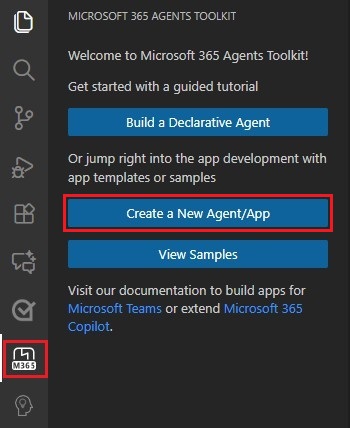
Выберите набор >инструментов агентов Microsoft 365,создайте новый агент или приложение>, выберите агенты и приложения Teams.
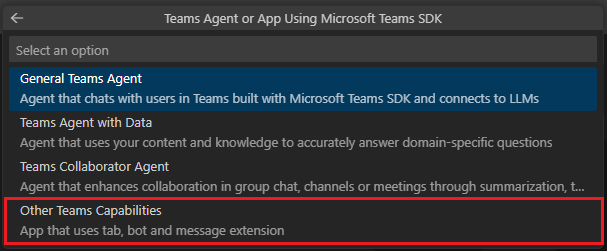
Выберите другие возможности Teams.
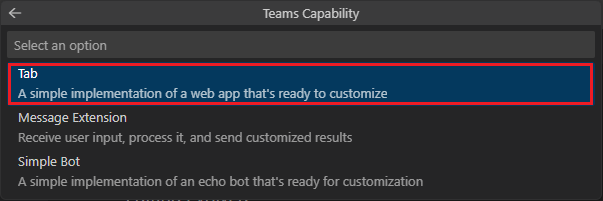
В этом примере выберите вкладку "Вкладка" в качестве возможности приложения.
Выберите папку по умолчанию для сохранения корневой папки проекта в расположении по умолчанию.

Чтобы изменить расположение по умолчанию, выполните следующие действия.
Нажмите кнопку Обзор.
Выберите расположение для рабочей области проекта.
Выбранная папка — это расположение рабочей области проекта.
Введите подходящее имя, например helloworld, в качестве имени приложения. Убедитесь, что используются только буквы и цифры. Нажмите клавишу ВВОД.

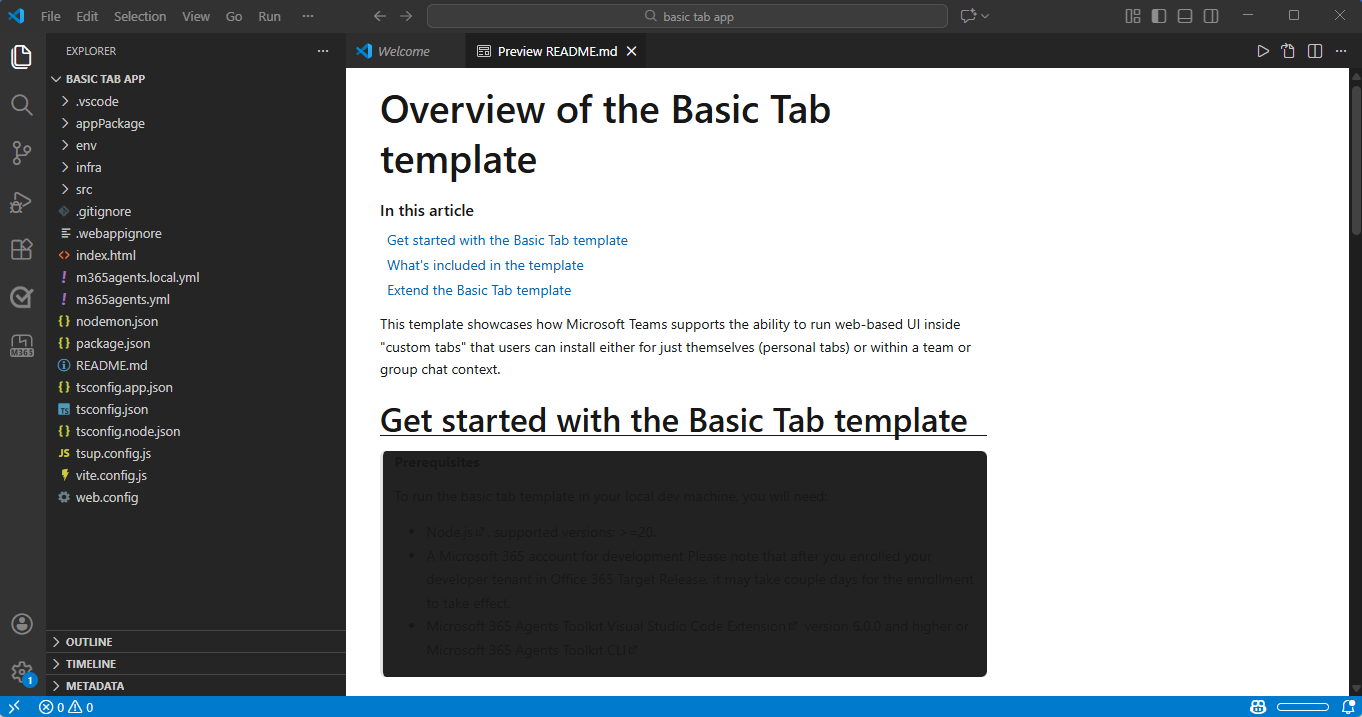
Рабочая область приложения вкладки Teams создается за несколько секунд.
Структура каталогов для разных типов приложений
Набор средств агентов предоставляет все компоненты для создания приложения. После создания рабочей области проекта вы можете просмотреть папки и файлы проекта в разделе EXPLORER .
Структура каталогов для базового приложения Teams
В следующем примере показана базовая структура каталогов вкладок приложения Teams:
| Имя папки. | Содержание |
|---|---|
.vscode |
Параметры для VS Code для сборки и отладки приложения Teams. |
appPackage |
Файл манифеста приложения (ранее называвшийся манифестом приложения Teams) и файлы значков, которые Teams использовал для распознавания вашего приложения Teams. |
env |
Хранит различные параметры окружения. |
infra |
Файлы шаблонов Azure bicep . Используется для развертывания приложения Teams в Azure. |
src |
Исходный код функции вкладок, включая интерфейсное приложение, компоненты пользовательского интерфейса и уведомление о конфиденциальности, условия использования, |
src/app.js |
Точка входа в приложение и express обработчики для веб-сайта. |
src/views/hello.html |
Шаблон HTML, привязанный к конечной точке вкладки. |
src/static |
Веб-сервер может обслуживать статические ресурсы, такие как файлы CSS и JavaScript. |
m365agents.yml |
Этот файл конфигурации определяет поведение набора средств агентов для подготовки, развертывания и публикации жизненного цикла. Этот файл можно настроить для изменения поведения набора средств агентов в каждом жизненном цикле. |
m365agents.local.yml |
Это переопределяет m365agents.yml действиями, которые включают локальное выполнение и отладку. |
Примечание
Если у вас есть бот или приложение для расширения сообщений, соответствующие папки добавляются в структуру каталогов.
Дополнительные сведения о структуре каталогов различных типов базовых приложений Teams см. в следующей таблице:
| Тип приложения | Ссылки |
|---|---|
| Для приложения вкладки | Создайте свое первое приложение вкладок на JavaScript |
| Для приложения бота | Создайте свое первое приложение-бот на основе JavaScript |
| Для приложения расширения сообщений | Создайте свое первое приложение расширения сообщений на JavaScript |
Дополнительные пошаговые руководства по созданию приложений см. в разделе "Руководства".