Примечание.
Для доступа к этой странице требуется авторизация. Вы можете попробовать войти или изменить каталоги.
Для доступа к этой странице требуется авторизация. Вы можете попробовать изменить каталоги.
Важно
Набор средств агентов Microsoft 365 не рекомендуется для разработки агентов и приложений Teams, а пакет SDK TeamsFx полностью не рекомендуется для всех сценариев.
Для разработки всех новых агентов Teams и приложений используйте пакет SDK для Teams и интерфейс командной строки для разработчиков Teams.
Перед созданием проекта Microsoft Teams убедитесь, что выполнены все необходимые условия. Вы должны:
- Установка инструментов, необходимых для создания рабочей области проектов Teams
- Подготовка учетных записей для создания проекта Teams
- Проверка разрешения на загрузку пользовательского приложения
Установка необходимых инструментов для создания рабочей области Teams
Перед началом создания агента или приложения Teams убедитесь в соблюдении следующих требований:
| Средства | Цель | Для типа среды | |
|---|---|---|---|
| Обязательно | |||
| Набор средств для агентов Microsoft 365 (ранее известный как Teams Toolkit) | Расширение Microsoft Visual Studio Code, создающее основу проекта для вашего приложения. Используйте последнюю версию. | JavaScript и TypeScript | |
| Microsoft Teams | Работайте совместно со всеми, с кем вы работаете, с помощью агентов или приложений для чата, собраний и звонков — все в одном месте. | JavaScript и TypeScript | |
| Node.js | Внутренняя среда выполнения JavaScript. Дополнительные сведения см. Node.js таблице совместимости версий для типа проекта. | JavaScript и TypeScript | |
| Node диспетчер пакетов (NPM) | Устанавливайте пакеты и управляйте ими для использования в приложениях Node.js и ASP.NET Core. | JavaScript и TypeScript | |
| Microsoft Edge (рекомендуется) или Google Chrome | Браузер со средствами разработчика. | JavaScript и TypeScript | |
| Microsoft Visual Studio Code | Среды сборки JavaScript, TypeScript или Python (в предварительной версии для разработчиков). Используйте последнюю версию. | JavaScript и TypeScript | |
| Необязательное | |||
| Инструменты Azure для Visual Studio Code и Azure CLI | Получите доступ к хранимым данным или разверните облачную серверную часть для приложения Teams в Azure. | JavaScript | |
| Средства разработчика React для Chrome или средства разработчика React для Microsoft Edge | Расширение DevTools для браузера для библиотеки React JavaScript с открытым кодом. | JavaScript | |
| Песочница Microsoft Graph | Браузерное средство, позволяющее выполнять запросы на основе данных Microsoft Graph. | JavaScript и TypeScript | |
| Портал разработчика для Teams | Веб-портал для настройки, управления и публикации агента или приложения Teams в вашей организации или магазине Teams. | JavaScript и TypeScript |
Учетные записи для создания агента или приложения Teams
Перед началом создания агента или приложения Teams убедитесь, что у вас есть следующие учетные записи:
| Учетные записи | Цель | Для типа среды |
|---|---|---|
| Рабочей или учебной учетной записи Microsoft 365 | Учетная запись разработчика Teams во время разработки приложения. | JavaScript, TypeScript, Python (в предварительной версии для разработчиков) и C#. |
| Учетная запись Azure | Внутренние ресурсы в Azure. | JavaScript, TypeScript, Python (в предварительной версии для разработчиков) и C#. |
Совет
Если вы хотите, чтобы ваш агент или приложение получали поддержку SharePoint, у вас должна быть учетная запись администратора сайта коллекции SharePoint.
Программа для разработчиков Microsoft 365
Примечание
Чтобы создать агент или приложение Teams, вам потребуется рабочая или учебная учетная запись Microsoft 365. Невозможно использовать личную учетную запись Microsoft 365.
Если у вас есть подписка на Visual Studio Enterprise или Professional, обе программы включают бесплатную подписку Microsoft 365 для разработчиков. Она активна, пока активна ваша подписка на Visual Studio. Дополнительные сведения см. в статье Подписка разработчика на Microsoft 365.
Если у вас нет клиента Microsoft 365, вы можете претендовать на подписку разработчика Microsoft 365 E5 через программу для разработчиков Microsoft 365. Дополнительные сведения см. в разделе "Вопросы и ответы". Либо оформите бесплатную пробную версию на 1 месяц или приобретите план Microsoft 365.
Зарегистрироваться в программе разработчика можно с помощью одного из следующих типов учетных записей:
Учетная запись Майкрософт для личного использования
Учетная запись Майкрософт предоставляет доступ к продуктам и облачным службам Майкрософт, таким как Outlook, Messenger, OneDrive, MSN, Xbox Live или Microsoft 365.
Зарегистрируйтесь в почтовом ящике Outlook.com, чтобы создать учетную запись Майкрософт (личная учетная запись). Эту учетную запись Майкрософт можно использовать для регистрации в программе для разработчиков Microsoft 365 и для доступа к потребительским облачным службам Майкрософт или Azure. Обратите внимание, что эту личную учетную запись Майкрософт нельзя использовать непосредственно для создания приложений Teams; для этого потребуется отдельная рабочая или учебная учетная запись Microsoft 365.

Рабочая учетная запись Майкрософт для бизнеса
Эта учетная запись предоставляет доступ ко всем облачным службам Майкрософт корпоративного, малого и корпоративного уровня. К этим службам относятся Azure, Microsoft Intune и Microsoft 365.
Когда вы регистрируетесь в одной из этих служб от имени организации, облачный каталог автоматически подготавливается в Microsoft Entra ID, представляющий вашу организацию.
Создание бесплатной учетной записи разработчика Microsoft 365
Чтобы создать бесплатную учетную запись разработчика Microsoft 365:
- Перейдите в программу для разработчиков Microsoft 365.
- Выберите "Присоединиться сейчас".
- Настройте подписку с учетной записью администратора. Дополнительные сведения см. в статье Настройка подписки на песочницу для разработчиков Microsoft 365
Учетная запись Azure
Учетная запись Azure позволяет разместить агента или приложение Teams, а также его серверные ресурсы в Azure с помощью набора средств агентов в Visual Studio Code. Вам необходима подписка на Azure, если:
- Вы интегрируете существующий агент или приложение, размещенное за пределами Azure, с Teams
- Вы планируете разместить внутренние ресурсы у другого поставщика облачных служб или на собственных общедоступных серверах.
Примечание
Учетную запись Azure можно использовать для подготовки ресурсов Azure для размещения агента или приложения Teams. Создайте бесплатную учетную запись , если у вас ее еще нет.
Учетная запись Azure не требуется, если вы не используете набор средств агентов для подготовки и развертывания.
Проверка разрешения на загрузку пользовательского приложения
После создания агента или приложения необходимо загрузить его в Teams, не распространяя его. Это называется пользовательской отправкой приложения. Войдите в свою учетную запись Microsoft 365, чтобы получить доступ к этой опции. Вы можете проверить, включена ли отправка настраиваемых приложений, с помощью Visual Studio Code или клиента Teams.
Проверка настраиваемого разрешения на отправку приложения с помощью Visual Studio Code
Проверить разрешения на загрузку настраиваемого приложения таким образом можно только после создания проекта с помощью набора средств агентов Microsoft 365. Если вы еще не создали проект, проверьте разрешение с помощью клиента Teams.
Откройте Visual Studio Code.
Выберите набор средств для агентов Microsoft 365 на панели действий Visual Studio Code.
Примечание
Если вы не видите параметр, см. статью установка Agents Toolkit , чтобы установить расширение Agents Toolkit в Visual Studio Code.
Создайте новый проект Agents Toolkit или откройте существующий.
Выберите "Войти в Microsoft 365" в разделе "УЧЕТНЫЕ ЗАПИСИ".
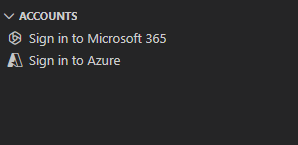
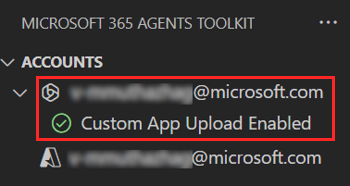
Убедитесь, что параметр "Пользовательская отправка приложений включена ", как показано на изображении ниже.
Проверка настраиваемого разрешения на загрузку приложения с помощью клиента Teams
В клиенте Teams выберите "Приложения>"Управление приложениями>"Отправить приложение".
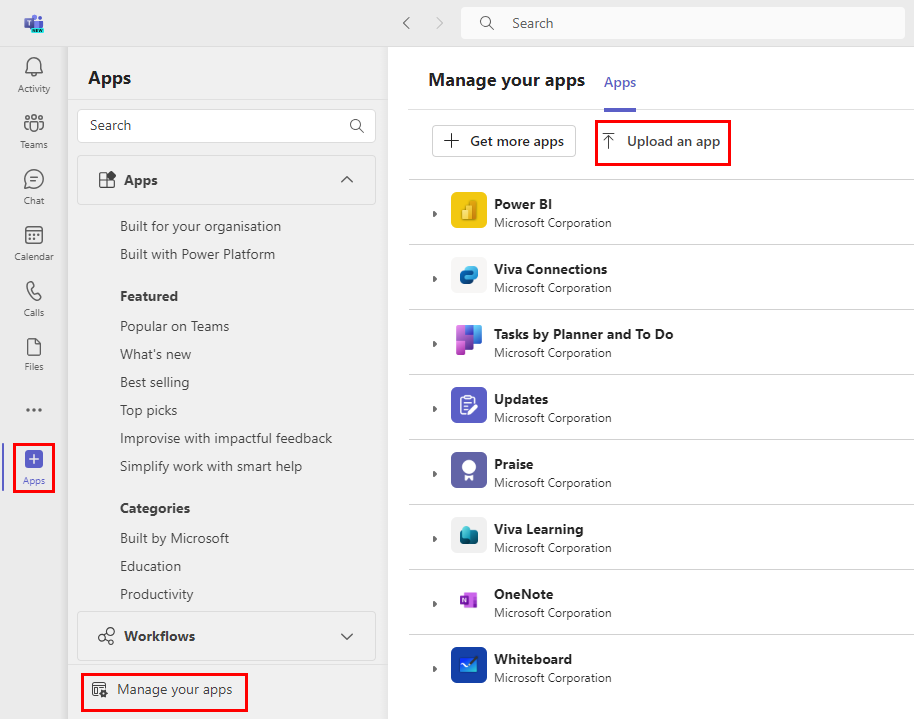
Проверьте, отображается ли параметр "Отправить пользовательское приложение".
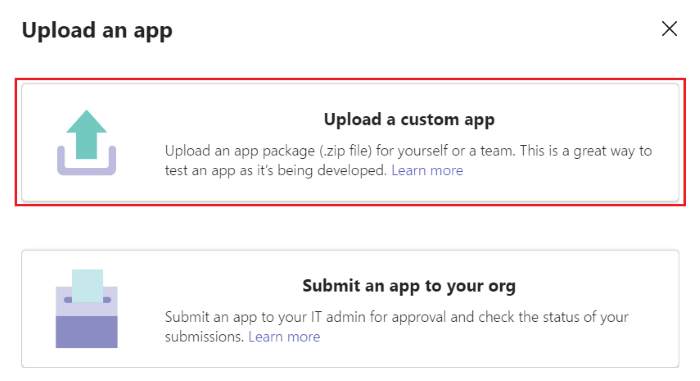
Включение пользовательской отправки приложения с помощью Центра администрирования
Если параметр отправки пользовательского приложения не отображается в наборе инструментов агентов в Visual Studio Code или если параметр отправки пользовательского приложения недоступен в Teams, это означает, что у вас нет необходимого разрешения для загрузки пользовательского приложения.
В зависимости от вашей роли необходимо включить отправку настраиваемых приложений в Teams:
- Если вы являетесь администратором Teams, включите параметр отправки настраиваемых приложений для своего клиента или организации в Центре администрирования Teams.
- Если вы не являетесь администратором Teams, обратитесь к администратору, чтобы включить настраиваемую отправку приложений.
Если вы являетесь администратором Teams (то есть у вас есть права администратора), выполните следующие действия в Центре администрирования Teams, чтобы включить отправку настраиваемых приложений:
Войдите в Центр администрирования Microsoft 365 с учетными данными администратора.
 Выберите значок >Teams.
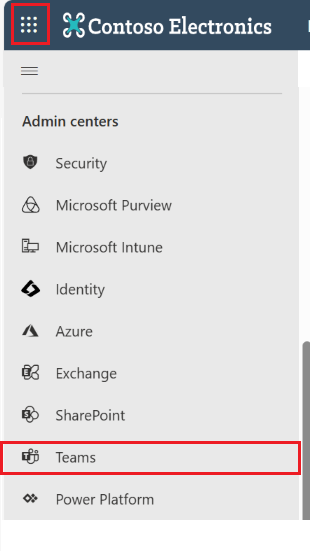
Примечание
Отображение параметра Teams может занять до 24 часов. Вы можете отправить свое пользовательское приложение в среду Teams для тестирования и проверки.
Войдите в Центр администрирования Microsoft Teams с учетными данными администратора.
-
Выберите значок >Политики установкиприложений> Teams.
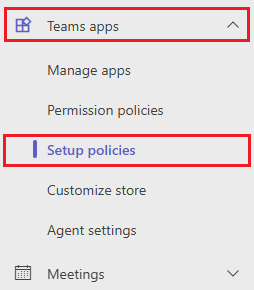
Выберите "Глобальный" (по умолчанию для всей организации).
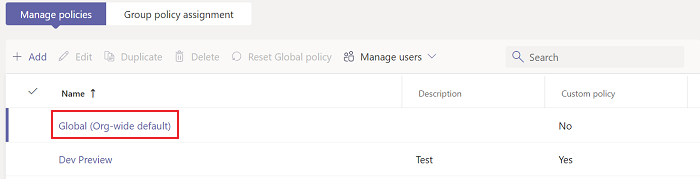
Установите переключатель "Отправка пользовательских приложений " в положение Вкл.
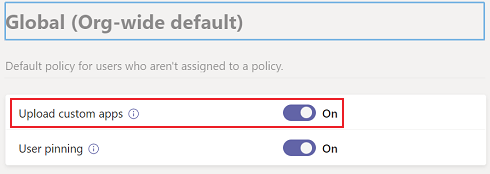
Нажмите кнопку Сохранить.
Примечание
Для того чтобы пользовательская загрузка приложения стала активной, может потребоваться до 24 часов. После активации вы можете использовать параметр "Отправить пользовательское приложение" в Teams для тестирования приложения. Сведения о том, как отправить файл пакета .zip приложения, см. в статье "Отправка пользовательских приложений".
Убедитесь, что у вас есть разрешение на загрузку приложения, выполнив действия, упомянутые в разделе "Проверка разрешения на загрузку пользовательского приложения".