Примечание.
Для доступа к этой странице требуется авторизация. Вы можете попробовать войти или изменить каталоги.
Для доступа к этой странице требуется авторизация. Вы можете попробовать изменить каталоги.
Программный интерфейс Microsoft Purview (API) для обнаружения электронных данных в Microsoft Graph позволяет вашей организации автоматизировать повторяющиеся задачи и интегрировать их с существующими инструментами обнаружения электронных данных для создания повторяющихся рабочих процессов, которые могут потребоваться отраслевым нормам. В этой статье содержатся рекомендации по настройке необходимых предварительных условий для включения доступа к API Microsoft Purview для обнаружения электронных данных. Это руководство основано на использовании доступа к API только для приложений с секретом клиента или самозаверяющим сертификатом для проверки подлинности запросов.
API Microsoft Purview
API Microsoft Purview для обнаружения электронных данных включают два отдельных API:
-
Microsoft Graph: часть
Microsoft.Graph.Securityпространства имен и используется для работы с делами обнаружения электронных данных. - API Microsoft Purview eDiscovery: используется исключительно для программного скачивания пакетов, созданных при экспорте из наборов поиска и просмотра в режиме обнаружения электронных данных.
API обнаружения электронных данных в Microsoft Graph поддерживают дела обнаружения электронных данных с включенными премиум-функциями и без них. Делегированная проверка подлинности поддерживает основные возможности обнаружения электронных данных, такие как случаи, удержания, поиск и экспорт. Проверка подлинности только через приложение доступна для обращений с включенными премиум-функциями и поддерживает расширенные операции, такие как просмотр наборов, тегирование и аналитика.
Список поддерживаемых вызовов API в вызовах Microsoft Graph см. в статье Использование API Microsoft Purview eDiscovery.
Доступ приложений к данным
Прежде чем вызывать API Microsoft Purview для обнаружения электронных данных, необходимо сначала зарегистрировать приложение в платформе удостоверений Майкрософт, Entra ID.
Приложение может получить доступ к данным двумя способами:
- Делегированный доступ: приложение, действующее от имени вошедшего в систему пользователя.
- Доступ только для приложений: приложение, действующее со своим собственным удостоверением.
Дополнительные сведения о сценариях доступа см. в разделе Основы проверки подлинности и авторизации.
Важно!
Для проверки подлинности только приложения требуется дело обнаружения электронных данных с включенными премиум-функциями. Делегированная проверка подлинности доступна для основных функций обнаружения электронных данных , включая обращения, удержания по юридическим причинам, поиск и экспорт. Для операций API уровня "Премиум" (наборы обзоров, тегирование, аналитика) необходимо, чтобы функции уровня "Премиум" были включены независимо от метода проверки подлинности. Дополнительные сведения о требованиях к подписке см. в требованиях к подписке для обнаружения электронных данных.
API Microsoft Graph
Необходимые условия для Microsoft API Graph
Реализация доступа только для приложений включает регистрацию приложения на портале Azure, создание секрета клиента и сертификатов, назначение разрешений API, настройку субъекта-службы и последующее использование доступа только для приложений для вызова API Microsoft Graph. Чтобы зарегистрировать приложение, создать секрет клиента/сертификаты и назначить разрешения API, учетная запись должна быть администратором облачных приложений.
Дополнительные сведения о регистрации приложения на портале Azure см. в разделе Регистрация приложения с помощью платформы удостоверений Майкрософт.
Чтобы предоставить согласие администратора на уровне клиента на разрешения приложения API Microsoft Purview eDiscovery, вы должны войти в систему как пользователь, уполномоченный давать согласие от имени вашей организации. Дополнительные сведения см. в статье Предоставление приложению согласия администратора на уровне клиента.
Для настройки субъекта-службы требуются следующие предварительные условия:
- Компьютер с установленным модулем ExchangeOnlineManagement .
- Учетная запись, которой назначена роль "Управление ролями " в Microsoft Purview.
Подробные инструкции по реализации доступа только для приложений для обнаружения электронных данных см. в разделе Настройка доступа только с приложениями для Microsoft Purview eDiscovery.
Подключение к Microsoft API Graph с использованием доступа только через приложение
Используйте командлет Connect-MgGraph в PowerShell для проверки подлинности и подключения к Microsoft Graph с использованием метода доступа "только приложение". Этот командлет позволяет приложению безопасно взаимодействовать с Microsoft Graph и изучать API Microsoft Purview eDiscovery.
Подключение через секрет клиента
Чтобы подключиться с помощью секрета клиента, обновите и запустите следующий пример кода PowerShell.
$clientSecret = "<client secret>" ## Update with client secret added to the registered app
$appID = "<APP ID>" ## Update with Application ID of registered/Enterprise app
$tenantId = "<Tenant ID>" ## Update with tenant ID
$ClientSecretPW = ConvertTo-SecureString "$clientSecret" -AsPlainText -Force
$clientSecretCred = New-Object System.Management.Automation.PSCredential -ArgumentList ("$appID", $clientSecretPW)
Connect-MgGraph -TenantId "$tenantId" -ClientSecretCredential $clientSecretCred
Подключение с помощью сертификата
Чтобы подключиться с помощью сертификата, обновите и запустите следующий пример кода PowerShell.
$certPath = "Cert:\currentuser\my\<xxxxxxxxxx>" ## Update with the cert thumbnail
$appID = "<APP ID>" ## Update with Application ID of registered/Enterprise app
$tenantId = "<Tenant ID>" ## Update with tenant ID
$ClientCert = Get-ChildItem $certPath
Connect-MgGraph -TenantId $TenantId -ClientId $appId -Certificate $ClientCert
Вызов вызовов Microsoft API Graph
После подключения можно будет начать вызовы Microsoft API Graph.
Например, с помощью API ediscoveryCases можно составить список дел обнаружения электронных данных в клиенте. В руководстве для каждой операции перечислены следующие сведения:
- Разрешения, необходимые для вызова API
- Запрос и метод HTTP
- Сведения о заголовке и тексте запроса
- Отклик
- Примеры (HTTP, C#, CLI, Go, Java, PHP, PowerShell, Python)
Поскольку вы подключены через модуль Microsoft Graph PowerShell, можно использовать метод HTTP или PowerShell.
Сначала рассмотрим пример с PowerShell .
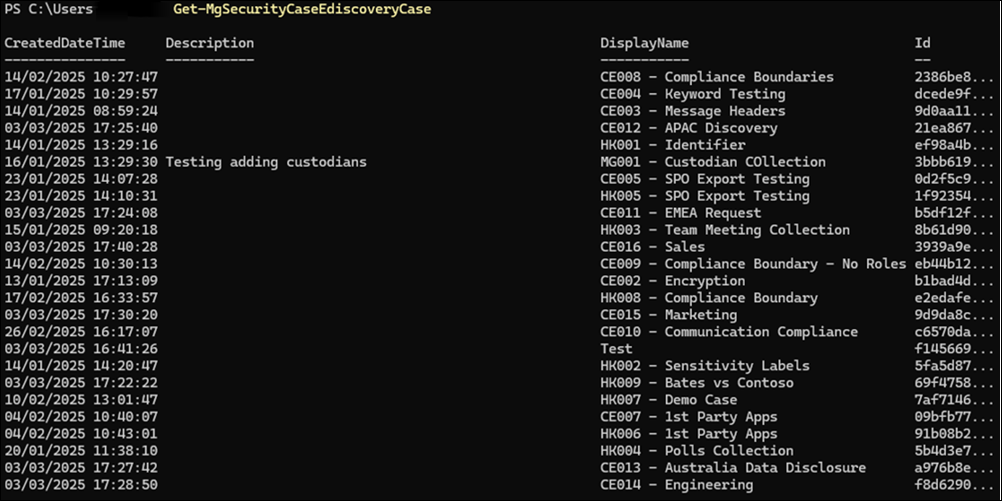
Как видите, он возвращает список всех обращений в клиенте. При углублении в дело важно записать идентификатор обращения. Этот идентификатор необходим для будущих вызовов API.
Теперь рассмотрим пример HTTP . Для вызова с помощью PowerShell используется командлет Invoke-MgGraphRequest .
Сначала сохраните URL-адрес в переменной:
$uri = "https://graph.microsoft.com/v1.0/security/cases/ediscoveryCases"
Затем используйте командлет Invoke-MgGraphRequest для вызова API.
Invoke-MgGraphRequest -Method Get -Uri $uri
Как видно из приведенных ниже выходных данных, необходимо извлечь значения из возвращенного ответа.

Вы можете сохранить элементы Value ответа в новую переменную с помощью следующей команды.
$cases = (Invoke-MgGraphRequest -Method Get -Uri $uri).value
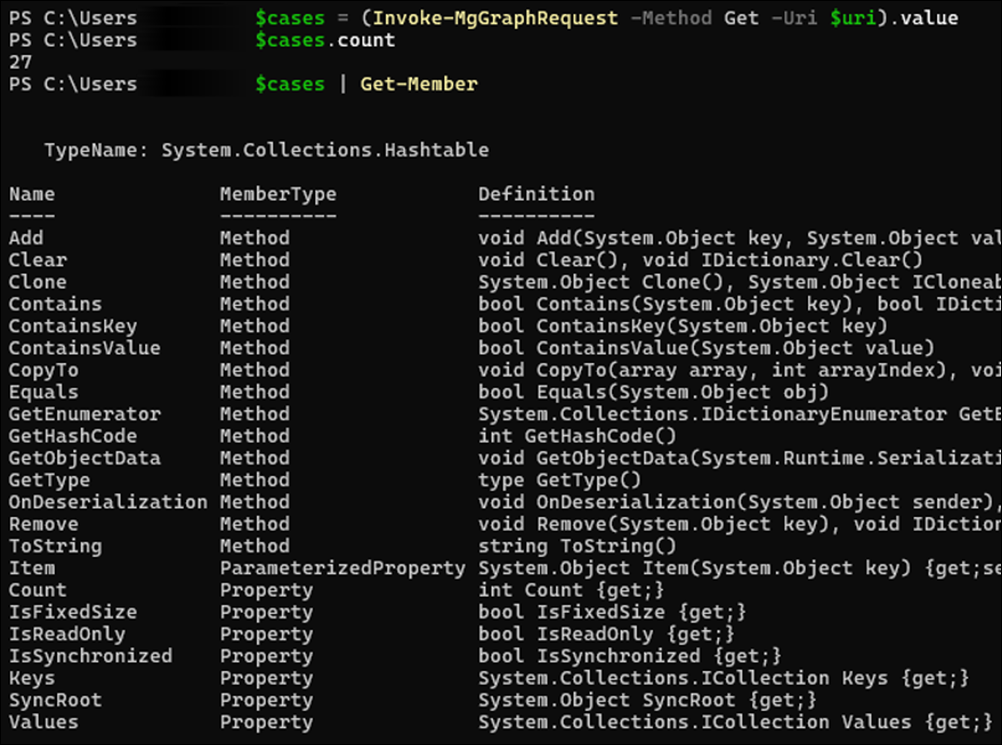
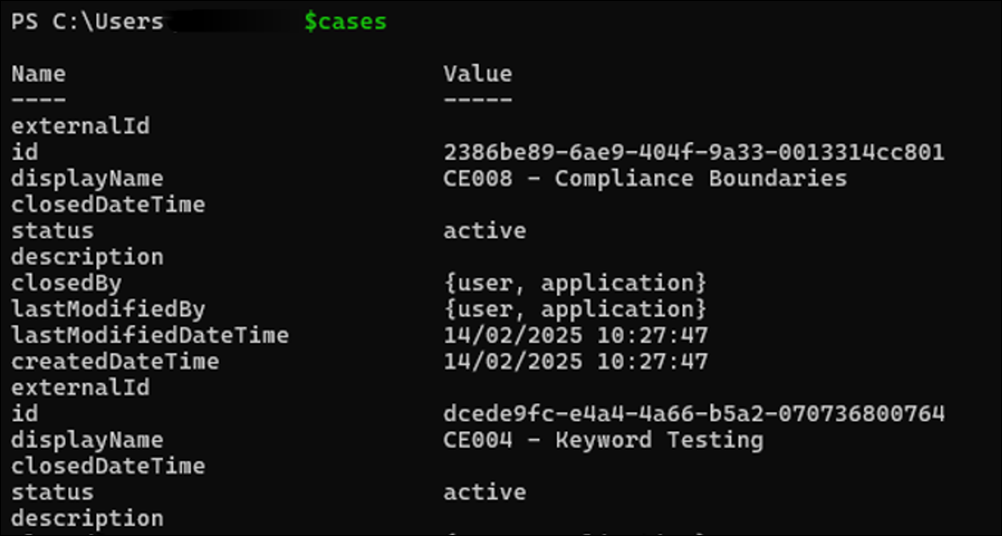
Эта команда возвращает коллекцию хэш-таблиц. При желании вы можете выполнить небольшой фрагмент кода PowerShell, чтобы преобразовать хэш-таблицы в объекты PowerShell для удобного использования с такими параметрами командлетов, как format-table и format-list.
$CasesAsObjects = @()
foreach($i in $cases) {$CasesAsObjects += [pscustomobject]$i}
$CasesAsObjects | ft displayname,id,status

API Microsoft Purview eDiscovery
Вы можете настроить API Microsoft Purview eDiscovery для включения программного скачивания пакетов экспорта и отчетов из процесса экспорта в случае обнаружения электронных данных.
Важно!
Проверка подлинности на основе приложений для скачиваний при экспорте eDiscovery через Microsoft Graph в настоящее время не поддерживается в облаке сообщества для государственных организаций (GCC). Это ограничение распространяется на экспортируемые загрузки и не является общим ограничением проверки подлинности на основе приложений для API обнаружения электронных данных.
Предварительные требования для API Microsoft Purview eDiscovery
Перед выполнением действий по настройке, описанных в этом разделе, завершите и проверьте конфигурацию, подробно описанную в разделе Microsoft API Graph. Расширьте ранее зарегистрированное приложение в Microsoft Entra ID, включив в него необходимые разрешения для программной загрузки пакета экспорта.
Эта конфигурация уже обеспечивает следующие предварительные требования:
- Зарегистрированное приложение на портале Azure, настроенное с помощью соответствующего секрета клиента или сертификата.
- Субъекту-службе в Microsoft Purview назначены соответствующие роли при обнаружении электронных данных.
- Разрешения API обнаружения электронных данных Майкрософт настроены для Microsoft Graph.
Чтобы расширить разрешения API существующего зарегистрированного приложения для включения программного скачивания, выполните следующие действия.
- Зарегистрируйте новое приложение и субъект-службу Microsoft в клиенте.
- Назначьте дополнительные разрешения API ранее зарегистрированному приложению на портале Azure.
Чтобы предоставить согласие администратора на уровне клиента на разрешения приложения API Microsoft Purview eDiscovery, выполните вход как пользователь, уполномоченный на получение согласия от имени организации. Дополнительные сведения см. в статье Предоставление приложению согласия администратора на уровне клиента.
Этапы конфигурации
Шаг 1. Регистрация приложения MicrosoftPurviewEDiscovery в Microsoft Entra ID
Выполните следующие действия:
Убедитесь, что приложение MicrosoftPurviewEDiscovery еще не зарегистрировано. Войдите на портал Azure и перейдите в приложения Microsoft Entra ID>.
Измените фильтр типа приложения , чтобы отобразить приложения Майкрософт.
В поле поиска введите MicrosoftPurviewEDiscovery. Должно отобразиться приложение MicrosoftPurviewEDiscovery Если приложения MicrosoftPurviewEDiscovery нет в списке, зарегистрируйте его в Microsoft Entra ID.
Чтобы зарегистрировать приложение, выполните следующие действия:
- Используйте модуль Microsoft.Graph PowerShell для регистрации приложения MicrosoftPurviewEDiscovery в Microsoft Entra ID. Дополнительные сведения см. в разделе Установка пакета SDK Microsoft Graph PowerShell.
- После установки модуля на компьютере запустите следующий командлет, чтобы подключиться к Microsoft Graph с помощью PowerShell:
Connect-MgGraph -scopes "Application.ReadWrite.All"Если вы впервые используете командлеты Microsoft Graph PowerShell, вам может быть предложено дать согласие на необходимые разрешения.
Чтобы зарегистрировать приложение MicrosoftPurviewEDiscovery выполните следующие команды PowerShell. Замените
<MicrosoftPurviewEDiscovery application ID>идентификатором приложения MicrosoftPurviewEDiscovery , а не идентификатором приложения (клиента) вашего собственного зарегистрированного приложения. Используйте тот же идентификатор приложения MicrosoftPurviewEDiscovery в области маркера экспорта в примере сценариев загрузки.$spId = @{"AppId" = "<MicrosoftPurviewEDiscovery application ID>" }New-MgServicePrincipal -BodyParameter $spId;
Примечание.
Используйте скрипт PowerShell для регистрации нового приложения в Microsoft Entra ID и назначения разрешений API Microsoft Purview eDiscovery для проверки подлинности приложения, если это применимо. После регистрации приложения необходимо настроить секрет клиента или сертификат и предоставить согласие администратора через портал.
Шаг 2. Назначение дополнительных разрешений MicrosoftPurviewEDiscovery зарегистрированному приложению
Теперь, когда субъект-служба добавлен, обновите разрешения для ранее зарегистрированного приложения, созданные в разделе Microsoft API Graph этой статьи. Войдите на портал Azure и перейдите в раздел регистрации приложенийMicrosoft Entra ID>.
- Найдите и выберите приложение, созданное в разделе Microsoft API Graph этой статьи.
- Выберите "Разрешения API" в меню навигации.
- Выберите "Добавить разрешение", а затем "Интерфейсы API", используемые моей организацией.
- Найдите MicrosoftPurviewEDiscovery и выберите его.
- Выберите "Разрешения приложения".
- Установите флажок проверки для eDiscovery.Download.Read.
- Выберите "Добавить разрешения".
- В разрешениях API выберите Предоставить согласие администратора (вашей организации), чтобы утвердить добавленные разрешения.
После предоставления согласия администратора статус добавленных разрешений для вашей организации обновляется.
Скачивание пакетов экспорта и отчетов
Получение идентификатора обращения и идентификатор задания экспорта
Чтобы скачать пакеты экспорта и отчеты о процессе экспорта в случае обнаружения электронных данных, вам потребуется идентификатор обращения и идентификатор операции или задания экспорта.
Для сбора этих сведений с помощью портала Microsoft Purview:
- Откройте дело по обнаружению электронных данных.
- Найдите процесс экспорта.
- Выберите "Копировать сведения о поддержке".
- Добавьте эти сведения в текстовый редактор (например, в Блокнот).
Кроме того, чтобы получить доступ к этой информации программным путем, используйте следующие вызовы API Graph, чтобы найти идентификатор обращения и идентификатор задания, которые нужно экспортировать:
Подключитесь к Microsoft Graph, выполнив действия, описанные в разделе "Подключение к Microsoft API Graph с помощью доступа только для приложений" этой статьи.
Используйте командлеты PowerShell Graph для обнаружения электронных данных с помощью следующей команды, если вы знаете имя обращения:
Get-MgSecurityCaseEdiscoveryCase | where {$_.displayname -eq "<Name of case>"}Получив идентификатор обращения, найдите операции в обращении, чтобы определить идентификатор задания для экспорта с помощью следующей команды:
Get-MgSecurityCaseEdiscoveryCaseOperation -EdiscoveryCaseId "<case ID>"
Задания экспорта регистрируются в действии exportResult для прямого экспорта из поиска или ContentExport для экспорта из набора обзора. Этот вызов API не возвращает имена заданий экспорта. Чтобы найти имя процесса экспорта, необходимо запросить идентификатор операции. Чтобы найти имя процесса экспорта, используйте следующую команду:
Get-MgSecurityCaseEdiscoveryCaseOperation -EdiscoveryCaseId "<case ID>" -CaseOperationId “<operation ID>”
Имя операции экспорта указывается в поле AdditionalProperties .
Сведения о том, чтобы выполнять вызовы API HTTP непосредственно для перечисления вариантов в организации, см. в статье Перечисление ediscoveryCases.
Сведения о том, чтобы вызвать API HTTP непосредственно для получения списка операций для обращения, см. в разделе Вывод списка операций caseOperations.
Используйте идентификатор обращения в вызове API, чтобы указать, из какого обращения выводится список операций. Например, вы можете:
https://graph.microsoft.com/v1.0/security/cases/ediscoveryCases/<CaseID>/operations/
Этот вызов API не возвращает имена заданий экспорта. Чтобы найти имя процесса экспорта, необходимо запросить конкретный идентификатор задания. Например, вы можете:
https://graph.microsoft.com/v1.0/security/cases/ediscoveryCases/<CaseID>/operations/<OperationID>
Скачивание пакета экспорта
Получение URL-адресов загрузки для пакетов экспорта
Свойство exportFileMetaData содержит URL-адрес, необходимый для скачивания пакетов экспорта и отчетов. Чтобы получить URL-адрес, вам потребуется идентификатор дела по обнаружению электронных данных, в котором был запущен процесс экспорта, и идентификатор операции для процесса экспорта.
Чтобы найти эти сведения, используйте следующие командлеты PowerShell для Graph при обнаружении электронных данных.
$operation = Get-MgSecurityCaseEdiscoveryCaseOperation -EdiscoveryCaseId "<case ID>" -CaseOperationId “<operation ID>”
$Operation.AdditionalProperties.exportFileMetadata
Сведения о том, как выполнить вызовы API HTTP непосредственно для возврата сведений exportFileMetaData для операции, см. в разделе List caseOperations.
Каждый пакет экспорта на портале Microsoft Purview содержит запись в свойстве exportFileMetaData . В каждой записи перечислены следующие сведения:
- Имя файла экспортируемого пакета
- DownloadUrl для получения пакета экспорта
- Размер экспортного пакета
Примеры сценариев для скачивания пакета экспорта
Так как API Microsoft Purview eDiscovery отделен от Microsoft API Graph, для авторизации запроса на скачивание требуется отдельный маркер проверки подлинности. Используйте модуль MSAL.PS PowerShell и командлет Get-MSALToken , чтобы получить отдельный маркер. Кроме того, необходимо подключиться к API Microsoft Graph с помощью командлета Connect-MgGraph .
Следующие примеры сценариев можно использовать в качестве справки при разработке собственных сценариев для программного скачивания пакетов экспорта.
Используйте следующие значения для параметров проверки подлинности в обоих сценариях:
| Параметр или заполнитель | Значение |
|---|---|
tenantId |
ИД каталога (клиента) клиента Microsoft Entra. |
appId |
ИД приложения (клиента) собственного зарегистрированного приложения, настроенный с разрешениями на шаге 2. Это значение передается ClientId для проверки подлинности Microsoft Graph и токена экспорта. |
appSecret или certPath |
Значение секрета клиента или путь к хранилищу сертификатов для собственного зарегистрированного приложения. |
<MicrosoftPurviewEDiscovery application ID> |
Идентификатор приложения Майкрософт MicrosoftPurviewEDiscovery зарегистрирован на шаге 1. Найдите это значение в разделе Приложения>Microsoft Entra ID>Enterprise Обзор MicrosoftPurviewEDiscovery>Идентификатор>приложения. Не используйте идентификатор объекта или идентификатор приложения (клиента) вашего приложения. |
В каждом сценарии замените <MicrosoftPurviewEDiscovery application ID> в области маркера экспорта и сохраните суффикс./.default Эта область определяет API Microsoft Purview eDiscovery, который получает маркер. В примере с сертификатом Scope запись $connectionDetails в использует это значение, но ClientId остается идентификатором вашего зарегистрированного приложения.
Подключение с помощью секрета клиента
Если вы настроили свое приложение на использование секрета клиента, используйте следующий пример сценария в качестве справочного материала, чтобы скачать пакет экспорта и отчеты программным способом. Скопируйте содержимое в Блокнот и сохраните его как DownloadExportUsingApp.ps1.
[CmdletBinding()]
param (
    [Parameter(Mandatory = $true)]
    [string]$tenantId,
    [Parameter(Mandatory = $true)]
    [string]$appId,
    [Parameter(Mandatory = $true)]
    [string]$appSecret,
    [Parameter(Mandatory = $true)]
    [string]$caseId,
    [Parameter(Mandatory = $true)]
    [string]$exportId,
    [Parameter(Mandatory = $true)]
    [string]$path = "D:\Temp",
    [ValidateSet($null, 'USGov', 'USGovDoD')]
    [string]$environment = $null
)

if (-not(Get-Module -Name Microsoft.Graph -ListAvailable)) {
    Write-Host "Installing Microsoft.Graph module"
    Install-Module Microsoft.Graph -Scope CurrentUser
}

if (-not(Get-Module -Name MSAL.PS -ListAvailable)) {
    Write-Host "Installing MSAL.PS module"
    Install-Module MSAL.PS -Scope CurrentUser
}

$password = ConvertTo-SecureString $appSecret -AsPlainText -Force
$clientSecretCred = New-Object System.Management.Automation.PSCredential -ArgumentList ($appId, $password)

if (-not(Get-MgContext)) {
    Write-Host "Connect with credentials of a ediscovery admin (token for graph)"
    if (-not($environment)) {
        Connect-MgGraph -TenantId $TenantId -ClientSecretCredential $clientSecretCred
    }
    else {
        Connect-MgGraph -TenantId $TenantId -ClientSecretCredential $clientSecretCred -Environment $environment
    }
}

Write-Host "Connect with credentials of a ediscovery admin (token for export)"
$exportToken = Get-MsalToken -ClientId $appId -Scopes "<MicrosoftPurviewEDiscovery application ID>/.default" -TenantId $tenantId -RedirectUri "http://localhost" -ClientSecret $password

$uri = "/v1.0/security/cases/ediscoveryCases/$($caseId)/operations/$($exportId)"

$export = Invoke-MgGraphRequest -Uri $uri;
if (-not($export)){
    Write-Host "Export not found"
    exit
}
else{
    $export.exportFileMetadata | % {
        Write-Host "Downloading $($_.fileName)"
        Invoke-WebRequest -Uri $_.downloadUrl -OutFile "$($path)\$($_.fileName)" -Headers @{"Authorization" = "Bearer $($exportToken.AccessToken)"; "X-AllowWithAADToken" = "true" }
    }
}
Сохраните скрипт и откройте новое окно PowerShell с установленными следующими модулями PowerShell:
- Microsoft.Graph
- MSAL.PS
Перейдите в каталог, где вы сохранили сценарий, и запустите следующую команду:
.\DownloadExportUsingApp.ps1 -tenantId “<tenant ID>” -appId “<App ID>” -appSecret “<Client Secret>” -caseId “<CaseID>” -exportId “<ExportID>” -path “<Output Path>”
Проверьте папку, указанную в качестве пути для просмотра загруженных файлов.
Подключение с помощью сертификата
Если вы настроили свое приложение для использования сертификата, используйте следующий пример сценария в качестве справочного материала, чтобы скачать пакет экспорта и отчеты программным способом. Скопируйте содержимое в текстовый редактор и сохраните его как DownloadExportUsingAppCert.ps1.
[CmdletBinding()]
param (
    [Parameter(Mandatory = $true)]
    [string]$tenantId,
    [Parameter(Mandatory = $true)]
    [string]$appId,
    [Parameter(Mandatory = $true)]
    [String]$certPath,
    [Parameter(Mandatory = $true)]
    [string]$caseId,
    [Parameter(Mandatory = $true)]
    [string]$exportId,
    [Parameter(Mandatory = $true)]
    [string]$path = "D:\Temp",
    [ValidateSet($null, 'USGov', 'USGovDoD')]
    [string]$environment = $null
)

if (-not(Get-Module -Name Microsoft.Graph -ListAvailable)) {
    Write-Host "Installing Microsoft.Graph module"
    Install-Module Microsoft.Graph -Scope CurrentUser
}

if (-not(Get-Module -Name MSAL.PS -ListAvailable)) {
    Write-Host "Installing MSAL.PS module"
    Install-Module MSAL.PS -Scope CurrentUser
}

##$password = ConvertTo-SecureString $appSecret -AsPlainText -Force
##$clientSecretCred = New-Object System.Management.Automation.PSCredential -ArgumentList ($appId, $password)

$ClientCert = Get-ChildItem $certPath

if (-not(Get-MgContext)) {
    Write-Host "Connect with credentials of a ediscovery admin (token for graph)"
    if (-not($environment)) {
        Connect-MgGraph -TenantId $TenantId -ClientId $appId -Certificate $ClientCert
    }
    else {
        Connect-MgGraph -TenantId $TenantId -ClientId $appId -Certificate $ClientCert -Environment $environment
    }
}

Write-Host "Connect with credentials of a ediscovery admin (token for export)"

$connectionDetails = @{
    'TenantId'          = $tenantId
    'ClientId'          = $appID
    'ClientCertificate' = $ClientCert
    'Scope' = "<MicrosoftPurviewEDiscovery application ID>/.default"
}

$exportToken = Get-MsalToken @connectionDetails

$uri = "/v1.0/security/cases/ediscoveryCases/$($caseId)/operations/$($exportId)"

$export = Invoke-MgGraphRequest -Uri $uri;
if (-not($export)){
    Write-Host "Export not found"
    exit
}
else{
    $export.exportFileMetadata | % {
        Write-Host "Downloading $($_.fileName)"
        Invoke-WebRequest -Uri $_.downloadUrl -OutFile "$($path)\$($_.fileName)" -Headers @{"Authorization" = "Bearer $($exportToken.AccessToken)"; "X-AllowWithAADToken" = "true" }
    }
}
При сохранении сценария откройте новое окно PowerShell с установленными следующими модулями PowerShell:
- Microsoft.Graph
- MSAL.PS
Перейдите в каталог, в котором вы сохранили сценарий, и запустите следующую команду.
.\DownloadExportUsingAppCert.ps1 -tenantId “<tenant ID>” -appId “<App ID>” -certPath “<Certificate Path>” -caseId “<CaseID>” -exportId “<ExportID>” -path “<Output Path>”
Проверьте папку, указанную в качестве пути для просмотра загруженных файлов.