Примечание.
Для доступа к этой странице требуется авторизация. Вы можете попробовать войти или изменить каталоги.
Для доступа к этой странице требуется авторизация. Вы можете попробовать изменить каталоги.
В этой статье описывается процесс регистрации и управления источником данных среды Microsoft Dataverse в Microsoft Purview, включая инструкции по проверке подлинности и взаимодействию с источником Microsoft Dataverse.
Поддерживаемые возможности
Возможности сканирования
| Извлечение метаданных | Полная проверка | Добавочное сканирование | Сканирование с заданной областью |
|---|---|---|---|
| Да | Да | Нет | Да |
При сканировании источника Dataverse Microsoft Purview поддерживает извлечение технических метаданных, в том числе:
- Среда
- Таблицы, включая столбцы
При настройке сканирования можно выбрать область сканирования, выбрав таблицы при необходимости.
Другие возможности
Сведения о классификациях, метках конфиденциальности, политиках, происхождении данных и динамическом представлении см. в списке поддерживаемых возможностей.
Известные ограничения
- При удалении объекта из источника данных в настоящее время при последующей проверке соответствующий ресурс в Microsoft Purview автоматически не удаляется.
- Интеграция Dataverse с Схема данных Microsoft Purview недоступна в национальных облаках.
Предварительные условия
Учетная запись Azure с активной подпиской. Создайте учетную запись бесплатно.
Активная учетная запись Microsoft Purview.
Чтобы зарегистрировать источник и управлять им на классическом портале управления Microsoft Purview, необходимо быть администратором источника данных и читателем данных. Дополнительные сведения см. на странице разрешений Microsoft Purview .
Чтобы создать пользователя приложения и назначить ему роль читателя службы, необходимо иметь разрешение в среде Dataverse.
Регистрация
В этом разделе описывается регистрация Dataverse в Microsoft Purview. Перед созданием сканирования необходимо зарегистрировать источник данных в Microsoft Purview.
Необходимые условия для регистрации
- Чтобы зарегистрировать источник и управлять им на классическом портале управления Microsoft Purview, необходимо быть источником данных Администратор и одной из других ролей Purview (например, читатель данных или участник Data Share). Дополнительные сведения см. на странице разрешений Microsoft Purview .
Действия по регистрации
Перед настройкой проверки источника данных важно зарегистрировать источник данных в Microsoft Purview.
Перейдите на классический портал управления Microsoft Purview:
- Перейдите непосредственно к https://web.purview.azure.com учетной записи Microsoft Purview и выберите ее.
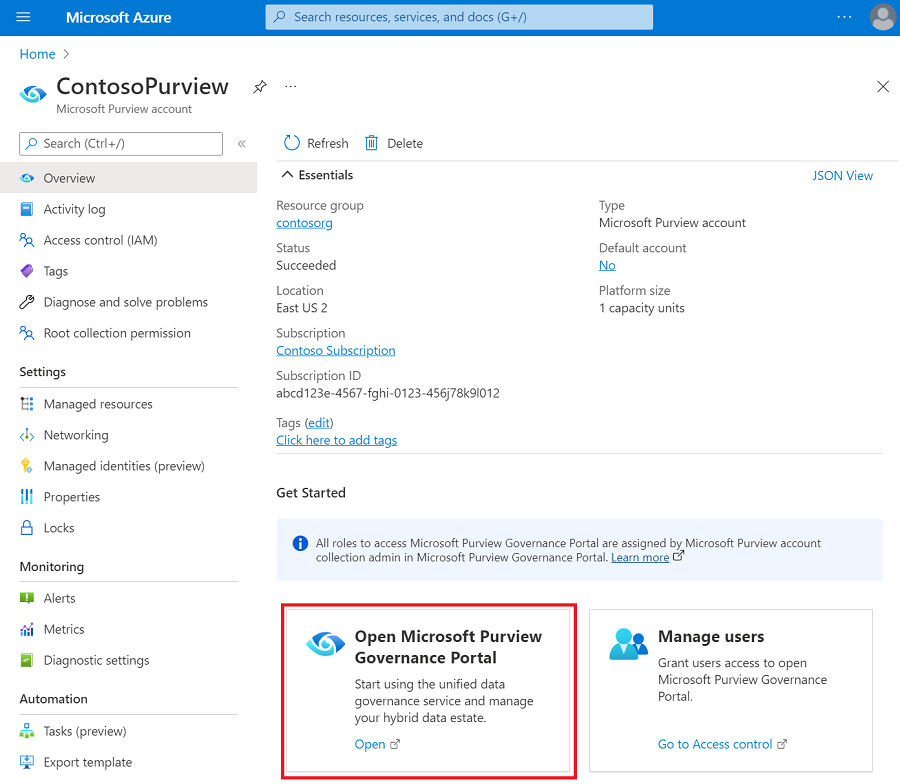
- Открытие портал Azure, поиск и выбор учетной записи Microsoft Purview. Выберите классический портал управления Microsoft Purview.
Перейдите к схеме данных —> источники
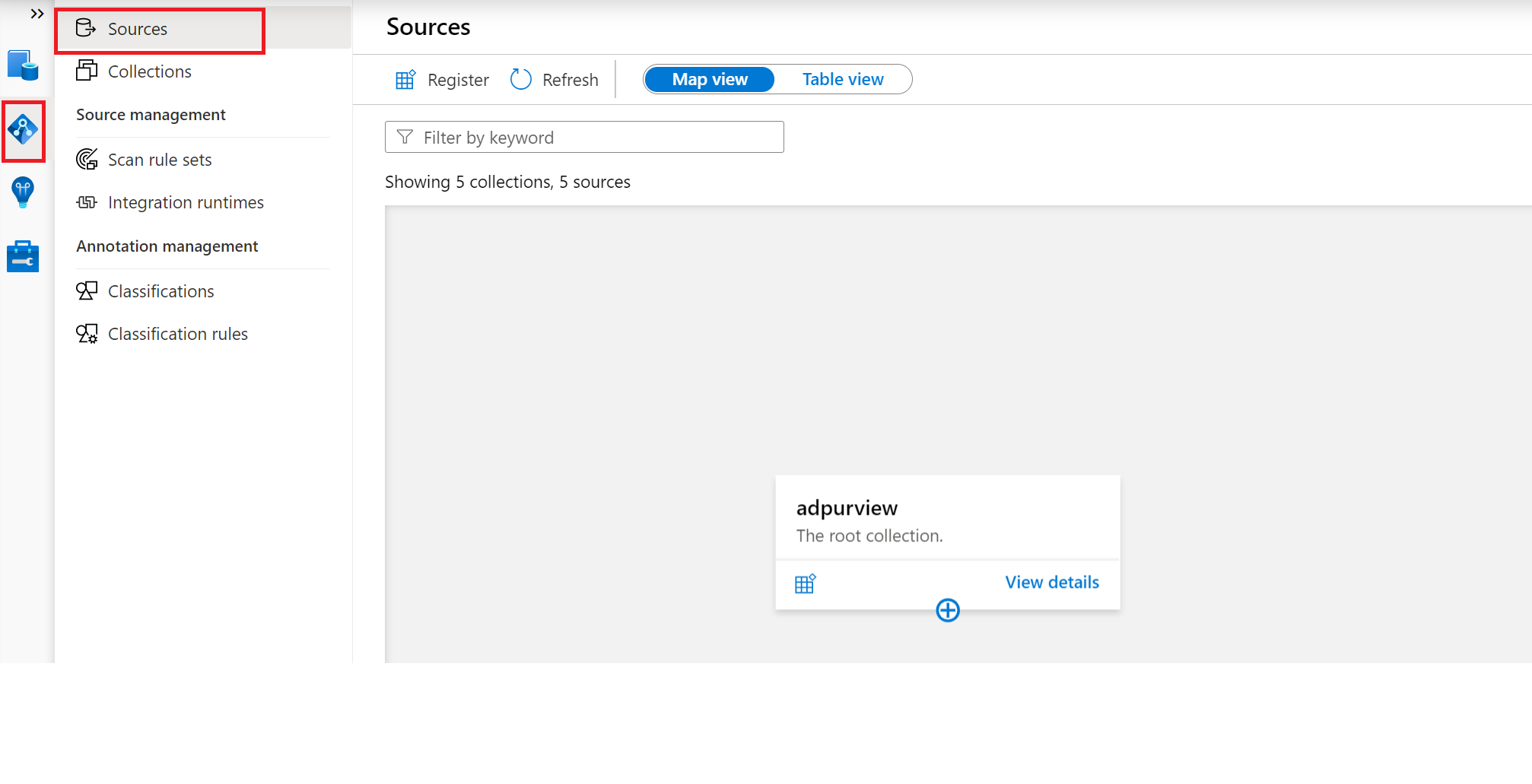
Создайте иерархию коллекции с помощью меню Коллекции и назначьте разрешения отдельным вложенным коллекциям при необходимости.
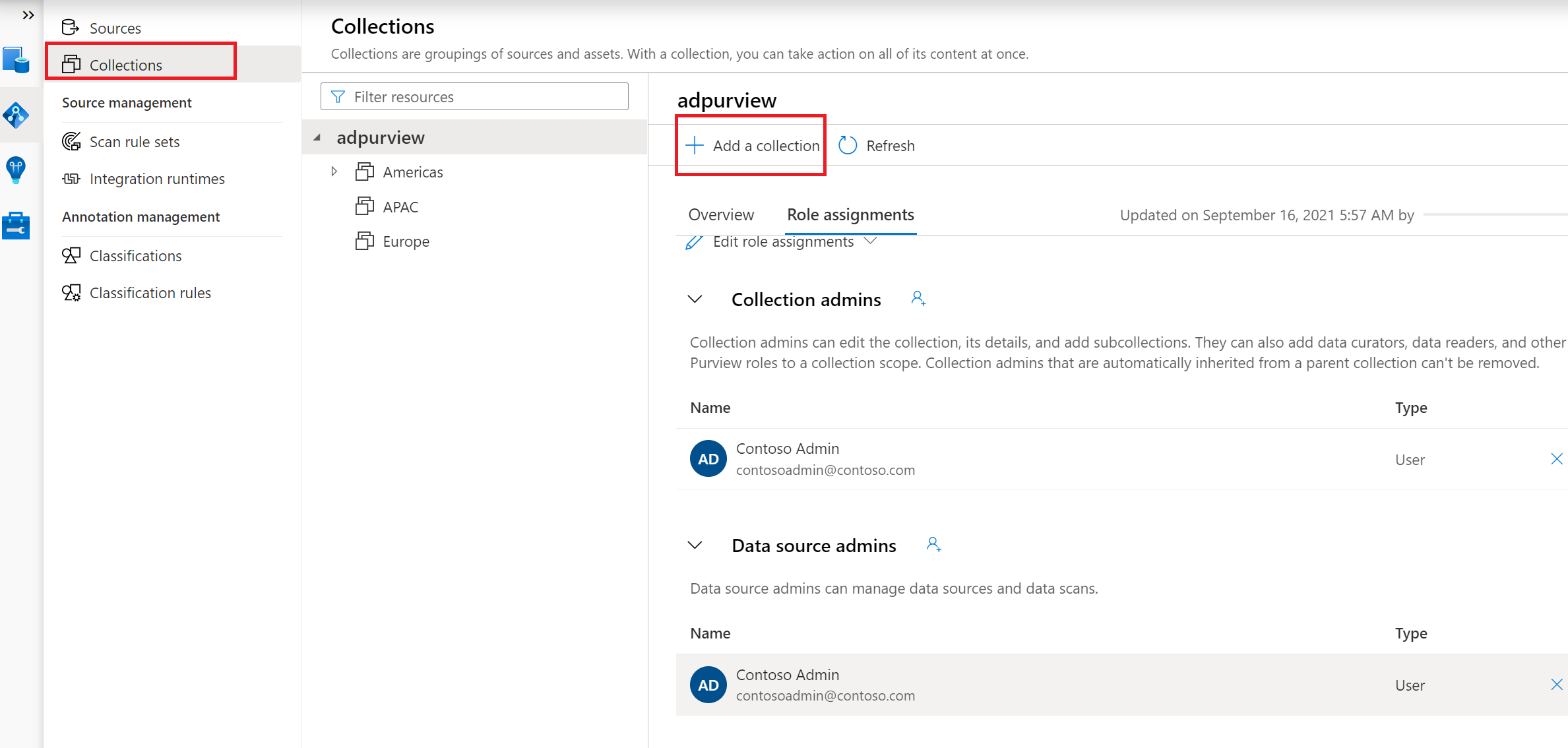
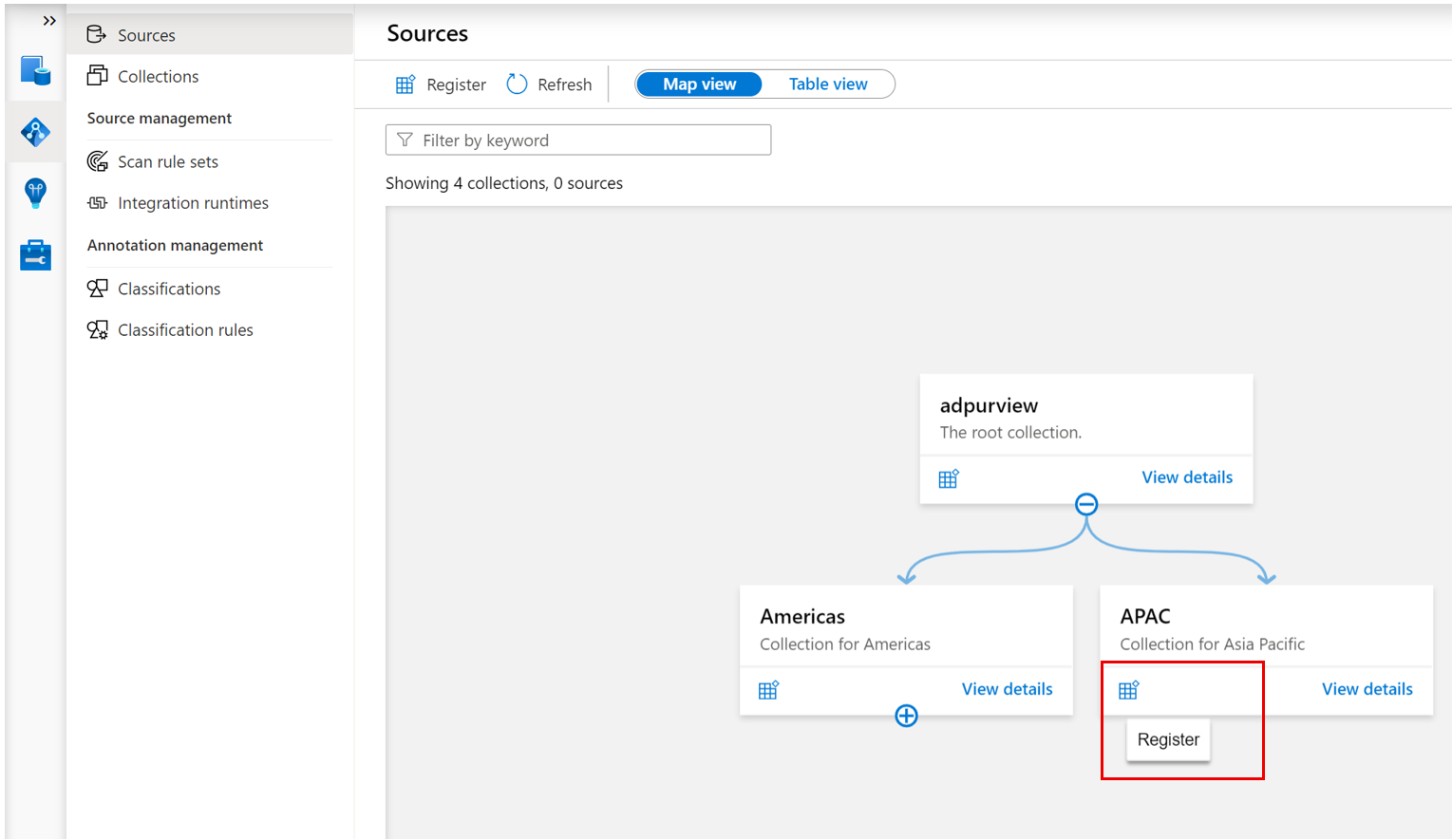
Перейдите к соответствующей коллекции в меню Источники и щелкните значок Зарегистрировать , чтобы зарегистрировать новый источник данных Dataverse.
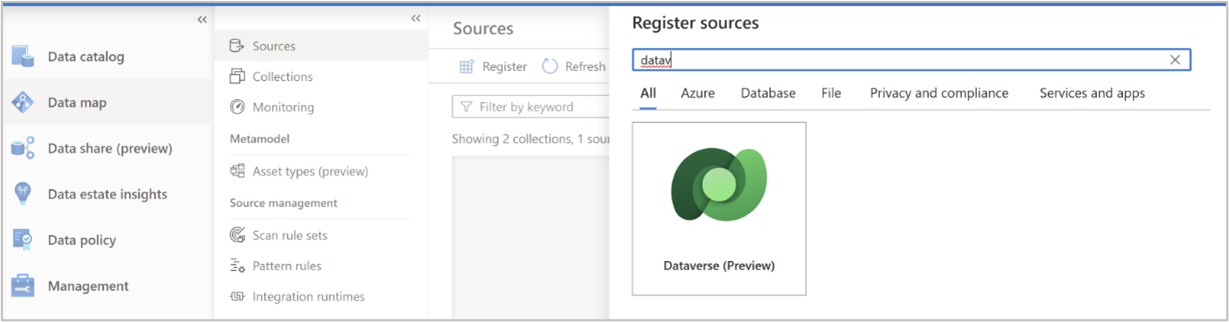
Выберите источник данных Dataverse и нажмите кнопку Продолжить.
Укажите подходящее имя для источника данных. Заполните конечную точку веб-API для среды Dataverse в качестве URL-адреса среды , выберите коллекцию и нажмите кнопку Применить.
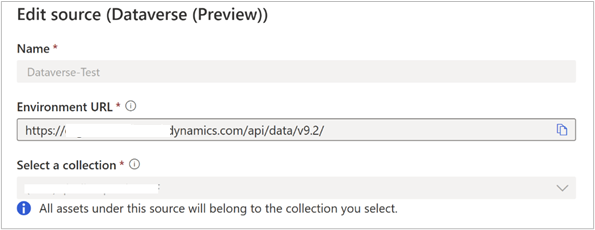
Конечную точку веб-API можно получить из ресурсов разработчика на портале разработчика Microsoft Power Apps.
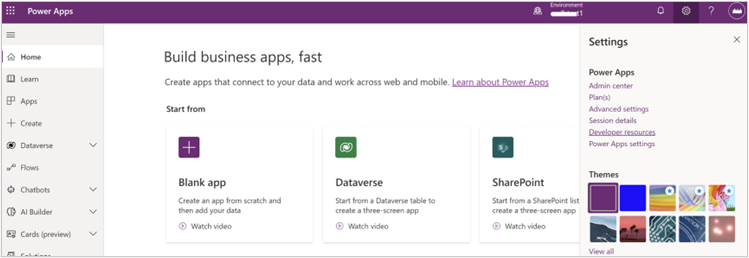
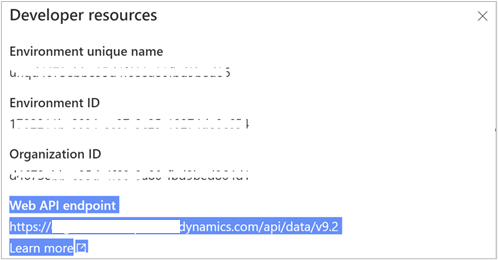
Источник Dataverse отображается в выбранной коллекции.
Проверка
Метод проверки подлинности
В настоящее время Microsoft Purview поддерживает следующие параметры сканирования Dataverse:
- Управляемое удостоверение, назначаемое системой (SAMI). Это удостоверение, связанное непосредственно с вашей учетной записью Microsoft Purview. SAMI создается при создании ресурса Microsoft Purview. Он управляется Azure и использует имя вашей учетной записи Microsoft Purview.
- Субъект-служба. Субъект-служба — это приложение, которому могут быть назначены разрешения, как и любой другой группе или пользователю, без непосредственной связи с пользователем.
Использование управляемого удостоверения, назначаемого системой, для сканирования
Управляемому удостоверению, назначаемому системой, требуется разрешение на получение метаданных из сред Dataverse. Он также должен иметь право запрашивать таблицы Dataverse для выборки для классификации. Существует несколько шагов, чтобы разрешить Microsoft Purview использовать управляемое удостоверение, назначаемое системой, для сканирования среды Dataverse.
Получение идентификатора приложения для управляемого удостоверения, назначаемого системой
Перейдите враздел Источникикарты> данных, чтобы просмотреть иерархию коллекций.
Щелкните значок Создать сканирование под источником Dataverse, зарегистрированным ранее.
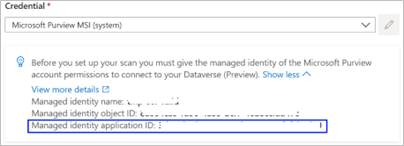
В поле Учетные данные выберите Microsoft Purview MSI (система) в раскрывающемся списке, а затем выберите Показать больше , чтобы просмотреть сведения об управляемом удостоверении, назначаемом системой.
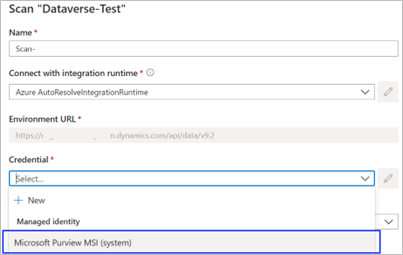
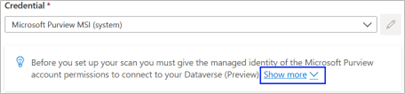
Запишите идентификатор приложения управляемого удостоверения.
Создание и включение пользователя приложения в Power Platform Администратор Center
Необходимо создать пользователя приложения в среде Dataverse, которую вы хотите проверить в Microsoft Purview. Выполните действия, описанные в разделе Создание пользователя приложения , чтобы создать пользователя с записанным идентификатором приложения и назначить ему роль "Читатель службы безопасности".
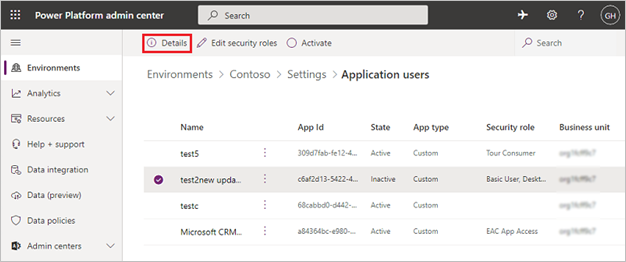
Вы можете проверка пользователя приложения на странице Сведения. Теперь пользователь приложения привязан к управляемому удостоверению, назначаемому системой, созданному с помощью ресурса Microsoft Purview.
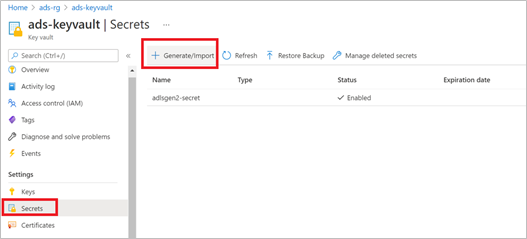
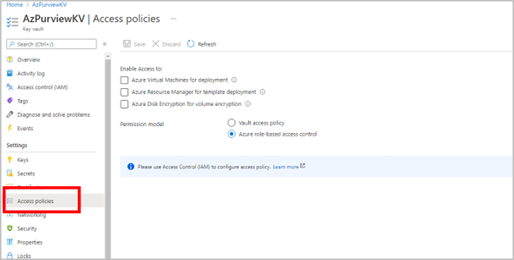
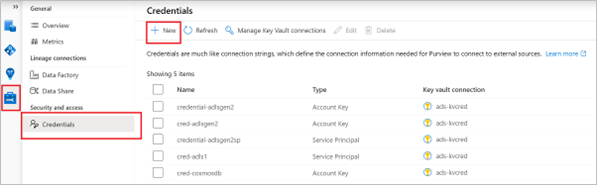
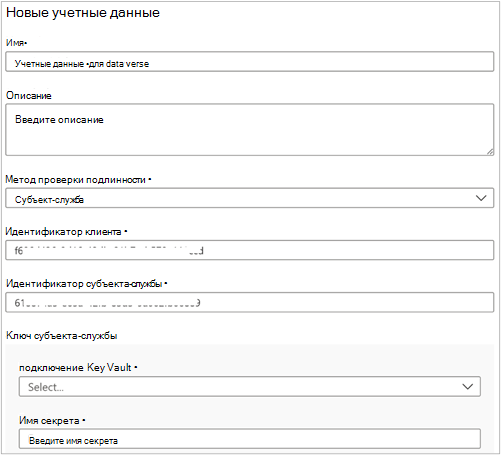
Создание сканирования
- Перейдите враздел Источникикарты> данных, чтобы просмотреть иерархию коллекций.
- Щелкните значок Создать сканирование под источником Dataverse, зарегистрированным ранее.
- В поле Имя укажите имя проверки.
- Для среды выполнения интеграции см. список поддерживаемых источников данных для проверок , чтобы выбрать правильную среду выполнения интеграции в соответствии со сценарием.
- В поле Учетные данные выберите учетные данные, подготовленные ранее.
- Если управляемое удостоверение, назначаемое системой, настроено для проверки подлинности, выберите Microsoft Purview MSI (system) в раскрывающемся списке.
- Если субъект-служба настроен для проверки подлинности, выберите учетные данные, созданные ранее, в раскрывающемся списке.
В поле Выберите коллекцию выберите соответствующую коллекцию для сканирования.
Выберите Проверить подключение , чтобы проверить подключение. После успешного подключения нажмите кнопку Продолжить.
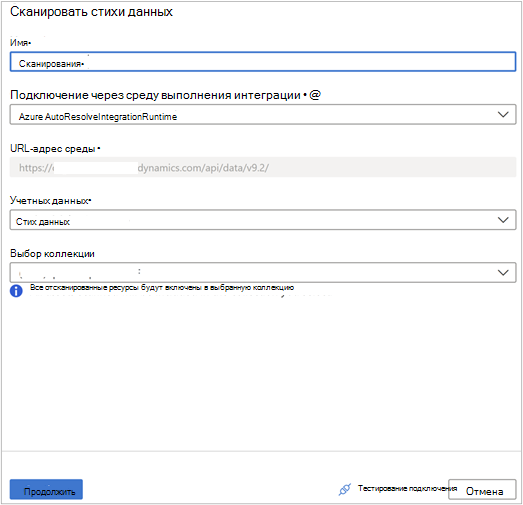
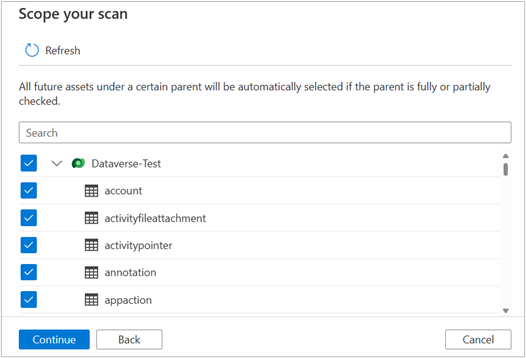
Определение области и запуск сканирования
Вы можете область сканирование к определенным таблицам Dataverse, выбрав соответствующие элементы в списке.
Выберите триггер сканирования. Вы можете настроить расписание или запустить проверку один раз.
Просмотрите проверку и выберите Сохранить и запустить.
Просмотр сканирования и управление ею
Чтобы проверка состояние сканирования, перейдите к источнику данных в коллекции и выберите Просмотреть сведения. Сведения о проверке указывают ход проверки в разделе Состояние последнего выполнения, а также количество отсканированных и классифицированных ресурсов. Состояние последнего запуска обновляется на Выполняется , а затем выполняется после успешного выполнения всей проверки. После выполнения проверки можно использовать журнал выполнения для управления им. В журнале выполнения есть параметры для повторного выполнения проверки, ее редактирования или удаления.
Просмотр, поиск и просмотр ресурсов Dataverse
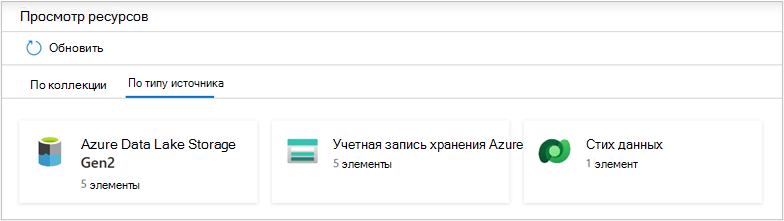
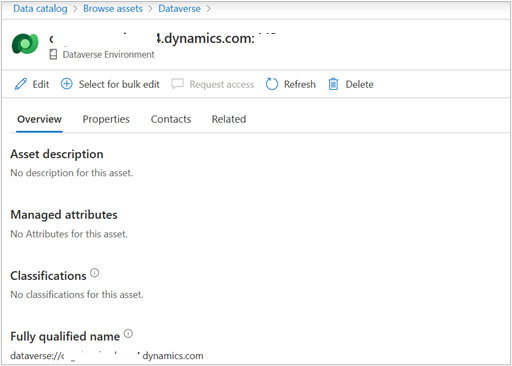
После завершения проверки вы можете перейти к Единый каталог Microsoft Purview, чтобы просмотреть ресурсы Dataverse, связанные с Dataverse, или найти их, а также просмотреть связанные сведения.