Примечание.
Для доступа к этой странице требуется авторизация. Вы можете попробовать войти или изменить каталоги.
Для доступа к этой странице требуется авторизация. Вы можете попробовать изменить каталоги.
Важно!
Прекращение использования только функций управления данными Microsoft Purview
Унифицированный каталог Microsoft Purview и классические возможности управления данными Microsoft Purview (ранее Azure Purview) прекращают свое существование. Поддержка Microsoft Purview в целом не будет прекращена. Это объявление не повлияет на безопасность данных Microsoft Purview и возможности соответствия требованиям, и корпорация Майкрософт продолжит инвестировать в них.
Корпорация Майкрософт консолидирует возможности управления данными в Microsoft Fabric. Новые учетные записи управления данными Microsoft Purview больше нельзя создавать, а существующие возможности управления данными будут оставаться в режиме обслуживания до 12 ноября 2027 г.
Сроки прекращения поддержки, руководство по переходу и рекомендуемые дальнейшие действия см. в объявлении о прекращении поддержки управления данными Microsoft Purview.
В этой статье описывается, как создавать учетные данные в схеме данных Microsoft Purview. Эти сохраненные учетные данные позволяют быстро повторно использовать и применять сохраненные сведения проверки подлинности к сканированию источников данных.
Предварительные условия
- Хранилище ключей Microsoft Azure. Чтобы узнать, как создать его, см . краткое руководство: Создайте хранилище ключей с помощью портала Azure.
Введение
Учетные данные — это данные проверки подлинности, которые Microsoft Purview может использовать для проверки подлинности в зарегистрированных источниках данных. Объект учетных данных может быть создан для различных сценариев проверки подлинности, например для обычной проверки подлинности, требующей наличия имени пользователя и пароля. Учетные данные собирают определенную информацию, необходимую для аутентификации, в зависимости от выбранного типа метода аутентификации. Учетные данные используют существующие секреты Key Vault для получения конфиденциальной информации проверки подлинности в процессе создания учетных данных.
В Microsoft Purview существует несколько вариантов для использования в качестве метода проверки подлинности для проверки источников данных, например следующие. Изучите статьи о поддерживаемых источниках данных .
- Назначенное системой управляемое удостоверение Microsoft Purview
- Назначенное пользователем управляемое удостоверение (предварительная версия)
- Ключ учетной записи (с помощью Key Vault)
- Проверка подлинности SQL (с помощью Key Vault)
- Субъект-служба (с помощью Key Vault)
- Ключ пользователя (с помощью Key Vault)
- И многое другое
Прежде чем создавать какие-либо учетные данные, подумайте о типах источников данных и сетевых требованиях, чтобы решить, какой метод проверки подлинности нужен для вашего сценария.
Использование назначенного системой управляемого удостоверения Microsoft Purview для настройки сканирования
Если вы используете назначенное системой управляемое удостоверение (SAMI) Microsoft Purview для настройки сканирования, вам не нужно создавать учетные данные и связывать хранилище ключей с Microsoft Purview для их хранения. Подробные инструкции по добавлению SAMI Microsoft Purview для доступа к сканированию источников данных см. в разделах проверки подлинности для конкретных источников данных ниже:
- Хранилище BLOB-объектов Azure
- Azure Data Lake Storage 1-го поколения
- Azure Data Lake Storage 2-го поколения
- База данных SQL Azure
- Управляемый экземпляр SQL Azure
- Azure Synapse Workspace
- Выделенные пулы SQL Azure Synapse (прежнее название — хранилище данных SQL)
Предоставление Microsoft Purview доступа к Azure Key Vault
Чтобы предоставить Microsoft Purview доступ к Azure Key Vault, необходимо подтвердить две вещи:
Доступ брандмауэра к Azure Key Vault
Если в Azure Key Vault отключен доступ к общедоступной сети, у вас есть два варианта разрешения доступа для Microsoft Purview.
Доверенные службы Майкрософт
Microsoft Purview входит в список доверенных служб Azure Key Vault, поэтому при отключении доступа к общедоступной сети в Azure Key Vault вы можете включить доступ только к доверенным службам Майкрософт, и Microsoft Purview будет включен.
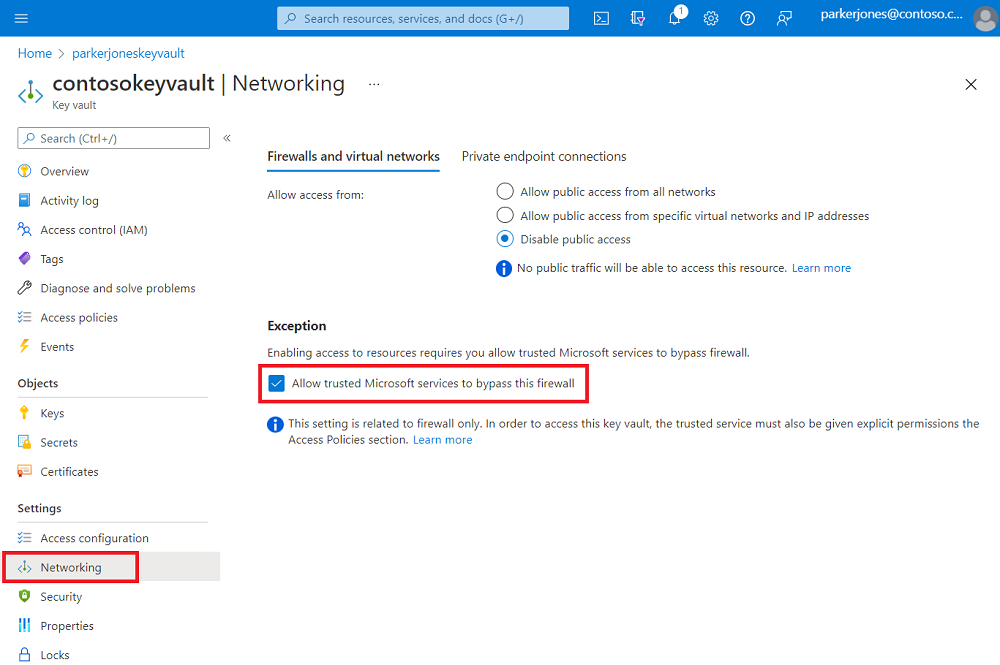
Этот параметр можно включить в Azure Key Vault на вкладке "Сеть".
Внизу страницы в разделе "Исключение" включите параметр "Разрешить доверенным службам Майкрософт обходить эту функцию брандмауэра ".
Частные подключения к конечным точкам
Чтобы подключиться к Azure Key Vault с помощью частных конечных точек, следуйте документации по частным конечным точкам Azure Key Vault.
Примечание.
Параметр подключения к частной конечной точке поддерживается при использовании среды выполнения интеграции Azure в управляемой виртуальной сети для сканирования источников данных. Для локальной среды выполнения интеграции необходимо включить доверенные службы Майкрософт.
Разрешения Microsoft Purview в Azure Key Vault
В настоящее время Azure Key Vault поддерживает две модели разрешений:
Прежде чем назначать доступ к назначенному системой управляемому удостоверению (SAMI) Microsoft Purview, сначала определите свою модель разрешений Azure Key Vault в политиках доступа к ресурсам Key Vault в меню. Выполните следующие действия в зависимости от модели разрешений.
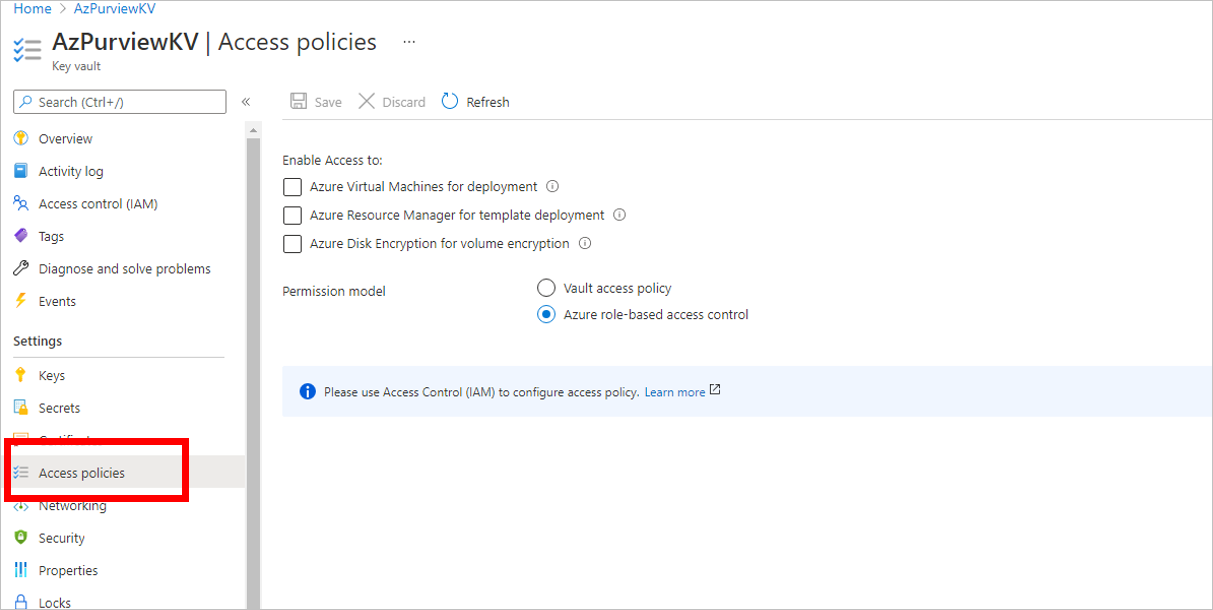
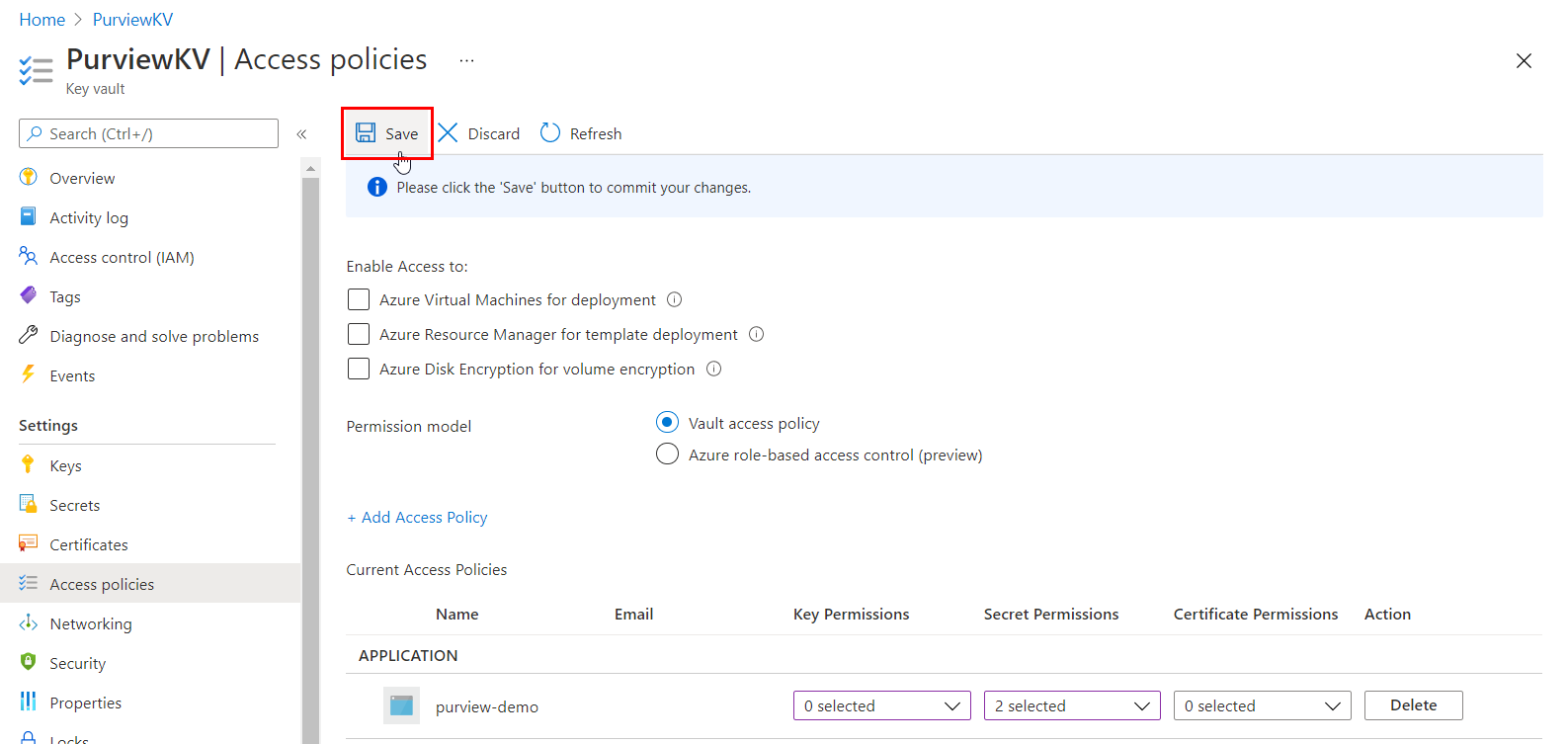
Вариант 1. Назначение доступа с помощью политики доступа к хранилищу ключей
Выполните эти действия, только если для модели разрешений в ресурсе Azure Key Vault задано значение политики доступа к хранилищу:
Перейдите в Azure Key Vault.
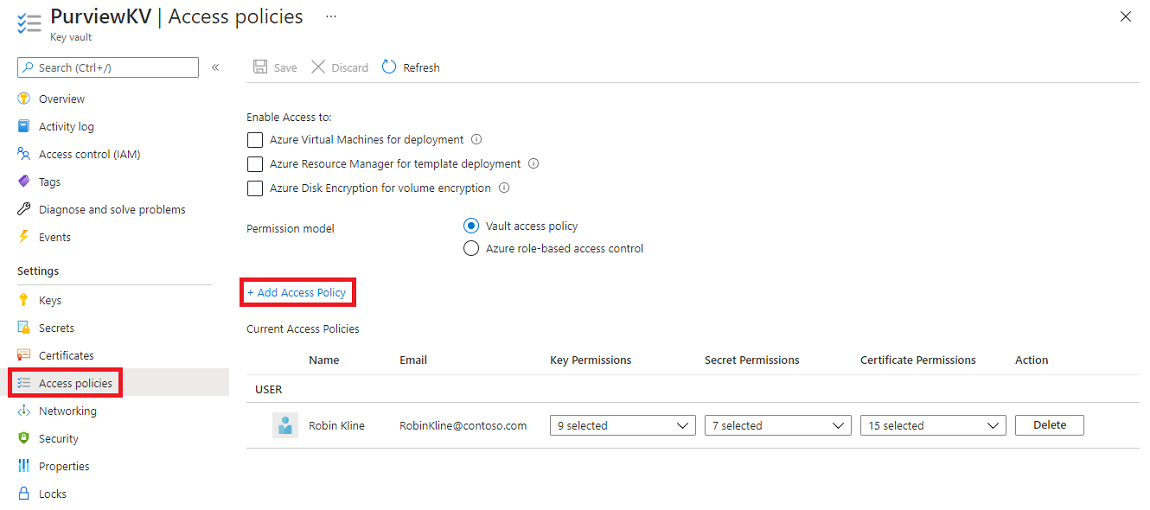
Выберите страницу "Политики доступа ".
Выберите "Добавить политику доступа".
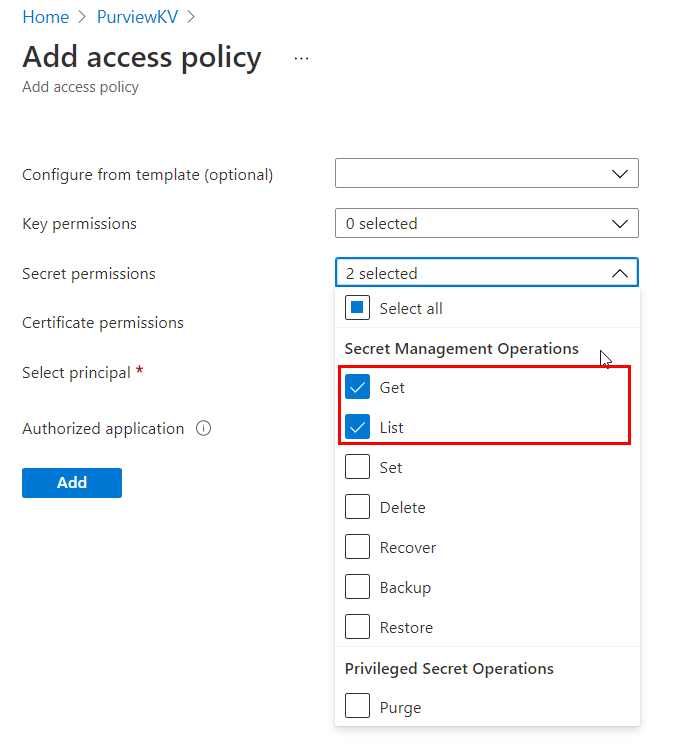
В раскрывающемся списке разрешений "Секреты " выберите "Получить " и "Список разрешений".
Для выбора субъекта выберите системное управляемое удостоверение Microsoft Purview. Вы можете искать SAMI Microsoft Purview, используя имя экземпляра Microsoft Purview или идентификатор приложения с управляемыми удостоверениями. В настоящее время мы не поддерживаем составные удостоверения (имя управляемого удостоверения + идентификатор приложения).
Нажмите Добавить.
Нажмите кнопку Сохранить, чтобы сохранить политику доступа.
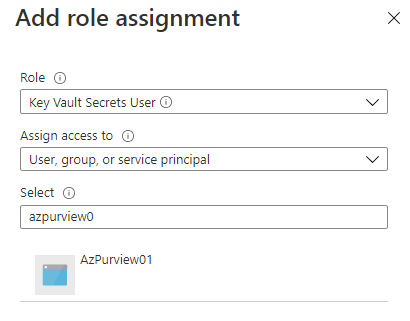
Вариант 2. Назначение доступа с помощью Key Vault Управление доступом на основе ролей Azure
Выполните эти действия, только если для модели разрешений в ресурсе Azure Key Vault задано управление доступом на основе ролей Azure:
Перейдите в Azure Key Vault.
Выберите "Управление доступом (IAM) " в левом меню навигации.
Выберите + Добавить.
Установите роль "Пользователь хранилища ключей" и введите имя учетной записи Microsoft Purview в поле "Выбор ввода". Затем нажмите кнопку Сохранить, чтобы назначить эту роль вашей учетной записи Microsoft Purview.
Создание подключений Azure Key Vaults в учетной записи Microsoft Purview
Прежде чем создавать учетные данные, сначала свяжите один или несколько существующих экземпляров Azure Key Vault с учетной записью Microsoft Purview.
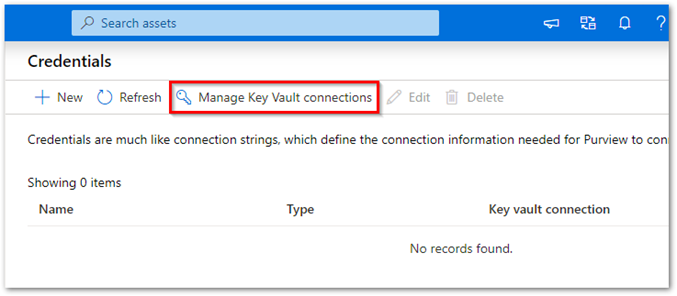
Если вы используете классический портал Microsoft Purview, перейдите в центр управления в студии, а затем перейдите в раздел учетных данных. Если вы используете новый портал Microsoft Purview, откройте Схема данных, выберите Управление источником, а затем выберите Учетные данные.
На странице учетных данных выберите Управление подключениями Key Vault.
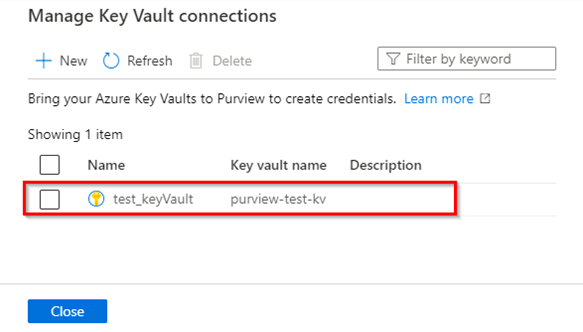
Выберите "+ Создать " на странице "Управление подключениями хранилища ключей".
Введите необходимые сведения, а затем выберите "Создать".
Убедитесь, что Key Vault успешно связан с вашей учетной записью Microsoft Purview, как показано в этом примере:
Создание новых учетных данных
В Microsoft Purview поддерживаются следующие типы учетных данных:
- Обычная проверка подлинности: вы добавляете пароль в качестве секрета в хранилище ключей.
- Субъект-служба: ключ субъекта-службы добавляется в качестве секрета в хранилище ключей.
- Проверка подлинности SQL: вы добавляете пароль в качестве секрета в хранилище ключей.
- Проверка подлинности Windows: пароль добавляется в качестве секрета в хранилище ключей.
- Ключ учетной записи: вы добавляете ключ учетной записи как секрет в хранилище ключей.
- Роль ARN: Для источника данных Amazon S3 добавьте свою роль ARN в AWS.
- Ключ потребителя: для источников данных Salesforce можно добавить пароль и секрет пользователя в хранилище ключей.
- Управляемое удостоверение, назначенное пользователем (предварительная версия): вы можете добавить учетные данные управляемого удостоверения, назначенного пользователем. Дополнительные сведения см. в разделе "Создание управляемого удостоверения, назначенного пользователем " ниже.
Дополнительные сведения см. в статьях Добавление секрета в Key Vault и Создание новой роли AWS для Microsoft Purview.
После сохранения секретов в хранилище ключей:
Предоставить пользователю доступ к считывателю на уровне подписки Azure.
В Microsoft Purview перейдите на страницу учетных данных.
Создайте новые учетные данные, выбрав "+ Создать".
Укажите необходимую информацию. Выберите метод проверки подлинности и подключение к хранилищу ключей, из которого нужно выбрать секрет.
После заполнения всех сведений нажмите кнопку "Создать".
Убедитесь, что новые учетные данные отображаются в представлении списка и готовы к использованию.
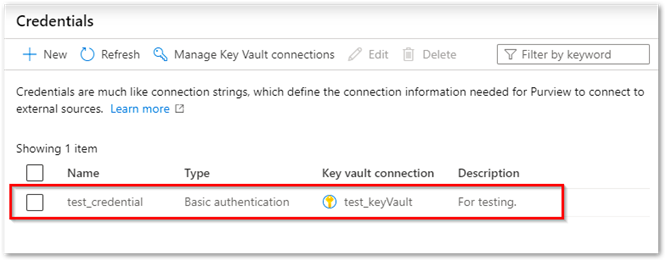
Управление подключениями к хранилищу ключей
Выполните поиск подключений к хранилищу ключей, введя имя в поле поиска.
Удалите одно или несколько подключений Key Vault, установив флажок рядом с именем Key Vault и выбрав Удалить.
Управление учетными данными
Поиск учетных данных по имени.
Выбор существующих учетных данных и внесение в них изменений.
Удалите один или несколько учетных данных.
Создание назначенного пользователем управляемого удостоверения
Назначенные пользователем управляемые удостоверения (UAMI) позволяют ресурсам Azure проходить проверку подлинности напрямую с другими ресурсами с помощью проверки подлинности Microsoft Entra без необходимости управления этими учетными данными. Они позволяют выполнять проверку подлинности и назначение доступа так же, как и в случае с системно назначенным управляемым удостоверением, пользователем Microsoft Entra, группой Microsoft Entra или субъектом-службой. Назначенные пользователем управляемые удостоверения создаются как их собственные ресурсы (без подключения к уже существующему ресурсу). Дополнительные сведения об управляемых удостоверениях см. в документации по управляемым удостоверениям для ресурсов Azure.
Ниже описано, как создать UAMI для использования Microsoft Purview.
Поддерживаемые источники данных для UAMI
- Azure Data Lake 1-го поколения
- Azure Data Lake 2-го поколения
- База данных SQL Azure
- Управляемый экземпляр SQL Azure
- Выделенные пулы SQL Azure
- Хранилище BLOB-объектов Azure
Создание назначенного пользователем управляемого удостоверения
На портале Azure перейдите в свою учетную запись Microsoft Purview.
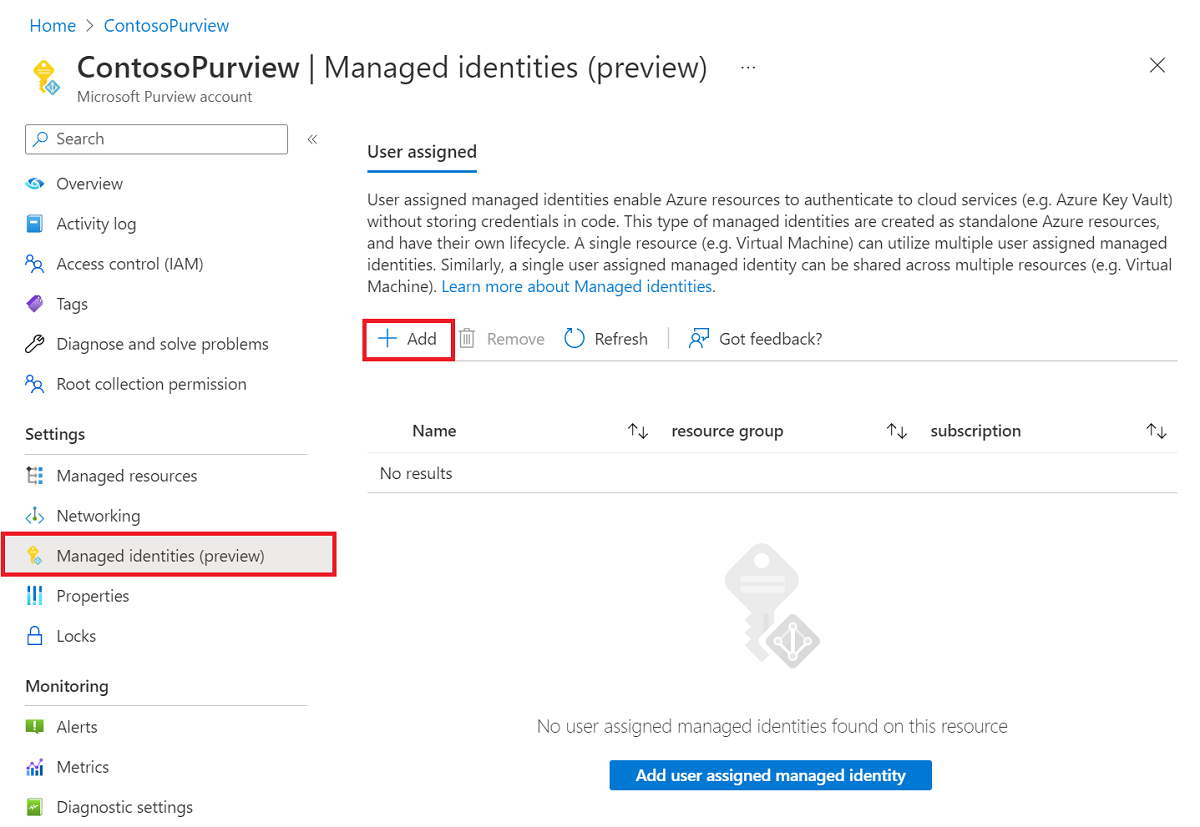
В разделе "Управляемые удостоверения " в меню слева нажмите кнопку "+ Добавить ", чтобы добавить назначенные пользователю управляемые удостоверения.
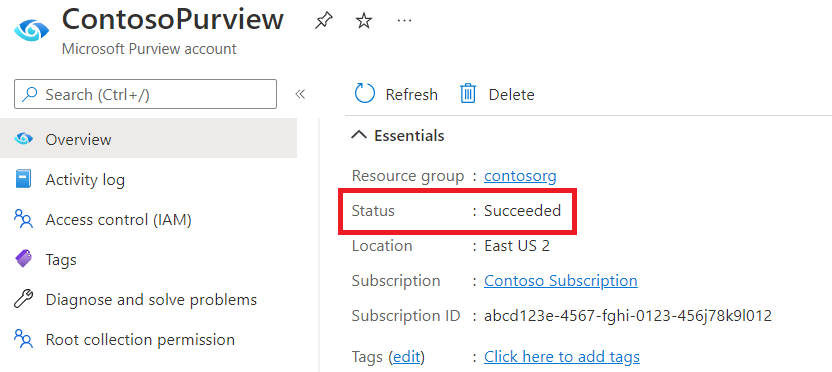
После завершения настройки вернитесь в свою учетную запись Microsoft Purview на портале Azure. Если управляемое удостоверение успешно развернуто, учетная запись Microsoft Purview имеет состояние "Успешно".
После успешного развертывания управляемого удостоверения перейдите на классический портал управления Microsoft Purview , выбрав "Открыть портал управления Microsoft Purview".
На классическом портале управления Microsoft Purview перейдите в центр управления в студии, а затем перейдите в раздел учетных данных.
Чтобы создать назначенное пользователем управляемое удостоверение, выберите пункт "+Создать".
В раскрывающемся списке "Метод проверки подлинности управляемых удостоверений" выберите пункт " Метод управляемого удостоверения", а затем — в раскрывающемся списке "Управляемые удостоверения, назначенные пользователем ".
Примечание.
Если портал был открыт во время создания назначенного пользователю управляемого удостоверения, вам необходимо обновить портал Microsoft Purview, чтобы загрузить параметры, завершенные на портале Azure.
После заполнения всех сведений нажмите кнопку "Создать".
Удаление назначенного пользователем управляемого удостоверения
На портале Azure перейдите в свою учетную запись Microsoft Purview.
В разделе "Управляемые удостоверения " в меню слева выберите удостоверение, которое нужно удалить.
Нажмите кнопку "Удалить ".
После успешного удаления управляемого удостоверения перейдите на классический портал управления Microsoft Purview , выбрав "Открыть портал управления Microsoft Purview".
Перейдите в центр управления в студии, а затем откройте раздел учетных данных.
Выберите удостоверение, которое нужно удалить, а затем нажмите кнопку "Удалить ".
Примечание.
Если вы удалили назначенное пользователем управляемое удостоверение на портале Azure, вам необходимо удалить исходное удостоверение и создать новое на портале Microsoft Purview.