Примечание.
Для доступа к этой странице требуется авторизация. Вы можете попробовать войти или изменить каталоги.
Для доступа к этой странице требуется авторизация. Вы можете попробовать изменить каталоги.
Важно!
Прекращение использования только функций управления данными Microsoft Purview
Унифицированный каталог Microsoft Purview и классические возможности управления данными Microsoft Purview (ранее Azure Purview) прекращают свое существование. Поддержка Microsoft Purview в целом не будет прекращена. Это объявление не повлияет на безопасность данных Microsoft Purview и возможности соответствия требованиям, и корпорация Майкрософт продолжит инвестировать в них.
Корпорация Майкрософт консолидирует возможности управления данными в Microsoft Fabric. Новые учетные записи управления данными Microsoft Purview больше нельзя создавать, а существующие возможности управления данными будут оставаться в режиме обслуживания до 12 ноября 2027 г.
Сроки прекращения поддержки, руководство по переходу и рекомендуемые дальнейшие действия см. в объявлении о прекращении поддержки управления данными Microsoft Purview.
В этой статье описано, как зарегистрировать Tableau, а также как пройти проверку подлинности и взаимодействовать с Tableau в Microsoft Purview. Дополнительные сведения о Microsoft Purview см. во вводной статье.
Важно!
Сейчас эта функция доступна в предварительной версии. Дополнительные условия использования предварительных версий Microsoft Azure включают дополнительные юридические условия, которые применяются к функциям Azure, находящимся в бета-версии, предварительной версии или иным образом, еще не выпущенным в общедоступной версии.
Поддерживаемые возможности
Возможности сканирования
| Извлечение метаданных | Полная проверка | Добавочное сканирование | Сканирование с заданной областью |
|---|---|---|---|
| Да | Да | Нет | Да |
Поддерживаемая версия сервера Tableau — от 8.x до 2023.x.
При сканировании Tableau Microsoft Purview поддерживает извлечение технических метаданных, включая:
- Сервер
- Projects
- Книги
- Панели мониторинга
- Источники данных
- Истории
- Листы и поля/оси
- Источники данных в книгах
- Таблицы и столбцы
При настройке сканирования можно выбрать сканирование всего сервера Tableau или, если у вас установлено несколько сайтов, ограничить сканирование определенным сайтом.
Другие возможности
Классификации, метки конфиденциальности, политики, происхождение данных и просмотр в реальном времени см. в списке поддерживаемых возможностей.
Известные ограничения
- В настоящее время сканирование не поддерживается, если сервер Tableau не разрешает доступ из общедоступной сети.
- Когда объект удаляется из источника данных, в настоящее время последующее сканирование не приводит к автоматическому удалению соответствующего ресурса в Microsoft Purview.
Предварительные условия
У вас должна быть учетная запись Azure с активной подпиской. Создайте учетную запись бесплатно.
У вас должна быть активная учетная запись Microsoft Purview.
Вам необходимо Azure Key Vault, а также для предоставления Microsoft Purview разрешений на доступ к секретам.
Чтобы зарегистрировать источник и управлять им на портале управления Microsoft Purview, необходимы разрешения администратора источника данных и средства чтения данных. Дополнительные сведения о разрешениях см. в разделе Управление доступом в Microsoft Purview.
Настройте подходящую среду выполнения интеграции для вашего сценария. Если ваш источник данных не является общедоступным, настройте последнюю поддерживаемую Kubernetes локальную среду выполнения интеграции.
Необходимые разрешения для проверки
Microsoft Purview поддерживает базовую проверку подлинности (имя пользователя и пароль) для сканирования сервера Tableau.
Учетная запись пользователя должна иметь лицензию "Interactor" (переименована в "Explorer" в последних версиях) на сервере Tableau, а также должна иметь права на просмотр и загрузку для всех книг, источников данных и проектов, которые будут импортированы. Предпочтительно использовать учетную запись с ролью безопасности "Администратор сайта".
Регистрация
В этом разделе описывается, как зарегистрировать сервер Tableau в Microsoft Purview с помощью портала управления Microsoft Purview.
Перейдите в свою учетную запись Microsoft Purview.
Выберите "Схема данных" на левой панели.
Нажмите Зарегистрировать.
В списке источников регистра выберите Tableau>Continue.
На экране Регистрация источников (Tableau) выполните следующие действия:
В поле Имя введите имя, которое Microsoft Purview будет указывать в качестве источника данных.
В поле Host (Узел) введите URL-адрес сервера Tableau. Если используется протокол SSL, URL-адрес должен начинаться с https и, возможно, заканчиваться пользовательским портом, если не используется стандартный порт SSL 443.
Выберите коллекцию в списке.
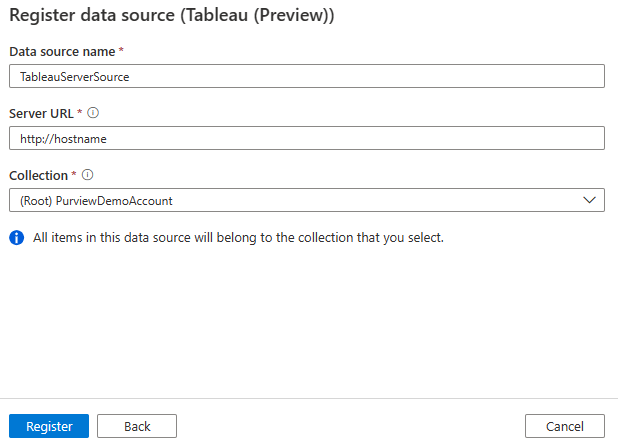
Нажмите Зарегистрировать.
Проверка
Совет
Чтобы устранить любые проблемы со сканированием:
- Убедитесь, что вы выполнили все необходимые условия.
- Ознакомьтесь с нашей документацией по устранению неполадок сканирования.
Используйте следующие шаги для сканирования сервера Tableau для автоматического определения ресурсов. Дополнительные сведения о сканировании см. в статье "Сканирование и прием в Microsoft Purview".
Перейдите в раздел "Источники".
Выберите зарегистрированный источник Tableau.
Выберите "+ Новая проверка".
Укажите следующие сведения.
Имя: введите имя для сканирования.
Подключение с помощью среды выполнения интеграции: выберите среду выполнения интеграции Azure по умолчанию, управляемую виртуальную сеть IR или созданную вами локальную среду выполнения интеграции с поддержкой Kubernetes.
Учетные данные: выберите учетные данные для подключения к источнику данных. Убедитесь, что:
- Выберите "Обычная проверка подлинности" при создании учетных данных.
- Укажите имя пользователя, используемое для подключения к серверу Tableau, в поле ввода имени пользователя.
- Храните пароль пользователя, используемый для подключения к серверу Tableau, в секретном ключе.
Дополнительные сведения см. в статье Учетные данные для проверки подлинности источника в Microsoft Purview.
Сайт: сайт требуется только при подключении к сетевому серверу Tableau с несколькими установленными сайтами. Значение обрабатывается с учетом регистра и не должно содержать пробелов, так как оно используется в URL-адресе для подключения к Tableau.
Нажмите кнопку "Проверить подключение", чтобы проверить параметры.
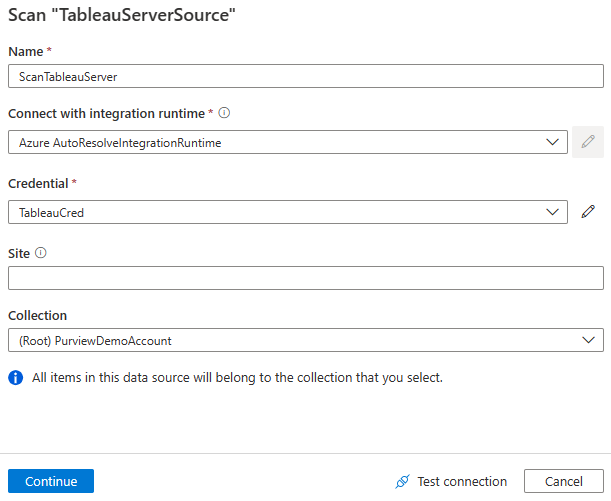
Нажмите Продолжить.
В поле Запуск проверки выберите, нужно ли установить расписание или запустить проверку один раз.
Проверьте результаты сканирования и выберите "Сохранить и запустить".
Просмотр сканирований и запусков сканирования
Просмотр существующих сканов
- Перейдите на портал Microsoft Purview. На левой панели выберите Схема данных.
- Выберите источник данных. Список существующих проверок в этом источнике данных можно просмотреть в разделе "Недавние проверки" или на вкладке "Проверки ".
- Выберите сканирование с результатами, которые вы хотите просмотреть. На этой панели отображаются все предыдущие запуски проверки, а также состояние и метрики для каждого цикла проверки.
- Выберите идентификатор выполнения, чтобы проверить сведения о выполнении сканирования.
Управление сканированиями
Чтобы изменить, отменить или удалить сканирование:
Перейдите на портал Microsoft Purview. На левой панели выберите пункт "Схема данных".
Выберите источник данных. Список существующих проверок в этом источнике данных можно просмотреть в разделе "Недавние проверки" или на вкладке "Проверки ".
Выберите сканирование, которым вы хотите управлять. Далее вы можете:
- Измените скан, выбрав "Редактировать скан".
- Отмените выполняемую проверку, выбрав "Отменить запуск проверки".
- Удалите сканирование, выбрав "Удалить сканирование".
Примечание.
- При удалении сканирования ресурсы каталога, созданные из предыдущих сканирований, не удаляются.
Просмотр, поиск и просмотр ресурсов
После успешного сканирования сервера Tableau вы можете просматривать Единый каталог или выполнять поиск в Едином каталоге , чтобы просмотреть сведения об активе.
Дальнейшие действия
Теперь, когда вы зарегистрировали источник, используйте следующие руководства, чтобы узнать больше о Microsoft Purview и ваших данных: