Примечание.
Для доступа к этой странице требуется авторизация. Вы можете попробовать войти или изменить каталоги.
Для доступа к этой странице требуется авторизация. Вы можете попробовать изменить каталоги.
Применимо к: SQL Server на Windows Управляемый экземпляр Azure SQL
Внимание
Службы Master Data Services (MDS) удаляются в SQL Server 2025 (17.x). Мы продолжаем поддерживать MDS в SQL Server 2022 (16.x) и более ранних версиях.
В этой статье описывается, как установить службы Master Data Services на компьютере Windows Server 2012 R2, настроить базу данных MDS и веб-сайт, а также развернуть образцы моделей и данных. Службы Master Data Services (MDS) позволяют вашей организации управлять доверенной версией данных.
Примечание.
Службы Master Data Services можно установить на компьютере под управлением Windows 10, если используется редакция Developer, которая теперь поддерживает Master Data Services.
Дополнительные сведения о поддержке операционной системы для различных выпусков SQL Server 2019: требования к оборудованию и программному обеспечению.
Общие сведения о том, как упорядочивать данные в службах Master Data Services, см. в обзоре служб Master Data Services (MDS).
Дополнительные сведения о новых функциях см. в статье "Новые возможности служб Master Data Services(MDS)".
Ссылки на видео и другие учебные ресурсы, которые помогут вам узнать о службах Master Data Services, см. в статье Learn Master Data Services.
Скачать
- Чтобы скачать SQL Server, перейдите на страницу загрузки SQL Server.
- Есть учетная запись Azure? Затем перейдите к статье «Краткое руководство: создание SQL Server на виртуальной машине Windows в портале Azure», чтобы развернуть виртуальную машину с уже установленным SQL Server.
Не удается создать веб-сайт MDS?
Инструкции по решению этой проблемы см. в этой статье службы поддержки Майкрософт. Не удается создать веб-сайт MDS с помощью учетной записи с ограниченными правами доступа в SQL Server 2016
Internet Explorer и Silverlight
- При установке служб Master Data Services на компьютере Windows Server 2012 может потребоваться настроить расширенную безопасность Internet Explorer, чтобы разрешить скрипты для сайта веб-приложения. Без этого просмотр сайта на серверном компьютере работать не будет.
- До SQL Server 2019 (15.x) для работы в веб-приложении на клиентском компьютере необходимо установить Silverlight 5. Если требуемая версия Silverlight отсутствует, то при переходе к той части веб-приложения, которая использует Silverlight, программа предложит установить Silverlight.
- Начиная с SQL Server 2019 (15.x), элементы управления HTML заменяют все бывшие компоненты Silverlight, поэтому зависимость Silverlight удалена. Другие браузеры, включая Chrome и Edge, теперь работают для доступа к веб-приложению Master Data Services.
Службы Master Data Services на виртуальной машине Azure
По умолчанию при запуске виртуальной машины Azure с уже установленным SQL Server также устанавливается служба Master Data Services.
Следующим шагом будет установка служб Internet Information Services (IIS). См. раздел Установка и настройка служб IIS.
Если вы хотите внести изменения в установку SQL Server, вы найдете файл setup.exe в расположении <drive>по умолчанию :\SQLServer_13.0_Full.
Установка служб Master Data Services
Вы используете мастер установки SQL Server или командную строку для установки служб Master Data Services.
Установка служб Master Data Services с помощью программы установки SQL Server на компьютере Windows Server
Дважды щелкните файл Setup.exe и следуйте инструкциям мастера установки.
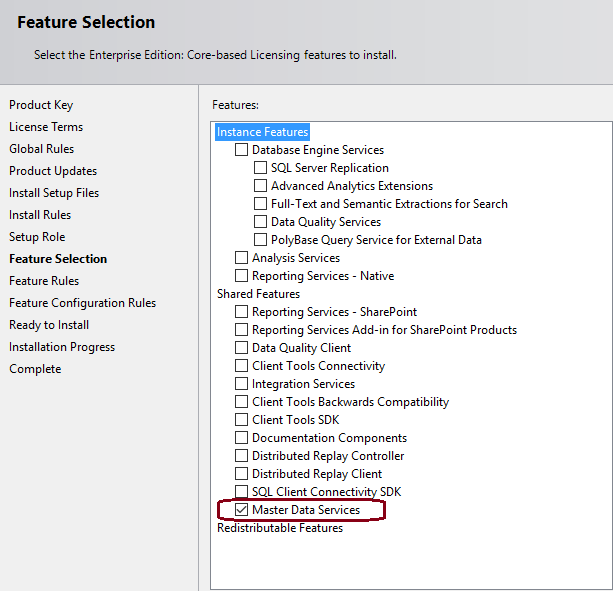
Выберите службы Master Data Services на странице выбора компонентов в разделе "Общие функции".
Устанавливаются Configuration Manager для Master Data Services, сборки, оснастка Windows PowerShell, а также папки и файлы для веб-приложений и служб.
Завершите работу мастера установки.
Установка и настройка IIS
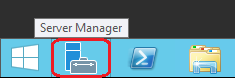
В Windows Server 2012 R2 щелкните значок диспетчер сервера на панели задач на рабочем столе.
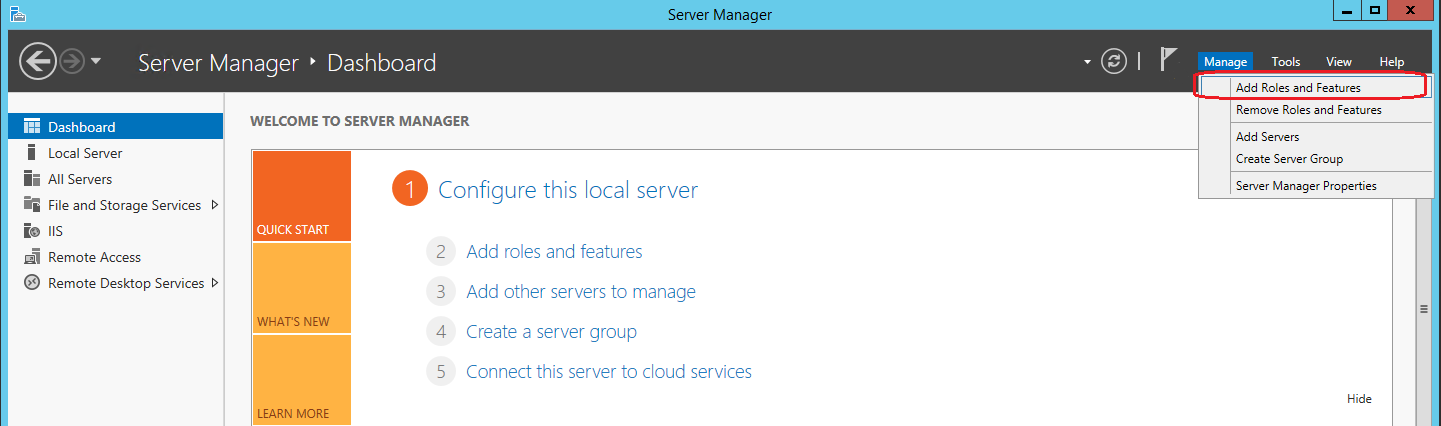
В Диспетчере серверов в меню Управление нажмите Добавить роли и компоненты.
На странице Тип установкимастера добавления ролей и компонентовпримите значение по умолчанию (Установка ролей или компонентов) и нажмите кнопку Далее.
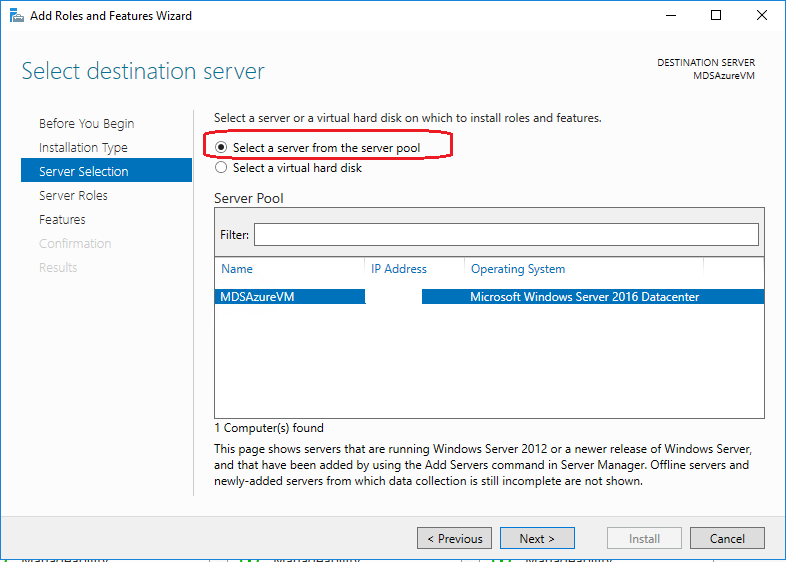
Выберите сервер из пула серверов и выберите сервер, на котором установлены службы Master Data Services.
На странице Роли сервера щелкните Веб-сервер и нажмите кнопку Далее.
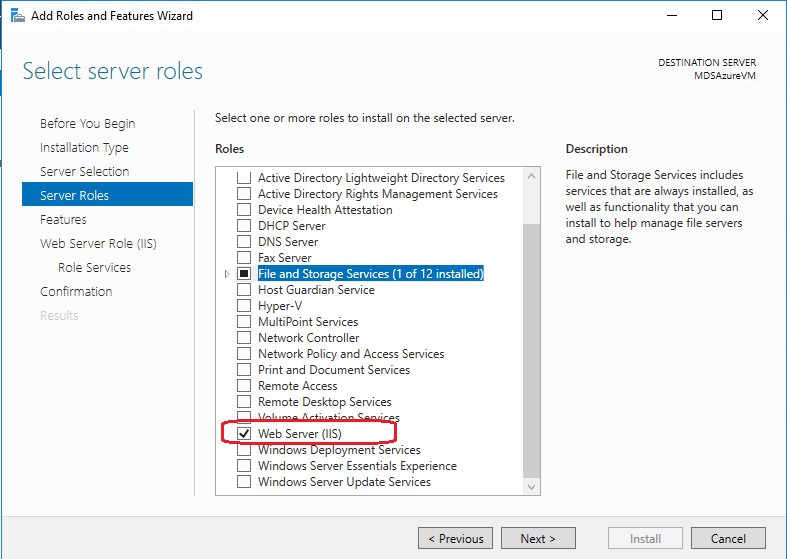
На странице Компоненты выберите следующие компоненты и нажмите кнопку Далее. Эти функции необходимы для служб Master Data Services в Windows Server 2012 R2.
Компоненты Компоненты 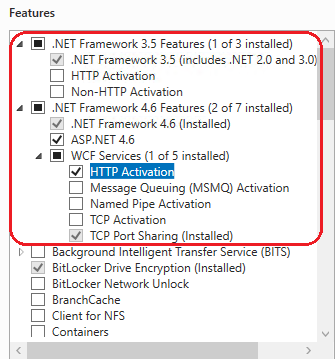
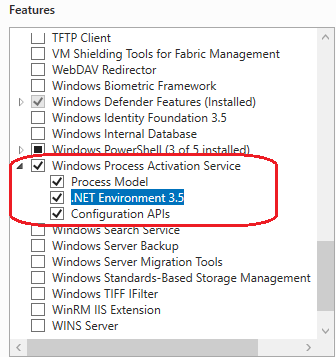
В левой панели щелкните Роль веб-сервера (IIS), а затем щелкните Службы ролей.
На странице Службы ролей убедитесь, что выбраны следующие службы, а затем нажмите кнопку Далее. Эти службы необходимы для служб Master Data Services в Windows Server 2012 R2.
Предупреждение
Не устанавливайте службу ролей «Публикация WebDAV». Публикация WebDAV несовместима со службами Master Data Services.
Службы ролей Службы ролей 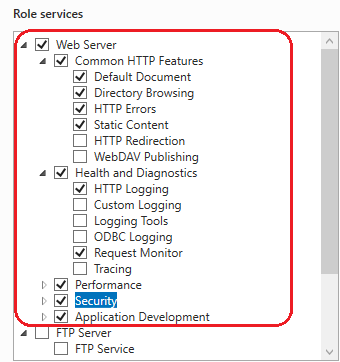
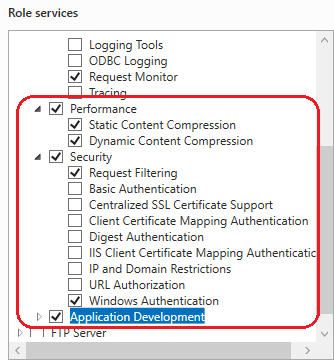
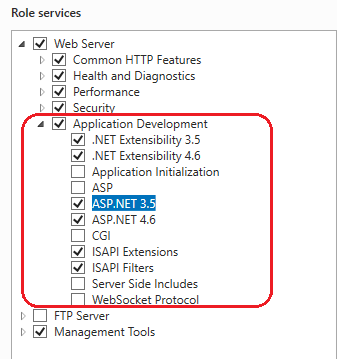
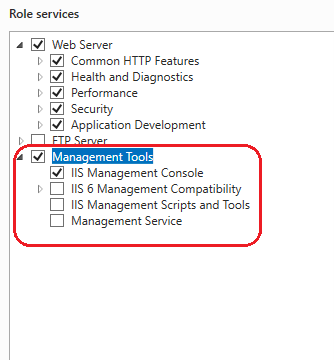
Список необходимых функций и служб ролей в других операционных системах см. в разделе "Требования к веб-приложениям" (службы Master Data Services).
Дополнительные сведения об установке SQL Server с помощью программы установки см. в разделе "Установка SQL Server 2016" в мастере установки (программа установки).
Дополнительные сведения об установке SQL Server с помощью командной строки см. в разделе "Установка SQL Server 2016" из командной строки. При использовании командной строки Master Data Services доступен как параметр компонента.
Краткое описание со ссылками на дополнительные сведения о предварительных задачах перед установкой см. в разделе Установка служб Master Data Services.
Настройка базы данных и веб-сайта
Настроить базу данных и веб-сайт с помощью диспетчера конфигурации Master Data Services
Примечание.
Хотя Microsoft Entra ID — это новое название Azure Active Directory (Azure AD), чтобы не нарушать работу существующих сред, Azure AD по-прежнему используется в некоторых жёстко заданных элементах, таких как поля интерфейса, поставщики подключений, коды ошибок и командлеты. В этой статье два имени являются взаимозаменяемыми.
Предупреждение
Перед запуском Диспетчера конфигурации Master Data Services необходимо установить IIS. В противном случае Configuration Manager отобразит ошибку службы IIS, и вы не сможете создать веб-приложение Master Data Services.
Требование браузера веб-приложение служб Master Data Services работает только в Internet Explorer (IE) 9 или более поздней версии. Internet Explorer 8 и более ранние версии, а также Microsoft Edge и Chrome не поддерживаются.
Начиная с SQL Server 2019 (15.x), элементы управления HTML заменяют все бывшие компоненты Silverlight, поэтому зависимость Silverlight удалена. Другие браузеры, включая Chrome и Edge, теперь работают для веб-приложения Master Data Services.
Запустите диспетчер конфигурации Master Data Services и щелкните "Конфигурация базы данных" в левой области.
Щелкните Создать базу данных, а затем нажмите кнопку Далее в мастере создания базы данных.
На странице "Сервер базы данных" укажите экземпляр SQL Server.
SQL Server 2019 (15.x) добавляет поддержку Управляемого экземпляра SQL Server. Установите для SQL Server Instance значение, равное узлу управляемого экземпляра. Например,
xxxxxx.xxxxxx.database.windows.net.Выберите тип проверки подлинности и нажмите кнопку "Проверить подключение", чтобы убедиться, что вы можете подключиться к базе данных, используя учетные данные для выбранного типа проверки подлинности. Нажмите кнопку Далее.
Для SQL Server 2019 (15.x) для подключения к управляемому экземпляру используйте один из следующих типов проверки подлинности:
- Аутентификация с помощью Microsoft Entra ID (ранее Azure Active Directory): Текущий пользователь — интегрированная аутентификация Active Directory
- Аутентификация SQL Server: учетная запись SQL Server.
В Управляемом экземпляре SQL пользователь должен входить в состав
sysadminпредопределенной роли сервера.Примечание.
Если выбран тип проверки подлинности Текущий пользователь — встроенная безопасность, поле Имя пользователя доступно только для чтения и содержит имя текущей учетной записи пользователя Windows. Если вы используете службы master Data Services SQL Server на виртуальной машине Azure, в поле "Имя пользователя" отображается имя виртуальной машины и имя пользователя для учетной записи локального администратора на виртуальной машине.
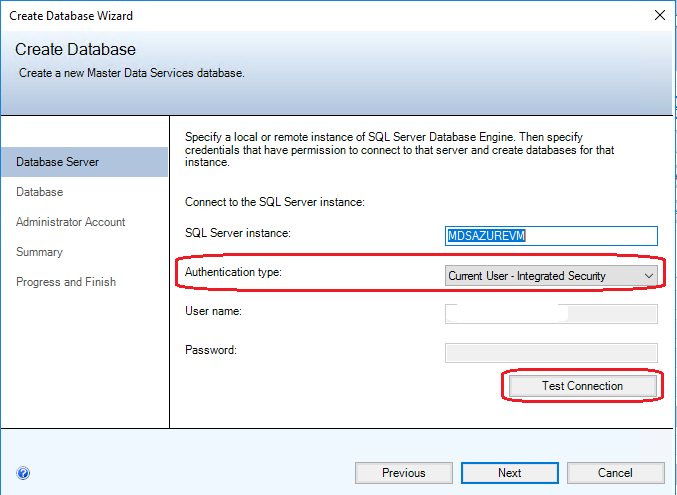
Введите имя в поле Имя базы данных . При необходимости, чтобы выбрать параметры сортировки Windows, снимите флажок Сортировка SQL Server по умолчанию и выберите один или несколько доступных параметров, например С учетом регистра. Нажмите кнопку Далее.
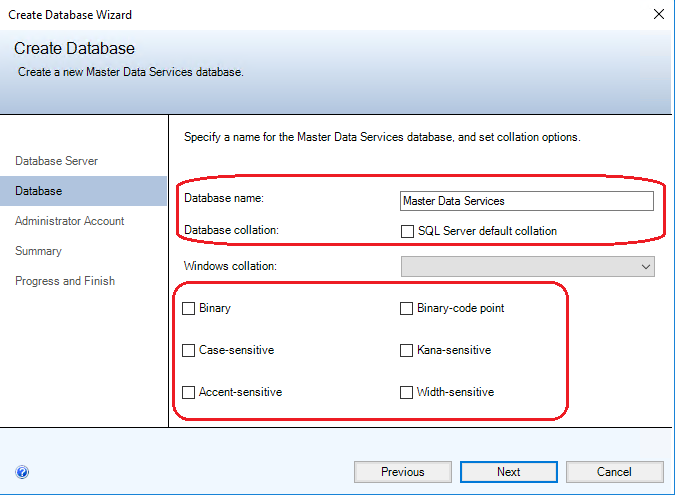
Дополнительные сведения о параметрах сортировки Windows см. в разделе Имя параметров сортировки Windows (Transact-SQL).
В поле Имя пользователя укажите учетную запись пользователя Windows, который будет суперпользователем по умолчанию для служб Master Data Services. Суперпользователь имеет доступ ко всем функциональным областям и может добавлять, удалять и обновлять все модели.
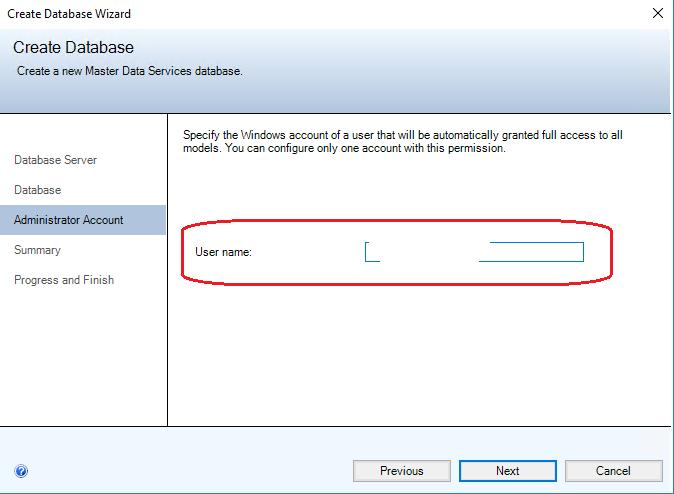
Нажмите кнопку "Далее ", чтобы просмотреть сводку параметров базы данных Master Data Services, а затем нажмите кнопку "Далее ", чтобы создать базу данных. Откроется страница Ход выполнения и завершение.
После создания и настройки базы данных нажмите кнопку Готово.
Дополнительные сведения о параметрах мастера создания базы данных см. в разделе "Мастер создания базы данных" (диспетчер конфигурации Master Data Services ).
На странице "Конфигурация базы данных" в диспетчер конфигурации Master Data Services щелкните "Выбрать базу данных".
Нажмите кнопку "Подключиться", выберите базу данных Master Data Services, созданную на шаге 7, и нажмите кнопку "ОК".
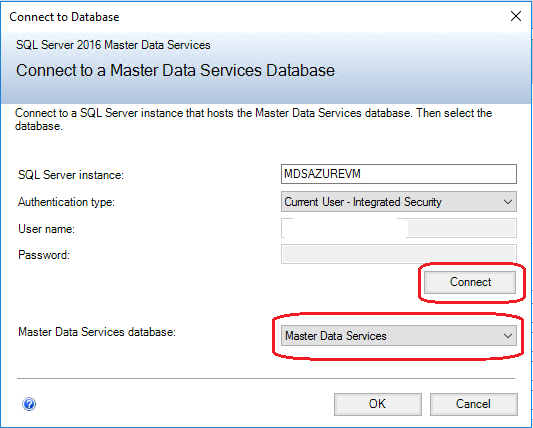
Настройка базы данных завершена. На странице "Конфигурация базы данных" теперь отображается экземпляр SQL Server, к которому подключены службы Master Data Services, созданная база данных и текущая версия базы данных.
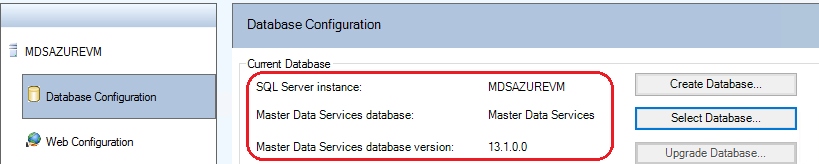
В диспетчер конфигурации Master Data Services и щелкните "Веб-конфигурация" в левой области.
В поле со списком Веб-сайт выберите элемент Веб-сайт по умолчанию, а затем нажмите кнопку Создать , чтобы создать веб-приложение.
Примечание.
Если выбран элемент Веб-сайт по умолчанию, необходимо создать веб-приложение. Если в списке выбран элемент Создать новый веб-сайт , приложение создается автоматически.
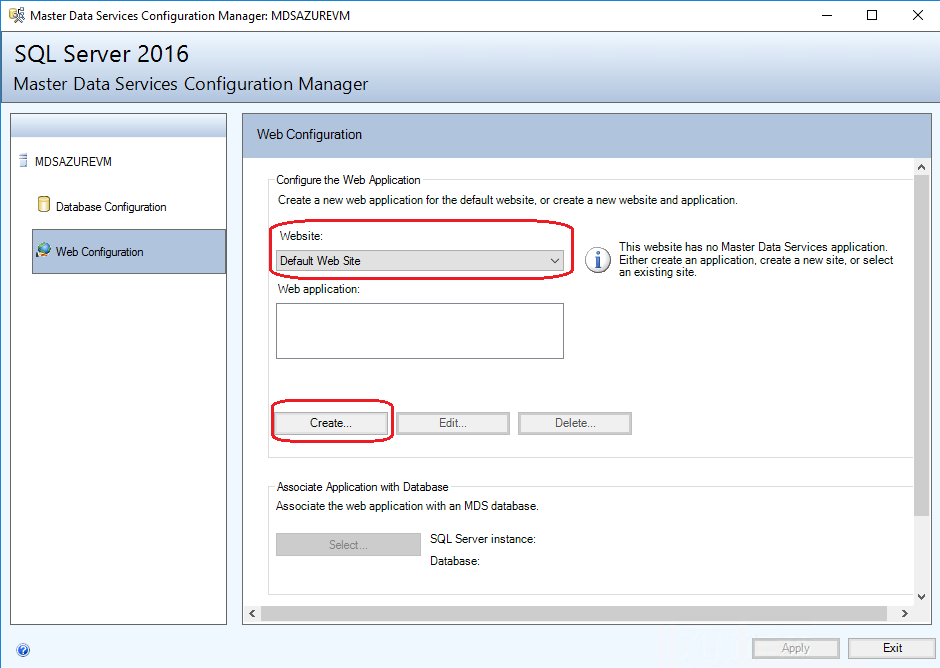
В разделе Пул приложений выполните одно из указанных ниже действий.
Введите имя пользователя, которое вы указали в шаге 5 для учетной записи администраторабазы данных, введите пароль, а затем нажмите кнопку ОК.
-ИЛИ-
Введите другое имя пользователя, пароль, а затем нажмите кнопку "ОК".
При создании базы данных и веб-приложения необязательно использовать одну и ту же учетную запись.
Примечание.
Учетная запись пула приложений MDS должна входить в состав группы доступа к авторизации Windows.
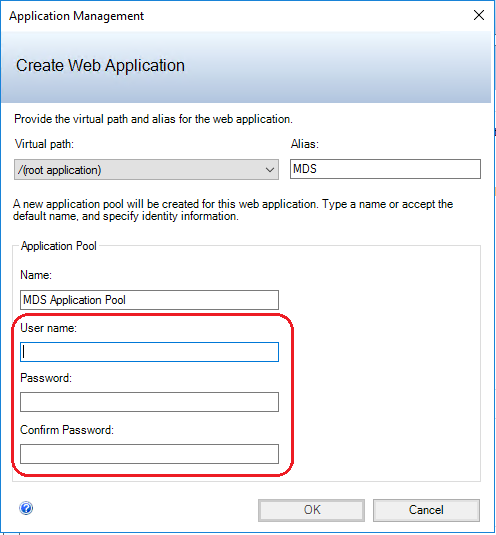
Дополнительные сведения о диалоговом окне "Создание веб-приложения" см. в разделе «Диалоговое окно "Создание веб-приложения" (Диспетчер конфигурации Master Data Services)».
Примечание.
Если домен реализовал привязку канала LDAP 2020 и требования к подписи LDAP для Windows, появится сообщение об ошибке "Учетные данные не удалось проверить в Active Directory" при использовании учетной записи домена для создания пула приложений. В качестве решения вместо пользователя домена используйте локального пользователя компьютера. Это позволяет обойти проверку учетных данных в Active Directory. После создания веб-приложения вы можете изменить учетную запись на учетную запись доменного пользователя в диспетчере служб IIS.
На странице Веб-конфигурация в поле Веб-приложение щелкните созданное приложение, а затем в разделе Связывание приложения с базой данных нажмите кнопку Выбрать.
Нажмите кнопку "Подключить", выберите базу данных Master Data Services, которую вы хотите связать с веб-приложением, и нажмите кнопку "ОК".
Настройка веб-сайта завершена. На странице веб-конфигурации теперь отображается выбранный веб-сайт, созданное веб-приложение и база данных Master Data Services, связанная с приложением.
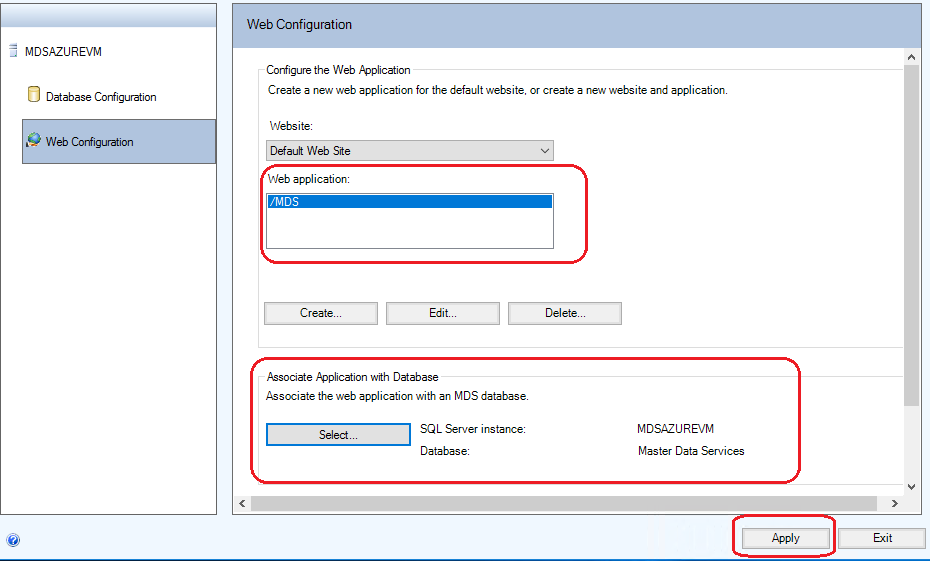
Щелкните Применить. Появится сообщение о завершении настройки. Нажмите кнопку ОК в окне сообщения, чтобы запустить веб-приложение. Адрес веб-сайта — https://имя сервера/веб-приложение/.
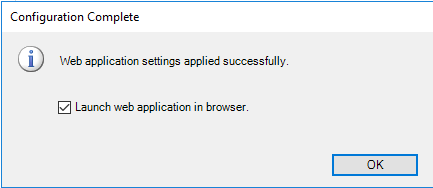
Дополнительные сведения о параметрах на странице веб-конфигурации см. в разделе Страница веб-конфигурации (диспетчер конфигурации Master Data Services)
Вы также можете использовать диспетчер конфигурации Master Data Services для указания других параметров для веб-приложений и служб, связанных с базой данных Master Data Services. К примеру, можно указать, как часто загружаются данные или как часто отправляются сообщения проверки. Дополнительные сведения см. в разделе "Параметры системы" (службы Master Data Services).
Развертывание образцов моделей и данных
В состав Master Data Services входят следующие три образца пакетов моделей. Эти образцы моделей включают в себя данные. Расположение по умолчанию для пакетов с образцами моделей: %programfiles%\Microsoft SQL Server\140\Master Data Services\Samples\Packages.
- chartofaccounts_en.pkg
- customer_en.pkg
- product_en.pkg
Вы развертываете пакеты с помощью инструмента MDSModelDeploy. Расположение по умолчанию для средства MDSModelDeploy — диск\Program Files\Microsoft SQL Server\ 140\Master Data Services\Configuration.
Сведения о предварительных требованиях для запуска этого средства см. в разделе Развертывание пакета развертывания модели при помощи MDSModelDeploy.
Сведения об изменениях данных, внесенных для поддержки новых функций в SQL Server Master Data Services, см. в разделе SQL Server Samples: пакеты развертывания моделей (MDS).
Развертывание образцов моделей
Скопируйте пакеты с образцами моделей в папку диск\Program Files\Microsoft SQL Server\140\Master Data Services\Configuration.
Откройте командную строку администратора и перейдите к файлу MDSModelDeploy.exe, выполнив приведенную ниже команду.
cd c:\Program Files\Microsoft SQL Server\140\Master Data Services\ConfigurationРазверните каждую из примеров моделей в службах Master Data Services, выполнив каждую из следующих команд.
Внимание
В примерах ниже указывается значение службы
MDS1. Это значение используется, если при настройке веб-сайта Master Data Services вы выбрали Веб-сайт по умолчанию. См. раздел Настройка базы данных и веб-сайта .Если вы создали новый веб-сайт или выбрали другой существующий веб-сайт, сначала выполните приведенную ниже команду, чтобы определить правильное значение службы.
MDSModelDeploy listservicesПервое значение службы в списке возвращаемых значений — это значение, которое вы указываете для развертывания модели.
Примечание.
Чтобы узнать больше о метаданных примеров моделей, см. файл readme, доступный по следующему пути: "c:\Program Files\Microsoft SQL Server\140\Master Data Services\Configuration"
Развертывание образца модели chartofaccounts_en.pkg
MDSModelDeploy deploynew -package chartofaccounts_en.pkg -model ChartofAccounts -service MDS1Развертывание образца модели customer_en.pkg
MDSModelDeploy deploynew -package customer_en.pkg -model Customer -service MDS1Развертывание образца модели product_en.pkg
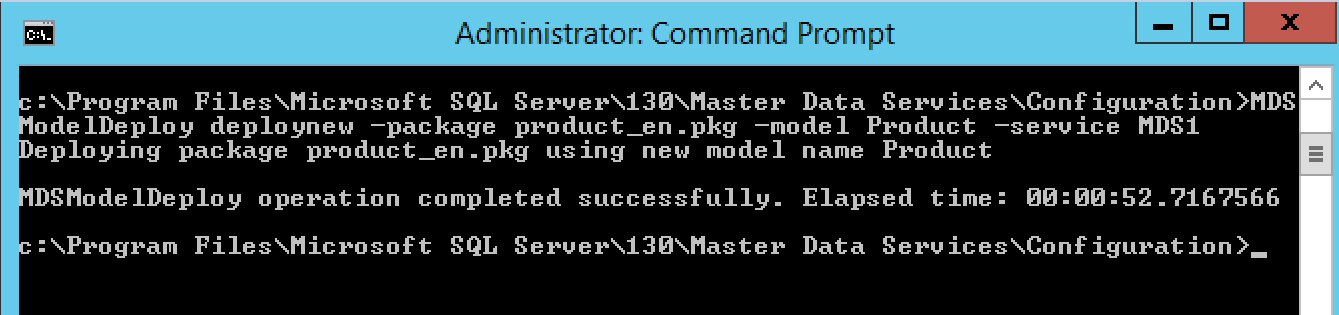
MDSModelDeploy deploynew -package product_en.pkg -model Product -service MDS1После успешного развертывания модели появляется сообщение Работа MDSModelDeploy завершена .
На рисунке ниже показана команда для развертывания образца модели product_en.pkg.
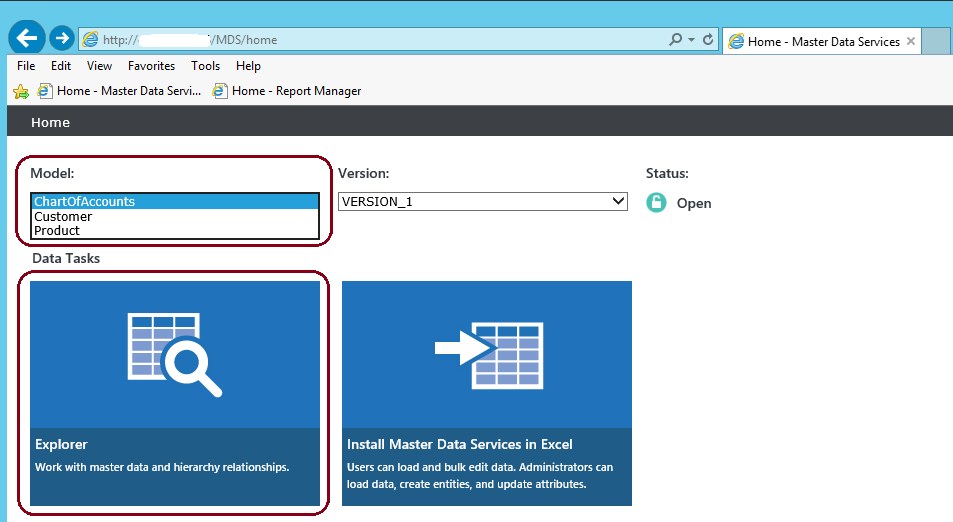
Чтобы просмотреть образцы моделей, выполните указанные ниже действия.
Перейдите на веб-сайт служб Master Data Services, который вы настроили. См. раздел Настройка базы данных и веб-сайта .
Адрес веб-сайта — https://имя сервера/веб-приложение/.
Выберите модель в поле со списком Модель и щелкните Обозреватель.
Связанные материалы
- База данных служб Master Data Services
- Веб-приложение диспетчера основных данных
- Страница конфигурации базы данных (диспетчер конфигурации Master Data Services )
- Новые возможности Master Data Services (MDS)
- Создание модели (службы Master Data Services)
- Создание объекта (службы Master Data Services)
- Общие сведения о службах Master Data Services (MDS)