Примечание.
Для доступа к этой странице требуется авторизация. Вы можете попробовать войти или изменить каталоги.
Для доступа к этой странице требуется авторизация. Вы можете попробовать изменить каталоги.
Режим агента позволяет GitHub Copilot координировать работу средств, предоставляемых расширением MSSQL для Visual Studio Code. Когда расширение установлено и активно, GitHub Copilot может отображать подключения Microsoft SQL Server, подключаться к серверу и базе данных, получать метаданные схемы, выполнять запросы и проверять производительность хранилище запросов — всё это из подсказок на естественном языке. Требования к утверждению зависят от инструмента.
Все действия используют тот же контекст подключения и учетные данные, что и расширение MSSQL. Режим агента не вводит другие изменения проверки подлинности или разрешений.
Tip
Используйте режим агента для многоэтапных рабочих процессов, масштабного исследования и делегированных изменений. Используйте режим запроса , если вам нужен один ответ или однократный запрос. Используйте режим плана , когда необходимо подумать о проектировании перед написанием языка определения данных Transact-SQL (T-SQL).
Основные итоги
- Режим агента автоматически выбирает средства расширения MSSQL. Упоминание
@mssqlне требуется. - Просматривайте и одобряйте вызовы инструментов, когда система запрашивает. Диагностические чтения хранилище запросов не запрашивают подтверждения; принудительное применение плана или отмена принудительного применения плана требует проверки и подтверждения.
- Режим агента учитывает схему с помощью своих инструментов: каждый вызов средства возвращает реальные данные из подключенной базы данных.
- Сведения о контексте архитектуры во всех поверхностях см. в статье о том, как GitHub Copilot работает с расширением MSSQL.
Когда следует использовать режим агента
Режим агента лучше всего подходит для:
- Многоэтапные рабочие процессы. Подключитесь к LocalDev, переключитесь на AdventureWorks, а затем покажите мне все таблицы, имеющие внешний ключ на Customer.
- Масштабное исследование. Найдите все хранимые процедуры, которые ссылаются на SalesOrderHeader, и кратко опишите, что делает каждая из них.
- Анализ производительности. Используйте хранилище запросов, чтобы найти запросы с наибольшей загрузкой ЦП за последние 24 часа, затем проанализировать историю запроса с наибольшей загрузкой ЦП, ожидания и планы.
- Делегированные изменения. Добавьте столбцы аудита во все таблицы схемы Sales и пересоздайте связанные хранимые процедуры.
Используйте режим запроса , когда один вопрос или однократный запрос отвечает на ваши потребности. Используйте слеш-команды, когда вы уже знаете, какое действие хотите выполнить. Используйте режим плана , если требуется письменный план перед любыми изменениями.
Дополнительные сведения о том, как режим агента выбирает и выполняет инструменты, см. в документации Visual Studio Code по режиму агента.
Что такое режим агента?
Режим агента позволяет GitHub Copilot выполнять действия, связанные с SQL, используя расширение MSSQL. Инструменты, требующие подтверждения, представляют запрошенное действие для вашего рассмотрения перед выполнением.
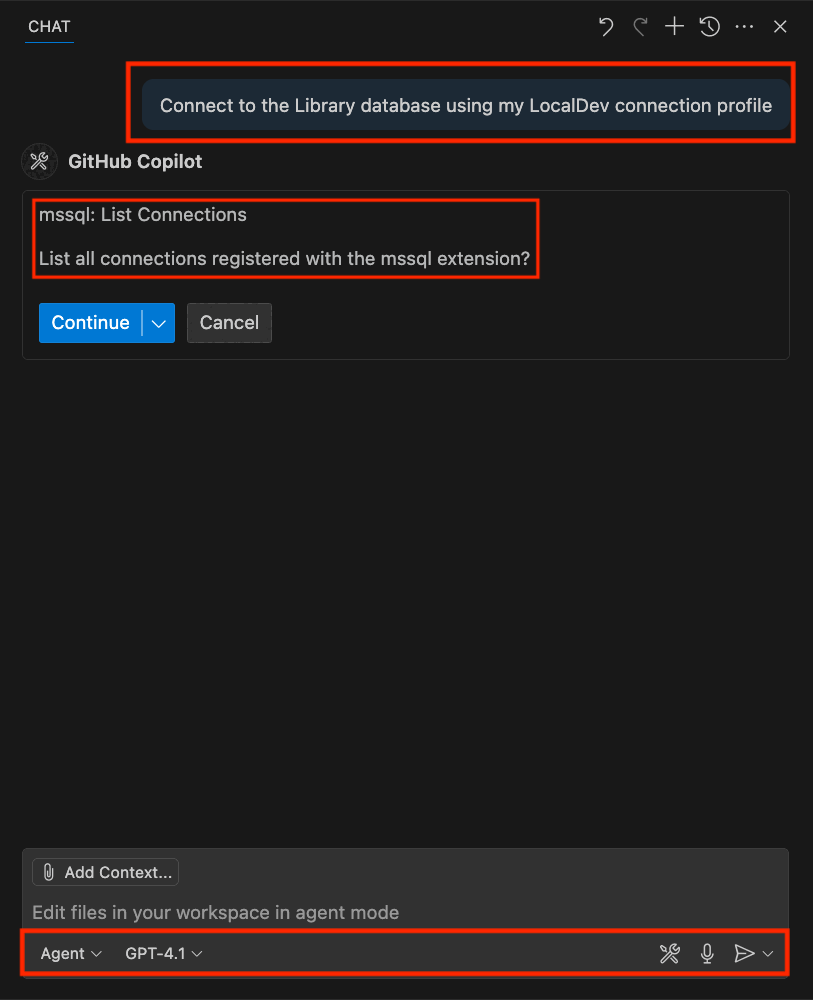
Эти действия можно вызвать с помощью таких переменных чата, как #mssql_connect, например, или путем выдачи эквивалентных запросов естественного языка, например:
Connect to my Library database using my LocalDev profile
Справочник по инструменту режима агента MSSQL
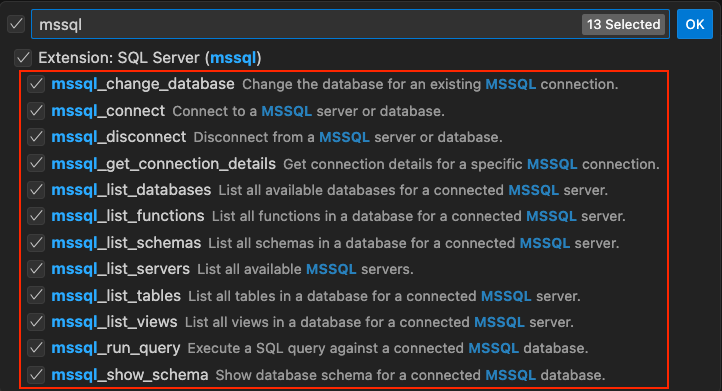
В этом разделе содержится подробная информация о средствах, специфичных для SQL, доступных в режиме агента GitHub Copilot. Расширение MSSQL предоставляет эти средства, позволяя GitHub Copilot выполнять действия с помощью переменных чата или запросов естественного языка. Диагностические инструменты хранилище запросов считывают собранные данные о производительности без запроса подтверждения. Проверяйте и одобряйте другие действия при появлении запроса.
Tip
Вы также можете использовать переменные чата, такие как #mssql_connect, чтобы напрямую вызвать эти средства или писать запросы на естественном языке, например, таким образом:
Connect to my development database
GitHub Copilot автоматически обрабатывает выбор инструмента.
Управление подключениями
| Имя инструмента | Description |
|---|---|
connect |
Подключается к базе данных с помощью сохраненного профиля подключения или указанного сервера и базы данных. |
disconnect |
Завершает текущий активный сеанс подключения. |
change_database |
Изменяет базу данных для существующего сеанса подключения. |
get_connection_details |
Возвращает сведения о конкретном подключении MSSQL. |
list_servers |
Выводит список всех сохраненных профилей подключений SQL Server в вашей среде. |
list_databases |
Выводит список всех доступных баз данных для подключенного сервера MSSQL. |
Examples
Используйте следующие фразы для взаимодействия с GitHub Copilot.
- Connect to my LocalDev environment
- Disconnect from my current database
- List my available connection profiles
- List all databases in the localhost server
- Set the active connection to localhost
- Set AdventureWorks as the active database
- Get the connection string for AdventureWorks on localhost
Принцип работы логики подключения
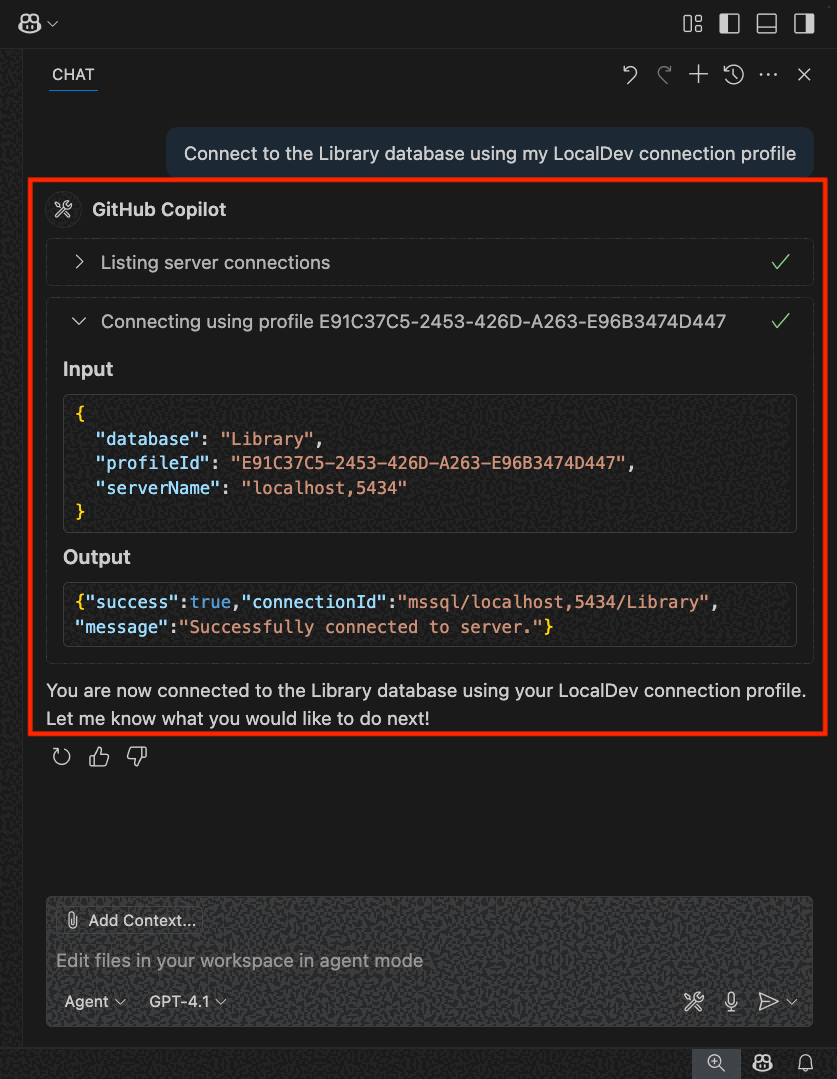
Режим агента GitHub Copilot поддерживает гибкие способы подключения к базе данных SQL, ссылаясь на сохраненные профили или указав сервер и базу данных напрямую. Вот как работает логика подключения.
При подключении с сохраненным профилем:
- Вы подключаетесь, ссылаясь на имя сохраненного профиля подключения.
- GitHub Copilot использует
mssql_list_serversсредство для проверки наличия профиля. - Затем средство
mssql_connectиспользует сохраненныеprofileIdи их параметры для установления соединения.
При подключении путем указания сервера и базы данных:
Если сохраненный профиль соответствует указанному серверу и базе данных:
- GitHub Copilot используется
mssql_list_serversдля поиска совпадения. - Затем вызывает
mssql_connectс использованием полного профиля.
- GitHub Copilot используется
Если сохраненный профиль соответствует только серверу:
- GitHub Copilot находит соответствующий профиль сервера.
- Он пытается подключиться, подставив запрошенную пользователем базу данных в этот профиль.
- Если соединение не удалось, отображается сообщение об ошибке.
Если профиль не соответствует указанному серверу:
- GitHub Copilot сообщает об ошибке.
Эта гибкая система сопоставления позволяет GitHub Copilot обрабатывать ряд сценариев подключения. Она сводит к минимуму усилия пользователей, обеспечивая безопасные, подтвержденные действия.
Исследование схемы
| Имя инструмента | Description |
|---|---|
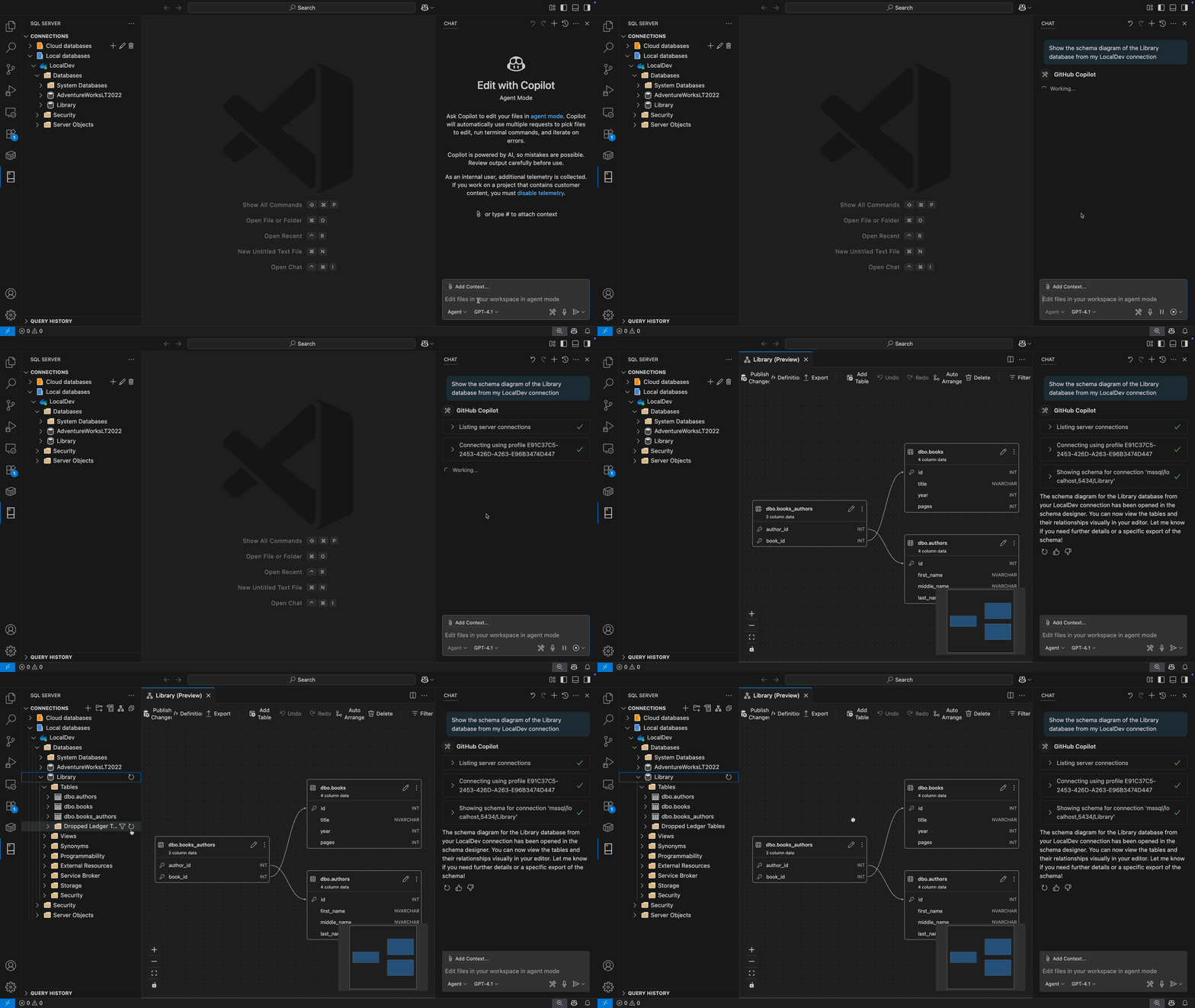
show_schema |
Отображает высокоуровневую схему схемы подключенной базы данных, включая таблицы и связи. |
list_schemas |
Выводит список всех схем в базе данных для подключенного сервера MSSQL. |
list_tables |
Выводит список всех таблиц в базе данных для подключенного сервера MSSQL. |
list_views |
Выводит список всех представлений в базе данных для подключенного сервера MSSQL. |
list_functions |
Перечисляет все функции в базе данных для подключенного сервера MSSQL. |
Examples
Используйте следующие фразы для взаимодействия с GitHub Copilot.
- Show me the schema for this database
- Show me all tables in the current database
- List all views from this MSSQL database
- Give me a list of all the functions available in this schema
- What schemas are available in this database?
Выполнение запросов
| Имя инструмента | Description |
|---|---|
run_query |
Выполняет SQL-запрос к подключенной базе данных. |
Examples
Используйте следующие фразы для взаимодействия с GitHub Copilot.
- Give me the top five posts published this week
- Execute the current file to find how many comments each post has
- Get all categories along with the number of posts in each
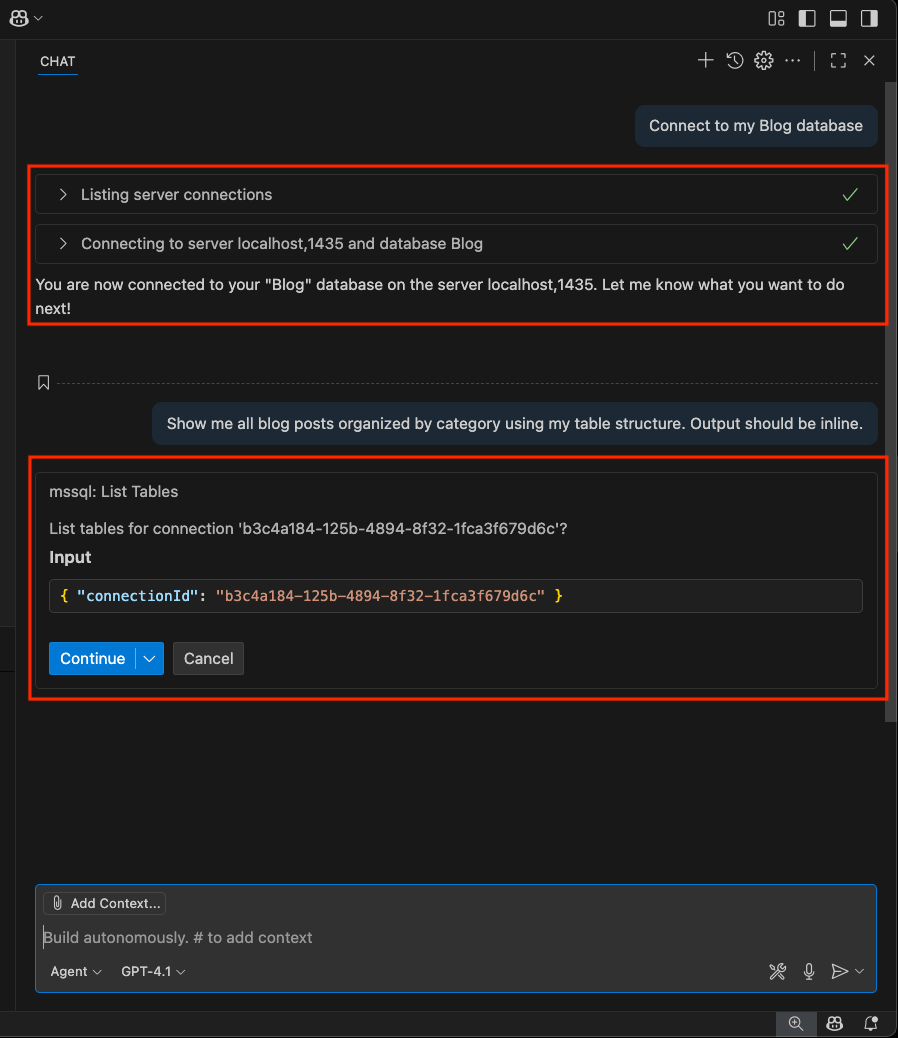
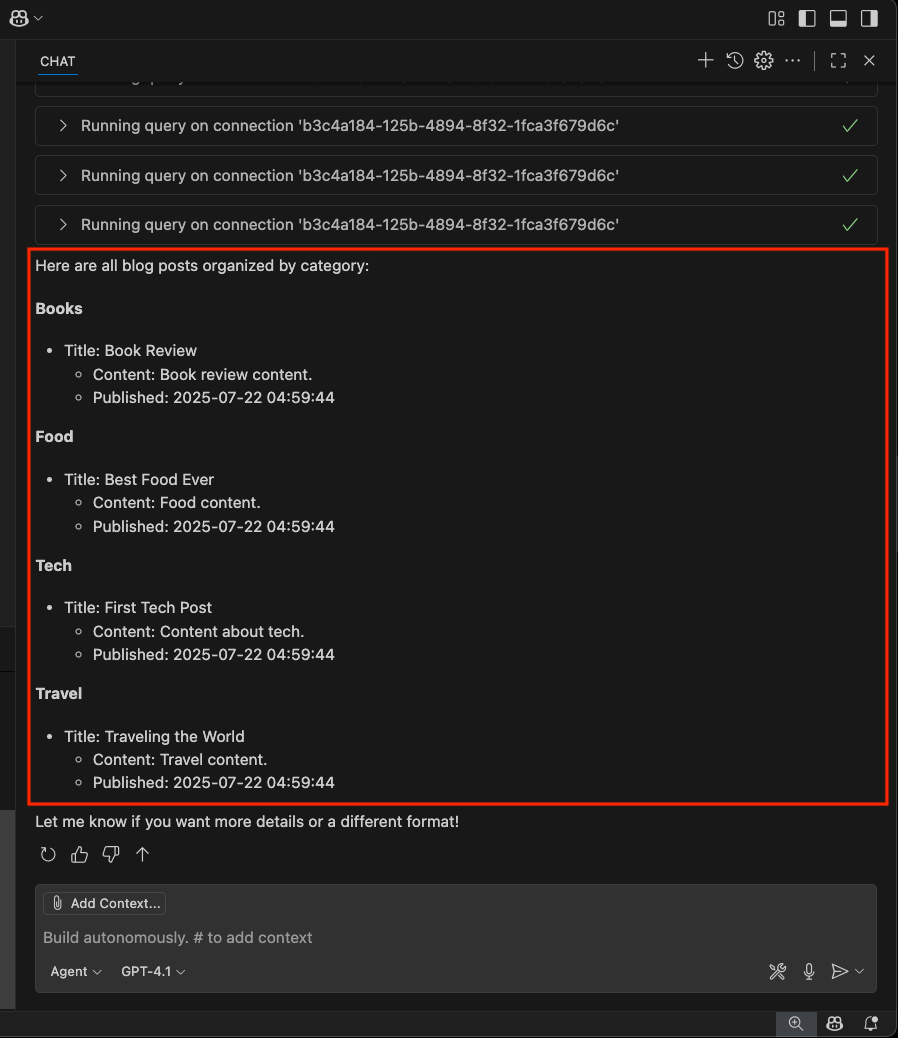
Инструменты производительности хранилище запросов (предварительный просмотр)
Используйте эти инструменты для изучения производительности захваченных запросов вместо ручного построения диагностического SQL. Им требуется база данных, поддерживающая хранилище запросов, собранные данные за запрашиваемый период и разрешение на чтение этих данных. Вы можете определить целевой объект через существующее соединение или сохранённый профиль подключения и имя базы данных.
| Имя инструмента | Description |
|---|---|
mssql_query_store_status |
Читает состояние хранилище запросов, причины перехода в режим только для чтения и доступную историю. |
mssql_query_store_top_queries |
Находит запросы, ранжированные по метрике ресурса или количеству выполнения в окне времени. |
mssql_query_store_query_details |
Читает текст одного запроса, статистику времени выполнения и планы с их статистикой. |
mssql_query_store_query_history |
Считывает производительность запроса во времени, включая статистику планов, выполненных в каждом интервале. |
mssql_query_store_wait_stats |
Отображает время ожидания по категориям для базы данных, запроса или плана. Требуются поддержка и сбор статистики ожиданий хранилище запросов. |
mssql_query_store_plan_summary |
Обобщает информацию об операторе хранимого плана, предупреждения, рекомендации по отсутствующим индексам и дорогостоящие операторы. |
mssql_query_store_analyze_query |
Объединяет детали запросов, планы, историю исполнений, ожидания и сводки основных планов в одном диагностическом вызове. |
mssql_open_performance_dashboard |
Открывает панель производительности запросов для базы данных или на конкретном запросе и вкладке. |
mssql_query_store_plan_forcing |
Применяет или отменяет применение плана запроса после просмотра и подтверждения сгенерированного SQL. |
mssql_query_store_verify_forced_plan |
Проверяет, использовали ли выполнения после принудительной фиксации плана этот план. |
Чтобы начать расследование, укажите базу данных и период в вашем запросе:
Use Query Store to find the queries with the highest total CPU time in AdventureWorksLT in the past 24 hours. Analyze the top query, explain its execution history and waits, and open it in the performance dashboard. Don't make changes.
Замените имя примера базы данных на вашу базу данных. Вы также можете явно ссылаться на инструмент, например #mssql_query_store_analyze_query, , если вы уже знаете идентификатор запроса и целевую базу данных.
Действие Чат на панели управления открывает режим агента и отправляет запрос, который явно указывает #mssql_query_store_analyze_query и указывает сервер выбранного запроса, базу данных, сохранённый идентификатор профиля, идентификатор запроса и временной диапазон. Для пошагового руководства и последующих подсказок смотрите раздел «Исследование производительности хранилище запросов».
Important
Диагностические чтения не изменяют базу данных и не требуют подтверждения. Принудительное или снятие плана — это отдельное изменение: инструмент показывает точный SQL и любые предупреждения для вашего рассмотрения и подтверждения. Проверка принудительного плана выполняется в режиме только чтения. Диагностируйте проблему и изучите доказательства перед тем, как подавать запрос на изменение плана.
Настройки хранения и захвата хранилище запросов определяют доступные данные. Если хранилище запросов отключён или запрошенный период не содержит собранных данных, инструменты не могут предоставить диагностику производительности за этот период. Для подробностей настройки смотрите Требования к панели производительности запроса.
Управление инструментами в режиме агента
GitHub Copilot может использовать средства MSSQL и другие инструменты, предоставленные расширениями, во время обработки запроса. Эти средства можно увидеть в интерфейсе режима агента в меню "Сервис ", где также можно включить или отключить определенные инструменты.
Когда инструмент требует подтверждения, GitHub Copilot просит вас проверить запрошенное действие перед его запуском. Можно разрешить использование средства для текущего сеанса, рабочей области или на постоянной основе. Диагностические чтения хранилище запросов не запрашивают подтверждение; а принудительное применение плана и его отмена запрашивают подтверждение.
Дополнительные сведения о видимости и утверждениях инструментов см. в разделе "Управление утверждениями инструментов".
Рабочий процесс подтверждения режима агента
Для инструментов, требующих подтверждения, GitHub Copilot показывает детали запрашиваемого действия. Проверьте запрос перед выбором опции одобрения:
- Разрешить в этой сессии
- Разрешить в этом рабочем пространстве
- Всегда разрешать
Этот шаг подтверждения помогает обеспечить безопасное, преднамеренное взаимодействие с средой разработки.
Note
Дополнительные сведения о том, как подтверждение работает во всех средствах в режиме агента, см. в документации по Visual Studio Code по утверждениям инструментов.
Каталог промптов для режима агента
Используйте эти запросы естественного языка для вызова средств расширения MSSQL через режим агента. Для каждой категории приводится перекрёстная ссылка на эквивалентную слэш-команду или запрос в режиме ask.
Управление подключениями
Connect to my LocalDev profile and set AdventureWorks as the active database.
List all my saved connection profiles and tell me which one I'm currently connected to.
Disconnect from my current database.
Эквивалентные слеш-команды: /connect, /listServers, /changeDatabase, /disconnect.
Исследование схемы
Show me every table in the SalesLT schema, grouped by whether they're
referenced by a foreign key from another table.
Find all stored procedures that reference SalesLT.SalesOrderHeader and
summarize what each one does in one sentence.
Which tables in the current database have no primary key?
Эквиваленты задают запросы: см. чат с участником@mssql.
Выполнение запросов
Run a query to count the number of active customers in SalesLT.Customer,
then show me the top 10 by order total.
Show me the execution plan for this query: SELECT ... FROM ...
Execute the last query I ran against my Dev database instead.
Многоэтапные рабочие процессы
Connect to LocalDev, switch to AdventureWorks, list all tables with a
foreign key to SalesLT.Customer, and save the list to a file called
customer-dependents.md.
Find every stored procedure that uses dynamic SQL and open each one
in a new editor tab so I can review them.
Делегированные изменения в схеме
Note
Изменения схемы лучше сначала прогонять через режим планирования. Запланируйте изменения, просмотрите их, а затем передайте план в режим агента для выполнения.
Add createdAt and updatedAt audit columns to every table in the Sales
schema that doesn't already have them. Use DATETIME2(7) with a default
of GETUTCDATE().
Regenerate every stored procedure that inserts into SalesLT.Customer
to include the new email column.
Связанный контент
- Как GitHub Copilot работает с расширением MSSQL
- Панель производительности запросов (предварительный просмотр)
-
Быстрый старт: чат с
@mssqlучастником (режим запроса) - Быстрый старт: используйте режим планирования для проектирования баз данных, основанных на спецификациях
- Быстрый старт: используйте слэш-команды GitHub Copilot
- Быстрый старт: используйте пользовательские инструкции для согласования GitHub Copilot с вашими T-SQL конвенциями
- Быстрый старт: создание кода
- Быстрый старт: визуально проектируйте схемы с помощью встроенных сценариев GitHub Copilot
- Быстрый старт: используйте умный конструктор запросов
- Быстрый старт: помощник оптимизатора запросов
- Интеграции ORM с GitHub Copilot
- Ограничения и известные проблемы