Примечание.
Для доступа к этой странице требуется авторизация. Вы можете попробовать войти или изменить каталоги.
Для доступа к этой странице требуется авторизация. Вы можете попробовать изменить каталоги.
Область применения:  Управляемый экземпляр SQL Azure
Начало работы с SQL Server Management Studio (SSMS) для подключения к управляемому экземпляру SQL Azure и выполнения некоторых команд Transact-SQL (T-SQL).
Замечание
Хотя Microsoft Entra ID является новым названием для Azure Active Directory (Azure AD), чтобы не нарушать существующие среды, Azure AD по-прежнему используется в некоторых жестко закодированных элементах, таких как поля пользовательского интерфейса, поставщики подключений, коды ошибок и командлеты. В этой статье два имени являются взаимозаменяемыми.
В этой статье показано следующее:
- Соединение с базой данных
- Создание базы данных
- Создание таблицы в новой базе данных
- Вставка строк в новую таблицу
- Запросите новую таблицу и просмотрите результаты
- Использование таблицы окна запроса для проверки свойств подключения
Предпосылки
- Установка SQL Server Management Studio
- Управляемый экземпляр Azure SQL
Подключитесь к управляемому экземпляру Azure SQL
Замечание
Выпуски SSMS до версии 18.6 не аутентифицируются в СУБД с помощью многофакторной проверки подлинности (MFA) Microsoft Entra. Чтобы продолжить использование MFA, вам потребуется SSMS 18.6 или более поздняя версия.
Запустите SQL Server Management Studio (SSMS). При первом запуске SSMS откроется окно "Подключение к серверу ". Если Обозреватель объектов> не открыт, его можно открыть вручную, выбрав команду подключить>Движок базы данных.

Просмотрите правила безопасности для входящего трафика и убедитесь, что вы сможете получить доступ к управляемому экземпляру SQL Azure. Если это первое подключение, необходимо создать новое правило безопасности для входящего трафика в группе безопасности сети в группе ресурсов управляемого экземпляра SQL Azure. Дополнительные сведения о настройке общедоступной конечной точки см. в статье "Настройка общедоступных конечных точек в Управляемом экземпляре SQL Azure".
Откроется диалоговое окно "Подключение к серверу ". Введите следующие сведения:
Setting Рекомендуемое значение Сведения Тип сервера Движок базы данных Выберите ядро СУБД (обычно параметр по умолчанию). Имя сервера Полное имя сервера Введите имя вашего управляемого экземпляра SQL Azure. Аутентификация Идентификатор Microsoft Entra1 -Пароль
-Интегрированный
-МИДМы рекомендуем использовать проверку подлинности Microsoft Entra с многофакторной проверкой подлинности (MFA). См. статью "Использование многофакторной проверки подлинности Microsoft Entra". — субъект-служба См. раздел "Субъект-служба Microsoft Entra" с Azure SQL. — управляемое удостоверение См. управляемые идентификаторы в Microsoft Entra для Azure SQL.
Для подключения к управляемому экземпляру SQL Server с использованием SSMS и управляемого удостоверения требуется виртуальная машина Azure. См. статью "Использование управляемого удостоверения, назначаемого системой виртуальной машины Windows для доступа к SQL Azure"— По умолчанию Параметр по умолчанию можно использовать при подключении с помощью любого метода аутентификации Microsoft Entra, который является безпарольным и неинтерактивным. Проверка подлинности SQL Server Используйте проверку подлинности SQL Server для подключения к SQL Azure. Вход Идентификатор пользователя учетной записи сервера Идентификатор пользователя из учетной записи сервера, используемой для создания сервера. Пароль Пароль учетной записи сервера Пароль из учетной записи сервера, используемой для создания сервера. Имя базы данных Это можно оставить по умолчанию. Шифрование2 Метод шифрования Выберите уровень шифрования для подключения. Значение по умолчанию является обязательным. Сертификат сервера доверия Надежный сертификат сервера Проверьте этот параметр, чтобы обойти проверку сертификата сервера. Значение по умолчанию — False (снято), что повышает безопасность с помощью доверенных сертификатов. Имя хоста в сертификате Имя узла сервера Значение, указанное в этом параметре, используется для задания другого, но требуемого CN или SAN в сертификате сервера. 1 Метод проверки подлинности Windows не поддерживается для SQL Azure. Дополнительные сведения см. в статье о проверке подлинности SQL Azure. Мы рекомендуем использовать проверку подлинности Microsoft Entra с многофакторной проверкой подлинности (MFA).
2 Значение по умолчанию является обязательным в SQL Server Management Studio (SSMS) 20. Строгое шифрование (SQL Server 2022 и Azure SQL) должно использоваться для Базы данных SQL Azure и Управляемого экземпляра SQL Azure. Строгое шифрование (SQL Server 2022 и Azure SQL) можно использовать для SQL Server, если экземпляр имеет принудительное строгое шифрование . В SQL Server Management Studio 21 это называется Strict (Минимум SQL Server 2022 и Azure SQL).
Кроме того, можно изменить дополнительные параметры подключения, выбрав пункт "Параметры". Примерами параметров подключения являются база данных, к которому вы подключаетесь, значение времени ожидания подключения и сетевой протокол. В этой статье используются значения по умолчанию для всех параметров.
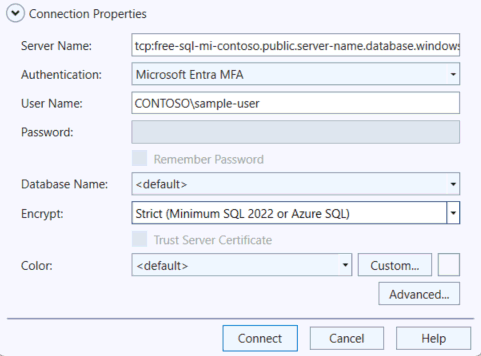
После завершения всех полей нажмите кнопку "Подключить".
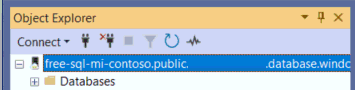
Чтобы убедиться, что подключение управляемого экземпляра SQL Azure выполнено успешно, разверните и изучите объекты в обозревателе объектов , где отображается имя сервера, версия SQL Server и имя пользователя. Эти объекты различаются в зависимости от типа сервера.
Устранение неполадок с подключением
Если вашему браузеру не удается подключиться при использовании Microsoft Entra с MFA, перейдите в раздел Инструменты>Параметры>службы Azure>Azure Cloud и измените значение для настройки использовать системный веб-браузер по умолчанию или использовать диспетчер веб-аккаунтов. Дополнительные сведения см. в разделе "Параметры" (службы Azure).
Проблемы с подключением к управляемому экземпляру SQL Azure могут возникнуть. Дополнительные сведения об устранении неполадок с подключением см. в статье "Устранение неполадок с подключением" и других ошибок.
При взаимодействии с управляемым экземпляром SQL Azure вы можете предотвратить, устранять, диагностировать и смягчать ошибки подключения и временные ошибки, которые вы встречаете. Дополнительные сведения см. в разделе "Устранение временных ошибок подключения".
Очистите кэш токенов Microsoft Entra ID
SQL Server Management Studio (SSMS) временно кэширует токены идентификатора Microsoft Entra. При добавлении пользователя в группу идентификаторов Microsoft Entra и немедленно пытается выполнить проверку подлинности из SSMS, возникает следующее сообщение об ошибке:
Login failed for user '<token-identified principal>'.
(Microsoft SQL Server, Error: 18456)
Если вы недавно получили доступ к серверу, вы можете очистить кэш маркеров Entra ID в разделе Справка>Очистить кэш маркеров Entra ID.

В следующем диалоговом окне описывается, почему этот параметр полезен, если вы недавно получили доступ к серверу и требуют повторной проверки подлинности.

Создание базы данных
Теперь создадим базу данных с именем TutorialDB , выполнив следующие действия:
Щелкните правой кнопкой мыши экземпляр сервера в обозревателе объектов и выберите команду Создать запрос:

Вставьте следующий фрагмент кода T-SQL в окно запроса, чтобы создать новую базу данных с параметрами по умолчанию:
IF NOT EXISTS (SELECT name
               FROM sys.databases
               WHERE name = N'TutorialDB')
    CREATE DATABASE [TutorialDB];
GO
Выполните запрос, выбрав "Выполнить " или выбрав клавишу F5 на клавиатуре.
После завершения запроса новая
TutorialDBбаза данных появится в списке баз данных в обозревателе объектов. Если он не отображается, щелкните правой кнопкой мыши узел "Базы данных " и выберите "Обновить".
Создание таблицы в новой базе данных
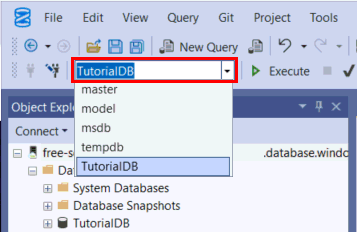
В этом разделе вы создадите таблицу в созданной TutorialDB базе данных. Так как редактор запросов по-прежнему находится в контексте master базы данных, переключите контекст подключения к TutorialDB базе данных, выполнив следующие действия.
В раскрывающемся списке базы данных выберите нужную базу данных, как показано ниже.
Вставьте следующий фрагмент кода T-SQL в окно запроса:
-- Create a new table called 'Customers' in schema 'dbo'
-- Drop the table if it already exists
IF OBJECT_ID('dbo.Customers', 'U') IS NOT NULL
    DROP TABLE dbo.Customers;
GO

-- Create the table in the specified schema
CREATE TABLE dbo.Customers
(
    CustomerId INT NOT NULL PRIMARY KEY, -- primary key column
    Name NVARCHAR (50) NOT NULL,
    Location NVARCHAR (50) NOT NULL,
    Email NVARCHAR (50) NOT NULL
);
GO
Выполните запрос, выбрав "Выполнить " или выбрав клавишу F5 на клавиатуре.
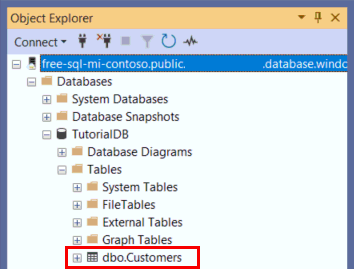
После завершения запроса новая Customers таблица отображается в списке таблиц в обозревателе объектов. Если таблица не отображается, щелкните правой кнопкой мыши узел"Таблицы>" в обозревателе объектов и нажмите кнопку "Обновить".
Вставка строк в новую таблицу
Теперь давайте вставим некоторые строки в созданную таблицу Customers . Вставьте следующий фрагмент кода T-SQL в окно запроса и нажмите кнопку "Выполнить".
-- Insert rows into table 'Customers'
INSERT INTO dbo.Customers (
    [CustomerId],
    [Name],
    [Location],
    [Email]
)
VALUES
    (1, N'Orlando', N'Australia', N''),
    (2, N'Keith', N'India', N'keith0@adventure-works.com'),
    (3, N'Donna', N'Germany', N'donna0@adventure-works.com'),
    (4, N'Janet', N'United States', N'janet1@adventure-works.com');
GO
Запросите таблицу и просмотрите результаты
Результаты запроса отображаются под текстовым окном запроса. Чтобы запросить Customers таблицу и просмотреть вставленные строки, вставьте следующий фрагмент кода T-SQL в окно запроса и нажмите кнопку "Выполнить".
-- Select rows from table 'Customers'
SELECT * FROM dbo.Customers;
Результаты запроса отображаются в области, в которой был введен текст.

Вы также можете изменить способ представления результатов, выбрав один из следующих вариантов:
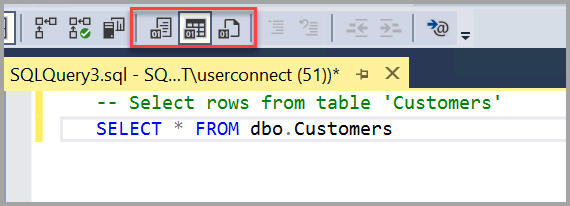
- Первая кнопка отображает результаты в текстовом представлении, как показано на рисунке в следующем разделе.
- Средняя кнопка отображает результаты в представлении сетки, который является параметром по умолчанию.
- Третья кнопка позволяет сохранить результаты в файл, расширение которого по умолчанию.
.rpt
Проверка свойств подключения с помощью таблицы окна запроса
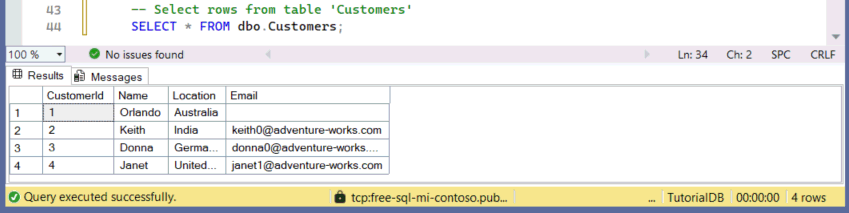
Сведения о свойствах подключения можно найти в результатах запроса. После запуска ранее упомянутого запроса на предыдущем шаге просмотрите свойства подключения в нижней части окна запроса.
Вы можете определить, к каким серверам и базе данных вы подключены, и к вашей учетной записи пользователя.
Вы также можете просмотреть длительность запроса и количество строк, возвращаемых ранее выполненным запросом.
Очистите ресурсы
Давайте удалим образец TutorialDB базы данных. Вставьте следующий код T-SQL и выполните следующую команду:
IF EXISTS (SELECT name
           FROM sys.databases
           WHERE name = N'TutorialDB')
    DROP DATABASE [TutorialDB];
GO