Примечание.
Для доступа к этой странице требуется авторизация. Вы можете попробовать войти или изменить каталоги.
Для доступа к этой странице требуется авторизация. Вы можете попробовать изменить каталоги.
Совет
Работаете с конечными пользователями?
Если вы поддерживаете пользователя, которому нужна помощь при использовании средства восстановления Surface, см. статью Использование средства восстановления Surface для конечных пользователей.
Ознакомьтесь с этой статьей о рабочих процессах корпоративного диагностика и восстановления.
Средство восстановления Surface (SRT) — это классическое приложение для Windows, которое помогает ИТ-администраторам и техническим специалистам по обслуживанию диагностировать проблемы с оборудованием и выполнять управляемое восстановление на поддерживаемых устройствах Surface. SRT связывает интерактивные диагностика с пошаговыми рабочими процессами Field-Replaceable Unit (FRU), чтобы каждое исправление можно было проверить, прежде чем устройство вернется в службу. SRT и Surface Diagnostic Toolkit (SDT) доступны в настоящее время параллельно, и SRT заменит SDT со временем по мере расширения охвата устройств.
Относится к:
- Поддерживаемые устройства Surface
- SRT автоматически проверяет совместимость устройств при запуске
- Если устройство не поддерживается, используйте Surface Diagnostic Toolkit (SDT)
Использование средства восстановления Surface для
- Запуск управляемого аппаратного диагностика в подсистемах устройств
- Получение стандартизованных результатов прохода или сбоя для снижения неоднозначности во время рассмотрения
- Замена поддерживаемых frU встроенной проверкой
- Проверка целостности устройства после восстановления с помощью автоматической калибровки и функциональных тестов
Доступ к средству восстановления Surface
SRT поддерживает несколько точек входа в зависимости от роли.
Конечные пользователи
- Установка из Microsoft Store
- Откройте приложение Surface и перейдите к разделу Справка & поддержки>Устранение основных проблем
ИТ-администраторы.
Запустите SRT из surface IT Toolkit на управляемом устройстве или рабочей станции управления.
Авторизованные поставщики услуг (ASP)
Скачайте SRT из Центра загрузки Майкрософт и запустите его с рабочей станции службы.
Навигация по средству восстановления Surface
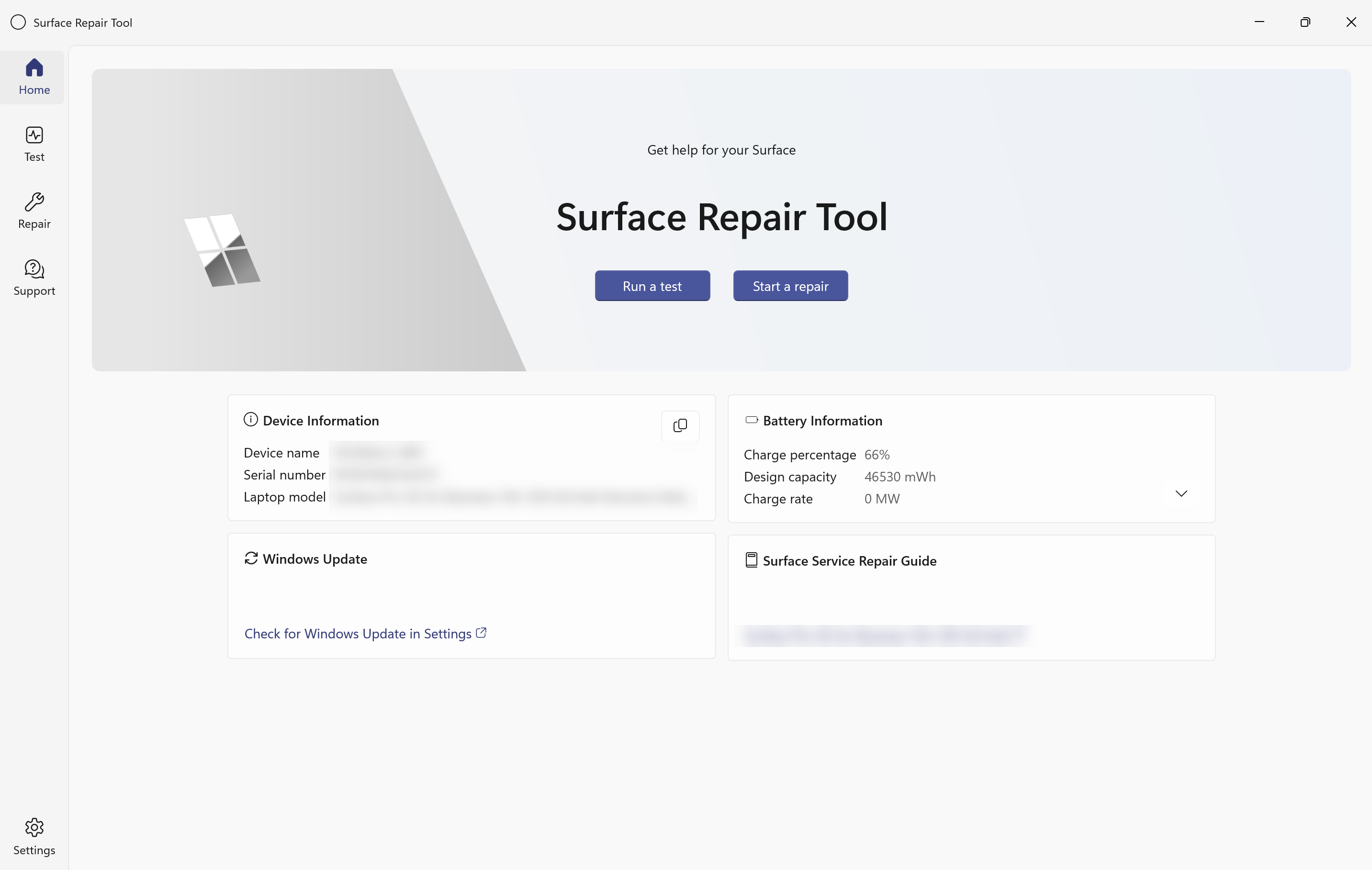
Домашняя страница
На домашней странице можно:
- Запуск теста
- Запуск восстановления
На странице также отображаются сведения об устройстве, батарее, состоянии клиентский компонент Центра обновления Windows и доступе к руководству по ремонту службы Surface.
Навигация влево
| Раздел | Описание |
|---|---|
| Домашняя | Обзор, информационные карточки и действия быстрого запуска |
| Repair | Рабочие процессы замены FRU |
| Тестирование | Аппаратные диагностика для подсистем устройств |
| Поддержка | Руководство по устранению неполадок и справочные ресурсы |
| Параметры | Настройка приложения и параметры диагностики |
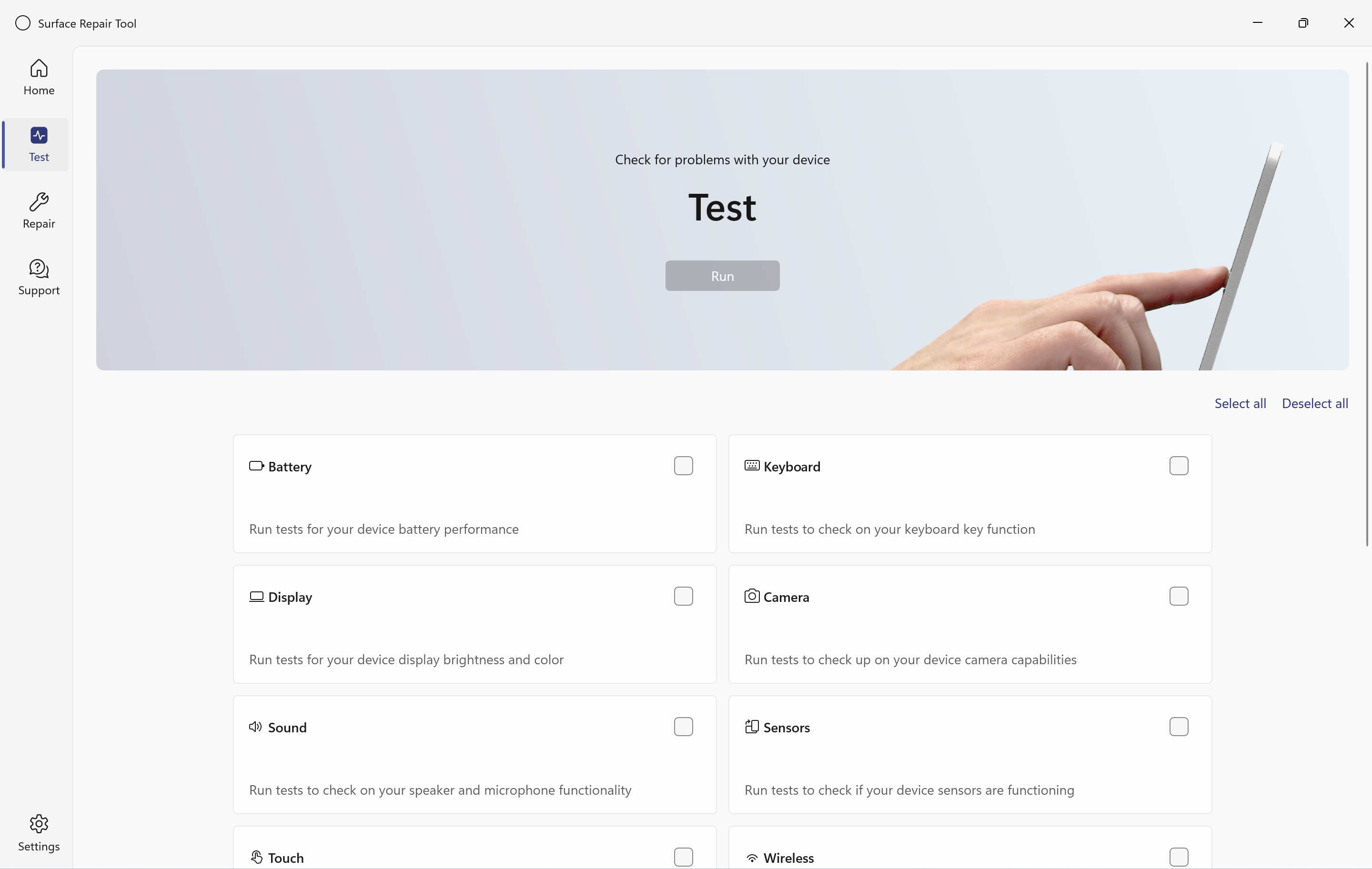
Запуск аппаратного диагностика
Выберите Тест в области навигации слева.
Можно сделать следующее.
- Выбор отдельных тестов
- Использовать команду "Выбрать все" или "Отменить выбор всех"
- Выполнение всех выбранных тестов в одном сеансе
Элементы управления тестированием
| Элемент управления | Описание |
|---|---|
| Начальный экран | Начинает текущий тестовый шаг |
| Back | Возвращается к предыдущему шагу |
| Пропустить | Пропускает текущий тест |
| Пропустить все | Пропускает все оставшиеся тесты |
Каждый тест заканчивается сводкой результатов.
Доступные диагностические тесты
| Категория | Имя теста | Примечания |
|---|---|---|
| Аккумулятор | Тест зарядки | Проверяет поведение зарядки |
| Аккумулятор | Тест на выгрузку | Проверяет поведение заряда батареи |
| Display | Тест яркости | Контроль яркости |
| Display | Проверка цвета и дефектов | Обнаруживает визуальные дефекты |
| Camera | Передняя камера (RGB) | Фронтальная камера видимого света |
| Camera | Передняя камера (IR) | Инфракрасная камера |
| Camera | Задняя камера (RGB) | Задняя камера (если применимо) |
| Звук | Тест динамиков | Проверяет выходные данные звука |
| Звук | Тест микрофона | Проверяет аудиозапись |
| Sensor | Акселерометр | Обнаруживает движение |
| Sensor | Датчик окружающего света | Реагирует на изменения освещения |
| Sensor | Компас | Доступно на поддерживаемых устройствах |
| Сенсорный ввод | Спиральный тест | Непрерывное отслеживание касания |
| Сенсорный ввод | Проверка строк на экране | Проверка сенсорного ввода от края до края |
| Беспроводная сеть | подключение Wi-Fi | Проверяет подключение |
| Ввод | Двойной щелчок сенсорной панели | Проверка ввода сенсорной панели |
| Storage | Проверка хранилища | Отчеты о модели, емкости и работоспособности |
| Порты | USB-порты | Требуется USB-устройство хранения |
| System | Работоспособности драйвера | Проверяет целостность драйвера |
| Сотовые устройства | Тест сотовой связи | Только устройства 5G |
| Беспроводная сеть | Тест Bluetooth | Обнаруживает близлежащие устройства |
| Ввод | Тест ручки Surface | Проверяет входные данные пером |
| Display | Проверка вывода видео (внешний дисплей) | Проверяет выходные данные внешнего отображения |
Сведения о диагностическом тесте
Выполните отдельные тесты на странице Тест или выберите несколько тестов для последовательного выполнения.
Аккумулятор
Аккумулятор диагностика проверить поведение зарядки и разрядки, а также подтвердить точную поставку питания и отчеты.
- Подключите зарядное устройство Surface к устройству, оставьте его подключенным и нажмите кнопку Пуск.
- Подождите, пока SRT запустит тест зарядки. Индикатор хода выполнения показывает, что тест выполняется.
- При появлении запроса отключите зарядное устройство и нажмите кнопку Пуск.
- Дождитесь завершения теста выгрузки.
Клавиатура
Этот тест проверяет, правильно ли реагируют все клавиши на клавиатуре.
- Включите клавишу Fn . Если клавиатура отсоединяется, подключите ее к устройству и нажмите кнопку Продолжить.
- Ознакомьтесь с инструкциями на экране. Вам будет предложено нажать все физические клавиши, кроме Fn и Q. Если показанная на экране раскладка клавиатуры не соответствует вашей клавиатуре, выберите правильный макет из доступных параметров и нажмите кнопку Пуск.
- Нажмите каждую клавишу один раз. При обнаружении каждой клавиши она становится синей на схеме клавиатуры на экране.
- После нажатия всех клавиш убедитесь, что все ключи ответили правильно.
Display
Тесты отображения проверяют яркость экрана, точность цвета и визуальные дефекты.
Тест яркости
Диагностический тест яркости проверяет, может ли дисплей Surface плавно настраиваться на разных уровнях яркости. Это помогает убедиться, что яркость экрана работает должным образом.
- Постепенное изменение яркости экрана с 0% до 100%.
- Убедитесь, что яркость изменилась должным образом (Да / Нет). Яркость автоматически восстанавливается до предыдущего уровня.
Проверка цвета и дефектов
Диагностический тест "Цвет и дефекты" проверяет дисплей Surface на наличие видимых проблем с цветом и качеством экрана. Он помогает выявить такие проблемы, как мерцание, искажение, призрак, размытие и другие визуальные аномалии.
- Просмотрите несколько цветных столбцов, отображаемых на экране.
- Проверьте наличие любых из следующих визуальных проблем: мерцание, шум или снежные точки, искажение, призраки или размытие.
- Выберите все обнаруженные проблемы или выберите Нет обнаруженных ошибок отображения , если они отсутствуют.
- Нажмите кнопку Готово , чтобы завершить проверку отображения.
Camera
Каждый тест камеры отображает предварительный просмотр в режиме реального времени с указанной камеры. Убедитесь, что в предварительной версии отображаются какие-либо дефекты (да / Нет).
- Передняя камера (RGB) — проверяет переднюю камеру видимого света.
- Передняя камера (инфракрасная) — проверяет переднюю инфракрасную камеру (IR) с помощью предварительного просмотра IR.
- Задняя камера (RGB) — проверяет заднюю камеру видимого света, если применимо.
Звук
Тест динамиков
- Отключите все подключенные наушники и внешние динамики.
- Увеличьте громкость до звукового уровня.
- SRT воспроизводит звук через левый и правый динамики последовательно.
- Проверьте, воспроизводится ли звук из каждого динамика (Да / Нет).
Тест микрофона
- При появлении запроса запишите голос, отсчитав значение от 5.
- Прослушивание автоматического воспроизведения.
- Нажмите кнопку ОК , если запись звучит ясно, или Повторите попытку , чтобы повторить тест.
Датчики
Акселерометр
- Переместите устройство в направлениях, которые отображаются на экране: влево/вправо, вверх/вниз, а также в сторону и от вас.
- Убедитесь, что индикатор движения на экране соответствует физическому движению устройства (Да / Нет).
Датчик окружающего света
- Покройте датчик внешнего света на устройстве или измените уровень освещения комнаты.
- Убедитесь, что визуализация на уровне освещения на экране реагирует на изменение (Да / Нет).
Сенсорный ввод
Сенсорные тесты проверяют непрерывный ввод сенсорного ввода на всей панели дисплея.
Примечание.
Как спиральные, так и сквозные линии проверяют непрерывное отслеживание сенсорного ввода во всех областях панели отображения, а не только в центре.
Спиральный тест
- Используя пальцем, отследуйте спиральный узор по экрану в соответствии с руководством на экране.
- Убедитесь, что трассировка прошла успешно (да / Нет).
Проверка строк на экране
- С помощью пальца трассируйте линии на экране, следующие за руководством на экране.
- Убедитесь, что трассировка прошла успешно (да / Нет).
Беспроводная сеть
- Подключите устройство к сети Wi-Fi.
- Сохраняйте активное подключение на протяжении всего теста.
- SRT автоматически проверяет наличие беспроводного адаптера и сетевое подключение.
Сенсорная панель
- Дважды выберите экранное изображение сенсорной панели с помощью физической сенсорной панели.
- Убедитесь, что действие было обнаружено правильно (Да / Нет).
Storage
SRT автоматически проверяет модель, емкость и состояние работоспособности внутреннего устройства хранения. По завершении сканирования результаты отображаются автоматически.
USB-порты
Этот тест проверяет правильность работы каждого USB-порта на устройстве Surface.
Перед началом работы подготовьте устройство:
- Отключите все USB-аксессуары и кабели от устройства Surface.
- Отключите любую док-станцию Surface, подключенную к любой стороне устройства.
- Во время этого теста кабель питания можно сохранить подключенным.
Когда все будет готово, нажмите кнопку Далее, а затем протестируйте каждый порт.
Примечание.
Для этого теста поддерживаются только USB-устройства хранения. Если usb-устройство другого типа подключено (например, клавиатура или мышь), удалите его и замените USB-устройство хранения перед продолжением.
Примечание.
Метки портов. Верхний означает USB-порты, расположенные ближе к экрану устройства. Нижний — это порты, расположенные дальше от экрана.
Сотовые устройства
Диагностический тест сотовой связи доступен на устройствах Surface, которые включают встроенный адаптер сотовой связи 5G. Он проверяет наличие адаптера сотовой связи 5G и его состояние подключения.
Примечание.
Этот тест отображается только на устройствах с поддерживаемым адаптером сотовой связи 5G. Если устройство не включает оборудование сотовой связи, этот тест не отображается в списке тестов.
- Убедитесь, что вставляется карта SIM-карты 5G, если это необходимо для конфигурации оператора.
- SRT автоматически проверяет наличие адаптера сотовой связи и состояние сигнала.
- По завершении сканирования результаты отображаются автоматически.
Bluetooth
Диагностический тест Bluetooth проверяет, включает ли устройство Surface адаптер Bluetooth и может ли обнаружить ближайшие устройства Bluetooth, которые находятся в режиме связывания. Он проверяет наличие адаптера Bluetooth и обнаружения близлежащих устройств.
- Включите Bluetooth на устройстве Surface и переведите тестовый аксессуар Bluetooth в режим связывания.
- Запустите тест и убедитесь, что аксессуар отображается в списке в SRT.
- Просмотрите результаты по завершении теста.
Ручка Surface
Тест пера проверяет функциональность и подключение ручки Surface.
- С помощью пера трассируйте линии на экране после экранного руководства.
- Убедитесь, что трассировка прошла успешно (да / Нет).
Проверка вывода видео (внешний дисплей)
Диагностический тест Video Out проверяет, может ли устройство Surface обнаружить внешний дисплей, подключенный через видеовыод USB-C. Он проверяет функции обнаружения внешнего дисплея и вывода видео.
Примечание.
Отключите док-станцию Surface перед выполнением этого теста. Подключите устройство Surface непосредственно к внешнему дисплею.
- Подключите устройство Surface непосредственно к внешнему дисплею с помощью совместимого кабеля USB-C.
- Запустите тест и убедитесь, что на внешнем дисплее отображается экран Surface должным образом.
- Просмотрите результаты по завершении теста.
Работоспособности драйвера
Тест работоспособности драйверов проверяет, установлены ли на всех аппаратных компонентах устройства Surface допустимые рабочие драйверы. Драйвер — это программное обеспечение, которое позволяет Windows взаимодействовать с аппаратным компонентом, таким как камера, клавиатура или беспроводной адаптер. Если драйвер отсутствует, поврежден или сообщает об ошибке, затронутое оборудование может работать неправильно.
Примечание.
Вам не нужно взаимодействовать с тестом во время его выполнения. SRT автоматически сканирует все компоненты оборудования и отображает результаты по завершении.
Просмотр результатов теста
После завершения одного или нескольких диагностических тестов на странице Результаты теста отображается сводка по всем результатам.
На странице результатов показано:
- Состояние передачи или сбоя для каждой протестированной подсистемы
- Параметры для просмотра подробных результатов для каждого теста
- Исправление параметров, при которых тесты завершились сбоем, привязываясь непосредственно к соответствующему рабочему процессу восстановления
- Возможность повторного запуска отдельных тестов или полного сеанса тестирования
Совет
При сбое аппаратного теста перейдите непосредственно к рабочему процессу восстановления, который соответствует: замена аккумулятора, замена модуля сенсорного дисплея (TDM),замена сенсорной панели или замена системной платы в случае сбоя нескольких несвязанных подсистем.
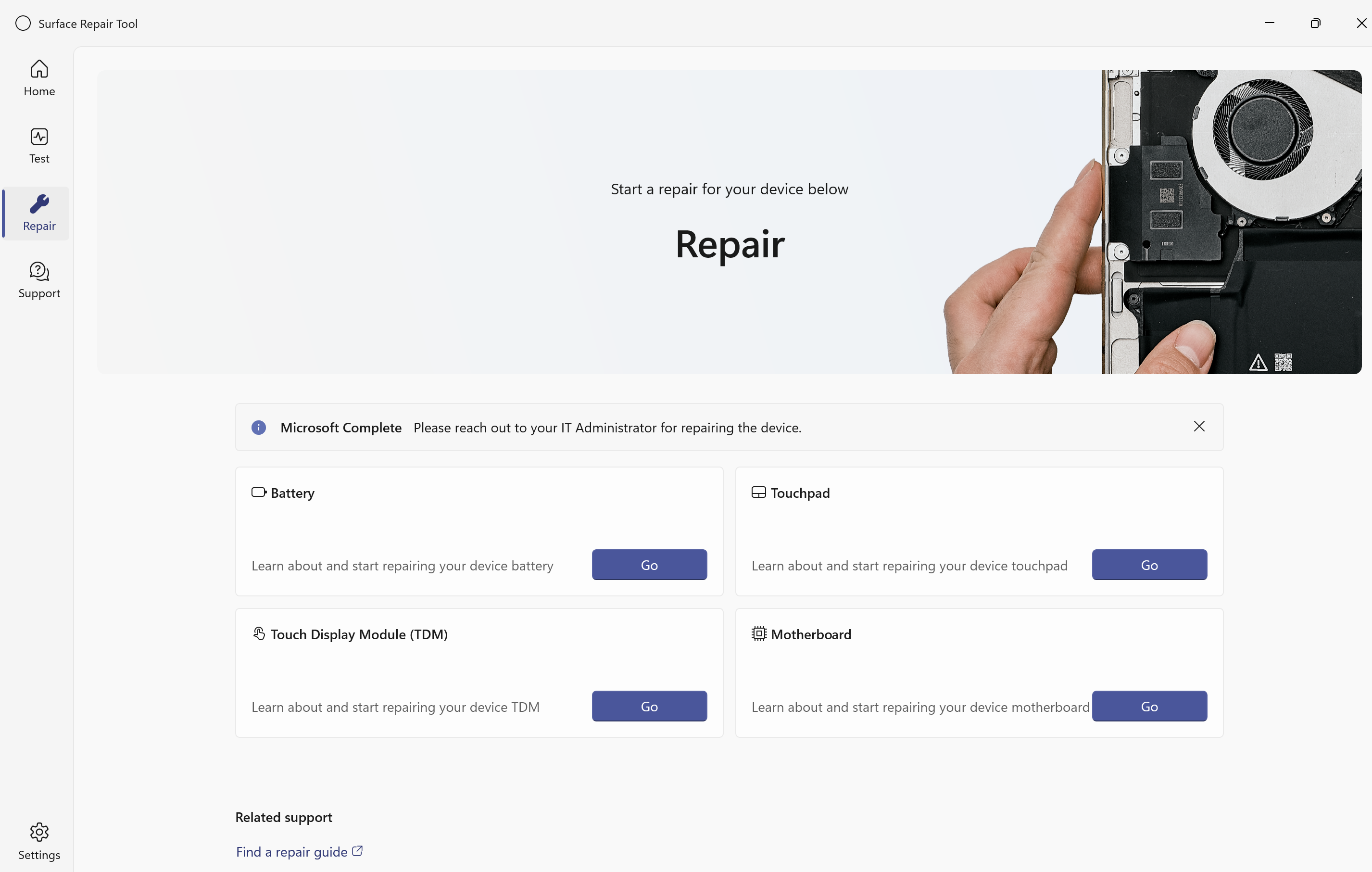
Выполнение управляемого восстановления FRU
Выберите Восстановить в области навигации слева.
Общие сведения о рабочем процессе восстановления
| Шаг | Описание |
|---|---|
| 1 | Необязательная предварительная проверка |
| 2 | Переход в режим восстановления системы |
| 3 | Замена оборудования |
| 4 | Выполнение калибровки и проверки |
| 5 | Полное тестирование функциональности |
Важно.
После замены оборудования включите устройство, перезапустите SRT и завершите проверку.
Доступные рабочие процессы восстановления
| Рабочего процесса | Варианты использования |
|---|---|
| Замена батареи | Проблемы с батареей подтверждены |
| Замена модуля сенсорного дисплея | Проблемы сенсорного ввода или отображения |
| Замена системной платы | Сбои нескольких подсистем |
| Замена сенсорной панели | Проблемы с сенсорной панелью |
Замена батареи
Совет
Не уверены, что оборудование неисправно? Сначала запустите диагностику батареи , чтобы подтвердить перед началом восстановления.
Шаг 1 (необязательно): проверка работоспособности батареи
- Выберите Шаг 1, а затем нажмите кнопку Пуск, чтобы запустить проверка работоспособности батареи.
- На странице Проверка нажмите кнопку Далее, чтобы начать проверка.
- Просмотрите результат. SRT указывает, является ли работоспособность батареи хорошей или плохой.
- Выберите Да или Нет , чтобы подтвердить результат, а затем нажмите кнопку Готово , чтобы продолжить.
Шаг 2. Переход в режим восстановления системы
- Выберите Шаг 2 , чтобы запустить режим восстановления системы.
- При появлении запроса выберите Да , чтобы подтвердить завершение работы устройства.
- Устройство автоматически завершает работу. Если он не завершит работу в течение нескольких секунд, нажимайте и удерживайте кнопку питания, пока устройство не выключится.
- После выключения устройства замените оборудование FRU аккумулятора.
Шаг 3. Проверка восстановления
- После замены батареи включите устройство и разрешите ему загрузиться в Windows.
- Перезапустить средство восстановления Surface.
- Выберите Восстановление батареи, а затем выберите Шаг 3.
- SRT автоматически запускает проверку восстановления в фоновом режиме. Дождитесь завершения этого процесса.
Шаг 4. Выполнение тестов функциональности
Выберите Шаг 4 и выполните интерактивный рабочий процесс, чтобы завершить тесты функциональности системы. Следуйте инструкциям на экране, пока не будут завершены все тесты.
Замена модуля сенсорного дисплея (TDM)
Совет
Не уверены, что оборудование неисправно? Сначала запустите диагностика касания и отображения, чтобы подтвердить перед началом восстановления.
Шаг 1. Начало восстановления
Выберите восстановление модуля сенсорного дисплея (TDM) и нажмите кнопку Go.
Шаг 2. Переход в режим восстановления системы
- Выберите Шаг 2 , чтобы запустить режим восстановления системы, а затем нажмите кнопку Продолжить.
- При появлении запроса выберите Да , чтобы подтвердить завершение работы устройства.
- Устройство автоматически завершает работу. Если он не завершит работу в течение нескольких секунд, нажимайте и удерживайте кнопку питания, пока устройство не выключится.
Шаг 3. Замена оборудования и выполнение калибровки
- После выключения устройства замените оборудование TDM FRU.
- Включите устройство и разрешите ему загружаться в Windows.
- Перезапустить средство восстановления Surface.
- Выберите Шаг 3 , чтобы завершить восстановление, а затем нажмите кнопку Пуск.
- SRT автоматически запускает калибровку TDM. Калибровка может занять несколько минут, поэтому дождитесь завершения процесса.
Шаг 4. Завершение системных тестов
SRT автоматически переходит к тестам функциональности системы. Следуйте инструкциям по интерактивному рабочему процессу, пока не будут выполнены все действия.
Замена системной платы
Примечание.
Для замены системной платы перед запуском SRT выполняется замена физического оборудования. Выполните эти действия в указанном порядке.
Шаг 1. Замена оборудования перед запуском SRT
- Выключите устройство с неисправной системной платой.
- Удалите неисправную системную плату и установите замену системной платы FRU.
- Включите устройство и разрешите ему загружаться в Windows.
Шаг 2. Переход в режим восстановления системы
- Запустите средство восстановления Surface и выберите рабочий процесс восстановления системной платы .
- Выберите Шаг 2 , чтобы запустить режим восстановления системы, а затем нажмите кнопку Продолжить.
- При появлении запроса выберите Да , чтобы подтвердить завершение работы устройства.
- Устройство автоматически завершает работу. Если он не завершит работу в течение нескольких секунд, нажимайте и удерживайте кнопку питания, пока устройство не выключится.
Шаг 3. Выполнение калибровки
- Включите устройство и разрешите ему загружаться в Windows.
- Перезапустить средство восстановления Surface.
- Выберите Шаг 3 , чтобы завершить восстановление, а затем нажмите кнопку Пуск.
- SRT выполняет калибровку автоматически. Калибровка может занять несколько минут, поэтому дождитесь завершения процесса.
Шаг 4. Завершение системных тестов
SRT автоматически переходит в тесты функциональности системы. Выполните интерактивный рабочий процесс, чтобы завершить восстановление.
Замена сенсорной панели
Совет
Не уверены, что оборудование неисправно? Сначала запустите диагностику сенсорной панели , чтобы подтвердить перед началом восстановления.
Шаг 1. Начало восстановления
Запустите средство восстановления Surface, выберите рабочий процесс восстановления сенсорной панели и нажмите кнопку Go.
Шаг 2. Переход в режим восстановления системы
- Выберите Шаг 2 , чтобы запустить режим восстановления системы, а затем нажмите кнопку Продолжить.
- При появлении запроса выберите Да , чтобы подтвердить завершение работы устройства.
- Устройство автоматически завершает работу. Если он не завершит работу в течение нескольких секунд, нажимайте и удерживайте кнопку питания, пока устройство не выключится.
Шаг 3. Замена оборудования
- После выключения устройства замените оборудование FRU сенсорной панели.
- Включите устройство и разрешите ему загружаться в Windows.
Шаг 4. Выполнение проверки
- Перезапустить средство восстановления Surface.
- Выберите Шаг 3 , чтобы завершить восстановление, а затем нажмите кнопку Пуск.
Шаг 5. Завершение тестов функциональности
SRT проверяет работу клавиатуры и сенсорной панели. Следуйте инструкциям по интерактивному рабочему процессу, пока не будут завершены все тесты.
Поддержка
Выберите Поддержка , чтобы получить доступ к ресурсам по устранению неполадок и документации по исправлению.
Раздел "Поддержка " предоставляет следующие возможности:
- Руководство по устранению распространенных проблем с оборудованием и программным обеспечением Surface
- Ссылки на руководство по ремонту служб Surface и официальную документацию по ремонту
- Справочные ресурсы и пути эскалации для проблем, которые не могут быть решены с помощью самообслуживания
Настройка параметров
Выберите Параметры , чтобы настроить параметры и просмотреть сведения о версии.
В разделе Параметры можно:
- Настройка общего поведения и параметров приложения
- Управление настройками выполнения диагностики
- Просмотр версии средства и сведений о сборке