Оценка емкости с помощью калькулятора емкости Azure Cosmos DB
Существует несколько способов планирования емкости для рабочих нагрузок Azure Cosmos DB:
- Если вы переносите существующую рабочую нагрузку базы данных и знаете только количество виртуальных ядер (vCores) и серверов в существующем кластере, вам необходимо оценить единицы запросов, используя [виртуальные ядра или виртуальные процессоры (vCPUs)](/azure/cosmos-db/convert-vcore-to-request-unit). Более подробно рассмотрим эту тему в модуле миграции .
- Если вы знаете типичные показатели запросов для текущих рабочих нагрузок вашей базы данных, вы можете оценить единицы запросов, используя планировщик емкости Azure Cosmos DB.
Чтобы оптимизировать затраты и производительность в Azure Cosmos DB, необходимо предоставить рабочие нагрузки баз данных и коллекций с правильным объемом пропускной способности (единицы запросов в секунду или ЕЗ/с для краткости). Планировщик емкости Azure Cosmos DB поможет нам оценить необходимую мощность в RU/s для рабочих нагрузок Azure Cosmos DB для MongoDB. Давайте рассмотрим этот инструмент более подробно.
Планировщик емкости Azure Cosmos DB
Планировщик емкости Azure Cosmos DB — это онлайн-средство, которое оценивает объем рабочей нагрузки в секунду на основе нескольких параметров, определяющих саму рабочую нагрузку. Планировщик емкости предлагает два режима: "Базовый" и "Расширенный". Рассмотрим различные параметры рабочей нагрузки, которые мы определим для каждого из этих режимов.
Базовый режим
Базовый режим обеспечивает быструю оценку затрат и пропускной способности для рабочих нагрузок. В этом режиме потребуется меньше сведений о рабочей нагрузке и предполагается, что вы используете параметры Azure Cosmos DB по умолчанию для политики индексирования, согласованности и других параметров Azure Cosmos DB.
Давайте рассмотрим параметры дифферентной рабочей нагрузки и входные значения.
- API — выбор API Cosmos DB для MongoDB.
- Количество регионов — Azure Cosmos DB для MongoDB доступно во всех регионах Azure. Выберите количество регионов, необходимых для рабочей нагрузки.
-
Запись в нескольких регионах — если включена, приложение может читать и записывать данные в любой регион Azure. При отключении приложение может записывать данные только в один регион, но может читаться из любого выбранного региона.
- Включите эту функцию, если вы ожидаете рабочую нагрузку в конфигурации "активный - активный", требующую низкой задержки записи в разных регионах.
- Записи в нескольких регионах гарантируют доступность чтения и записи 99.999%.
- Для записи в нескольких регионах требуется больше пропускной способности по сравнению с одними регионами записи.
- Общий объем данных, хранящихся в хранилище транзакций. Общее предполагаемое количество сохраненных данных (ГБ) в хранилище транзакций в одном регионе.
-
Используйте аналитическое хранилище — выберите "Вкл." , если вы хотите использовать аналитическое хранилище Synapse.
- Если задано значение On, введите общие данные, хранящиеся в аналитическом хранилище, который представляет предполагаемые данные, хранящиеся (ГБ) в аналитическом хранилище в одном регионе.
- Размер элемента — предполагаемый средний размер документов (1 КБ – 2 МБ).
- Find/sec — количество операций поиска, ожидаемых в секунду в каждом регионе.
- Inserts/sec — количество операций вставки, ожидаемых в секунду в каждом регионе.
-
Обновления/с . Количество операций обновления, ожидаемых в секунду в каждом регионе.
- При выборе автоматического индексирования предполагаемый RU/s для операции обновления вычисляется как одно свойство, изменяемое при каждом обновлении.
- Deletes/sec — количество операций удаления, ожидаемых в секунду в каждом регионе.
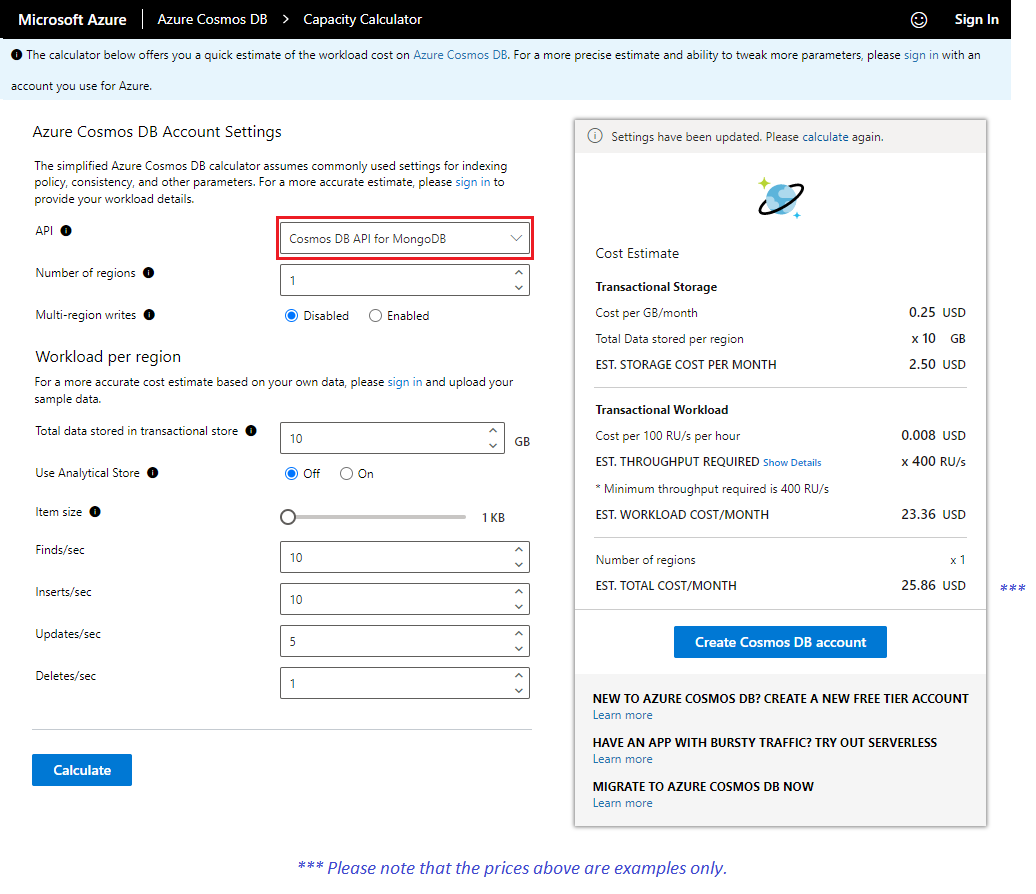
После выбора " Вычислить" на вкладке "Оценка затрат " будет отображаться общая стоимость хранилища и подготовленная пропускная способность. Обратите внимание, что по умолчанию отображается ТРЕБУЕМАЯ ПРОПУСКНАЯ СПОСОБНОСТЬ, но вы можете выбрать Показать сведения, чтобы увидеть предполагаемые затраты на различные типы запросов CRUD и других запросов.
Совет
Не забудьте снова выбрать "Вычислить" , если изменить любой из параметров, чтобы получить новую оценку.
Расширенный режим
Для расширенного режима требуется более подробное представление рабочей нагрузки. Вам потребуется предоставить дополнительные параметры, которые будут давать более точные оценки затрат и пропускной способности рабочей нагрузки. Чтобы выбрать расширенный режим планировщика емкости, необходимо войти в средство с учетной записью, используемой для подключения к Azure. Параметр Входа в систему можно найти в правом верхнем углу инструмента.
После входа вы заметите более подробный набор параметров, чем режим "Базовый". Давайте рассмотрим различные параметры рабочей нагрузки и значения для входных данных.
- API — выбор API Cosmos DB для MongoDB.
- Количество регионов — Azure Cosmos DB для MongoDB доступно во всех регионах Azure. Выберите количество регионов, необходимых для рабочей нагрузки.
-
Запись в нескольких регионах — если включена, приложение может читать и записывать данные в любой регион Azure. При отключении приложение может записывать данные только в один регион, но может читаться из любого выбранного региона.
- Включите эту функцию, если вы ожидаете рабочую нагрузку в конфигурации "активный - активный", требующую низкой задержки записи в разных регионах.
- Записи в нескольких регионах гарантируют доступность чтения и записи 99.999%.
- Для записи в нескольких регионах требуется больше пропускной способности по сравнению с одними регионами записи.
- Согласованность по умолчанию — Azure Cosmos DB для MongoDB поддерживает 4 уровня согласованности, чтобы разработчики могли сбалансировать компромисс между согласованностью, доступностью и задержками. Мы обсудим уровни согласованности более подробно в модуле репликации, мониторинга и оптимизации .
-
Политика индексирования. Этот параметр определяет, как планы рабочей нагрузки используют их индексы. Более подробно мы рассмотрим индексы в модуле Конструктора баз данных MongoDB для Azure Cosmos DB . Дополнительные сведения см. в статье об управлении индексами в API для MongoDB.
- Если вы выбрали параметр Off, никакие свойства не индексируются, тем самым приводя к наименьшей оплате за запись. Вам потребуется выполнить запрос, используя поле _id и ключ шардирования для каждого запроса, любой другой запрос будет сканировать все партиции.
- Если выбрать параметр "Автоматически ", будет индексировать все поля и свойства в документах, которые, в свою очередь, позволяют выполнять гибкие и эффективные запросы.
- При выборе настраиваемого параметра можно определить свойства, индексированные с помощью многоключовых индексов или составных индексов.
- Число индексированных свойств можно ввести позже в форме.
- Общий объем данных, хранящихся в хранилище транзакций. Общее предполагаемое количество сохраненных данных (ГБ) в хранилище транзакций в одном регионе.
-
Используйте аналитическое хранилище — выберите "Вкл." , если вы хотите использовать аналитическое хранилище Synapse.
- Если задано значение On, введите общие данные, хранящиеся в аналитическом хранилище, который представляет предполагаемые данные, хранящиеся (ГБ) в аналитическом хранилище в одном регионе.
-
Режим рабочей нагрузки — выберите, будет ли рабочая нагрузка устойчивой (константой ) или переменной.
- Выберите "Устойчивый", если ожидается, что объем рабочей нагрузки будет константным.
- Выберите переменную , если рабочая нагрузка изменяется со временем. Например, розничная компания, продажи которой резко увеличиваются в выходные и /или праздничные сезоны.
- При выборе переменной введите процент времени в пике.
- С помощью пиковых и внепиковых интервалов вы можете оптимизировать затраты путем программного масштабирования подготовленной пропускной способности вверх и вниз соответствующим образом.
-
Размер элемента — предполагаемый средний размер документов (1 КБ – 2 МБ).
- Вы также можете отправить пример документа (JSON) для более точной оценки.
- Если рабочая нагрузка содержит несколько типов элементов (с различным содержимым JSON) в одном контейнере, можно отправить несколько документов JSON и получить оценку. Нажмите кнопку "Добавить новый элемент", чтобы добавить несколько примеров документов JSON.
- Тип операции — тип операции, например Find, Aggregate, Modify и т. д.
- Плата за единицу запроса (ЕЗ) за звонок — оценочная плата за ЕЗ/с для выполнения выбранного типа операции.
- Вызовы/с в каждом регионе — число выбранных типов операций, выполняемых в секунду в каждом регионе.
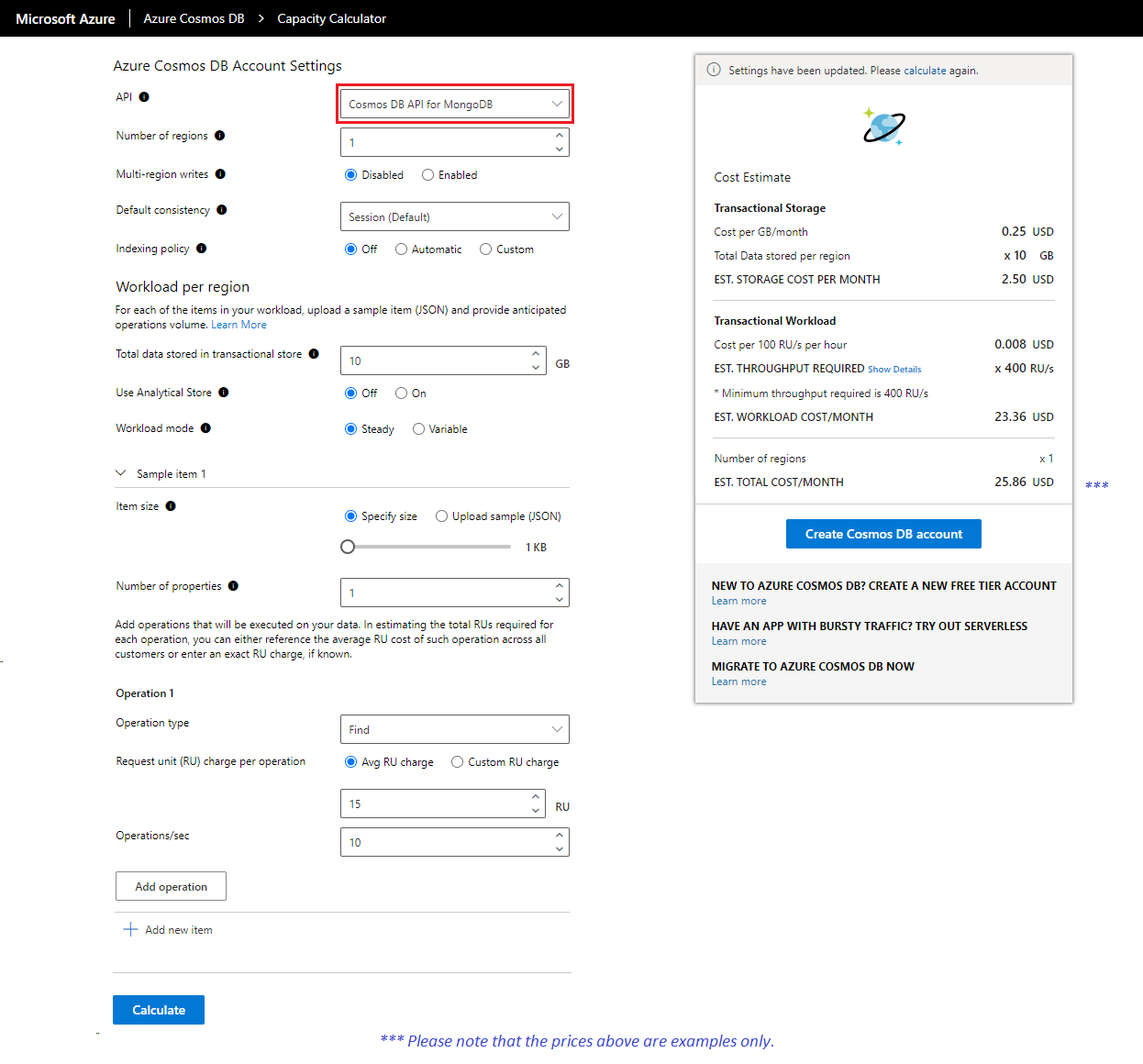
После выбора " Вычислить" на вкладке "Оценка затрат " будет отображаться общая стоимость хранилища и подготовленная пропускная способность. Обратите внимание, что по умолчанию отображается ТРЕБУЕМАЯ ПРОПУСКНАЯ СПОСОБНОСТЬ, но вы можете выбрать Показать сведения, чтобы увидеть предполагаемые затраты на различные типы запросов CRUD и других запросов.
Совет
Не забудьте снова выбрать "Вычислить" , если изменить любой из параметров, чтобы получить новую оценку.
Заметка
Все цены отображаются в долларах США. Перейдите на страницу цен Azure Cosmos DB , чтобы просмотреть все тарифы по регионам.