Примечание.
Для доступа к этой странице требуется авторизация. Вы можете попробовать войти или изменить каталоги.
Для доступа к этой странице требуется авторизация. Вы можете попробовать изменить каталоги.
Вы можете выполнить отладку Visual Studio приложения, развернутого на другом компьютере. Для этого вы используете удаленный отладчик Visual Studio.
Подробные инструкции по удаленной отладке см. в следующих разделах.
| Сценарий | Связь |
|---|---|
| C# или Visual Basic | Удалённая отладка проекта C# или Visual Basic |
| C++ | Удаленная отладка проекта на C++ |
| Служба приложений Azure | Удаленная отладка ASP.NET Core в Azure |
| ASP.NET | Remote debug ASP.NET Core или Remote Debug ASP.NET |
| виртуальная машина Azure | Remote отладка ASP.NET на виртуальной машине Azure |
| Линукс | Debug .NET Core в Linux с помощью SSH путем подключения к процессу |
| Докер | Присоединение к процессу, работающему в контейнере Docker |
| Универсальные приложения Windows (UWP) | Запуск приложений UWP на удаленном компьютере или отладка установленного пакета приложений |
Если вы просто хотите скачать и установить удаленный отладчик и не нуждаетесь в дополнительных инструкциях по вашему сценарию, выполните действия, описанные в этой статье.
Скачивание и установка удаленных средств
На удаленном устройстве или сервере, на котором требуется выполнить отладку, а не на компьютере Visual Studio, скачайте и установите правильную версию удаленных средств из ссылок в следующей таблице.
- Скачайте последнее обновление средств удаленного доступа для вашей версии Visual Studio. Средства удаленного доступа для Visual Studio 2022 и 2026 можно использовать с любой версией Visual Studio. Однако версии удаленных средств, предшествующие Visual Studio 2022, несовместимы с более поздними версиями Visual Studio. (Например, если вы используете Visual Studio 2019, скачайте последнее обновление средств удаленного доступа для Visual Studio 2019 года. В этом сценарии не скачивайте средства удаленного доступа для Visual Studio 2022.)
- Скачайте последнее обновление средств удаленного доступа для вашей версии Visual Studio. Более ранние версии удаленных средств несовместимы с более поздними версиями Visual Studio. (Например, если вы используете Visual Studio 2019, скачайте последнее обновление средств удаленного доступа для Visual Studio 2019 года. В этом сценарии не скачивайте средства удаленного доступа для Visual Studio 2022.)
- Скачайте удаленные средства с той же архитектурой, что и компьютер, на котором вы устанавливаете их. Например, если вы хотите отлаживать приложения x86 на удаленном компьютере под управлением операционной системы x64, установите средства удаленного управления x64. Чтобы выполнить отладку приложений x86, ARM или x64 в операционной системе ARM64, установите удаленные средства ARM64.
| Версия | Связь | Примечания |
|---|---|---|
| Visual Studio 2026 г. | удаленные инструменты | Совместим с Visual Studio 2022 и более поздними версиями. Скачайте версию, соответствующую операционной системе устройства (x86, x64 (AMD64) или ARM64. В более ранних версиях Windows Server см. статью Разблокировка загружаемого файла для получения справки по скачиванию средств удаленного доступа. |
| Visual Studio 2022 год | удаленные инструменты | Удаленные средства для Visual Studio 2022 доступны в My.VisualStudio.com. При появлении запроса присоединитесь к бесплатной программе Visual Studio Dev Essentials или войдите с помощью идентификатора подписки Visual Studio. Скачайте версию, соответствующую операционной системе устройства (x86, x64 (AMD64) или ARM64. В более ранних версиях Windows Server см. статью Разблокировка загружаемого файла для получения справки по скачиванию средств удаленного доступа. |
| Visual Studio 2019 г. | удаленные инструменты | Средства удаленного доступа для Visual Studio 2019 доступны в My.VisualStudio.com. При появлении запроса присоединитесь к бесплатной программе Visual Studio Dev Essentials или войдите с помощью идентификатора подписки Visual Studio. Скачайте версию, соответствующую операционной системе устройства (x86, x64 (AMD64) или ARM64. В более ранних версиях Windows Server см. статью Разблокировка загружаемого файла для получения справки по скачиванию средств удаленного доступа. |
| Visual Studio 2017 г. | удаленные инструменты | Средства удаленного доступа для Visual Studio 2017 доступны в My.VisualStudio.com. При появлении запроса присоединитесь к бесплатной программе Visual Studio Dev Essentials или войдите с помощью идентификатора подписки Visual Studio. Скачайте версию, соответствующую операционной системе устройства (x86, x64 (AMD64) или ARM64. На Windows Server смотрите раздел Разрешите загрузку файла для получения справки по загрузке удалённых инструментов. |
| Visual Studio 2015 г. | удаленные инструменты | Удаленные средства для Visual Studio 2015 доступны в My.VisualStudio.com. При появлении запроса присоединитесь к бесплатной программе Visual Studio Dev Essentials или войдите с помощью идентификатора подписки Visual Studio. На Windows Server смотрите раздел Разрешите загрузку файла для получения справки по загрузке удалённых инструментов. |
| Visual Studio 2013 г. | удаленные инструменты | Страница загрузки в документации по Visual Studio 2013 |
| Visual Studio 2012 г. | удаленные инструменты | Страница скачивания в документации по Visual Studio 2012 г. |
| Версия | Связь | Примечания |
|---|---|---|
| Visual Studio 2022 год | удаленные инструменты | Совместима со всеми версиями Visual Studio 2022. Скачайте версию, соответствующую операционной системе устройства (x86, x64 (AMD64) или ARM64. В более ранних версиях Windows Server см. статью Разблокировка загружаемого файла для получения справки по скачиванию средств удаленного доступа. |
| Visual Studio 2019 г. | удаленные инструменты | Средства удаленного доступа для Visual Studio 2019 доступны в My.VisualStudio.com. При появлении запроса присоединитесь к бесплатной программе Visual Studio Dev Essentials или войдите с помощью идентификатора подписки Visual Studio. Скачайте версию, соответствующую операционной системе устройства (x86, x64 (AMD64) или ARM64. В более ранних версиях Windows Server см. статью Разблокировка загружаемого файла для получения справки по скачиванию средств удаленного доступа. |
| Visual Studio 2017 г. | удаленные инструменты | Средства удаленного доступа для Visual Studio 2017 доступны в My.VisualStudio.com. При появлении запроса присоединитесь к бесплатной программе Visual Studio Dev Essentials или войдите с помощью идентификатора подписки Visual Studio. Скачайте версию, соответствующую операционной системе устройства (x86, x64 (AMD64) или ARM64. На Windows Server смотрите раздел Разрешите загрузку файла для получения справки по загрузке удалённых инструментов. |
| Visual Studio 2015 г. | удаленные инструменты | Удаленные средства для Visual Studio 2015 доступны в My.VisualStudio.com. При появлении запроса присоединитесь к бесплатной программе Visual Studio Dev Essentials или войдите с помощью идентификатора подписки Visual Studio. На Windows Server смотрите раздел Разрешите загрузку файла для получения справки по загрузке удалённых инструментов. |
| Visual Studio 2013 г. | удаленные инструменты | Страница загрузки в документации по Visual Studio 2013 |
| Visual Studio 2012 г. | удаленные инструменты | Страница скачивания в документации по Visual Studio 2012 г. |
Вы можете запустить удаленный отладчик, скопировав msvsmon.exe на удаленный компьютер, а не установив удаленные средства. Однако мастер настройки удаленного отладчика (rdbgwiz.exe) доступен только при установке удаленных средств. Если вы хотите запустить удаленный отладчик в качестве службы, может потребоваться использовать мастер настройки. Дополнительные сведения см. в разделе (необязательно) Настройка удаленного отладчика в качестве службы.
Заметка
- Для отладки Windows 10 или более поздних версий приложений на устройствах ARM используйте ARM64, которая доступна с последней версией удаленных средств.
- Для отладки приложений Windows 10 на устройствах Windows RT используйте ARM, которая доступна только в удаленных средствах Visual Studio 2015.
- Чтобы выполнить отладку приложений x64 в операционной системе ARM64, запустите x64 msvsmon.exe, установленный вместе с удаленными средствами ARM64.
Требования
Требования к системе
Удаленные средства поддерживают те же системные требования, что и Visual Studio, при некоторых изменениях. Дополнительные сведения см. в требованиях к системе для вашей версии Visual Studio:
Конфигурация сети
Удаленный компьютер и компьютер Visual Studio должны быть подключены через сеть, рабочую группу или домашнюю группу или подключиться напрямую через кабель Ethernet. Отладка между двумя компьютерами, подключенными через прокси-сервер, не поддерживается. Отладка при высокой задержке и низкой пропускной способности, например, при дозвоне через Интернет или в Интернете между разными странами/регионами, не рекомендуется, так как это может не сработать или быть недопустимо медленным.
(Необязательно) Запуск удаленного отладчика из общей папки
Удаленный отладчик (msvsmon.exe) можно найти на компьютере с уже установленным Visual Studio Community, Professional или Enterprise. В некоторых сценариях самый простой способ настройки удаленной отладки — запустить удаленный отладчик (msvsmon.exe) из общей папки. Сведения об ограничениях использования см. в разделе справки удаленного отладчика (Справка > Использование в удаленном отладчике).
Найдите msvsmon.exe в каталоге, соответствующий вашей версии Visual Studio:
Программы файлов\Microsoft Visual Studio 17.0\Common7\IDE\Remote Debugger\x64\msvsmon.exe
Программы файлов\Microsoft Visual Studio 17.0\Common7\IDE\Remote Debugger\x86\msvsmon.exe
Поделитесь папкой Remote Debugger на компьютере Visual Studio.
На удаленном компьютере запустите msvsmon.exe из общей папки. Следуйте инструкциям по настройке .
Совет
Для установки с командной строки и справочной информации по командной строке см. на странице справки msvsmon.exe, запустив командную строку и введя msvsmon.exe /? на компьютере, где установлено Visual Studio (или, альтернативно, перейдите к Help > Usage в удаленном отладчике).
Настройка удаленного отладчика
На удалённом компьютере найдите и запустите Удалённый отладчик из меню «Пуск».
Если у вас нет административных разрешений на удаленном компьютере, щелкните правой кнопкой мыши приложение удаленного отладчика и выберите запустить от имени администратора. В противном случае просто запустите его нормально.
Если вы планируете подключиться к процессу, запущенному с правами администратора или под другой учетной записью пользователя (например, IIS), щелкните правой кнопкой мыши на приложении Удаленный отладчик и выберите Запуск от имени администратора. Дополнительные сведения см. в статье Запуск удаленного отладчика в качестве администратора.
При первом запуске удаленного отладчика (или перед его настройкой) появится мастер конфигурации удаленной отладки .
В большинстве сценариев выберите "Настроить удаленную отладку".

В большинстве случаев выберите Next, пока не получите страницу Настройка Windows брандмауэра мастера.
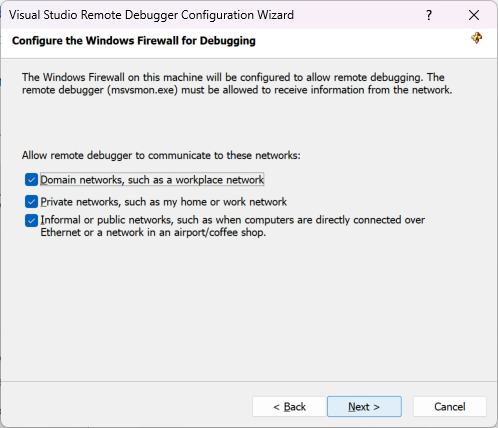
Выберите хотя бы один тип сети, в который вы хотите использовать удаленные средства. Если компьютеры подключены через домен, необходимо выбрать первый элемент. Если компьютеры подключены через рабочую или домашнюю группу, выберите второй или третий элемент соответствующим образом.
Затем нажмите кнопку Готово, чтобы запустить удаленный отладчик.
После завершения настройки откроется окно удаленного отладчика.

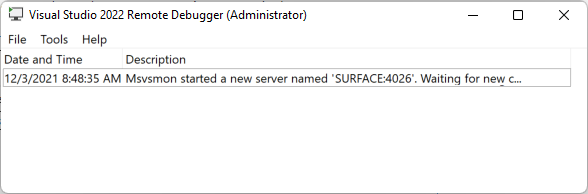
Теперь удаленный отладчик ожидает подключения. Используйте имя сервера и номер порта, показанные для установки конфигурации удаленного подключения в Visual Studio.
Чтобы остановить удаленный отладчик, выберите Файл>Выход. Его можно перезапустить из меню "Пуск" или из командной строки:
<Remote debugger installation directory>\msvsmon.exe
Настройка удаленного отладчика
После первого запуска можно изменить некоторые аспекты конфигурации удаленного отладчика.
Если вам нужно добавить разрешения для подключения других пользователей к удаленному отладчику, выберите Инструменты > Разрешения. У вас должны быть права администратора, чтобы предоставить или запретить разрешения.
Важный
Вы можете запустить удаленный отладчик под учетной записью пользователя, которая отличается от учетной записи пользователя, используемой на компьютере Visual Studio, но необходимо добавить другую учетную запись пользователя в разрешения удаленного отладчика.
Кроме того, можно запустить удаленный отладчик из командной строки с параметром /allow <имени пользователя>: msvsmon /allow <username@computer>.
Если необходимо изменить режим аутентификации или номер порта, или указать значение времени ожидания для удаленных средств: выберите Инструменты > Параметры.
Список номеров портов, используемых по умолчанию, см. в разделе назначения портов удаленного отладчика.
Предупреждение
Вы можете запустить удаленные средства в режиме без проверки подлинности, но этот режим настоятельно не рекомендуется. При выполнении в этом режиме сетевой безопасности нет. Выберите режим "Нет проверки подлинности", только если вы уверены, что сеть не подвержена риску от вредоносного или враждебного трафика.
Настройка Visual Studio для удаленной отладки
Используйте подробные инструкции по подключению к приложению из Visual Studio, используя ссылки, связанные с конкретным сценарием, в начале этой статьи.
Для некоторых сценариев требуется использование 'Attach to Process' для подключения к удаленному приложению, которое уже запущено. Однако для приложений .NET Core .NET 5+, .NET Framework и C++ можно запустить удаленное приложение из Visual Studio, настроив свойства проекта и запуская отладчик. Дополнительные сведения см. в разделе Удаленная отладка проекта C# или Visual Basic или Удаленная отладка проекта C++.
Вы также можете удаленно отлаживать исполняемый файл, который не является частью проекта Visual Studio, хотя поддерживаемые функции отладки зависят от конфигурации, например доступности символов. Дополнительные сведения см. в разделе Отладка приложения, которое не является частью решения Visual Studio.
(Необязательно) Настройка удаленного отладчика в качестве службы
Для отладки в ASP.NET и других серверных средах необходимо запустить удаленный отладчик в качестве администратора или, если требуется, чтобы он всегда выполнялся, запустите удаленный отладчик в качестве службы.
Если вы хотите настроить удаленный отладчик в качестве службы, выполните следующие действия.
Найдите мастер настройки удаленного отладчика (rdbgwiz.exe). (Это отдельное приложение от удаленного отладчика.) Он доступен только при установке удаленных средств. Он не установлен с Visual Studio.
Запустите мастер настройки. Когда появится первая страница, нажмите кнопку Далее.
Установите флажок Run the Visual Studio Remote Debugger as a service.
Добавьте имя учетной записи пользователя и пароля.
Возможно, потребуется добавить право входа в качестве службы для этой учетной записи. Найдите локальную политику безопасности (secpol.msc) на странице или в окне Пуск (или введите secpol в командной строке). Когда появится окно, дважды щелкните назначение пользовательских прав, а затем найдите вход в качестве службы в правой области. Дважды щелкните его. Добавьте учетную запись пользователя в окно свойств и нажмите кнопку ОК). Нажмите кнопку Далее.
Выберите тип сети, с которой нужно взаимодействовать с удаленными средствами. Необходимо выбрать по крайней мере один тип сети. Если компьютеры подключены через домен, следует выбрать первый элемент. Если компьютеры подключены через рабочую группу или домашнюю группу, следует выбрать второй или третий элементы. Нажмите кнопку Далее.
Если служба может быть запущена, вы увидите сообщение Вы успешно завершили мастер настройки удаленного отладчика Visual Studio. Если службу не удается запустить, вы увидите Не удалось завершить работу мастера настройки удаленного отладчика Visual Studio. На странице также приводятся некоторые советы для запуска службы.
Нажмите кнопку "Готово".
На этом этапе удаленный отладчик работает в качестве службы. Это можно проверить, перейдя в панель управления > Services и найдите удаленный отладчик Visual Studio.
Вы можете остановить и запустить службу удаленного отладчика из панель управления > Services.
Настройка отладки с помощью удаленных символов
Вы должны иметь возможность отлаживать код с помощью символов, которые вы создаете на компьютере Visual Studio. Производительность удаленного отладчика гораздо лучше при использовании локальных символов. Если необходимо использовать удаленные символы, нужно указать удаленному монитору отладки, чтобы он искал символы на удаленном компьютере.
Чтобы использовать удаленные символы для управляемого кода, можно использовать следующий параметр командной строки msvsmon: Msvsmon /FallbackLoadRemoteManagedPdbs
Дополнительные сведения см. в справке по удалённой отладке (нажмите F1 в окне удаленного отладчика или щелкните Справка > Использование).