Примечание.
Для доступа к этой странице требуется авторизация. Вы можете попробовать войти или изменить каталоги.
Для доступа к этой странице требуется авторизация. Вы можете попробовать изменить каталоги.
GitHub Copilot Free позволяет вам получить помощь по программированию на основе искусственного интеллекта в интегрированной среде разработки, предоставив ограниченный доступ к выбору функций Copilot. Благодаря бесплатному Copilotтеперь можно получить доступ ко всем функциям, интегрированным с ИИ, в Visual Studio, включая предложения, редактирование и чат.
Prerequisites
Чтобы приступить к работе с Copilot Free в Visual Studio, вам потребуется:
- Visual Studio 2022 версии 17.8 или более поздней
- GitHub Copilot в Visual Studio
Начало работы с Copilot Free в Visual Studio
С помощью Visual Studio версии 17.14 или более поздней можно активировать Copilot Free при первом запуске. Вы также можете настроить из окна Copilot Chat в любое время, выполнив следующие действия.
Если вы не вошли в систему, при попытке использовать любую функцию Copilot появится диалоговое окно "Начало работы с Copilot" бесплатно .
Нажмите клавиши CTRL++C , чтобы открыть окно чата в Visual Studio. Вы также можете выбрать значок GitHub Copilot в правом верхнем углу интегрированной среды разработки, а затем открыть окно чата в раскрывающемся списке, чтобы открыть чат.
В окне чата введите запрос на начало работы с Copilot. Откроется диалоговое окно "Начало работы с Copilot Free ".
Выберите «Продолжить с GitHub» или «Продолжить с Google».
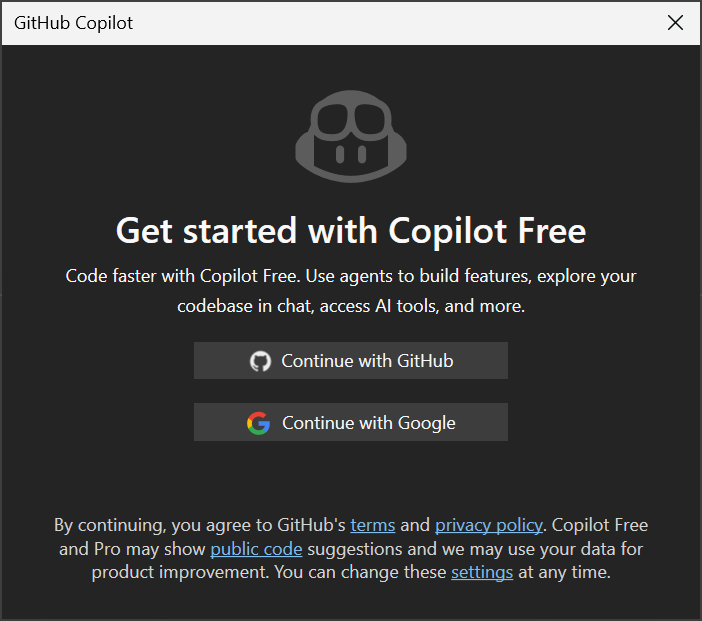
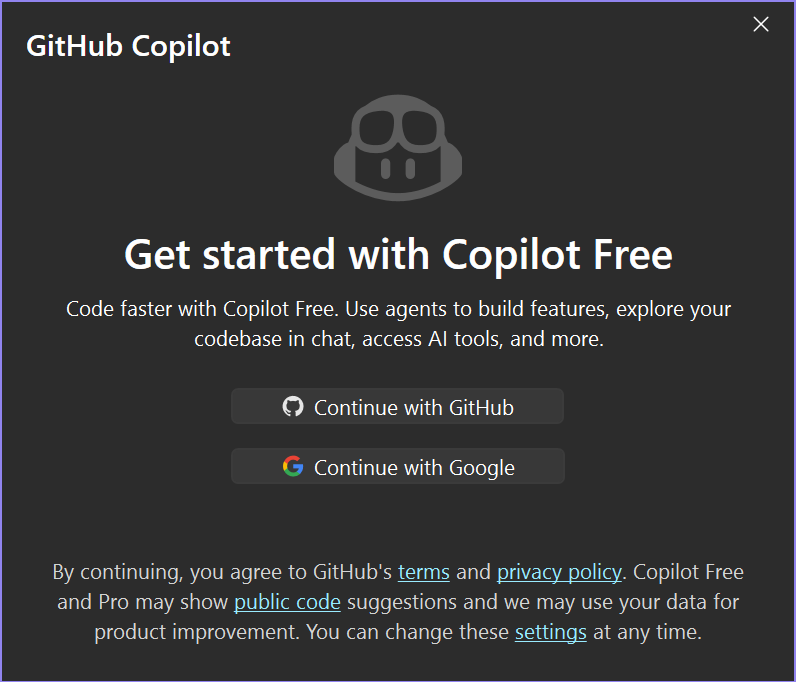
Если у вас есть существующая учетная запись GitHub, войдите при появлении запроса. В противном случае выполните действия, чтобы создать новую учетную запись GitHub.
По завершении вы перенаправляетесь обратно в Visual Studio.
Ограничения бесплатного использования Copilot в Visual Studio
Бесплатная версия Copilot включает ограниченное количество встроенных подсказок, а также ежемесячный лимит использования Copilot Chat и других функций. По мере приближения к ежемесячному лимиту использования в Visual Studio могут отображаться оповещения. Когда будет достигнут ваш ежемесячный лимит, вы заметите изменение в работе Copilot.
Вы можете проверить состояние бесплатного уровня в любое время, выбрав пункт "Использование Copilot" из меню в правом верхнем углу IDE.

На следующем изображении показано диалоговое окно использования Copilot Free со сведениями о ежемесячном лимите.
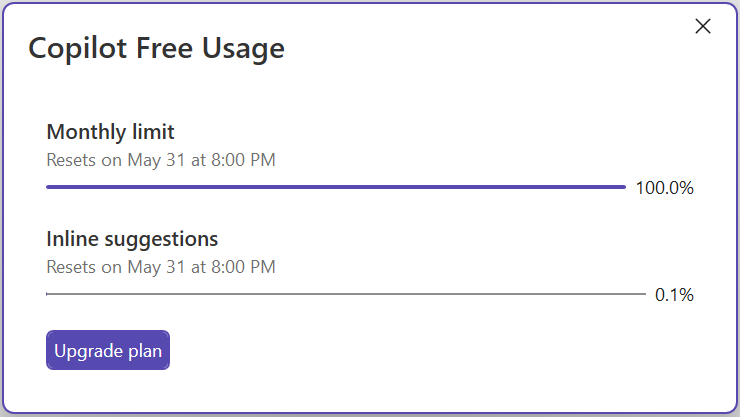
Вы можете проверить статус вашего бесплатного уровня в любое время, выбрав статус "Бесплатный Copilot" в раскрывающемся списке значка Copilot в правом верхнем углу IDE.
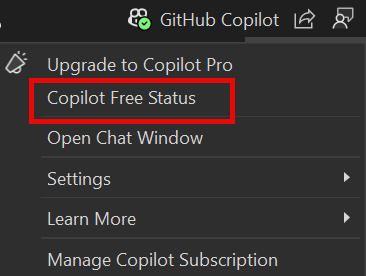
Вы также можете проверить текущее состояние учетной записи Copilot Free на странице параметров учетной записи GitHub.
Достигнуто ограничение использования
Когда вы достигнете лимита использования Copilot Free, дождитесь ежемесячного обновления лимита или перейдите на другой тарифный план Copilot, чтобы продолжить использовать Copilot.
Сведения об особенностях использования в разных планах и рекомендации по моделям см. в разделе Управление использованием Copilot и моделями.
Замечание
По состоянию на 20 апреля 2026 года приостановлены пробные версии GitHub Copilot Pro. Если вы используете пробную версию, перейдите на Copilot Бесплатный или выполните обновление до платного плана. Для поддержки см. https://docs.github.com/en/copilot/get-started/plans.
Советы, как получить больше возможностей с Copilot Free
- Проверьте Использование Copilot перед длительными чат-сеансами, чтобы решить, когда стоит экономить лимит использования.
- Оставить обычные запросы краткими и зарезервировать более крупные запросы для задач, в которых чат или изменения добавляют больше всего значения.
- Чтобы настроить поведение Copilot, откройте Tools>Options>GitHub>Copilot и включите или отключите нужные возможности.
- Если Copilot не работает должным образом, убедитесь, что правильная учетная запись GitHub активна в Visual Studio.
Часто задаваемые вопросы
Кто может получить доступ к Copilot Free?
Copilot Free недоступен, если у вас есть учетная запись EMU, доступ к лицензии Copilot через организацию, существующая подписка Copilot Pro или бесплатный доступ к Copilot Pro как у студента, преподавателя или поддерживающего проект с открытым исходным кодом. Последние сведения см. в разделе About GitHub Copilot Free.
Можно ли отключить автозаполнение, чтобы использовать их позже?
Yes. Вы можете включить или отключить автозаполнение в любое время. Чтобы включить или отключить автозаполнение, выберите Настройки из значка GitHub Copilot в правом верхнем углу вашей интегрированной среды разработки, а затем выберите или снимите галочку у Включить автозаполнение Copilot. Вы также можете перейти к нему из Настройки>Опции.
Можно ли блокировать предложения, соответствующие общедоступному коду, с помощью Copilot Free?
Yes. Эти параметры можно настроить на странице GitHub Copilot Settings.
Какие функции Copilot включены в Copilot Free?
Copilot Free включает следующие функции: Copilot пополнения, правки и чат. Узнайте больше на о бесплатном GitHub Copilot.
Каковы ограничения бесплатной версии Copilot для завершения и чата?
Для получения информации см. раздел О бесплатной версии GitHub Copilot.