Примечание.
Для доступа к этой странице требуется авторизация. Вы можете попробовать войти или изменить каталоги.
Для доступа к этой странице требуется авторизация. Вы можете попробовать изменить каталоги.
Серверы MCP используют открытый протокол контекста модели (MCP), чтобы GitHub Copilot мог использовать инструменты и сервисы вне IDE. В среде Visual Studio можно добавлять серверы MCP, чтобы расширить возможности агента при выполнении таких задач, как доступ к файлам, управление репозиториями и создание запросов на включение изменений.
Поддержка MCP улучшает режим агент Copilot GitHub, позволяя подключать любой сервер, совместимый с MCP, к рабочему процессу программирования агента. Поддержка MCP в Visual Studio работает следующим образом:
- Клиенты MCP, такие как Visual Studio, подключаются к серверам MCP и запрашивают действия от имени модели ИИ.
- Серверы MCP предоставляют один или несколько инструментов, которые предоставляют определенные функциональные возможности через хорошо определенный интерфейс.
- Протокол определяет формат сообщения для обмена данными между клиентами и серверами, включая обнаружение инструментов, вызов и обработку ответов.
Например, с включенным сервером MCP GitHub, копилот может создавать и управлять запросами на извлечение или уведомлять вас, если есть запросы на извлечение, которые требуют вашего рассмотрения. С включением сервера MCP в Azure DevOps, Copilot может создавать рабочие элементы и управлять ими.
В этой статье описано, как настроить серверы MCP и использовать средства с режимом агента в Visual Studio.
Предпосылки
Visual Studio 2026 или Visual Studio 2022 версии 17.14 (рекомендуется последняя версия обслуживания для самых актуальных функций MCP)
Поиск серверов MCP
Официальный репозиторий серверов MCP является отличной отправной точкой для эталонных, официальных и общинных серверов, которые демонстрируют универсальность MCP. Вы можете изучить серверы для различных функциональных возможностей, таких как операции файловой системы, взаимодействие с базами данных и веб-службы.
MCP является относительно новым стандартом, и экосистема быстро развивается. По мере того как разработчики принимают MCP, вы можете ожидать, что все больше серверов и инструментов, доступных для интеграции с вашими проектами.
Добавление сервера MCP
В Visual Studio есть несколько вариантов добавления сервера MCP.
Добавление сервера MCP непосредственно из Интернета
Начиная с последней версии обслуживания версии 17.14, можно добавить сервер MCP, установив его непосредственно из Интернета. Нажмите кнопку Install на сервере MCP, чтобы автоматически установить его и добавить его в экземпляр Visual Studio.
Примеры серверов MCP
Попробуйте некоторые популярные серверы MCP в Visual Studio с помощью одного щелчка:
-
— поиск и установка пользовательских запросов и инструкций для GitHub Copilot.
-
— преобразуйте различные форматы файлов (PDF, Word, Excel, изображения, звук) в Markdown.
-
— запрос и анализ данных в базах данных DuckDB локально и в облаке.
-
— операции по управлению базами данных. Выполняйте запросы, управляйте коллекциями, конвейерами агрегации и операциями с документами.
-
— Получите доступ к моделям, наборам данных и пространствам на Hugging Face Hub.
Добавление сервера MCP из чата
Чтобы добавить сервер MCP из представления чата:
В области чата перейдите в режим агента из селектора режима в нижней части области.
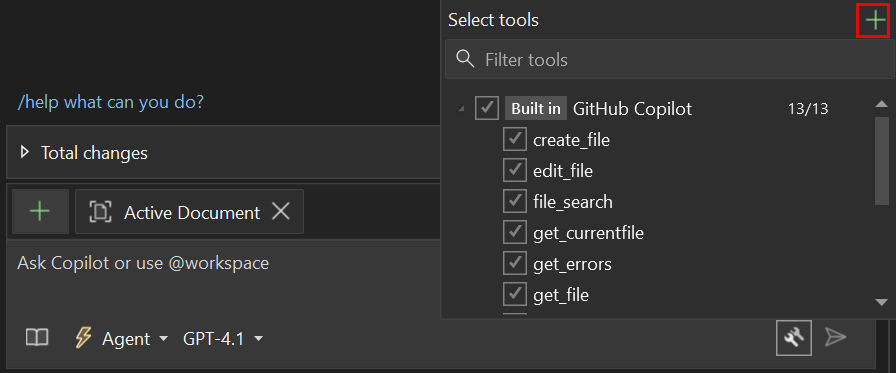
Выберите "Инструменты" , чтобы открыть средство выбора инструментов.
В средстве выбора инструментов нажмите кнопку "плюс" (
+).
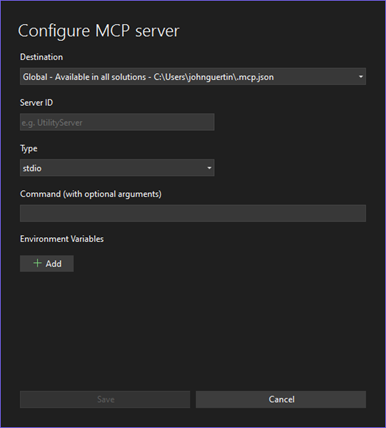
- В появившемся меню выберите "Добавить пользовательский сервер MCP".
- Откроется диалоговое окно "Добавление сервера MCP ".
В диалоговом окне "Добавление сервера MCP " введите имя сервера и сведения о подключении, например URL-адрес HTTP-серверов или команду и аргументы для серверов stdio.
Добавление сервера MCP из реестра серверов GitHub MCP
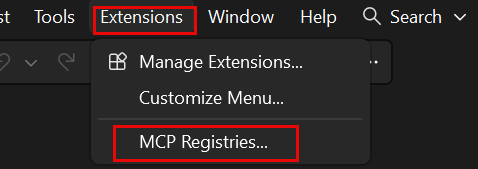
Сервер MCP можно установить непосредственно из реестра серверов MCP GitHub MCP с помощью расширений в Visual Studio.
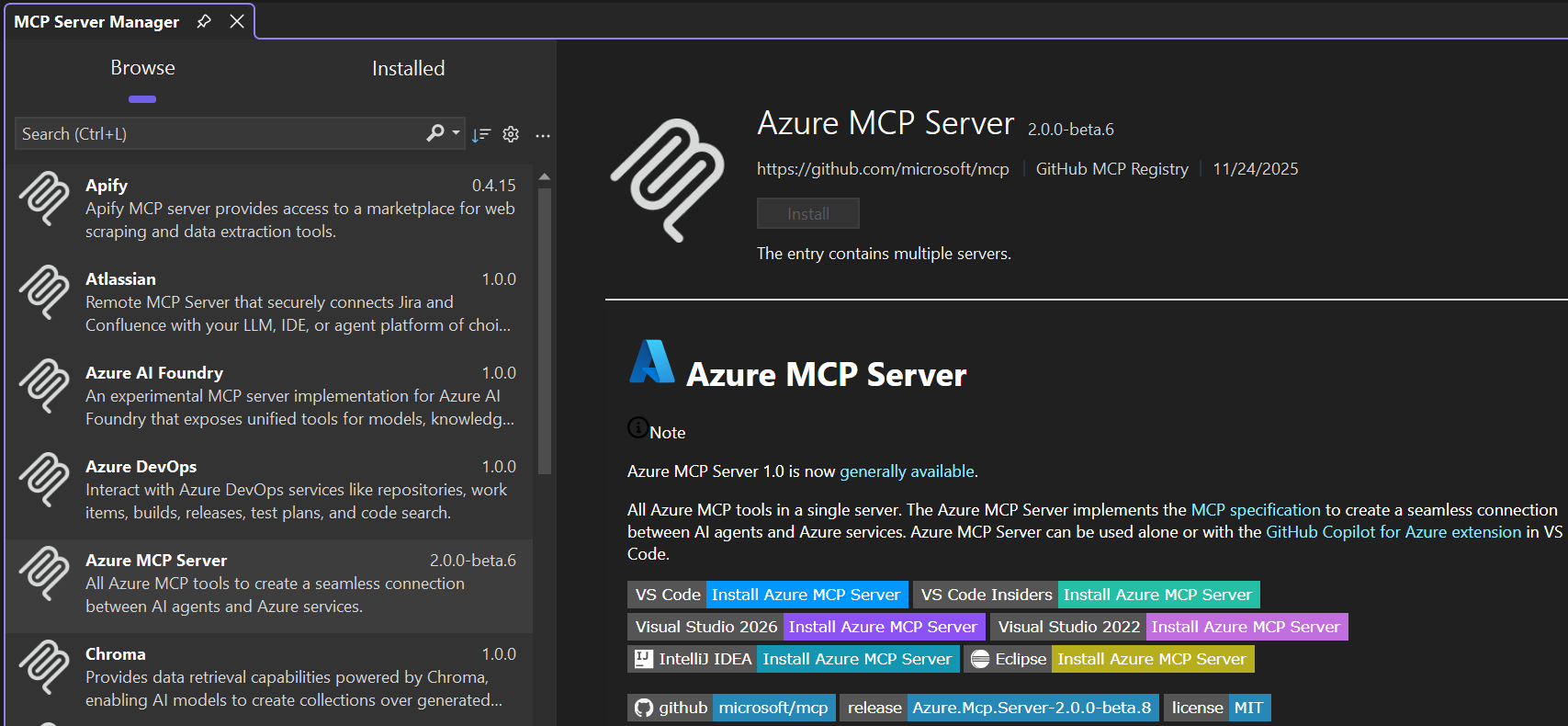
В меню Visual Studio выберите Extensions>MCP Registries... , чтобы открыть MCP диспетчер сервера.
Выберите нужный сервер и выберите Install для экземпляра Visual Studio.
Добавление сервера MCP в .mcp.json файл
Ниже приведен пример конфигурации с сервером GitHub MCP:
Создайте файл:
<SOLUTIONDIR>\.mcp.jsonили%USERPROFILE%\.mcp.json. Используйте Visual Studio для изменения этого файла, чтобы его схема JSON автоматически применялась.Вставьте следующее содержимое в
.mcp.jsonфайл:{ "servers": { "github": { "url": "https://api.githubcopilot.com/mcp/" } } }Сохраните файл.
В файле выберите "Требуется проверка подлинности" в CodeLens, которая отображается для аутентификации на сервере через учетную запись GitHub. Выберите проверку подлинности во всплывающем диалоговом окне, чтобы пройти проверку подлинности с помощью учетной записи GitHub.
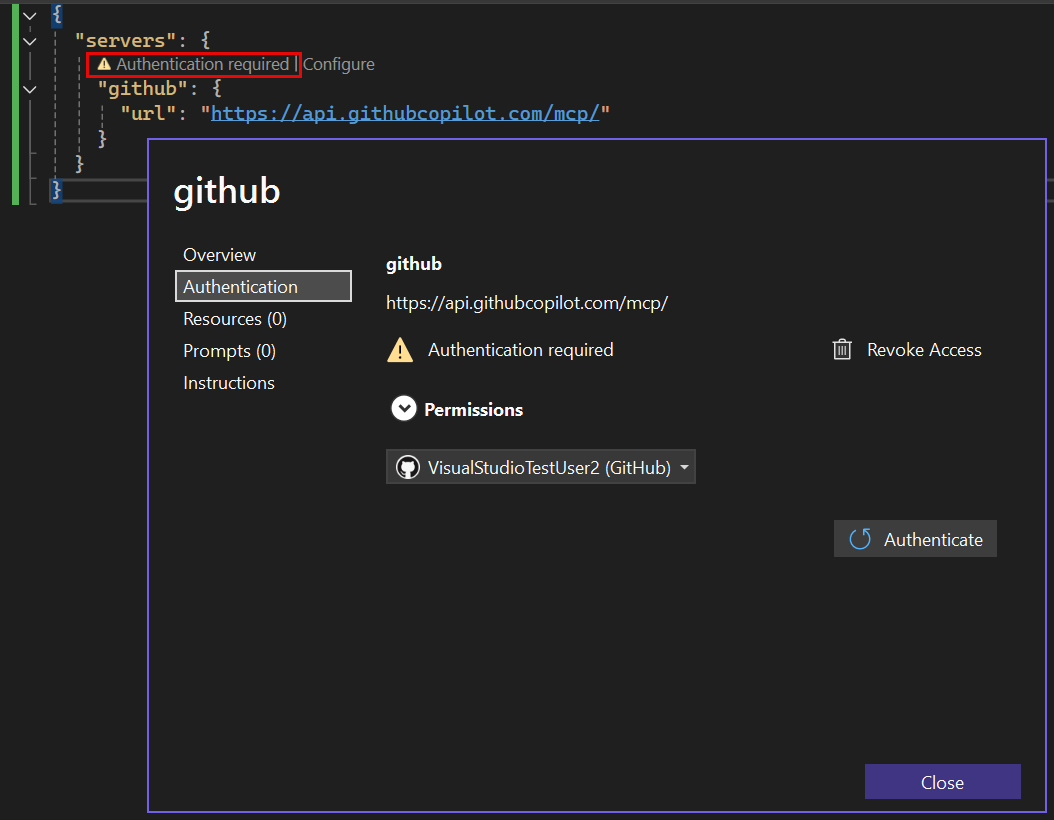
Если вы не видите CodeLens, убедитесь, что он включен в Инструменты>Параметры>Текстовый редактор>CodeLens.
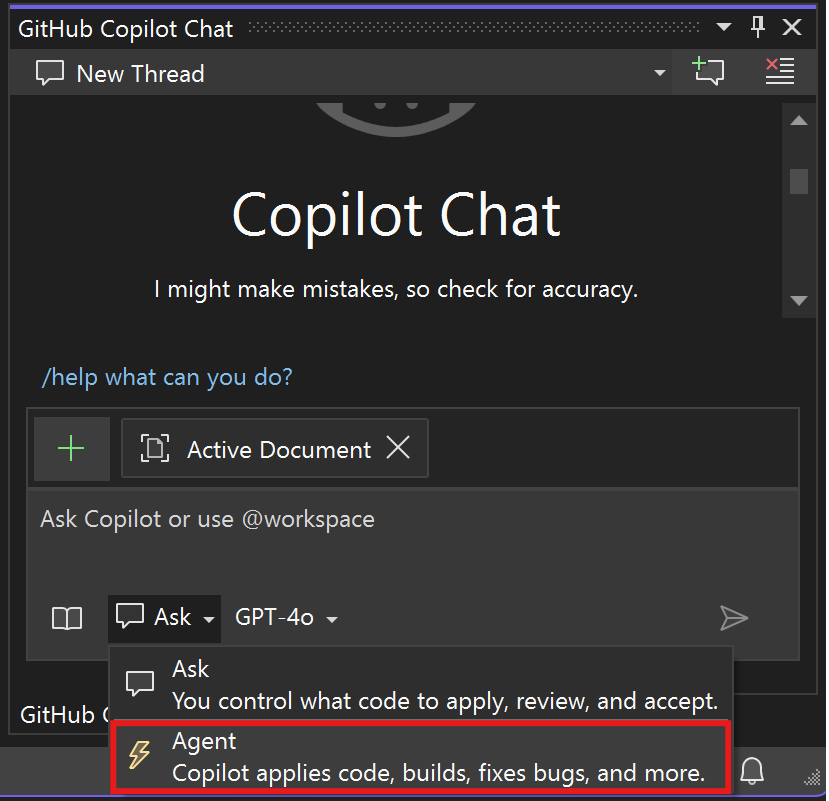
В нижней части панели чата выберите агент в раскрывающемся списке режима.
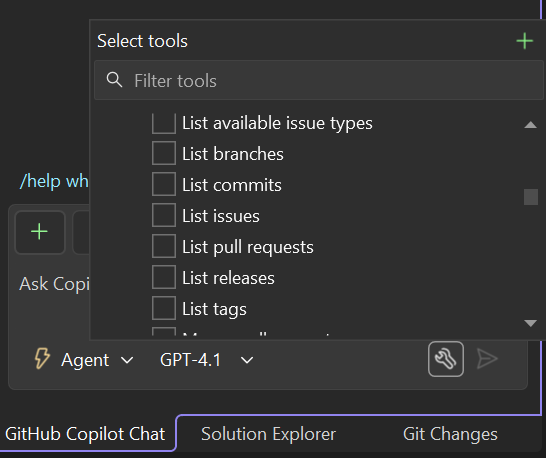
Выберите средства, которые вы хотите использовать, например, список проблем.
Попробуйте пример запроса: список проблем, назначенных мне на GitHub.
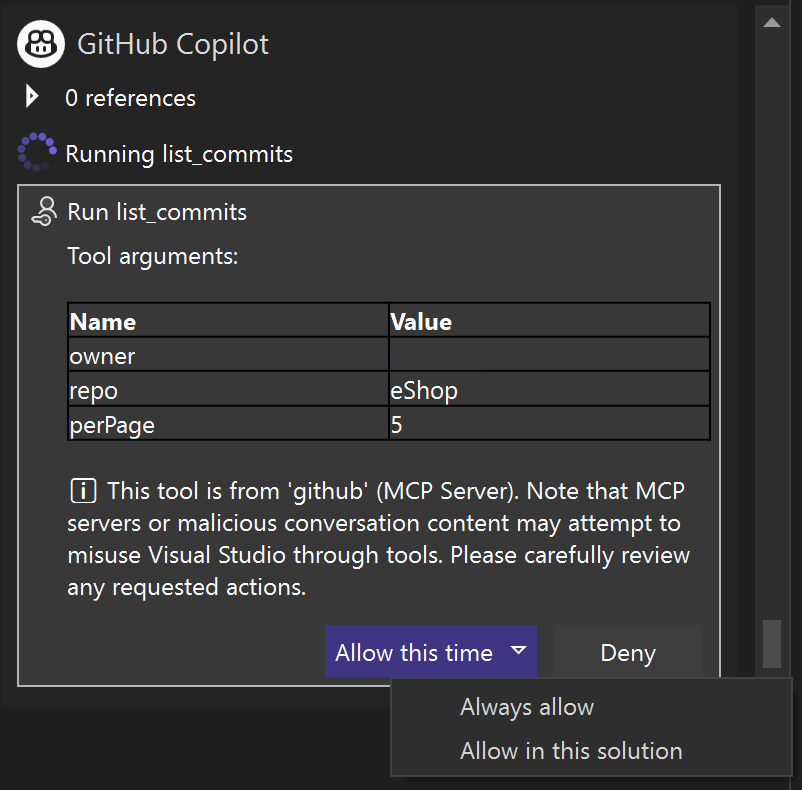
Copilot запрашивает разрешение на использование средства, которое сервер MCP сделал доступным для него. Выберите "Разрешить " с областью, с которой вы хотите продолжить.
Управление конфигурацией серверов MCP
Visual Studio поддерживает использование файлов mcp.json для хранения сведений о конфигурации серверов MCP.
mcp.json файлы хранят имя каждого сервера, тип транспорта (например, stdio или SSE), команду для запуска, любые аргументы и необязательные переменные среды, необходимые для подключения к серверу.
Если у вас еще нет mcp.json файла, создайте его в любом из поддерживаемых расположений на основе требований к репозиторию, пользователю или редактору.
Чтобы добавить сервер MCP, найдите конфигурацию JSON сервера в сети. Например, найдите его в репозитории GitHub для серверов MCP. Затем вставьте его в mcp.json файл.
Расположения файлов для автоматического обнаружения конфигурации MCP
Visual Studio также проверяет конфигурации MCP, настроенные другими средами разработки. Он считывает конфигурации сервера MCP из следующих каталогов в следующем порядке:
-
%USERPROFILE%\.mcp.json
Служит глобальной конфигурацией сервера MCP для конкретного пользователя. Добавление сервера MCP здесь заставляет его загружаться для всех решений Visual Studio. -
<SOLUTIONDIR>\.vs\mcp.json
Зависит от Visual Studio и загружает указанные серверы MCP только для конкретного пользователя для указанного решения. -
<SOLUTIONDIR>\.mcp.json
Хорошо работает, если вы ищете конфигурацию MCP, которую можно отслеживать в системе управления версиями для репозитория. -
<SOLUTIONDIR>\.vscode\mcp.json
Применяется к репозиторию/решению и обычно не находится под контролем исходного кода. -
<SOLUTIONDIR>\.cursor\mcp.json
Применяется к репозиторию/решению и обычно не находится под контролем исходного кода.
Некоторые из этих расположений требуют .mcp.json, в то время как другие требуют mcp.json.
Формат конфигурации MCP
Вы можете определить как удаленные (URL-адреса и учетные данные), так и локальные (вызовы командной строки) серверы.
Обычно инструменты вызываются с помощью диспетчеров пакетов. Например, воспользуйтесь npx -y @azure/mcp@latest или docker run ... mcp/github. Visual Studio учитывает любую указанную команду, чтобы вы могли закреплять версии или передавать флаги по мере необходимости.
Формат должен соответствовать спецификации MCP. Например, он должен включать массив объектов сервера, каждый из которых содержит name, command или url, а также transport.
Изменение конфигурации MCP
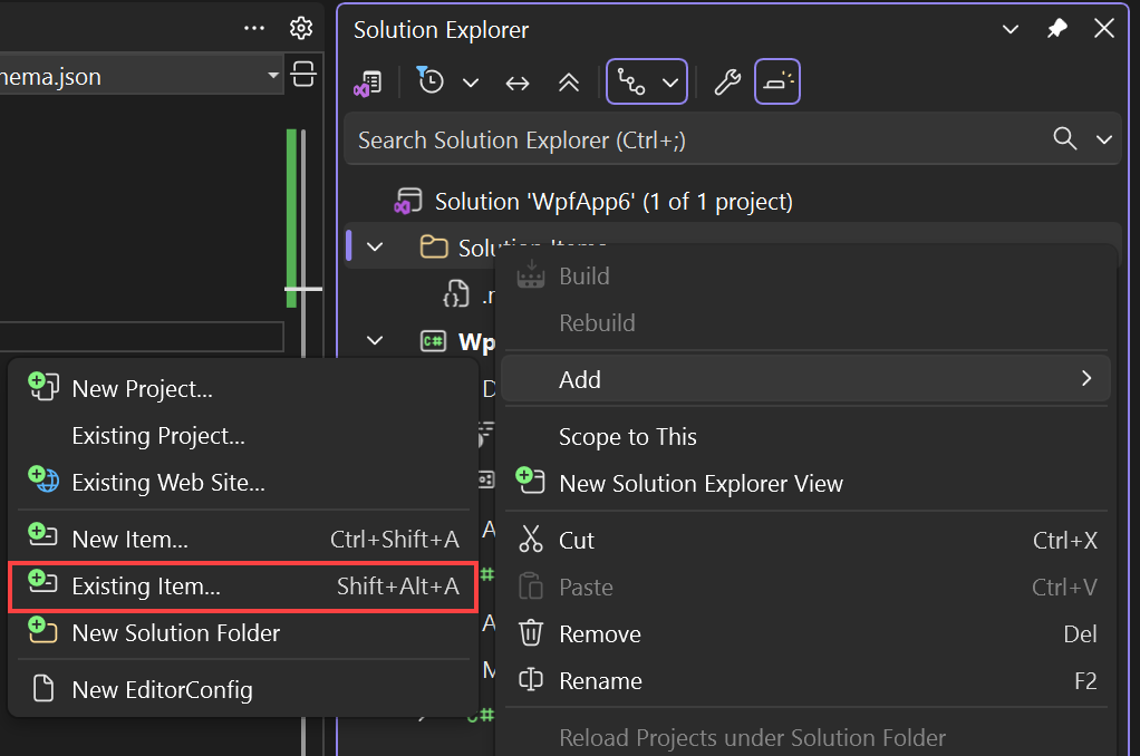
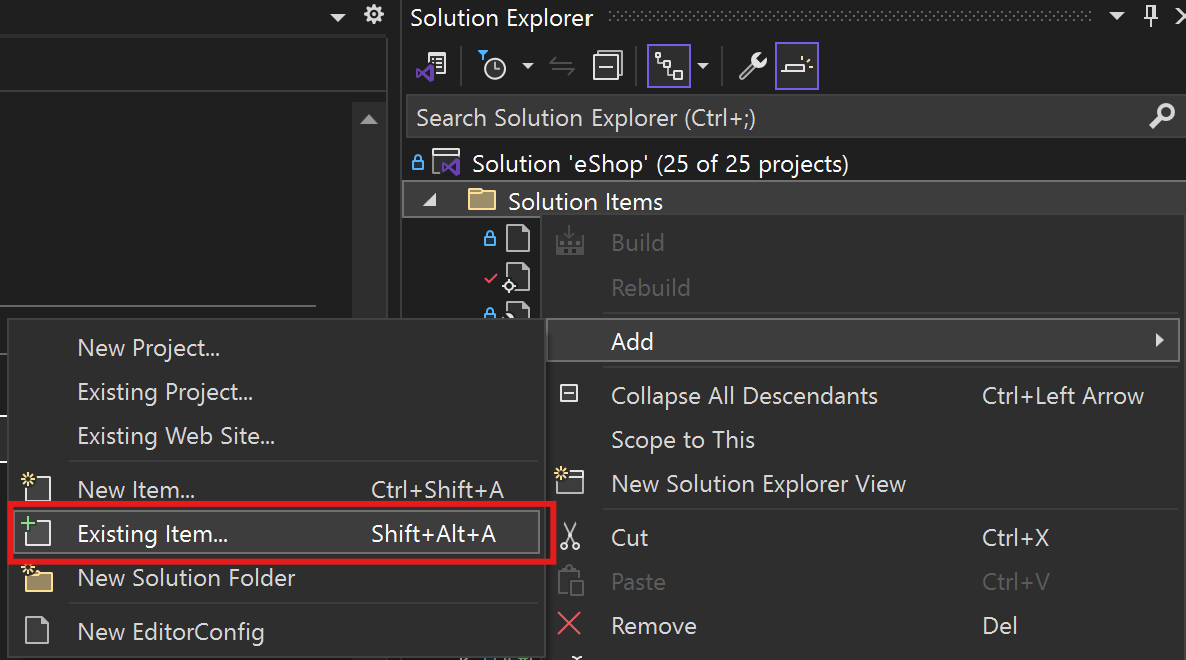
Если у вас есть существующий mcp.json файл и вы проверяете его в системе управления версиями, добавьте расположение файла в элементы решения в обозревателе решений.
При сохранении файла с допустимым синтаксисом агент GitHub Copilot перезапускается и перезагружает настроенные серверы.
Жизненный цикл инструментов
Как только Visual Studio обнаруживает или добавляет сервер:
- Он инициализирует сервер, выполняя рукопожатие и запрашивая список инструментов.
- Он подписывается на событие MCP
notifications/tools/list_changed. - Когда это событие срабатывает, Visual Studio сбрасывает все предыдущие подтверждения и разрешения на инструменты (чтобы предотвратить атаки типа rug-pull), заново загружает список инструментов и обновляет количество и пользовательский интерфейс в реальном времени.
- Когда Visual Studio успешно включает сервер, агент предоставляет доступные средства. Средства отключены по умолчанию, и их необходимо включить вручную.
- При удалении сервера Visual Studio немедленно останавливает процесс и удаляет все средства из пользовательского интерфейса.
- При изменении определения сервера Visual Studio завершает работу и перезапускает его, а затем повторно запрашивает.
Note
При выборе некоторых пользовательских агентов состояние группы инструментов может неожиданно сбрасываться, даже если файлы конфигурации агента и MCP не изменялись. Если группы инструментов изначально отключены или сбрасываются между ходами, см. Группы инструментов настраиваемого агента изначально отключены или сбрасываются между ходами.
Диалоговое окно доверия сервера MCP
Visual Studio просит вас снова доверять серверу MCP, когда сервер изменяется с момента последнего использования. Этот запрос помогает решить, следует ли запускать обновленный сервер.
Note
Доверие сервера MCP доступно в Visual Studio 2026 версии 18.7 и более поздних версий.
Что делать, когда появится запрос
Когда появится диалоговое окно доверия, просмотрите изменение и выберите действие, соответствующее вашему намерению:
- Примите для запуска обновленной версии сейчас.
- Всегда доверяйте , чтобы остановить будущие запросы доверия для этого сервера.
- Отклонить , чтобы остановить запуск, так как вы не хотите запускать обновленный сервер.
Если вы выберете "Отклонить", Visual Studio не запускает сервер и просит снова при следующей попытке активировать его.
Когда появится диалоговое окно доверия
При обнаружении изменений в одном из этих элементов Visual Studio предложит выполнить действие:
- Сведения о конфигурации сервера, такие как тип транспорта, URL-адрес, команда или аргументы.
- Возможности сервера, такие как средства, запросы, ресурсы, шаблоны ресурсов или инструкции.
Если диалоговое окно доверия не отображается
Visual Studio пропускает запрос, если:
- Сервер встроен и поставляется с расширением.
- Политика организации установлена на значение
RegistryOnly. - Вы уже выбрали Always Trust для этого сервера.
- Это первый раз, когда сервер будет замечен. Visual Studio автоматически сохраняет начальную базу доверия.
Включение и отключение запросов доверия для обновленных серверов MCP
Чтобы указать, должна ли Visual Studio запрашивать подтверждение перед запуском инструментов с обновленного сервера MCP, перейдите в Сервис>Параметры>GitHub>Copilot и в разделе Copilot Chat установите или снимите флажок Показывать диалоговое окно доверия перед запуском инструментов с обновленного сервера MCP.
Если этот параметр не отображается, обновите до Visual Studio 2026 версии 18.7 или более поздней.
Управление утверждениями инструментов
При вызове средства Copilot запрашивает подтверждение запуска средства. Причина заключается в том, что средства могут выполняться локально на компьютере и выполнять действия, изменяющие файлы или данные.
После вызова средства на панели чата используйте параметры раскрывающегося списка "Подтверждение ". Вы можете автоматически подтвердить конкретный инструмент для текущего сеанса, текущего решения или всех будущих вызовов.

После вызова средства на панели чата используйте параметры раскрывающегося списка "Разрешить ". Вы можете автоматически подтвердить конкретный инструмент для текущего сеанса, текущего решения или всех будущих вызовов.
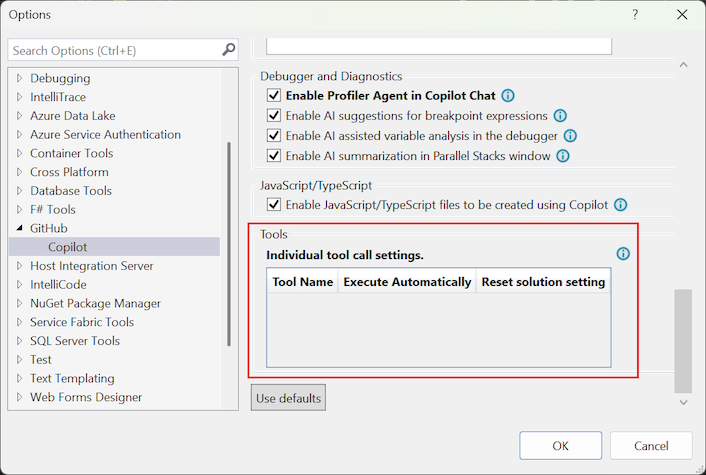
Вы можете сбросить выбранные подтверждения инструмента в диалоговом окне "Инструменты>Параметры", в разделе Все настройки>GitHub>Copilot>Инструменты.

Вы можете сбросить выборы подтверждения инструментов в диалоговом окне Инструменты>Параметры, в разделе GitHub>Copilot в группе Инструменты.
Управление авторизацией
Visual Studio теперь поддерживает проверку подлинности для удаленных серверов с помощью любого поставщика OAuth в соответствии со спецификацией авторизации MCP. Эта поддержка в дополнение к интеграции с цепочкой ключей Visual Studio.
Управление проверкой подлинности для сервера MCP:
.mcp.jsonВ файле выберите "Управление проверкой подлинности" для этого сервера из CodeLens.Укажите учетные данные для необходимого поставщика OAuth для этого сервера в всплывающем диалоговом окне браузера.
Политики списка разрешений сервера MCP
Использование сервера MCP в Visual Studio учитывает политики списка, заданные администраторами организации через GitHub. Если список разрешений настроен для вашей организации, вы можете подключиться только к утвержденным серверам MCP.
Если вы пытаетесь подключиться к серверу MCP, который не находится в списке разрешений, Visual Studio отображает сообщение об ошибке, указывающее, что сервер не разрешен политикой вашей организации. Обратитесь к администратору организации, чтобы запросить доступ к серверу или проверить, какие серверы утверждены.
Эта функция помогает организациям:
- Управление тем, какие серверы MCP могут обрабатывать конфиденциальные данные
- Обеспечение соответствия политикам безопасности
- Централизованное управление доступом к серверу MCP между командами разработчиков
Сведения о настройке списков разрешений сервера MCP в качестве администратора см. в разделе "Настройка списка разрешений сервера MCP".
Запросы и шаблоны запросов MCP
Серверы MCP могут предоставлять повторно используемые шаблоны запросов, которые помогают эффективнее взаимодействовать с языковыми моделями. Эти запросы зависят от конкретных задач и могут включать настраиваемые аргументы.
Используйте подсказки MCP
Чтобы ссылаться на запросы с сервера MCP, следуйте инструкциям ниже.
- Выберите + Добавить ссылку в чате.
- Выберите запросы>запросы MCP.
- Выберите запрос и нажмите кнопку "Вставить запрос".
Некоторые запросы включают аргументы, которые можно настроить перед вставкой в чат. Эти запросы называются шаблонами запросов.
Пример: Сервер GitHub MCP предоставляет подсказки для анализа pull-запросов, генерацию сообщений о коммите и ревизию изменений в коде.

Ресурсы и шаблоны ресурсов MCP
Ресурсы MCP предоставляют контекст для языковых моделей, таких как файлы, схемы базы данных или данные, относящиеся к приложению. Каждый ресурс имеет уникальный URI, на который можно ссылаться в чате.
Использование ресурсов MCP
Обращайтесь к ресурсам MCP в чате Copilot, используя хэштег (#) и URI ресурса.
Для ресурсов с аргументами (шаблонами ресурсов):
- Выберите +Добавить ссылку в чате.
- Выберите ресурсы MCP.
- Выберите ресурс, заполните все необходимые аргументы и нажмите кнопку "Добавить ресурс".
Пример: Сервер Azure DevOps MCP предоставляет ресурсы рабочих элементов, сведения о спринте и данные возможностей команды для задач планирования проектов.

Пример: Сервер Figma MCP предоставляет доступ к ресурсам компонентов проектирования, руководствам по стилю и спецификациям дизайна.

Выборка MCP
Серверы MCP могут вызывать LLM с помощью сэмплирования, обеспечивая более сложные, многоэтапные операции. Visual Studio автоматически поддерживает выборку, если сервер MCP предоставляет его.
Когда Copilot необходимо вызвать выборку, появится диалоговое окно подтверждения. Просмотрите сведения и утвердите до продолжения действия, обеспечивая контроль над автоматизированными операциями.
Пример: Сервер Playwright MCP использует выборку для создания сценариев тестирования на основе структуры DOM приложения и потоков пользователей.

Часто задаваемые вопросы
Как администратор может управлять использованием серверов MCP в режиме агента для пользователей Visual Studio?
Параметры политики GitHub на панели мониторинга GitHub Copilot для администраторов управляют режимом агента и использованием MCP в Visual Studio. Если администратор отключает этот параметр, пользователи в этой подписке не могут использовать режим агента или подключаться к серверам MCP в Visual Studio.
Кроме того, администраторы могут настроить список разрешений сервера MCP для управления тем, какие серверы MCP разрешены в своей организации. Дополнительные сведения см. в разделе "Настройка списка разрешений сервера MCP".
Дополнительные сведения см. в разделе "Управление политиками и функциями для GitHub Copilot" в вашей организации.