Примечание.
Для доступа к этой странице требуется авторизация. Вы можете попробовать войти или изменить каталоги.
Для доступа к этой странице требуется авторизация. Вы можете попробовать изменить каталоги.
Быстрые действия в Visual Studio позволяют легко рефакторингировать, создавать или изменять код одним действием. Быстрые действия доступны для C#, C++ и файлов кода Visual Basic. Некоторые действия относятся к языку, а другие применяются ко всем языкам.
Быстрые действия можно использовать для:
- Применение исправления кода для нарушения правила анализатора кода
- Подавить нарушение правила анализатора кода или настроить его уровень важности
- Примените рефакторинг, такой как встроенный для временной переменной
- Генерация кода, например, чтобы ввести локальную переменную
Общие сведения о значках быстрого действия
Visual Studio использует несколько значков, чтобы указать, когда доступны быстрые действия. Тип значка указывает, является ли быстрое действие рекомендацией или обязательным исправлением, включая рефакторинг:
 : предлагаемое действие для улучшения кода.
желтая лампочка
 : рекомендуемое действие для решения некритических проблем с кодом.
индикатор ошибки лампочки
 : важное действие для исправления ошибки в вашем коде или применения нужного рефакторинга.
Совет
Значки быстрого действия могут быть небольшими. Чтобы повысить видимость, попробуйте включить тему высокой контрастности в Windows или использовать тему с высокой контрастностью в Visual Studio, перейдя в разделы Инструменты>Параметры>Среда>Общие.
Для любого языка сторонние могут предоставлять пользовательские диагностические инструменты и рекомендации, например, как часть SDK. Visual Studio отображает лампочки на основе этих правил.
Поиск доступных действий
Вы можете проверить код на наличие доступных быстрых действий в Visual Studio, отсканировав значок лампочки , значок отвертки и значок лампочки ошибки .
Переместите указатель мыши на код и обратите внимание на все значки быстрого действия:
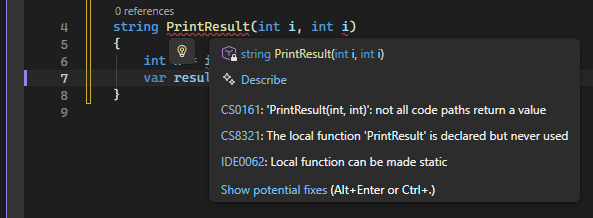
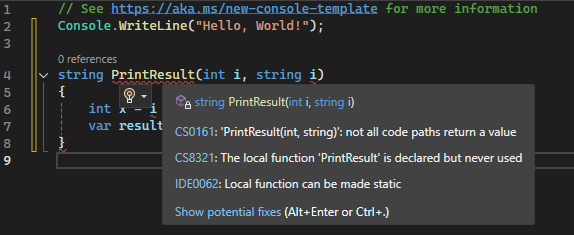
- Переместите курсор вставки (|) в строку кода и проверьте значки быстрого действия, которые отображаются в соответствии с кодом.
- Переместите курсор вставки (|) в строку кода и проверьте наличие значков быстрого действия в левом поле редактора кода.
Вы также можете вручную проверить наличие доступных быстрых действий.
Щелкните правой кнопкой мыши строку кода и выберите Быстрые действия и рефакторинг, чтобы увидеть список доступных параметров.
Нажмите клавиши CTRL+PERIOD (.) в любом месте строки.
Применение рекомендаций для улучшения кода
Если доступны быстрые действия, можно выбрать значок лампочки или значок отвертки рядом с применимым кодом.
Чтобы просмотреть доступные улучшения, выберите значок или нажмите CTRL + . (точка), чтобы открыть меню «Быстрых действий».

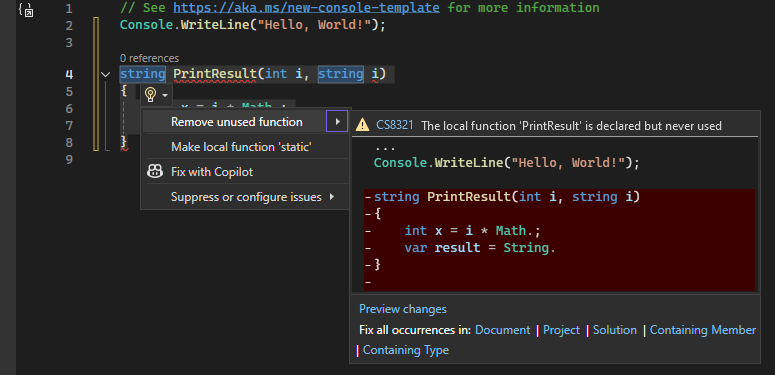
Чтобы применить рекомендуемое изменение к коду, выберите исправление в меню.

Совет
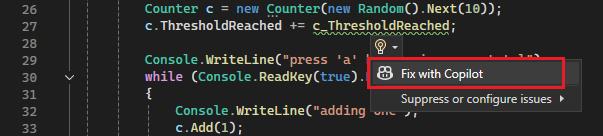
Если предлагаемое Краткое действие не полностью устраняет сложную проблему, попробуйте Исправить с помощью Copilot из меню Лампочки для получения помощи на основе искусственного интеллекта. Дополнительные сведения см. в статье "Получение помощи по искусственному интеллекту".
Применение действий для устранения ошибок
Если в вашем коде возникла ошибка, и в Visual Studio есть рекомендуемое исправление, вы увидите красную волнистую линию под кодом с ошибкой. Значок ошибки лампочки также отображаются рядом с помеченным кодом.
Чтобы просмотреть доступные исправления, щелкните стрелку вниз рядом с значком или используйте ссылку Показать потенциальные исправления.
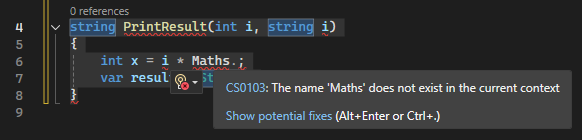
Чтобы применить рекомендуемое изменение к коду, выберите значок. Вы также можете выбрать ctrl+period (.), если курсор находится в строке кода, где отображается доступное действие.
Совет
Вы можете отключить некоторые быстрые действия по исправлению кода. Дополнительные сведения см. в разделе Отключение анализа исходного кода для .NET.
Настройка быстрых действий
Вы можете настроить отображение быстрых действий при наведении указателя мыши на код, задав параметр "Показать быструю информацию" при наведении указателя мыши .
Откройте панель Инструменты>Параметры и разверните раздел Все настройки>Редактор текста>Общие. Установите или снимите флажок "Показать краткие сведения при наведении".
По умолчанию значки быстрого действия отображаются в строке кода вместо левого поля. Чтобы изменить это поведение, перейдите в Инструменты>Параметры>Текстовый редактор>Поля и снимите флажок Показать значок быстрого действия в редакторе.
Откройте диалоговое окно"Параметры>" и развернитераздел>>" в текстовом редакторе. Установите или снимите флажок "Показать краткие сведения при наведении".
Получение помощи по искусственному интеллекту
Если у вас есть GitHub Copilot, вы можете получить помощь СИ при использовании лампочки быстрого действия. В меню лампочки нажмите кнопку "Исправить". Откроется встроенный чат с GitHub Copilot Chat, предлагающий вам доступное исправление. Параметр "Исправление " особенно полезен для более сложных проблем, когда автоматически предлагаемые исправления не применяются полностью.

Получение помощи по искусственному интеллекту
Если у вас есть GitHub Copilot, вы можете получить помощь СИ при использовании лампочки быстрого действия. В меню лампочки выберите Fix with Copilot. Откроется встроенный чат с GitHub Copilot Chat, предлагающий вам доступное исправление. Исправление с помощью Copilot особенно полезно для более сложных проблем, когда автоматически предлагаемые исправления не полностью подходят.