Примечание.
Для доступа к этой странице требуется авторизация. Вы можете попробовать войти или изменить каталоги.
Для доступа к этой странице требуется авторизация. Вы можете попробовать изменить каталоги.
В этом руководстве по интегрированной среде разработки Visual Studio (IDE) вы можете получить обзор некоторых окон, меню и других функций пользовательского интерфейса.
Для разработки любого типа приложения или изучения языка вы работаете в интегрированной среде разработки Visual Studio (IDE). Помимо редактирования кода интегрированная среда разработки Visual Studio объединяет графические конструкторы, компиляторы, средства завершения кода, управление версиями, расширения и многие другие функции в одном месте.
Загрузка и установка
Чтобы приступить к работе, скачайте Visual Studio и установите его в системе.
В установщике Visual Studio выберите и установите рабочие нагрузки, которые являются группами компонентов, необходимых для нужных языков программирования или платформ. Чтобы следовать инструкциям в этой статье, обязательно выберите компонент разработки для настольных приложений .NET во время установки.
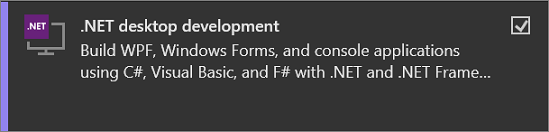
Если у вас уже есть Visual Studio, вы можете добавить рабочую нагрузку разработки настольных приложений .NET следующим образом:
- Запустите Visual Studio Installer.
- При появлении запроса разрешите установщику обновиться.
- Если доступно обновление для Visual Studio, отображается кнопка "Обновить ". Выберите его, чтобы обновить перед изменением установки.
- Найдите установку Visual Studio и нажмите кнопку "Изменить ".
- Если он еще не выбран, выберите рабочую нагрузку разработки классических приложений .NET и нажмите кнопку "Изменить ". В противном случае просто закройте диалоговое окно.
Окно запуска
Первое, что вы увидите после открытия Visual Studio, — это окно запуска. Он имеет параметры клонирования или получения кода, открытия существующего проекта или решения, создания нового проекта или простого открытия папки с некоторыми файлами кода.

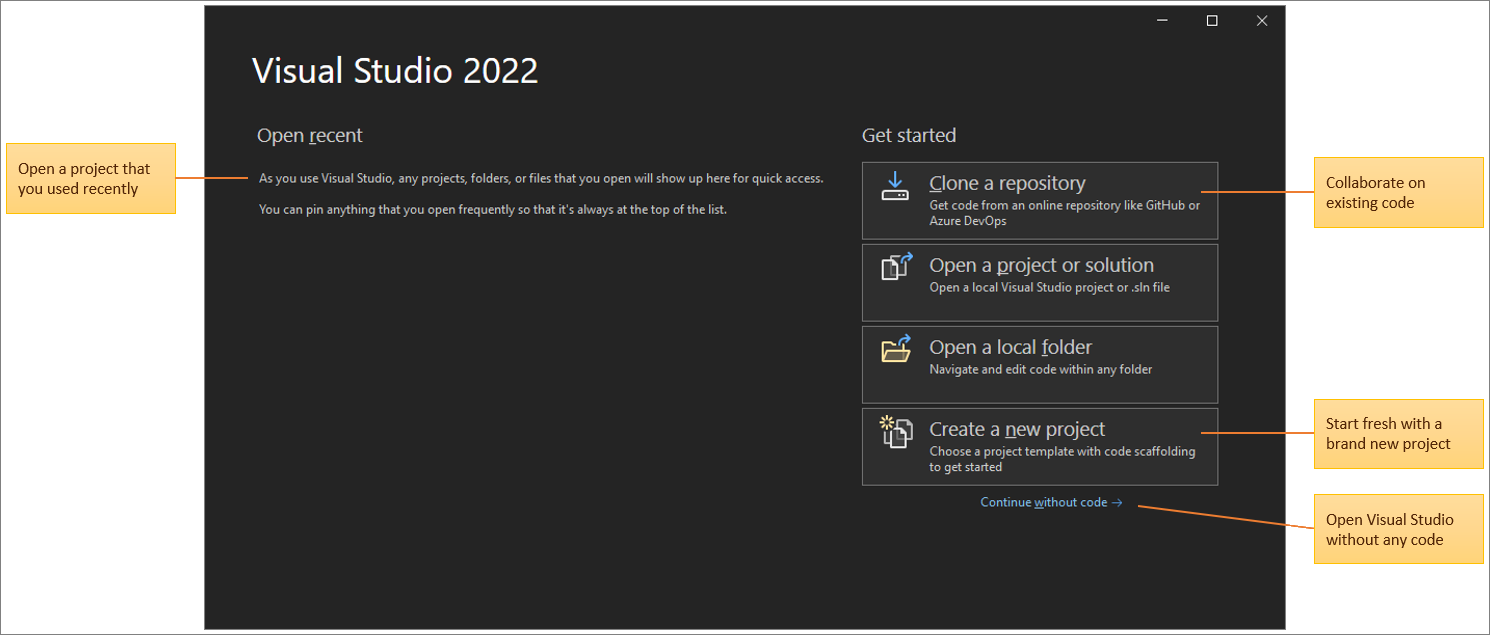
Если это первый раз, когда вы используете Visual Studio, список последних проектов пуст.
Используйте параметр "Открыть локальную папку", чтобы открыть код в Visual Studio для разработки кода без проектов или решений. В противном случае можно создать проект или клонировать репозиторий из исходного поставщика, например GitHub или Azure DevOps.
Используйте параметр "Продолжить без кода ", чтобы открыть среду разработки Visual Studio без загрузки определенного проекта или кода. Вы можете выбрать этот параметр, чтобы присоединиться к сеансу Live Share или присоединиться к процессу отладки. Вы также можете нажать клавишу ESC , чтобы закрыть окно запуска и открыть интегрированную среду разработки.
Создание проекта
Чтобы изучить возможности Visual Studio, давайте создадим новый проект.
Откройте Visual Studio и выберите Создать проект.

Откроется окно создания проекта и отображается несколько шаблонов проектов. Шаблон содержит основные файлы и параметры, необходимые для заданного типа проекта.
Здесь можно выполнять поиск, фильтрацию и выбор шаблона проекта. В окне создания проекта также отображается список недавно используемых шаблонов проектов.
В окне создания проекта введите консоль в поле поиска, чтобы отфильтровать список типов проектов. Дополнительные сведения о результатах поиска можно уточнить, выбрав C# (или другой язык выбранного языка) из раскрывающегося списка "Все языки ".
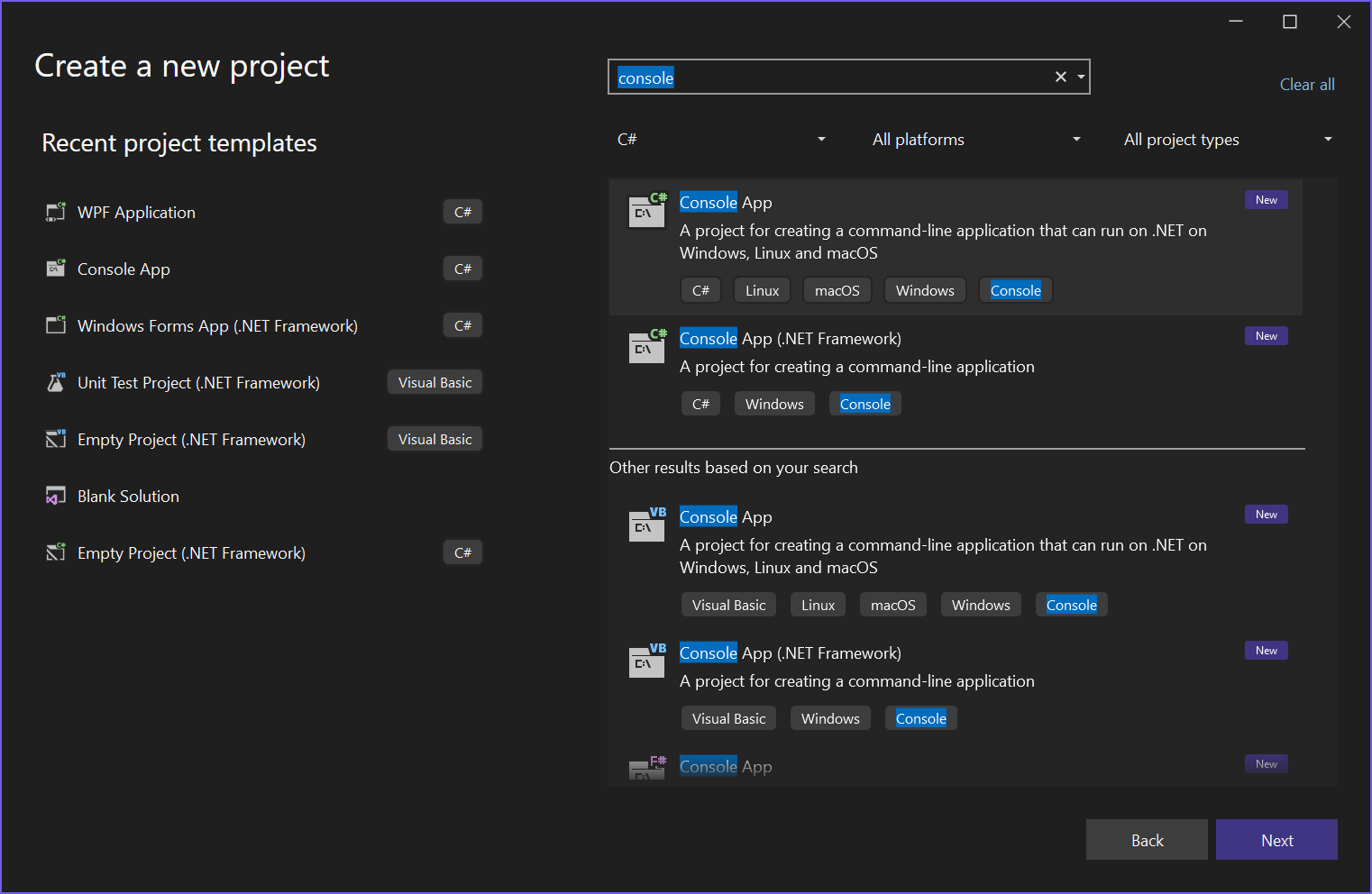
Если выбран C#, выберите шаблон консольного приложения и нажмите кнопку "Далее". Если вы выбрали другой язык, просто выберите любой шаблон.
В окне "Настройка нового проекта" примите имя и расположение проекта по умолчанию, а затем нажмите кнопку "Далее".

В окне Additional information Убедитесь, что .NET 10.0 появится в раскрывающемся меню Framework и выберите Create.
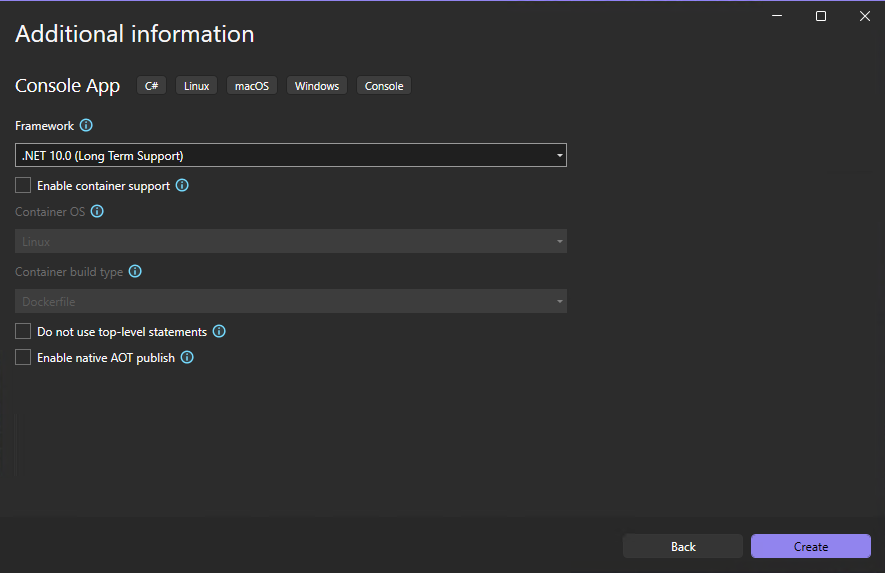
Проект создается и загружается в Visual Studio.


Чтобы изучить возможности Visual Studio, давайте создадим новый проект.
Откройте Visual Studio и выберите Создать проект.

Откроется окно создания проекта и отображается несколько шаблонов проектов. Шаблон содержит основные файлы и параметры, необходимые для заданного типа проекта.
Здесь можно выполнять поиск, фильтрацию и выбор шаблона проекта. В окне создания проекта также отображается список недавно используемых шаблонов проектов.
В окне создания проекта введите консоль в поле поиска, чтобы отфильтровать список типов проектов. Дополнительные сведения о результатах поиска можно уточнить, выбрав C# (или другой язык выбранного языка) из раскрывающегося списка "Все языки ".
Если выбран C#, выберите шаблон консольного приложения и нажмите кнопку "Далее". Если вы выбрали другой язык, просто выберите любой шаблон.
В окне "Настройка нового проекта" примите имя и расположение проекта по умолчанию, а затем нажмите кнопку "Далее".
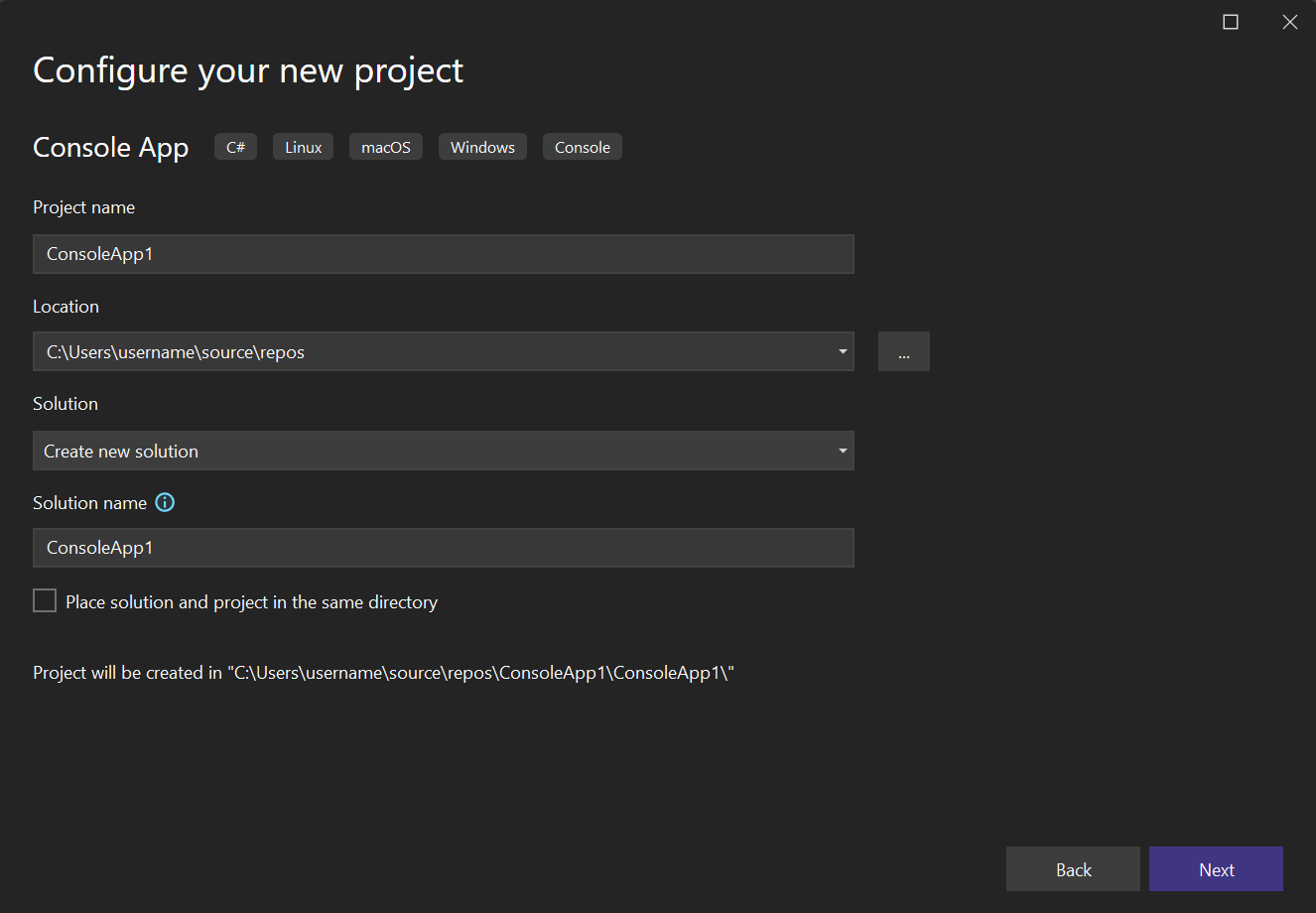
В окне "Дополнительные сведения " убедитесь, что .NET 8.0 появится в раскрывающемся меню Framework и нажмите кнопку "Создать".
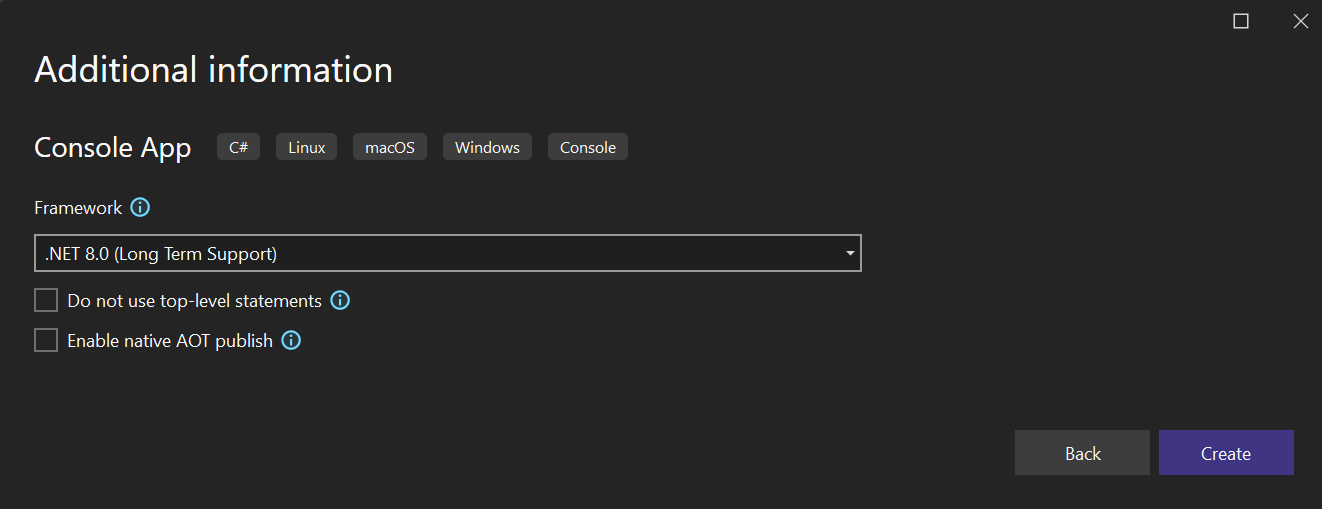
Проект создается и загружается в Visual Studio.
Базовый макет
Просмотрите содержимое проекта с помощью обозревателя решений, в котором показано графическое представление иерархии файлов и папок в проекте, решении или папке кода.
Вы можете просмотреть иерархию и выбрать файл, чтобы открыть его в редакторе. Файл Program.cs откроется в окне редактора . В редакторе отображаются содержимое файлов, где выполняется большая часть работы по программированию в Visual Studio.

Строка меню в верхней части Visual Studio группирует команды по категориям. Например, меню "Проект" содержит команды, связанные с проектом, в котором вы работаете. В меню "Сервис" можно настроить поведение Visual Studio, выбрав "Параметры" или добавив компоненты в установку, выбрав "Получить средства и компоненты". Параметры интегрированной среды разработки Visual Studio можно настроить различными способами, чтобы лучше всего поддерживать собственный стиль разработки и требования.

Получите поддержку ИИ с помощью GitHub Copilot прямо в редакторе: автодополнение кода с учетом контекста, предложения, объяснения кода и многое другое. Например, вы можете получить предложения по коду, написав комментарий естественного языка, описывающий, что вы хотите сделать код, или задать вопросы, связанные с кодом в чате.
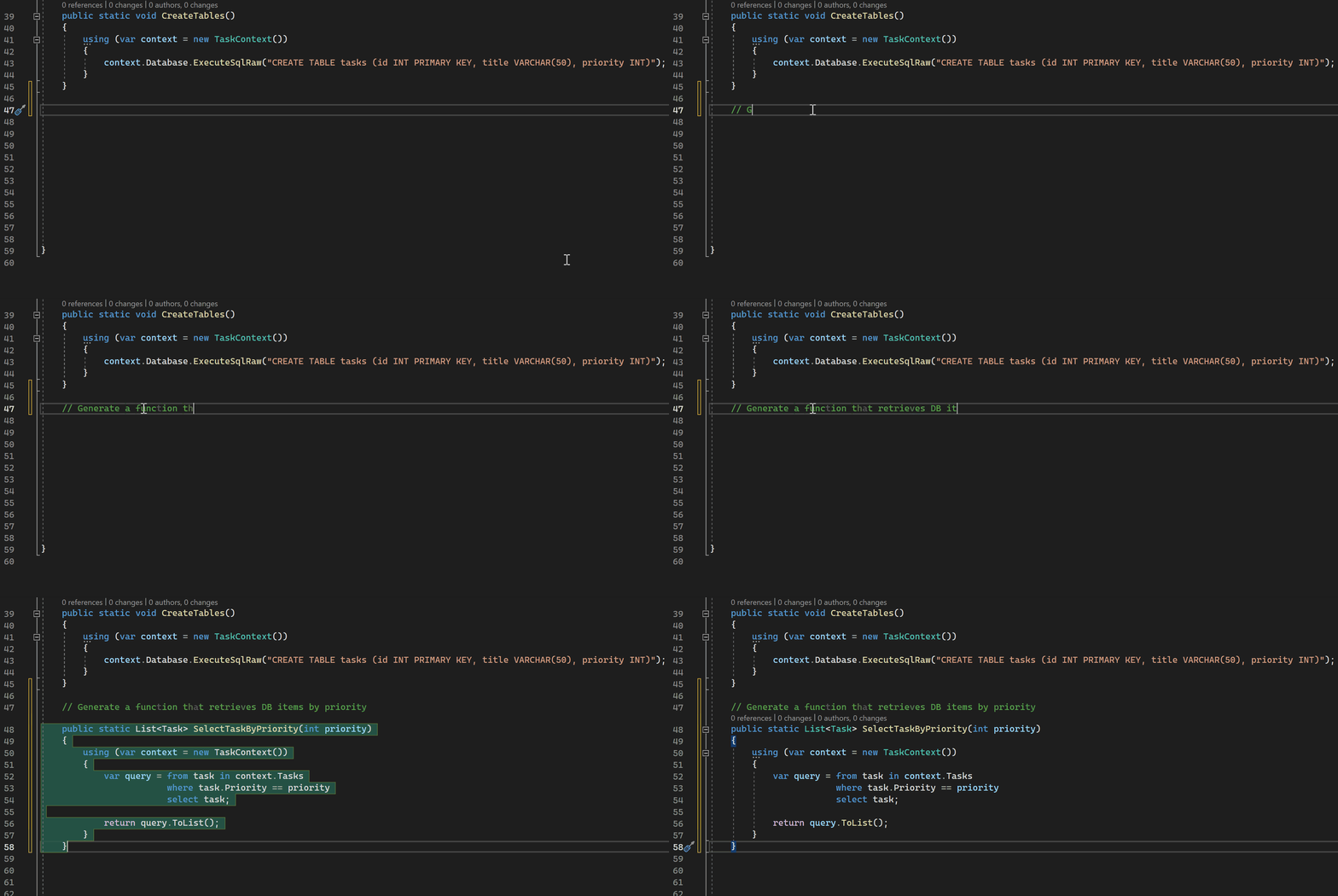
Узнайте больше о разработке с помощью ИИ в Visual Studio.
Получите контекстную справку, нажав клавишу F1, пока курсор мыши находится в ключевом слове или после выбора ключевого слова. Например, выберите консоль и нажмите клавишу F1, чтобы перейти к документации в классе консоли.
Visual Studio имеет отличную доступность при работе с клавиатурой. Он поддерживает массив встроенных сочетаний клавиш для быстрого выполнения действий. Используйте справку по сочетаниям клавиш>, чтобы просмотреть список сочетаний клавиш.
В списке ошибок отображаются ошибки, предупреждения и сообщения о текущем состоянии кода. Если в файле или в любом месте проекта есть ошибки (например, отсутствует фигурная скобка или точка с запятой), они перечислены здесь. Чтобы открыть окно "Список ошибок ", выберите меню "Вид " и выберите "Список ошибок".

Поле поиска вверху — это быстрый и простой способ найти что угодно в Visual Studio. Вы можете искать функции с помощью поиска функций (
Ctrl + Shift + P,Ctrl + ,илиCtrl + Q) или поиска элементов кода, таких как файлы и символы, с помощью поиска кода (Ctrl + P). Например, чтобы открыть окно терминала , просто найдите его и откройте из результатов поиска. Встроенный терминал открыт и готов к командам.
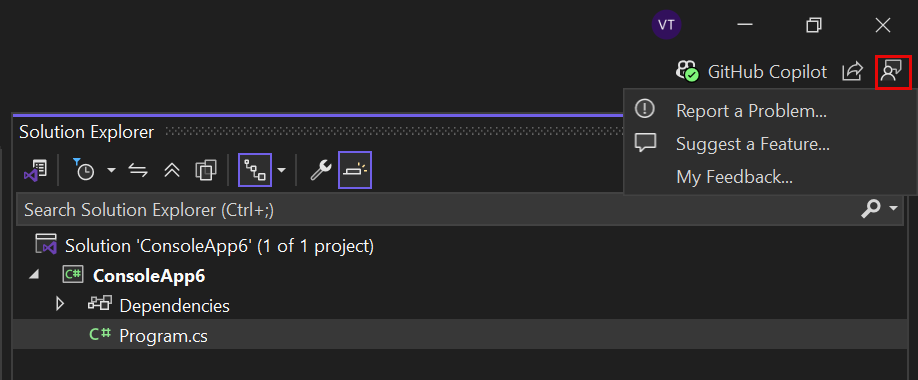
Если при использовании Visual Studio возникают проблемы или есть предложения по улучшению продукта, вы можете сообщить нам, нажав кнопку "Отправить отзыв " в правом верхнем углу интегрированной среды разработки.


Просмотрите содержимое проекта с помощью обозревателя решений, в котором показано графическое представление иерархии файлов и папок в проекте, решении или папке кода.
Вы можете просмотреть иерархию и выбрать файл, чтобы открыть его в редакторе. Файл Program.cs откроется в окне редактора . В редакторе отображаются содержимое файлов, где выполняется большая часть работы по программированию в Visual Studio.
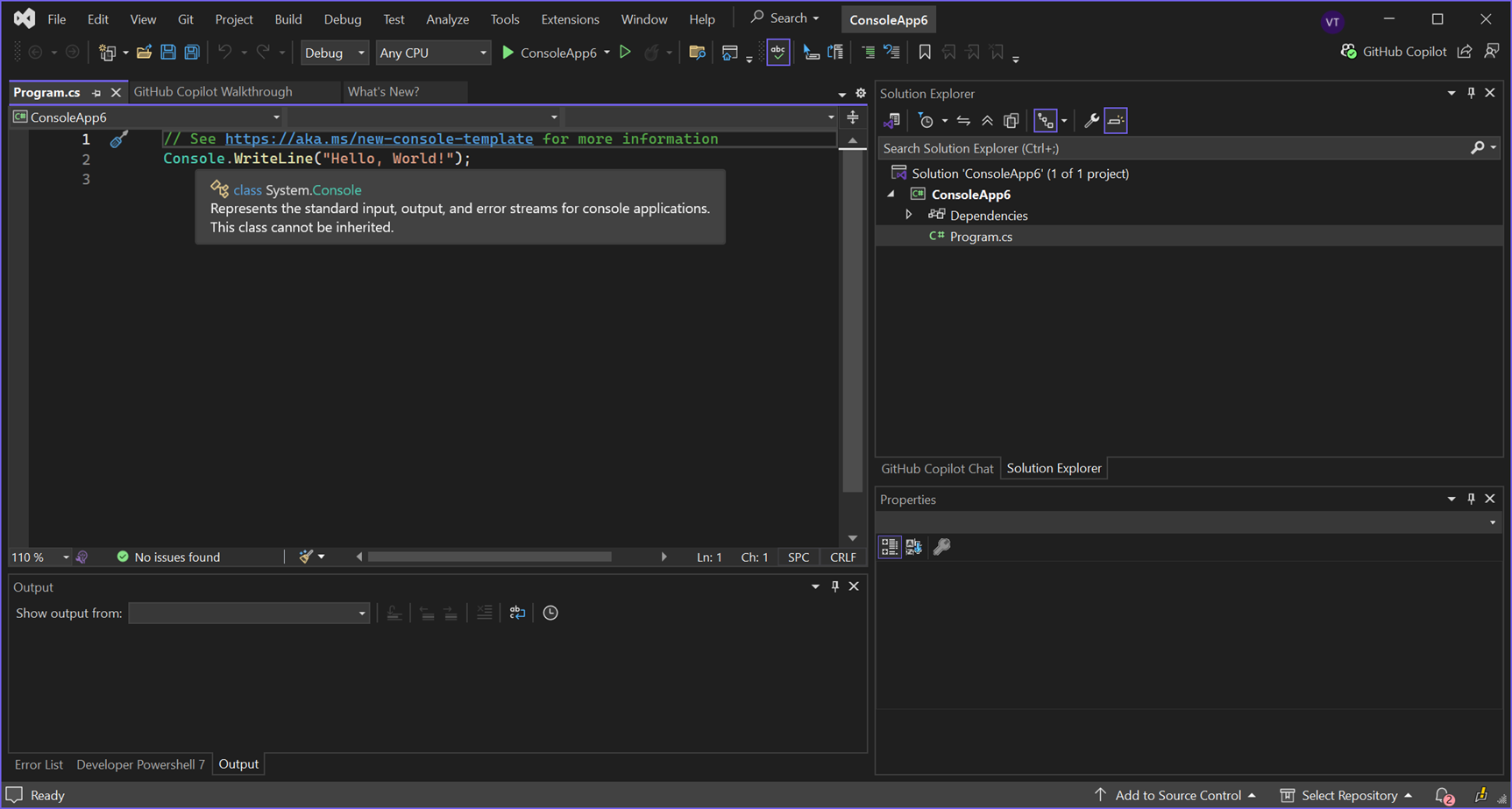
Строка меню в верхней части Visual Studio группирует команды по категориям. Например, меню "Проект" содержит команды, связанные с проектом, в котором вы работаете. В меню "Сервис" можно настроить поведение Visual Studio, выбрав "Параметры" или добавив компоненты в установку, выбрав "Получить средства и компоненты". Параметры интегрированной среды разработки Visual Studio можно настроить различными способами, чтобы лучше всего поддерживать собственный стиль разработки и требования.

Получите поддержку ИИ с помощью GitHub Copilot прямо в редакторе: автодополнение кода с учетом контекста, предложения, объяснения кода и многое другое. Например, вы можете получить предложения по коду, написав комментарий естественного языка, описывающий, что вы хотите сделать код, или задать вопросы, связанные с кодом в чате.
Узнайте больше о разработке с помощью ИИ в Visual Studio.
Получите контекстную справку, нажав клавишу F1, пока курсор мыши находится в ключевом слове или после выбора ключевого слова. Например, выберите консоль и нажмите клавишу F1, чтобы перейти к документации в классе консоли.
Visual Studio имеет отличную доступность при работе с клавиатурой. Он поддерживает массив встроенных сочетаний клавиш для быстрого выполнения действий. Используйте справку по сочетаниям клавиш>, чтобы просмотреть список сочетаний клавиш.
В списке ошибок отображаются ошибки, предупреждения и сообщения о текущем состоянии кода. Если в файле или в любом месте проекта есть ошибки (например, отсутствует фигурная скобка или точка с запятой), они перечислены здесь. Чтобы открыть окно "Список ошибок ", выберите меню "Вид " и выберите "Список ошибок".
Поле поиска вверху — это быстрый и простой способ найти что угодно в Visual Studio. Вы можете искать функции с помощью поиска функций (
Ctrl + Shift + PCtrl + ,илиCtrl + Q) или выполнять поиск элементов кода, таких как файлы и символы, с помощью поиска кода (Ctrl + PилиCtrl + T). Например, чтобы открыть окно терминала , просто найдите его и откройте из результатов поиска. Встроенный терминал открыт и готов к командам.
Если при использовании Visual Studio возникают проблемы или есть предложения по улучшению продукта, вы можете сообщить нам, нажав кнопку "Отправить отзыв " в правом верхнем углу интегрированной среды разработки.
Создайте своё приложение
Давайте создадим проект, чтобы увидеть некоторые результаты сборки. В окне вывода отображаются сообщения об итогах создания вашего проекта и вашего системы управления версиями.
В меню "Сборка" выберите " Создать решение". Окно вывода автоматически получает фокус и отображает сообщение об успешной сборке.


Запуск приложения
Нажмите кнопку "Начать отладку " (зеленая стрелка) на панели инструментов или нажмите клавишу F5 , чтобы запустить приложение.


Visual Studio создает приложение, а окно консоли открывается с сообщением Hello, World!. Теперь у вас есть работающее приложение!
Чтобы закрыть окно консоли, нажмите любую клавишу.

Отладка приложения
Visual Studio имеет множество встроенных возможностей отладки. Установите точку останова в любом заинтересовавшем месте в коде, чтобы приостановить выполнение кода или для пошаговой отладки. Ознакомьтесь с окном "Локальные", "Авто" и " Контроль " для устранения неполадок кода, проверяя значения на каждом этапе.
Давайте добавим в приложение еще один код. Добавьте следующий код C# перед строкой, которая говорит
Console.WriteLine("Hello World!");:Console.WriteLine("\nWhat is your name?"); var name = Console.ReadLine();При вводе можно также нажать
Tabклавишу, чтобы принять предложения кода.Нажмите кнопку "Начать отладку " (зеленая стрелка) на панели инструментов отладки в Visual Studio, чтобы запустить приложение.
Используйте горячую перезагрузку для устранения проблем или внесения изменений в код на лету и просмотра результатов без перезапуска приложения.

Вы можете остановить приложение в любое время, нажав кнопку "Остановить " на панели инструментов.


Visual Studio имеет множество встроенных возможностей отладки. Установите точку останова в любом заинтересовавшем месте в коде, чтобы приостановить выполнение кода или для пошаговой отладки. Ознакомьтесь с окном "Локальные", "Авто" и " Контроль " для устранения неполадок кода, проверяя значения на каждом этапе.
Давайте добавим в приложение еще один код. Добавьте следующий код C# перед строкой, которая говорит
Console.WriteLine("Hello World!");:Console.WriteLine("\nWhat is your name?"); var name = Console.ReadLine();При вводе можно также нажать
Tabклавишу, чтобы принять предложения кода.Нажмите кнопку "Начать отладку " (зеленая стрелка) на панели инструментов отладки в Visual Studio, чтобы запустить приложение.
Используйте горячую перезагрузку для устранения проблем или внесения изменений в код на лету и просмотра результатов без перезапуска приложения.

Вы можете остановить приложение в любое время, нажав кнопку "Остановить " на панели инструментов.

Связанный контент
Вы ознакомились с несколькими функциями Visual Studio, чтобы ознакомиться с пользовательским интерфейсом. Дополнительные сведения: