Примечание.
Для доступа к этой странице требуется авторизация. Вы можете попробовать войти или изменить каталоги.
Для доступа к этой странице требуется авторизация. Вы можете попробовать изменить каталоги.
Вы можете сообщить о проблеме через Visual Studio или через его инсталлятор. Встроенное средство обратной связи позволяет легко добавлять диагностические сведения, которые помогают командам Visual Studio диагностировать и устранять проблемы.
Ниже приведены шаги по сообщить о проблеме.
In Visual Studio выберите значок обратной связи в правом верхнем углу и выберите "Сообщить о проблеме". Вы также можете получить доступ к средству обратной связи из меню: Справка>Отправить отзыв>Сообщить о проблеме.

Кроме того, если вы не можете установить Visual Studio или не можете получить доступ к средству обратной связи в Visual Studio можно сообщить о проблеме в установщике Visual Studio. Если у вас Visual Studio открыто, перейдите к разделу Tools > Get Tools > Features... , чтобы запустить установщик или запустить его из меню "Пуск". В установщике выберите значок обратной связи в правом верхнем углу и выберите "Сообщить о проблеме".
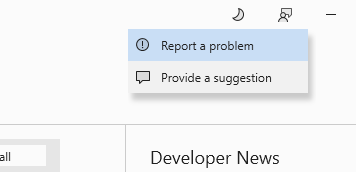
Если выбрать Report a Problem откроется Сообщество разработчиков в браузере по умолчанию. При появлении запроса выберите Разрешить во всплывающем окне браузера, чтобы Visual Studio и Сообщество разработчиков могли предоставить общий доступ к сведениям о входе.
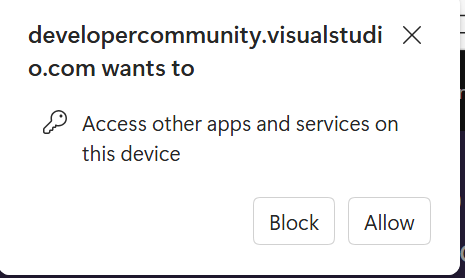
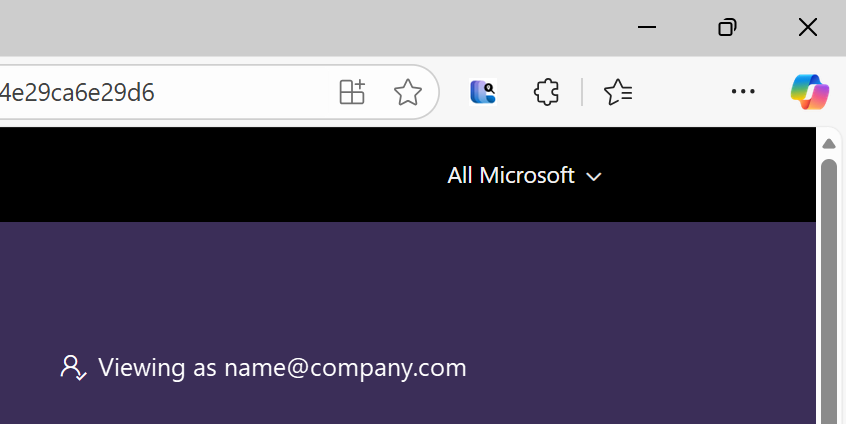
После предоставления разрешения вы автоматически войдете в Сообщество разработчиков, используя те же учетные данные, что и для Visual Studio.
Примечание. Если вы используете блокировщик рекламы, при входе могут возникнуть проблемы. Отключите блокировщик рекламы и повторите вход.
Начните с ввода описательного названия отчета об ошибке. Оно должно быть не менее 25 символов длиной.
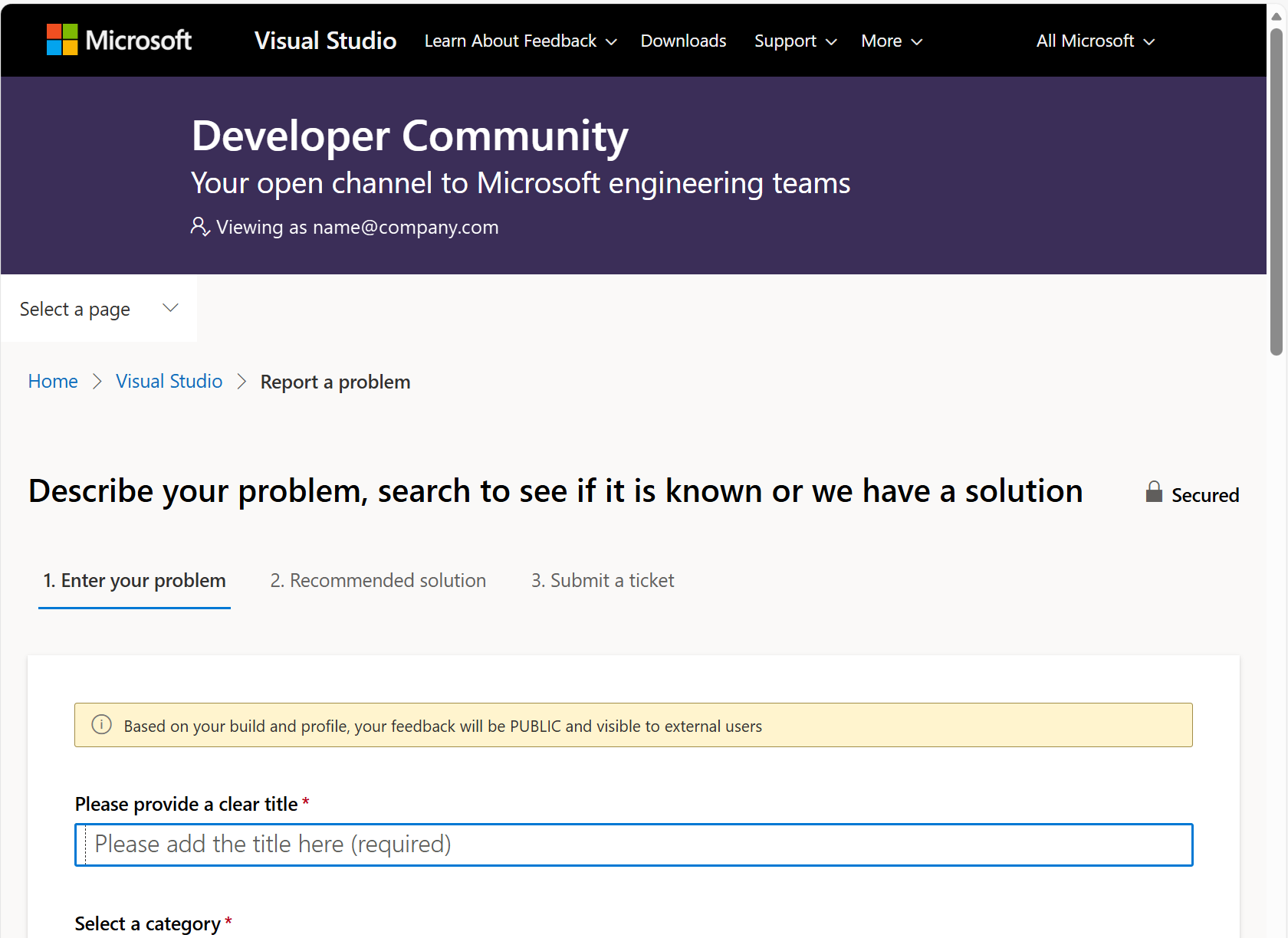
Выберите категорию для проблемы.
Начните вводить описание проблемы.
После ввода достаточной информации кнопка поиска в нижней части страницы включена. Нажмите эту кнопку, чтобы просмотреть список аналогичных проблем и решений.

Выберите возможные отчеты об ошибках, чтобы увидеть, есть ли среди них подходящий к вашей проблеме. Если есть, проголосуйте за него вместо создания собственного билета.
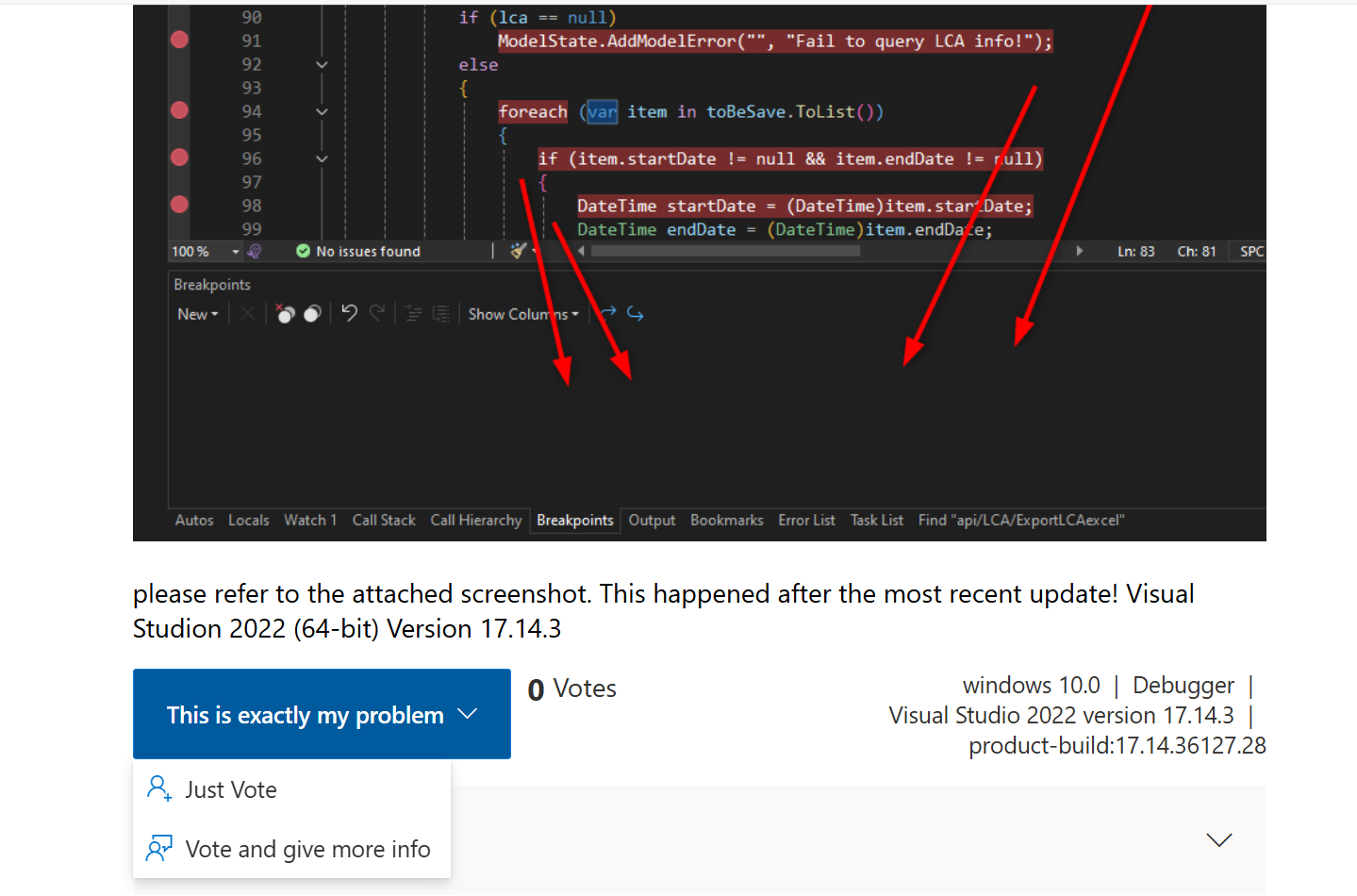
Если дубликаты не найдены, нажмите кнопку "Не удается найти решение". При нажатии этой кнопки отображается вкладка "Отправить билет ". Сведения, которые вы уже ввели, по-прежнему в форме. Выполните описание, если вы еще этого не сделали. Важно быть как можно более ясным, чтобы повысить вероятность того, что инженерная команда сможет воспроизвести ошибку. Обязательно укажите четкие шаги воспроизведения.
Если это относится к отчету об ошибке, сделайте снимок экрана, выбрав Включить снимок экрана Visual Studio. Вы даже можете обрезать снимок экрана непосредственно в браузере, чтобы удалить все конфиденциальные или несвязанные части.
 Только инженеры Майкрософт могут видеть снимок экрана
Запишите свои действия для воспроизведения проблемы.
Одним из лучших способов помочь команде разработчиков Visual Studio решить эту проблему, заключается в предоставлении файлов трассировки и кучи дампа для их просмотра. Это можно сделать, записав шаги, которые привели к ошибке. Снимок экрана будет сделан при каждом щелчке мыши, но ввод с клавиатуры не будет фиксировать снимки экрана.
- Нажмите кнопку "Пуск записи". Подождите момент для запроса разрешений.
- Пройдите по вашим шагам, чтобы зафиксировать проблему.
- По завершении найдите небольшое всплывающее окно и нажмите кнопку "Остановить общий доступ".
 Только инженеры Майкрософт могут просматривать запись
Предупреждение
Может потребоваться несколько секунд между щелчком Начать запись и запросом, когда Windows запрашивает разрешение на запуск программы с повышенными правами.
Просмотрите вложенные файлы и отправьте дополнительные файлы, если вы считаете, что это поможет диагностировать проблему.
 Только инженеры Майкрософт могут видеть вложенные файлы
Последним шагом является нажатие кнопки "Отправить". Отправка отчета отправит его непосредственно во внутреннюю систему отчетов об ошибках Visual Studio, ожидающую сортировки.
Вы получите обновления электронной почты о вашем билете. После отправки билета вы можете перейти на страницу Home сайта Сообщество разработчиков, чтобы просмотреть отзывы.
Каждый из ваших отчетов о проблемах становится рабочим элементом в нашей основной инженерной системе, позволяя вам напрямую взаимодействовать с нашими группами продуктов, чтобы помочь нам определить и устранить затронутые проблемы. Ваши отзывы, отправленные с расширенными диагностическими сведениями, критически важны для улучшения семейства продуктов Visual Studio. Мы очень ценим то, что вы нашли время сообщить о проблемах.
Кроме того, вы можете проголосовать за отзывы от других членов сообщества, чтобы привлечь больше внимания к проблеме и помочь устранить ее быстрее.
Когда требуется дополнительная информация
Когда в проблеме отсутствует важная информация, мы назначаем состояние Требуется дополнительная информация. Мы закомментируем проблему с определенной информацией, которую нам нужно, и вы получите уведомление по электронной почте. Дополнительные сведения можно предоставить, добавив примечания, вложения, файлы журнала и дампа или шаги записи. Если мы не получаем информацию в течение 7 дней, мы отправим вам напоминание. После этого мы закрываем билет через 14 дней бездействия.
Если вам нужно оставить комментарий или добавить вложения, перейдите к задаче из сообщения электронной почты и оставьте комментарий или добавьте вложения напрямую.
Чтобы добавить файлы журнала, файлы дампа или записать шаги:
Откройте Visual Studio и перейдите к запросу обратной связи через Help > Отправить отзыв > Мои отзывы
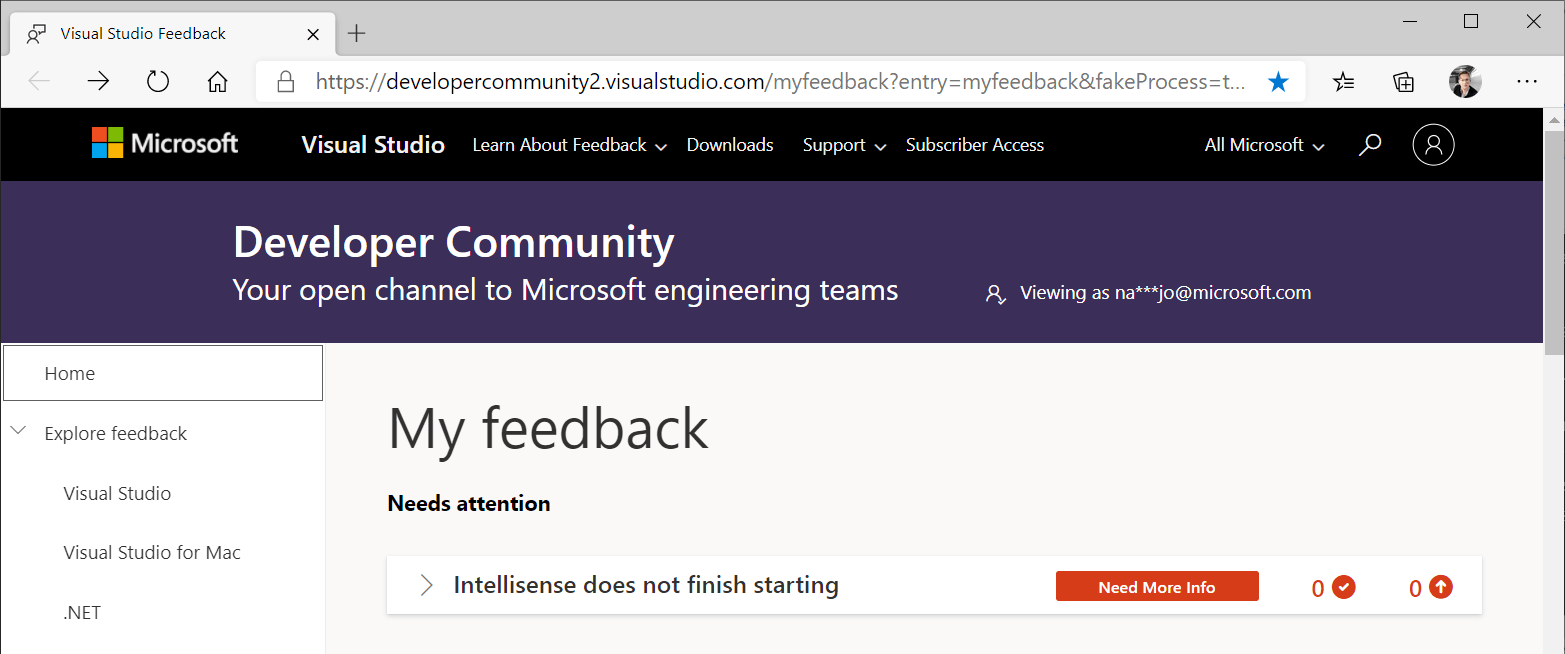
При выборе ссылки "Предоставить дополнительные сведения" в отчете о проблеме вы перейдете на новый экран. Здесь вы можете узнать, какие сведения запрашиваются.
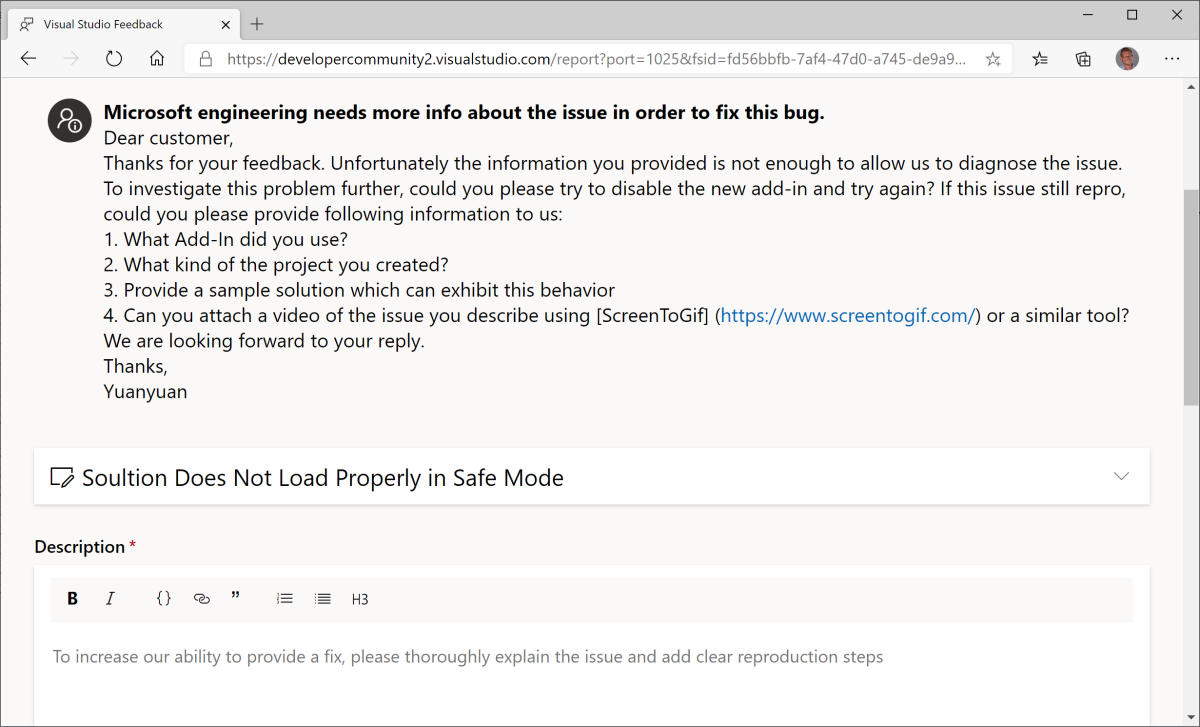
Приложите файлы дампа или журналы, либо запишите шаги, а затем отправьте.

Запрашивающий Майкрософт инженер получает уведомление о дополнительных сведениях, предоставленных. Если у них достаточно информации для изучения, состояние проблемы изменится. В противном случае инженер просит еще больше информации.
Эти запросы можно просмотреть на экране "Мои отзывы" вместе со всеми другими проблемами и предложениями.
Состояние проблемы
После сообщения о проблеме статусы указывают, на каком этапе жизненного цикла находятся ваши заявки. Команды Майкрософт просматривают ваш отзыв и устанавливают ему соответствующий статус. Отслеживайте прогресс ваших отчетов о проблемах, используя состояния, перечисленные ниже, их значения и цветовые индикаторы.
| состояние | описание |
|---|---|

|
New указывает, что об ошибке или проблеме впервые сообщено, и никаких действий по ним еще не было предпринято. |

|
Отсортировано указывает, что предварительные действия, такие как модерация, перевод и начальная проверка дубликатов, завершены. Ваш билет был перенаправлен в соответствующую инженерную группу для рассмотрения. |
состояние  |
На рассмотрении указывает, что Майкрософт рассматривает вашу проблему на предмет влияния на сообщество и будет приоритизировать её соответственно. Если влияние на сообщество еще не явно или значительно, мы будем продолжать следить за проблемой в текущем состоянии. |

|
под расследованием указывает, что инженеры активно расследуют вашу проблему, чтобы найти решение. |

|
Требуется дополнительная информация указывает, что нам нужна дополнительная диагностическая информация от вас, чтобы мы могли перейти к расследованию. Узнайте, как реагировать на запросы дополнительных сведений. |

|
исправлено . Ожидающий выпуск указывает, что у нас есть исправление проблемы, и оно будет доступно в предстоящей предварительной версии или выпуске. Когда исправление становится доступным в предварительной версии, проблема помечена тегом "исправлено в" с указанием предварительной версии. |
|
закрыто - исправлена указывает, что мы выпустили устранение проблемы. Проблема также помечена тегом "исправлено в:", указывающим версию выпуска. |

|
Закрыто — Дубликат указывает на то, что ваша проблема уже была сообщена через другой отзыв. Мы предоставим вам ссылку, в которой можно отслеживать исходный отчет о проблеме. |

|
закрыто - более низкий приоритет. Чтобы сосредоточиться на том, чтобы предоставить каждому из вас в нашем сообществе разработчиков наибольшую ценность, мы расставляем приоритеты для проблем с наибольшим влиянием на клиентов. Хотя мы не можем решить эту конкретную проблему в настоящее время, убедитесь, что все ваши отзывы ценны и помогает улучшить Visual Studio. |

|
Закрыто - не ошибка указывает, что мы определили, что описанная функциональность соответствует текущему дизайну. |

|
закрыто - недостаточно информации указывает, что у нас нет достаточной информации для изучения этого. Мы будем рады пересмотреть отзывы после получения необходимых сведений. |

|
закрыто - Другой продукт указывает, что ваша проблема связана с другим продуктом. См. комментарий от Майкрософт о внешнем продукте и любых связанных ссылках. |
Вопросы и ответы
Как увеличить вероятность быстрого решения моей проблемы?
Мы рекомендуем использовать поиск, чтобы убедиться, что проблема, о которую вы хотите сообщить, еще не сообщалась. Если вы найдете существующий элемент, соответствующий вашей проблеме, следуйте запросу на эту проблему и проголосуйте за нее.
Предоставьте всю информацию, которую вы можете помочь нашим командам воспроизвести то, что вы испытываете. Эти сведения включают необходимые шаги повторного воспроизведения, фрагменты кода, снимки экрана, записи повторной подготовки, файлы журналов и другие артефакты.
Как определить приоритеты отзывов?
Мы получаем большое количество ценных проблем от наших клиентов. Чтобы убедиться, что мы приносим лучшую ценность каждому из вас в нашем сообществе разработчиков, мы приоритетим действия по обратной связи, которая имеет наибольшее влияние на сообщество.
Если мы не сможем лично ответить на ваши отзывы, знайте, что мы полностью ценим их. Будьте уверены, что все ваши отзывы направляются в нужную команду.
Мы действительно ценим время, которое вы вкладываете на улучшение Visual Studio.
Какие действия можно предпринять, если я не удовлетворен решением?
Наши команды делают все возможное для диагностики и устранения любых проблем, которые вы испытываете, однако могут возникнуть моменты, когда вы не полностью удовлетворены нашей рекомендацией. Оставьте отзыв и сообщите нам точно о том, что вы не удовлетворены, и мы постараемся убедиться, что мы отвечаем вашим потребностям.
Как получить уведомление о прогрессе по моему отзыву?
Инженерные команды Майкрософт будут взаимодействовать с вами, комментируя тикет с отзывами и изменяя состояние вашего билета по мере продвижения. Следите за уведомлениями по электронной почте, которые отправляются при изменении состояния билета или публикации комментария. Вы можете управлять частотой уведомлений в параметрах профиля и настроек на сайте Сообщество разработчиков.
Почему не удается добавить проблему для Visual Studio IDE на веб-сайте Сообщество разработчиков?
Сообщить о проблеме с помощью Visual Studio позволяет автоматически включать диагностические сведения в отчет. Эта важная информация дает нашим инженерам необходимый контекст, чтобы полностью понять вашу проблему и работать над ее решением.
Когда вы сообщаете через Visual Studio, вы можете легко предоставить нам обширные диагностические сведения, такие как большие файлы журналов, информация о сбоях, скриншоты, запись воспроизведения и другие артефакты, которые помогают нам быстрее предоставлять более качественные решения.
При использовании блокировщика рекламы могут возникнуть проблемы с отправкой отчета о проблеме в сообществе разработчиков. Отключите блокировщик рекламы и повторите попытку. Сообщество разработчиков также не поддерживает браузер Brave, поэтому рекомендуется использовать другой браузер.
Поиск решений или предоставление отзывов
Если вы не хотите или не можете использовать Visual Studio для сообщения о проблеме, существует вероятность того, что проблема уже была сообщена, и решение, размещенное на странице Visual Studio Сообщество разработчиков.
Если у вас нет проблемы, о которой нужно сообщить, но вы хотите предложить новую функцию, для этого тоже есть место. Для получения дополнительной информации см. страницу Предложить функцию.