Примечание.
Для доступа к этой странице требуется авторизация. Вы можете попробовать войти или изменить каталоги.
Для доступа к этой странице требуется авторизация. Вы можете попробовать изменить каталоги.
Important
Visual Studio Live Share находится в режиме обслуживания без дополнительных функций.
Существующие возможности остаются доступными. Используйте эту документацию для текущих функциональных возможностей и операционных рекомендаций. Дополнительные сведения см. в разделе Режим обслуживания для Visual Studio Live Share.
После установки и входа в Visual Studio Live Share поделитесь проектом и запустите сеанс совместной работы с командой.
Поиск команд Live Share
На панели Live Share
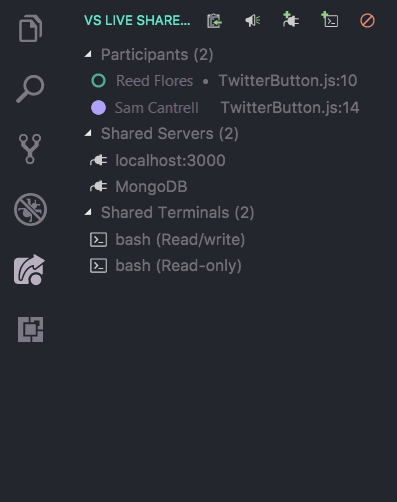
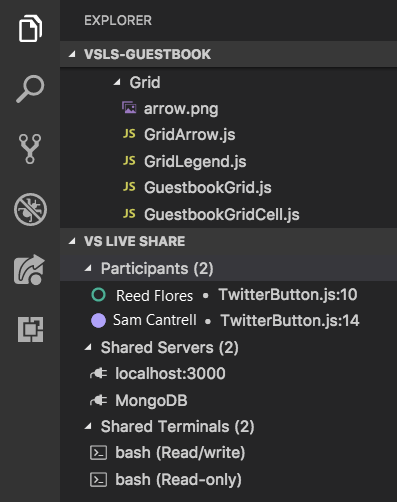
После установки Visual Studio Live Share пользовательская вкладка появится на панели действий Visual Studio Code. На этой вкладке можно получить доступ ко всем функциям Live Share для совместной работы. При совместном использовании или присоединении к сеансу совместной работы на вкладке обозревателя также появится представление, позволяющее получить доступ к этим функциям.
|
|
С помощью этих представлений можно увидеть расположение участника в общем коде, выбрать участников, чтобы следовать за ними, сосредоточить участников, получить доступ к общим серверам и терминалам и многое другое.
В контекстном меню команд
Все функции Visual Studio Live Share также доступны в палитре команд Visual Studio Code. Вы можете получить доступ к палитре команд, нажав клавиши CTRL+SHIFT+P / +CMD+SHIFT+P или F1. Полный список команд можно найти, введя live share.
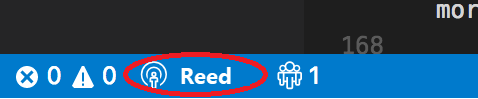
Так как этот список может быть длинным, это может быть проще использовать меню команд с областью действия из строки состояния. При выборе кнопки "Вход в систему/ состояние сеанса" на строке состояния откроется контекстуализированный список команд, доступных для использования:
Запуск сеанса
После скачивания и установки Visual Studio Live Share выполните следующие действия, чтобы начать сеанс совместной работы и пригласить коллегу работать с вами.
Вход
После установки расширения Live Share, перезагрузки и ожидания установки зависимостей войдите, чтобы сообщить другим сотрудникам, кто вы являетесь. Дополнительные сведения см. в разделе Выполнение входа.
Открытие папки
Используйте обычный рабочий процесс, чтобы открыть папку, проект или решение, которое вы хотите поделиться с гостями.
[Необязательно] Обновление скрытых или исключенных файлов
По умолчанию Live Share скрывает от гостей все файлы и папки, указанные в файлах .gitignore в общих папках. Скрытие файла предотвращает его отображение в дереве файлов гостя. Исключение файла применяет более строгое правило. Если исключить файл, Live Share не будет открывать его для гостя в таких случаях, как Переход к определению, а также если во время отладки вы перейдёте в файл или если другой участник "следует" за вами. Чтобы скрыть или исключить файлы, добавьте в проект файл .vsls.json с соответствующими параметрами. Дополнительные сведения см. в разделе "Управление доступом к файлам и видимостью".
Запуск сеанса совместной работы
Чтобы начать сеанс, выберите Live Share в строке состояния или нажмите клавиши CTRL+SHIFT+P или CMD+SHIFT+P, а затем нажмите кнопку Live Share: Начать сеанс совместной работы (Общий доступ).

Note
При первом использовании совместного доступа брандмауэр на вашем компьютере может предложить вам разрешить агенту Live Share открыть порт. Открытие порта является необязательным. Он позволяет защищенному прямому режиму повысить производительность, когда пользователь, с которым вы работаете, находится в той же сети, что и вы. Дополнительные сведения см. в разделе об изменении режима подключения.
Ссылка на приглашение будет автоматически скопирована в буфер обмена. При открытии в браузере ссылка позволяет другим пользователям присоединяться к новому сеансу совместной работы, который предоставляет общий доступ к содержимому папок.
Вы также увидите изменение элемента строки состояния Live Share для представления состояния сеанса. Чтобы узнать, как это будет выглядеть, см. сведения о состоянии сеанса далее в этой статье.
Если вам нужно снова получить ссылку на приглашение после начала общего доступа, ее можно получить, выбрав элемент строки состояния сеанса и выбрав "Пригласить других" (Копировать ссылку).
[Необязательно] Включение режима только для чтения
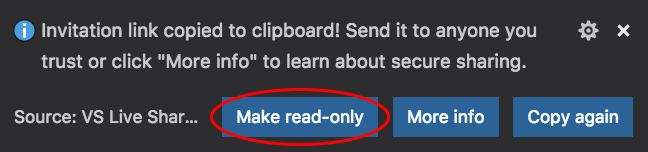
После запуска сеанса совместной работы можно настроить сеанс только для чтения, чтобы предотвратить редактирование гостей в коде, которым вы предоставляете общий доступ.
После того как вы поделитесь, вы получите уведомление о том, что ссылка-приглашение скопирована в буфер обмена. Затем можно выбрать параметр, чтобы сделать сеанс доступен только для чтения:
Отправить кому-то ссылку
Отправьте ссылку по электронной почте, Teams, Slack, Skype или другим платформам гостям, которые вы хотите пригласить. Учитывая уровень доступа, который сеансы Live Share могут предоставить гостям, предоставлять доступ следует только людям, которым вы доверяете, и вам следует тщательно оценить последствия того, чем именно вы делитесь.
Tip
Хотите понять последствия безопасности некоторых функций Live Share? Дополнительные сведения см. в статье о безопасности .
У приглашенных гостей могут возникнуть вопросы. Статья Краткое руководство. Присоединение к первому сеансу содержит информацию о том, как начать работу в качестве гостя.
[Необязательно] Утверждение гостя
По умолчанию гости автоматически присоединяются к сеансу совместной работы, и вы будете получать уведомления о готовности к работе с вами. Это уведомление позволяет удалить их из сеанса. Вы также можете включить требование явного одобрения для всех, кто присоединяется.
Чтобы включить это утверждение, добавьте следующий код в settings.json:
"liveshare.guestApprovalRequired": trueЕсли этот параметр включен, уведомление предложит утвердить гостей, прежде чем они смогут присоединиться:
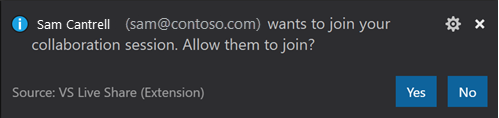
Дополнительные сведения о безопасности приглашений см. в статье "Приглашения" и доступ к присоединению .
Вот и все!
Остановка сеанса совместной работы
Как организатор, вы можете в любое время полностью прекратить общий доступ и завершить сеанс совместной работы. Для этого откройте представление Live Share на вкладке обозревателя или вкладке VS Live Share и нажмите кнопку "Остановить сеанс совместной работы ".
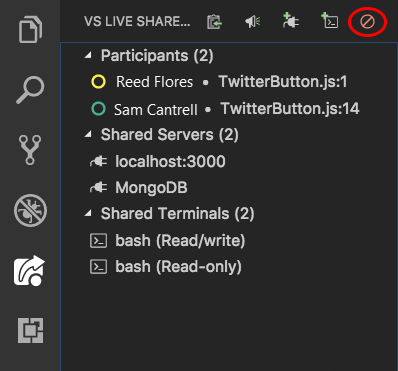
Все гости получат уведомление о том, что сеанс завершится. После завершения сеанса гости не смогут получить доступ к содержимому. Все временные файлы будут автоматически очищаться.
Проблемы с общим доступом? Дополнительные сведения см. в статье по устранению неполадок .
Присоединение и выход из сеанса
После скачивания и установки Visual Studio Live Share гости должны выполнить только несколько шагов, чтобы присоединиться к размещенной сессии совместной работы. Существует два способа присоединения: через браузер и вручную.
Tip
Гости, присоединяющиеся к сеансу совместной работы, должны понимать, что организаторы могут ограничить их доступ к определенным файлам или функциям. Хотите понять последствия безопасности функций и параметров Live Share? Дополнительные сведения см. в статье о безопасности .
Присоединение через браузер
Самый простой способ присоединиться к сеансу совместной работы — просто открыть ссылку приглашения в веб-браузере. Вот чего следует ожидать:
Вход
После установки расширения Live Share, перезагрузки и ожидания установки зависимостей войдите, чтобы сообщить другим сотрудникам, кто вы являетесь. Дополнительные сведения см. в разделе Выполнение входа.
Выберите ссылку на приглашение или откройте приглашение в браузере
Просто откройте (или повторно откройте) ссылку приглашения в браузере.
Note
Если вы не установили расширение Live Share, вы получите ссылки на Marketplace. Установите расширение, перезапустите выбранное средство и повторите попытку.
Вы должны получать уведомления о том, что браузер хочет запустить средство, которое включено для Live Share. Если вы разрешите запуск этого инструмента, то при начале сеанса совместной работы вы будете автоматически подключены к нему.
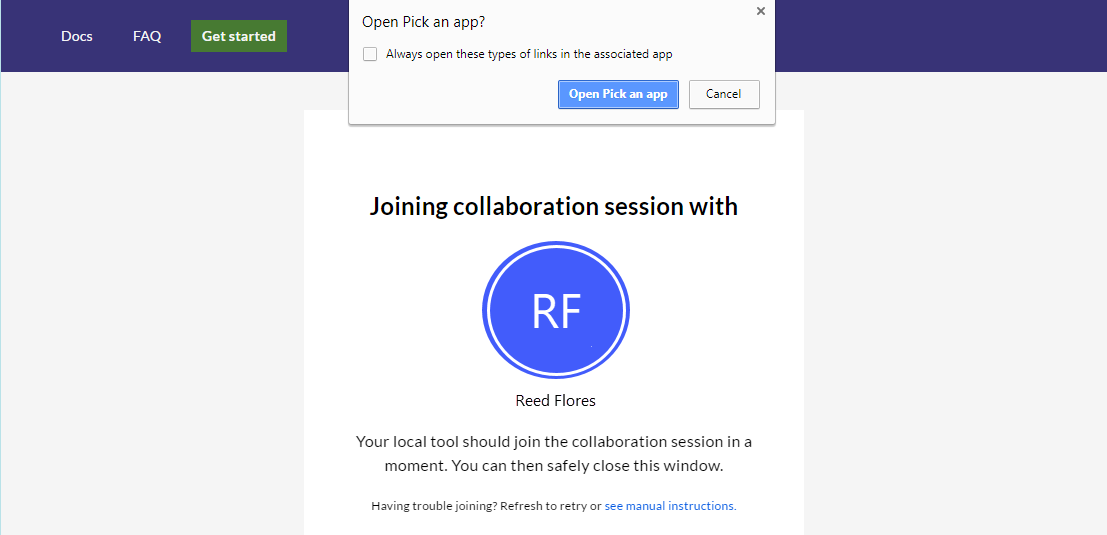
Если хост не в сети, вы получите уведомление. Затем вы можете связаться с организатором и попросить его повторно открыть доступ.
Note
Убедитесь, что вы хотя бы один раз запустили инструмент после установки расширения Visual Studio Live Share и дождались завершения установки, прежде чем открыть или повторно открыть страницу приглашения. По-прежнему есть проблемы? См. статью "Присоединение вручную".
Сотрудничать
Вот и все! Через некоторое время вы будете подключены, и вы можете начать совместную работу.
Вы увидите изменение кнопки Live Share для передачи состояния сеанса. Дополнительные сведения о состоянии сеанса см. далее в этой статье.
Когда подключение будет завершено, вы автоматически перейдёте к файлу, который сейчас редактирует организатор.
Присоединение вручную
Вы также можете присоединиться вручную без использования веб-браузера. Этот параметр может быть полезен, если средство, которое вы хотите использовать, уже запущено, вы хотите использовать средство, которое вы обычно не используете, или у вас возникли проблемы с получением ссылок приглашения на работу. Процесс прост:
Вход
После установки расширения Live Share, перезагрузки и ожидания установки зависимостей войдите в систему, чтобы другие сотрудники знали, кто вы являетесь. Дополнительные сведения см. в разделе Выполнение входа.
Использование команды join
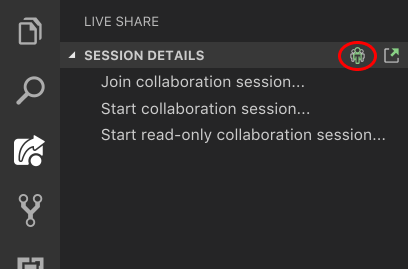
На вкладке Live Share на панели активности Visual Studio Code нажмите кнопку или выберите пункт Присоединиться к сеансу совместной работы:
Вставьте ссылку приглашения
Вставьте URL-адрес приглашения, который вы отправили, и нажмите клавишу ВВОД , чтобы подтвердить.
Сотрудничать!
Вот и все! Вскоре вы должны подключиться к сеансу совместной работы.
Кнопка Live Share изменится, чтобы передать состояние сеанса. Дополнительные сведения о состоянии сеанса см. далее в этой статье.
После завершения подключения вы автоматически перейдёте к файлу, который сейчас редактирует организатор.
Покинуть сеанс совместной работы
Как гость, вы можете оставить сеанс совместной работы, не завершив его для других пользователей, просто закрывая окно Visual Studio Code. Если вы хотите сохранить окно открытым, откройте вкладку Live Share Explorer или вкладку VS Live Share и нажмите кнопку "Оставить сеанс совместной работы ".
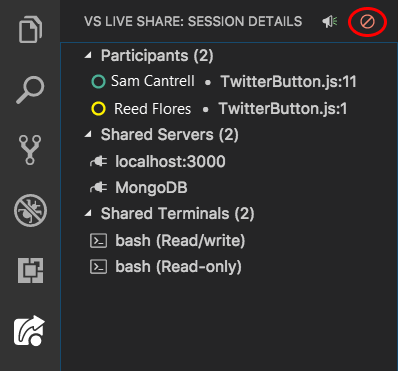
Все временные файлы автоматически очищаются, поэтому вам не нужно делать ничего другого.
Проблемы с присоединением? Дополнительные сведения см. в статье об устранении неполадок.
Состояния сеанса и ограничения
После начала или присоединения к сеансу совместной работы элемент строки состояния Visual Studio Live Share отражает состояние активного сеанса.
Вот состояния, которые вы обычно видите:
| Государство | Элемент строки состояния | Description |
|---|---|---|
| Неактивное |

|
Нет активного сеанса совместной работы. Ничего не передается. |
| Узел: общий доступ In-Progress |

|
Начинается сеанс совместной работы. Общий доступ к содержимому начнется в ближайшее время. |
| Хост: общий доступ |

|
Сеанс совместной работы активен. Содержимое опубликовано. |
| Хост: общий доступ: только чтение |

|
Организатор предоставил доступ к сеансу совместной работы в режиме только чтения. |
| Гость: присоединение к сеансу |

|
Гость присоединяется к существующему сеансу совместной работы. |
| Гость: Подключился |
|
Гость присоединился и подключен к активному сеансу совместной работы и получает общий контент. |
| Гость: подключен, только для чтения |

|
Гость присоединился и подключён к активному сеансу совместной работы в режиме только чтения. |
Хотя в настоящее время гости будут сталкиваться с некоторыми ограничениями при использовании функций, описанных в этой статье, организаторы сеансов совместной работы сохраняют полную функциональность выбранного инструмента. Дополнительные сведения можно найти здесь
- Поддержка языка и платформы
- Поддержка расширений
- Все основные ошибки, запросы функций и ограничения
- Все запросы и ограничения функций
- Troubleshooting