Примечание.
Для доступа к этой странице требуется авторизация. Вы можете попробовать войти или изменить каталоги.
Для доступа к этой странице требуется авторизация. Вы можете попробовать изменить каталоги.
В этой статье представлен шаг 2 в серии учебников Работа с Python в Visual Studio.
Интегрированная среда разработки Visual Studio предоставляет различные окна, поддерживающие различные задачи разработки. шаг 1 в руководстве описывает, как управлять файлами проекта в окне обозревателя решений. На шаге 2 вы используете окно редактора для работы с содержимым файлов , таких как исходный код.
Редактор учитывает контекст и тип файла, который вы редактируете. Редактор также распознает язык программирования (на основе расширения файла) и предлагает функции, соответствующие такому языку, как цвет синтаксиса и автозаполнения с помощью IntelliSense.
На шаге 2 руководства вы узнаете, как:
- Написание кода Python в редакторе
- Запуск кода (без отладки)
- Использование функций Intellisense для написания кода
Необходимые условия
- Проект приложения Python с пустым файлом Python (.py), созданным на шаге 1. Создание нового проекта Python.
Написание кода в Visual Studio
При создании проекта Python из шаблона приложения Python Visual Studio создает пустой файл Python (.py) и открывает файл в редакторе. Visual Studio использует имя проекта, указанное при создании в качестве имени файла. Имя проекта по умолчанию — "Приложение Python1", а имя файла по умолчанию — PythonApplication1.py. В этом разделе вы добавите код в пустой файл Python.
Выполните следующие действия, чтобы начать написание кода Python:
Откройте пустой файл Python в редакторе Visual Studio.
В редакторе начните вводить имя функции Python
print.При вводе имени функции в Visual Studio IntelliSense отображаются параметры автозаполнения кода. Выделен параметр завершения по умолчанию:


Чтобы применить завершение по умолчанию к коду, выберите сочетание клавиш вкладки.
Завершения наиболее полезны в случае необходимости добавления более длинных инструкций или идентификаторов в вашем коде. IntelliSense отображает различные параметры завершения в зависимости от инструкции, которую вы используете. Например, при использовании скобки
()с именем функции Intellisense распознает код как вызов функции.В редакторе начните вводить код для вызова функции
print().При вводе открытой скобки
(Intellisense отображает полные сведения об использовании функции. Текущий аргумент имеет полужирный шрифт. В этом примере аргумент — это значения объекта:

В редакторе выполните инструкцию кода, чтобы она соответствовала следующему примеру:
print("Hello, Visual Studio")Обратите внимание, что Visual Studio применяет различные цвета синтаксиса для функции
printи аргумента функции"Hello, Visual Studio". Visual Studio также использует методы цветирования и форматирования для чтения кода. Например, Visual Studio использует подчеркивание, чтобы привлечь внимание к проблемам с кодом.Временно удалите закрывающую кавычку
"для аргумента строки.Обратите внимание, что Visual Studio отображает красное подчеркивание кода, содержащего синтаксические ошибки.


Замените закрывающую кавычку
"в вашем коде.


Настройка предпочтительного форматирования и поведения
Ваши предпочтения среды разработки являются личным вопросом. Visual Studio обеспечивает полный контроль над внешним видом интегрированной среды разработки и интерактивным поведением. Помимо отображения и скрытия окон и настройки предпочтительного макета окна, можно выбрать цвета и другие параметры форматирования для меню, содержимого окна и редактора.
Выполните следующие действия, чтобы изучить параметры конфигурации для вашей среды:
Выберите Инструменты>Опции на панели инструментов.
Ознакомьтесь с параметрами конфигурации на вкладках среды и текстового редактора.
Каждая вкладка содержит параметры по областям, таким как общие, шрифты и цвета, расширенныеи т. д.
Изучите параметры, относящиеся к работе с Python в Visual Studio:
- Инструменты>Параметры>Python
- Средства>Опции>Редактор текста>Python
Чтобы просмотреть Параметры, применимые ко Всем Поддерживаемым Языкам Программирования, выберите Средства>Параметры>Текстовый Редактор>Все Языки.
Запуск кода в Visual Studio
После того как у вас есть код, вы можете попробовать запустить программу. Вы можете запустить приложение с отладкой или без нее.
Чтобы запустить код без отладки, выберите Отладка>запуск без отладки на панели инструментов или сочетание клавиш CTRL+F5.
Visual Studio предупреждает вас, если в коде по-прежнему возникают ошибки.
При запуске программы откроется окно консоли, чтобы отобразить результаты. Это окно похоже на то, что вы видите при запуске интерпретатора Python с файлом Python (PythonApplication1.py) из командной строки.

Чтобы закрыть окно консоли, выберите любой ключ. Вы вернеесь в редактор Visual Studio.

Изучение завершений Intellisense
Помимо завершения инструкций и функций IntelliSense предоставляет завершения для import Python и инструкций from. Эти завершения помогают легко узнать, какие модули доступны в вашей среде и члены этих модулей.
Выполните следующие шаги, чтобы лучше познакомиться с более обширными функциями автозавершения Intellisense.
В редакторе удалите инструкцию
printиз кода.Начните вводить инструкцию
import sys. Когда вы начнёте вводитьsys, Visual Studio отображает список возможных модулей для функцииimport.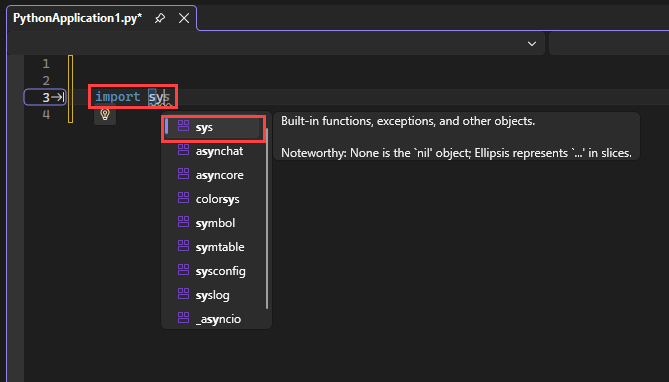

Прокрутите список, чтобы просмотреть полный набор доступных модулей.
Чтобы завершить инструкцию, введите
sysили выберите параметр завершенияsysв диалоговом окне Intellisense.Перейдите к следующей строке в файле кода и начните вводить инструкцию
from math. Visual Studio отображает список возможных модулей для функции:

Заполните имя библиотеки
mathили выберите параметр завершенияmathв диалоговом окне Intellisense.Продолжайте инструкцию, добавив пробел, за которым следует имя функции
import. Visual Studio отображает список возможных элементов модуля для этого использования функцииimport:

Завершите утверждение, используя опции автозаполнения Intellisense, чтобы добавить элементы
cosиradians.Вот как должен выглядеть завершенный код:
import sys
from math import cos, radians
Подсказка
Завершения работают с подстроками во время ввода, сопоставляя части слов, буквы в начале слов и даже пропуская символы.
Добавьте немного больше кода в файл Python и распечатайте значения косинуса для 360 градусов:
for i in range(360):
    print(cos(radians(i)))
Снова запустите программу. Вы можете попробовать сочетание клавиш ctrl+F5.
Закройте окно вывода программы после завершения.


