Примечание.
Для доступа к этой странице требуется авторизация. Вы можете попробовать войти или изменить каталоги.
Для доступа к этой странице требуется авторизация. Вы можете попробовать изменить каталоги.
В этой статье представлен шаг 3 в серии учебников Работа с Python в Visual Studio.
Интегрированная среда разработки Visual Studio предоставляет различные окна, поддерживающие различные задачи разработки. В шаге 1 и шаге 2 в руководстве описывается, как управлять файлами в Обозревателе решений и работать с содержимым файлов в редакторе кода. На шаге 3 вы используете интерактивное окно Visual Studio для Python для полнофункционального цикла чтения, выполнения и вывода (REPL), что значительно сокращает обычный цикл редактирования-сборки-отладки.
Работая в интерактивном окне для Python, вы получите все возможности, которые предоставляет опыт использования командной строки Python в режиме REPL. Он также упрощает обмен кодом с исходными файлами в редакторе Visual Studio, что в противном случае является сложным при использовании командной строки.
На шаге 3 руководства вы узнаете, как:
- Доступ к интерактивному окну для Python и настройка интерпретатора Python
- Ввод и запуск кода в окне и прокрутка журнала команд
- Вставка существующего кода или кода из других источников
- Копирование выходных данных кода и программы из интерактивного окна
Необходимые условия
Проект приложения Python с файлом Python (.py) с кодом, созданным на шаге 2. Написание и запуск кода Python.
Чтобы обеспечить поддержку интерфейса REPL, установите
ipythonи пакетыipykernel. Для получения дополнительной информации см. вкладку пакетов сред Python.
Открытие интерактивного окна для Python
Выполните следующие действия, чтобы открыть интерактивное окно и начать работу с кодом:
Используйте один из следующих методов, чтобы открыть интерактивное окно для Python:
- В обозревателе решенийщелкните правой кнопкой мыши узел проекта и выберите Открыть интерактивное окно.
- В обозревателе решений, под узлом Python-среды вашего проекта, щелкните правой кнопкой мыши на среде Python для вашего проекта и выберите Открыть интерактивное окно. Примером среды Python является Python 3.11 (64-разрядная версия).
- На панели инструментов выберите View>Other Windows>Python Interactive Windows или используйте сочетание клавиш alt+I.
Visual Studio открывает интерактивное окно для Python под окном редактора. В окне есть стандартный запрос >>> Python REPL:
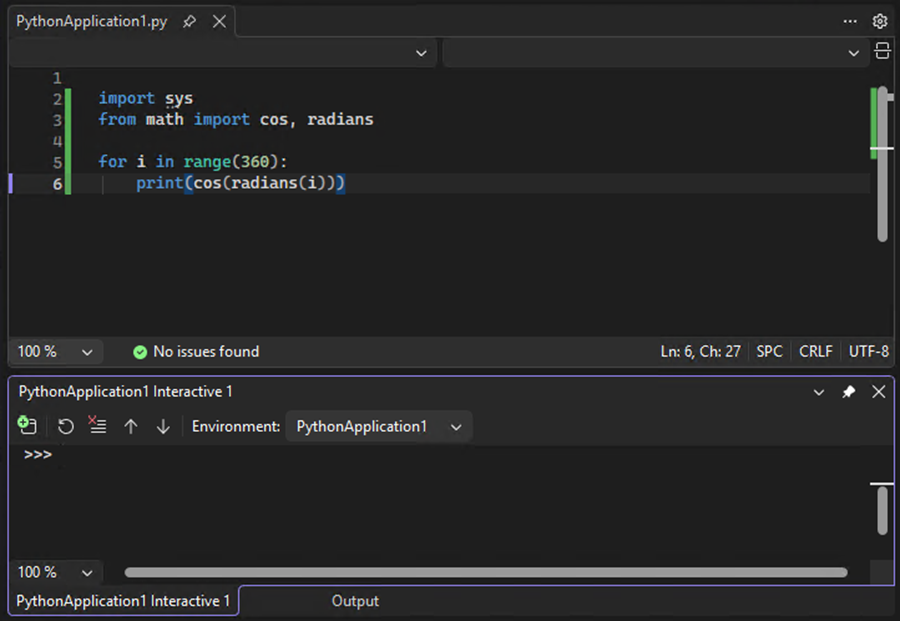

В интерактивном окнеможно использовать выпадающий список среды, чтобы выбрать конкретный интерпретатор Python для работы.


Вы можете сделать интерактивное окно больше, переместив разделитель между окном и редактором кода.
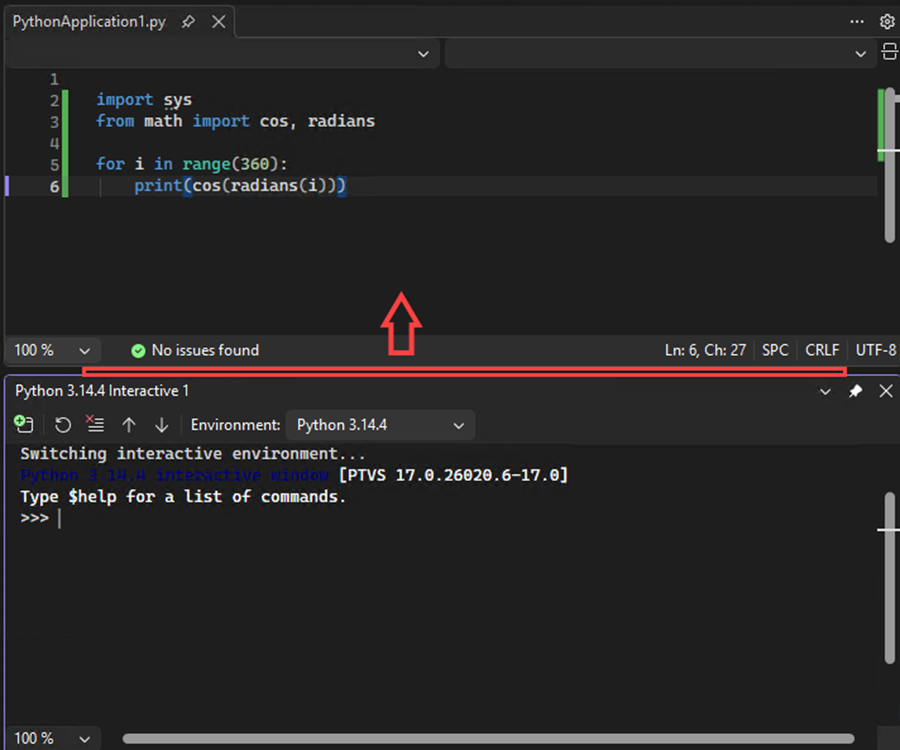

Совет
Вы можете изменить размер любого окна в Visual Studio, переместив разделители между окном и окружающими окнами. Вы также можете переместить окна из фрейма Visual Studio и изменить порядок окон в кадре.
В интерактивного окнавведите инструкцию, например
print("Hello, Visual Studio"), и выражение вычисления, например123/456. Visual Studio отображает немедленные результаты кода:

Затем введите многостронюю инструкцию, например определение функции, показанную в следующем примере.
При вводе кода интерактивного окна отображается запрос на продолжение Python (...). В отличие от интерфейса REPL командной строки, Интерактивное Окно обеспечивает автоматический отступ при вводе кода:
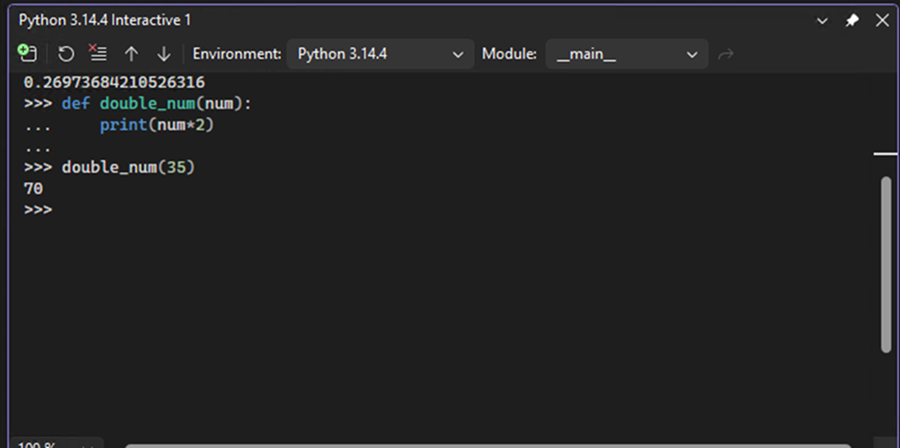

Чтобы добавить новую строку в код, выберите Shift+Enter.
Прокрутите список команд, введенных до сих пор, с помощью клавиш со стрелками ВВЕРХ или ВНИЗ .
Интерактивное окно предоставляет полную историю всех вводимых вами данных и улучшает опыт использования командной строки REPL, добавляя многострочные элементы истории. Вы можете быстро вспомнить все определение функции в виде одной единицы и изменить имя функции или изменить другие инструкции. Этот подход проще, чем повторное создание строки функции по строкам.


Повторное использование и изменение существующего кода
Visual Studio предоставляет различные способы использования существующего кода Python в интерактивном окне , например копирования и вставки, а также доступа к ранее введенному коду, как описано ранее. Другим методом является отправка нескольких строк кода из окна редактора в интерактивное окно. Эта функция позволяет сохранять код в исходном файле и легко отправлять выбранные фрагменты в Интерактивное окно. Затем вы можете работать с фрагментами кода в быстрой среде REPL, а не выполнять всю программу.
Попробуйте использовать эти функции, выполнив следующие действия.
Откройте файл проекта Python (.py) в редакторе. (В шаге 2 руководства объясняется, как создать этот файл, где имя файла по умолчанию — PythonApplication1.py.)
Замените инструкцию цикла
forв файле следующим кодом:# Create a string with spaces proportional to a cosine of x in degrees def make_dot_string(x): return ' ' * int(20 * cos(radians(x)) + 20) + 'o'Щелкните правой кнопкой мыши инструкцию
importв файле и выберите Отправить в интерактивный (или сочетание клавиш Ctrl+E). Повторите этот процесс для инструкцииfrom.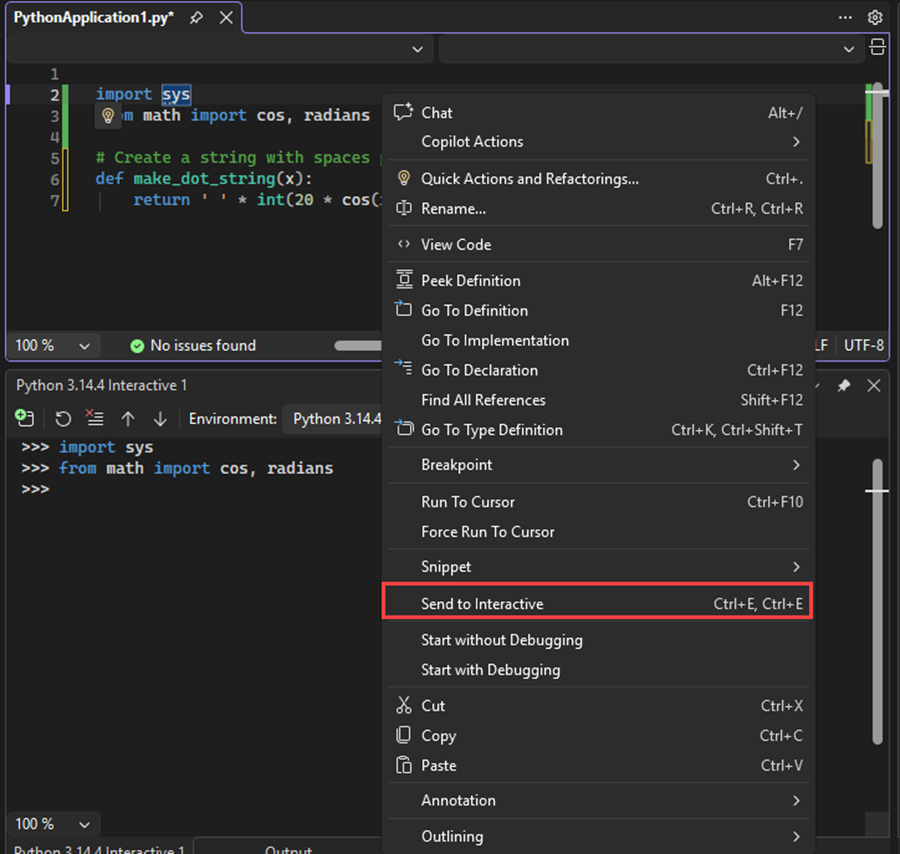

При выборе команды Отправить в интерактивное выбранный фрагмент кода сразу же вставляется в интерактивное окно и запускается. В этом случае Visual Studio импортирует процедуры
cosиradiansиз библиотекиmath, а также из библиотекиsys.Повторите процесс для функции
make_dot_string. Не забудьте отправить обе строки функции. После отправки полного кода для функции в интерактивном окне введите новую строку.Так как этот код определяет функцию, ее можно быстро протестировать, вызвав функцию несколько раз, как показано в следующем примере:


Совет
Чтобы запустить текущую строку кода в интерактивном окне , можно использовать сочетание клавиш + ВВОД. После выполнения кода курсор переходит к следующей строке. Выберите , нажмите Ctrl+и для удобного способа пошагового выполнения вашего кода, что невозможно в командной строке Python. Этот подход также можно использовать для пошагового выполнения кода без запуска отладчика и без обязательного запуска программы с самого начала.
Повторите процесс, но на этот раз скопируйте и вставьте несколько строк кода в интерактивное окно из любого источника. Вы можете использовать следующий фрагмент кода:
for i in range(360):
    s = make_dot_string(i)
    print(s)
Действие многострочной вставки сложно выполнить в опыте использования REPL командной строки Python. После вставки кода интерактивное окно запускает код, как если бы вы ввели его непосредственно в окне:
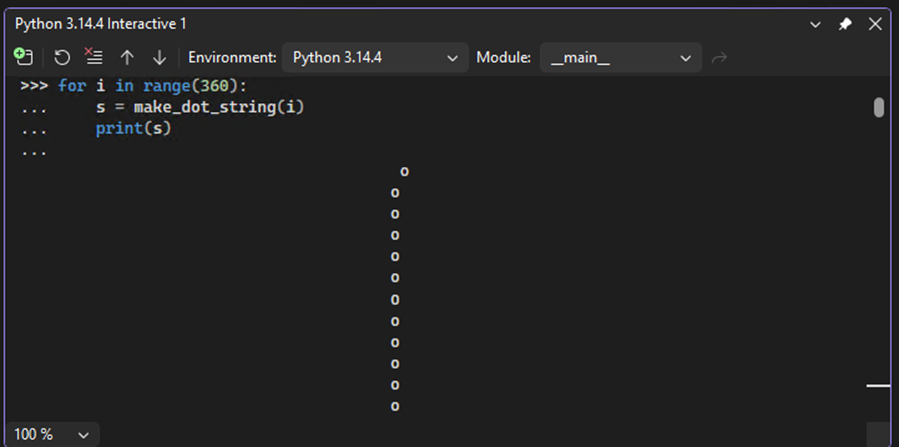

Текущий код работает, но выходные данные не вдохновляют. Другое значение шага в цикле
forможет отображать больше волны косинуса. Код циклаforдоступен в журнале REPL как единый блок. Вы можете найти код и внести любые изменения, которые вы хотите, и протестировать функцию еще раз.Прокрутите журнал команд, используя клавишу со стрелкой вверх и остановитесь на коде цикла
for.Используйте клавиши со стрелками влево или вправо , чтобы перейти в код для инструкции
forцикла. Когда вы достигнете начала строки, выберите клавишу стрелка влево, чтобы перейти к концу предыдущей строки.В инструкции цикла
forперейдите к определениюrangeи измените инструкцию наrange(0, 360, 12).Выберите Ctrl+ в любом месте оператора цикла
for, чтобы снова запустить функцию: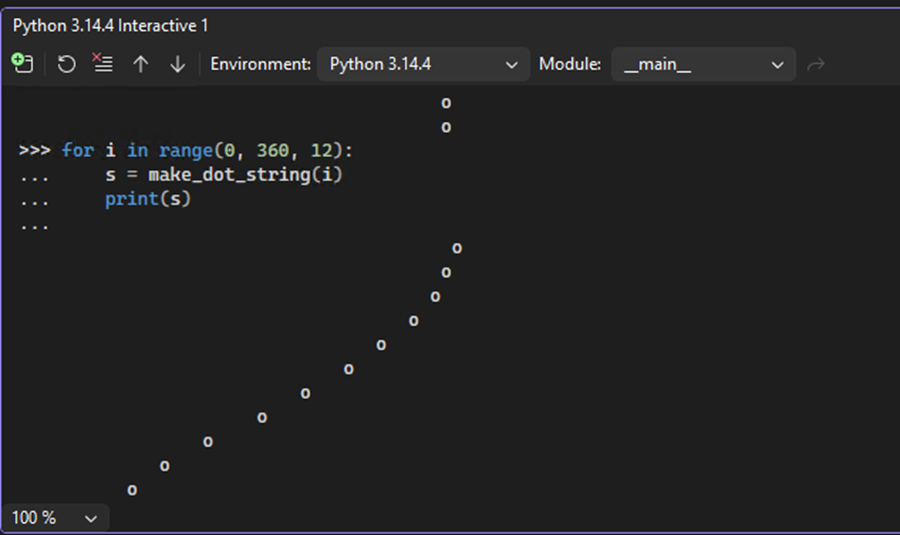

Повторите процесс, чтобы поэкспериментировать с различными параметрами шага, пока не найдете нужное значение. Вы также можете сделать волну повторяющейся, продлив диапазон, например,
range(0, 1800, 12).


Скопируйте ваш код и вывод программы
Visual Studio позволяет скопировать любой код, который вы пишете в интерактивном окне, а также любые выходные данные из запуска кода.
Выполните следующие действия, чтобы скопировать код из интерактивного окна в редактор:
В интерактивном окневыберите код, который необходимо скопировать.
Щелкните правой кнопкой мыши выбранный код и выберите Копировать код или используйте сочетание клавиш CTRL+SHIFT+C.


Вставьте скопированный код в редактор. Эта специальная функция Visual Studio автоматически исключает любые выходные данные, а также запросы
>>>и...в выборе.При вставе в редактор вы получаете только код:
for i in range(0, 1800, 12):
    s = make_dot_string(i)
    print(s)
Чтобы скопировать точное содержимое интерактивного окна, включая запросы и выходные данные программы, используйте стандартную команду Copy .


В этих шагах вы использовали быструю среду REPL интерактивного окна для разработки сведений о небольшом фрагменте кода Python и удобно добавили код в исходный файл проекта. При повторном запуске кода с помощью Ctrl+F5 или Debug>Запуск без отладки, вы увидите точные результаты, которых хотели.