Примечание.
Для доступа к этой странице требуется авторизация. Вы можете попробовать войти или изменить каталоги.
Для доступа к этой странице требуется авторизация. Вы можете попробовать изменить каталоги.
Если вы авторизованы в GitHub или Azure DevOps и отправили изменения в удалённый репозиторий, вы можете создать pull request, не выходя из Visual Studio. Pull-реквесты — это важный инструмент в GitHub и Azure DevOps для проведения ревью кода. Эти проверки помогают перехватывать проблемы в новых функциях и позволяют коллегам поделиться своим опытом с различными регионами базы кода — улучшение работоспособности базы кода в целом.
Чтобы создать pull request, выполните следующие действия.
Перед тем как создать pull-запрос, необходимо создать новую ветвь для изменений. Эта ветвь сохраняет изменения отдельно от основной ветви, пока они не будут готовы к слиянию.
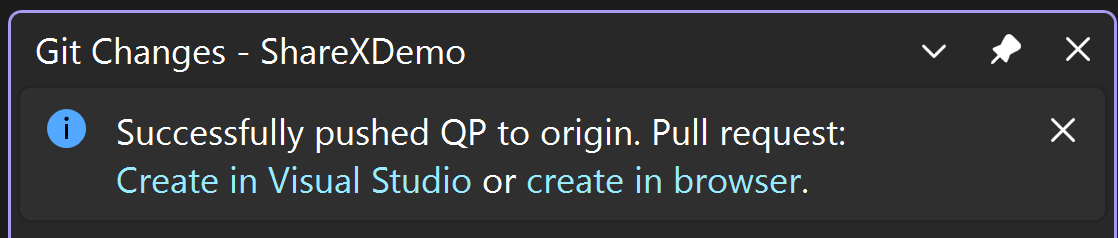
Затем можно зафиксировать и отправить изменения, как обычно, в окне изменений Git.
Выберите ссылку в баннере уведомлений, чтобы создать в Visual Studio или создать в браузере.

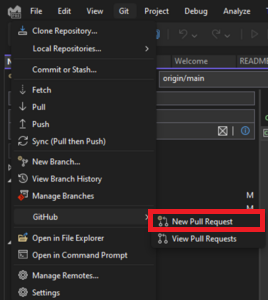
Кроме того, вы можете создать запрос на вытягивание из удаленной ветви, перейдя в окно Новый запрос на вытягивание через меню верхнего уровня Git>GitHub или Azure DevOps>Новый запрос на вытягивание. Или щелкните правой кнопкой мыши ветвь в окне репозитория Git.

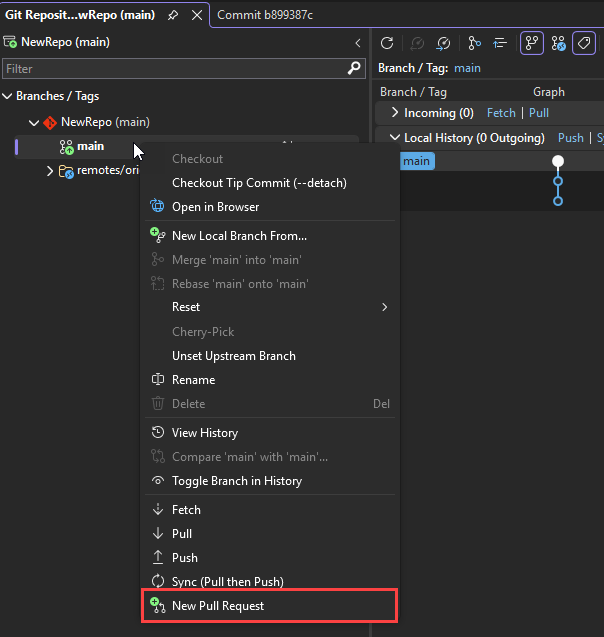
Или используйте правую кнопку мыши, щелкнув по ветке в окне репозитория Git, чтобы открыть контекстное меню и выбрать новый Pull Request.
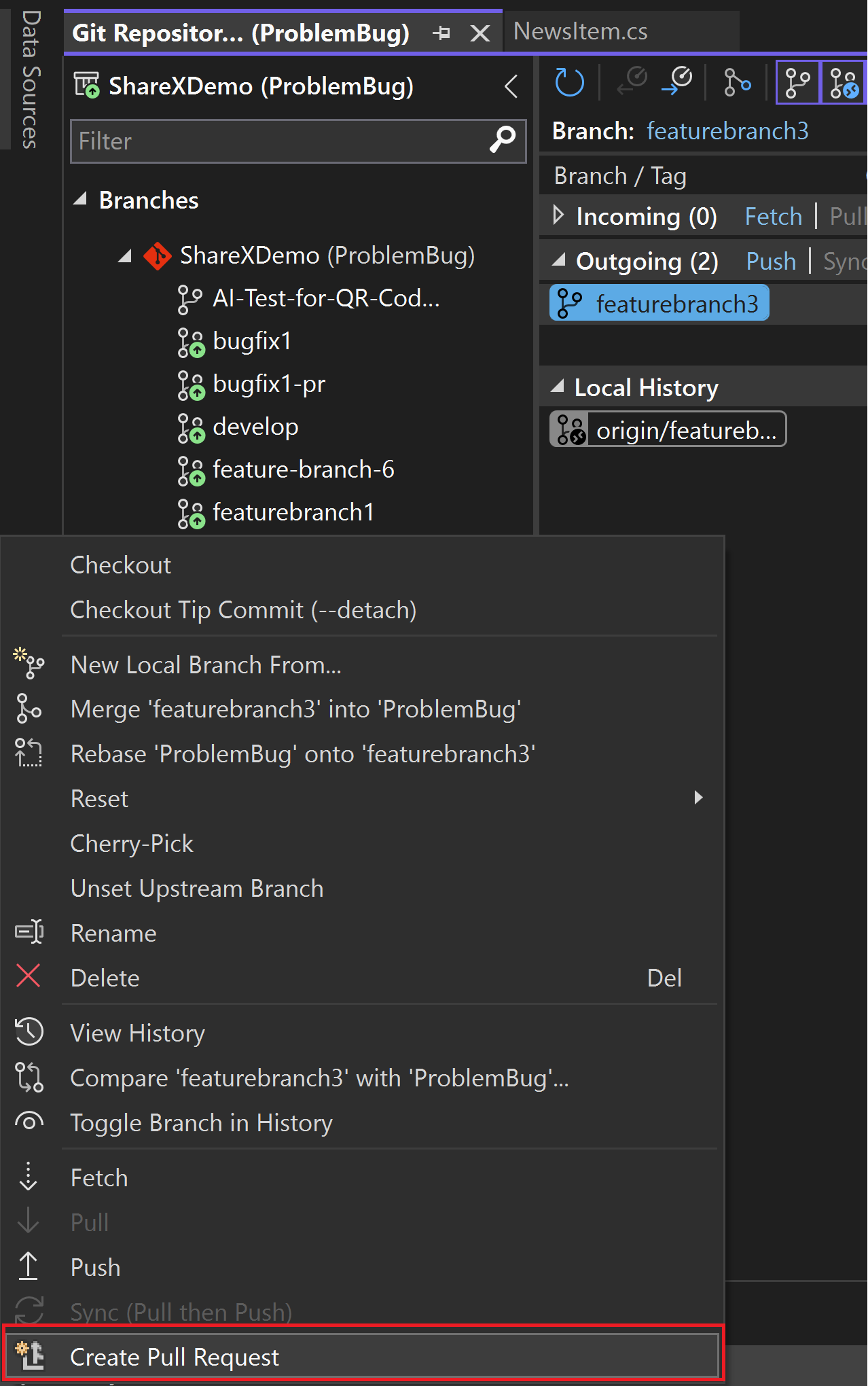
При попытке создать pull request, когда у вас несколько учетных записей в хранилище паролей, появляется подсказка с вопросом, какую учетную запись использовать. См. статью "Добавление учетных записей GitHub в цепочку ключей".
Выберите ветвь, в которую вы хотите сделать слияние, и дайте pull request описательное название и описание. Можно использовать синтаксис markdown для форматирования описания pull-запроса из Visual Studio. Попробуйте выполнить это, введя символы markdown в поле Описание и просмотрите разметку, выбрав кнопку Предварительный просмотр.
Совет
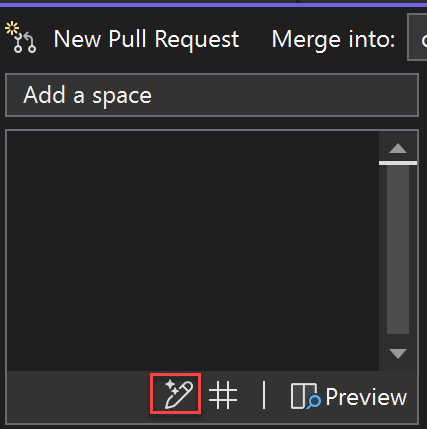
С помощью Visual Studio 2022 начиная с версии 17.10 и расширений GitHub Copilot можно использовать искусственный интеллект для создания подробного описания pull-запроса, описывающего изменения. Нажмите на значок "sparkle pen", чтобы запросить у GitHub Copilot создание описания PR. Сведения об установке GitHub Copilot см. в статье Установка и управление GitHub Copilot в Visual Studio.
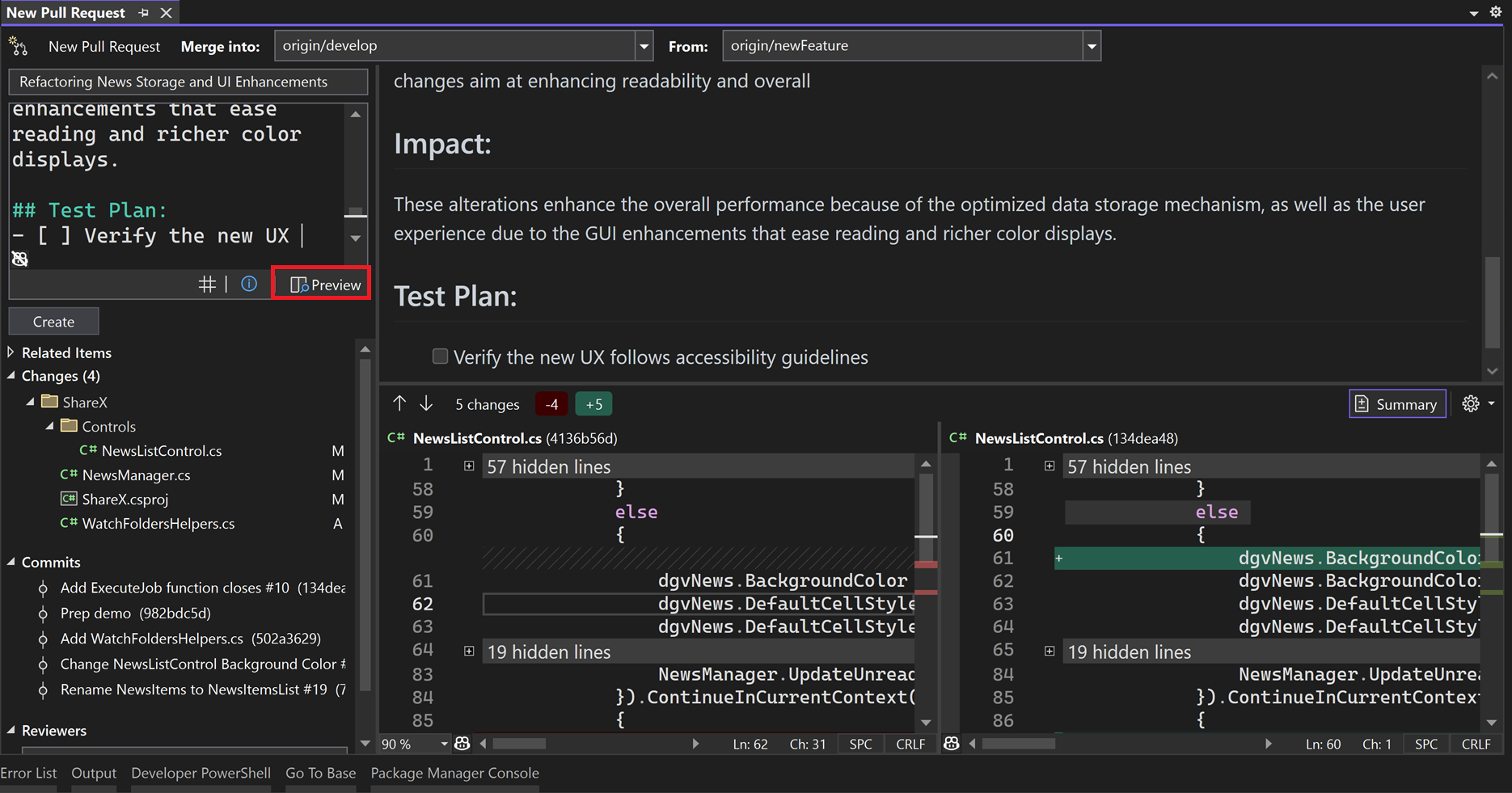
Просмотр изменений позволяет увидеть все изменения в файлах, которые были зафиксированы как часть вашего запроса на слияние. См. сравнение файлов — вид различий.
Совет
Выберите "Открыть сводку изменений ", чтобы открыть многострочный сводный дифф, в котором отображаются измененные строки из нескольких файлов в одном едином представлении для ускорения проверки.
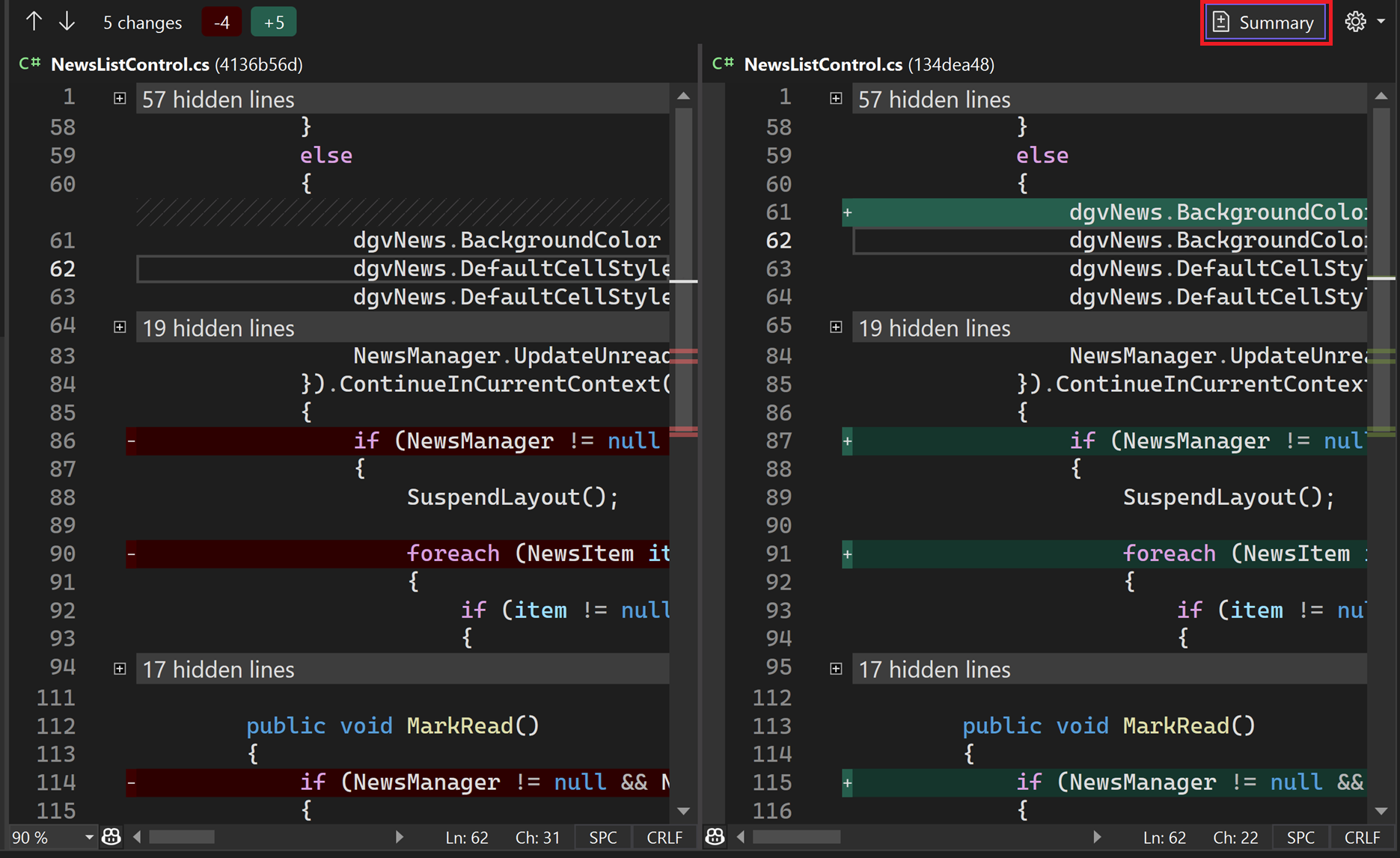
Кнопка Open changes summary также отображается в представлении списка pull request.
Рабочие элементы можно связать, ссылаясь на них через поиск проблем, введя
#в поле описания или нажав кнопку # в правом нижнем углу. Вы также можете добавить рецензентов, введя имя пользователя GitHub или удостоверение Azure DevOps или электронную почту.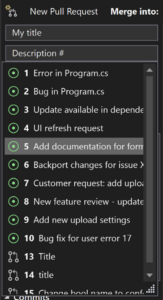
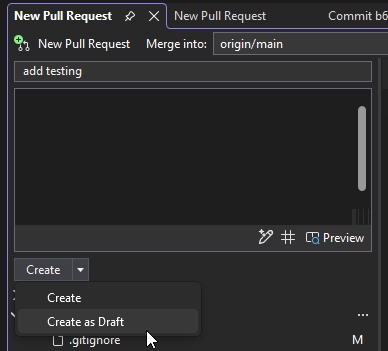
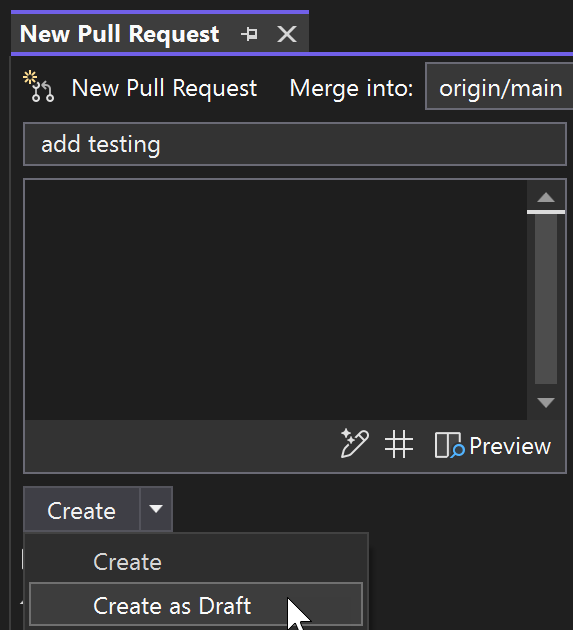
Щелкнув Создать в пулл-реквесте, другие разработчики могут просмотреть изменения и оставить отзыв. Кроме того, в Visual Studio 17.12 и более поздних версиях выберите раскрывающийся список и нажмите кнопку "Создать как черновик".
Узнайте больше о добавлении шаблона запроса на вытягивание в репозиторий в документации по GitHub и документации по Azure DevOps .
Проверка, голосование и завершение запросов на включение изменений в Visual Studio
Вы можете открыть запрос на включение изменений в Visual Studio, проверить, готов ли он, и выполнить все необходимые действия — всё в одном месте. Встроенное представление запроса на включение изменений позволяет просматривать любой запрос на включение изменений в репозитории, включая его описание, измененные файлы, коммиты, связанные рабочие элементы и проверяющих, не переключаясь на ветку этого запроса. Чтобы вместо этого аннотировать файлы в редакторе, используйте Show comments in files; для этого нужно переключиться на ветку pull request.

- Голосуйте за запросы на включение изменений и завершайте или объединяйте их прямо во встроенном представлении запроса на включение изменений.
- Проверьте проверки состояния, конфликты слияния и обязательные одобрения на вкладке Обзор, чтобы проверить, готов ли pull request.
- Просмотрите сведения о коммите в представлении запроса на включение изменений, чтобы отслеживать изменения коммит за коммитом.
- Переключайтесь между пул-реквестами в списке, который по умолчанию отсортирован по времени последнего обновления.
- Просмотрите комментарии на файл в списке изменений , чтобы быстро найти активные обсуждения.
- Комментируйте конкретные строки в диффе, отвечайте на ветку обсуждения и закрывайте её, при этом в комментарии будут отображаться встроенные изображения и форматирование Markdown.
- Нажмите кнопку "Открыть на новой вкладке" в заголовке запроса на вытягивание, чтобы открыть запрос на вытягивание на выделенной вкладке. Это альтернативный способ просмотра сведений о запросе на вытягивание вместо встроенной навигации, и он помогает одновременно открывать несколько запросов на вытягивание.
Замечание
Доступные действия и состояния голосования зависят от организатора. Azure DevOps поддерживает больше действий с запросами на включение изменений, чем процесс утверждения и слияния в GitHub, например преобразование запроса на включение изменений в черновик или его отклонение.
Открыть pull request в отдельной вкладке
Выберите Открыть в новой вкладке в заголовке запроса на включение изменений, чтобы открыть его в отдельной вкладке. Вы можете расположить вкладку рядом с кодом для более гибкого режима проверки.
Отслеживайте обновления и автоматически завершайте pull request
Используйте шкалу обновлений на вкладке Обзор, чтобы просмотреть историю запроса на включение изменений, включая отправку изменений, голосования и другие события.
Настройте для запроса на включение изменений автозавершение или автоматическое слияние в заголовке запроса на включение изменений. Visual Studio завершает или выполняет слияние запроса на включение изменений после того, как он получит необходимые утверждения и пройдет проверки политик. Временная шкала обновления и автоматическое завершение доступны для GitHub и Azure DevOps репозиториев.
Чтобы получить доступ к запросам на вытягивание, используйте меню Git , окно репозитория Git или окно изменений Git .

Если список запросов на включение недоступен, откройте окно Сервис>, разверните раздел Все параметры>Предварительные возможности и установите флажок Показывать запросы на включение для репозитория Git. Этот параметр не связан с параметром Комментарии к запросу на вытягивание, который определяет функцию комментариев в редакторе.
Добавьте запросы на включение изменений в Copilot Chat
Copilot Chat уже знает о ваших коммитах и изменениях, и вы также можете добавить запросы на вытягивание в обсуждение.
В окне Git Repository щелкните правой кнопкой мыши запрос на включение изменений и выберите Add to Copilot Chat, чтобы добавить в чат контекст запроса на включение изменений, включая его описание, измененные файлы и комментарии.
Вы также можете сослаться на запрос на включение изменений прямо в чате, введя # и идентификатор запроса на включение изменений. Например, попросите Copilot кратко описать пул-реквест, чтобы быстро получить общее представление, не читая каждый файл.

Вы также можете присоединить ветвь Git в качестве контекста чата. В окне Git Repository щелкните правой кнопкой мыши по ветви и выберите Добавить в чат, чтобы добавить имя ветви и связанные с ней изменения в качестве контекста отдельно от добавления запроса на слияние.
Просмотр или добавление комментариев к pull request в редакторе
С помощью Visual Studio 17.11 или более поздней версии вы можете просматривать комментарии и предложения от рецензентов без переключения контекстов в браузер.
Чтобы включить эту функцию, откройте панель "Инструменты>Параметры", разверните раздел "Все настройки>Предварительные версии функций" и установите флажок "Комментарии к Pull Request".
Чтобы включить эту функцию, откройте диалоговое окно"Параметры>" и разверните раздел"Функции предварительной версии>". Установите флажок " Примечания запроса на вытягивание ", а затем нажмите кнопку "ОК".
Просмотр комментариев пулл-реквеста
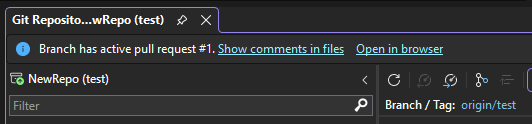
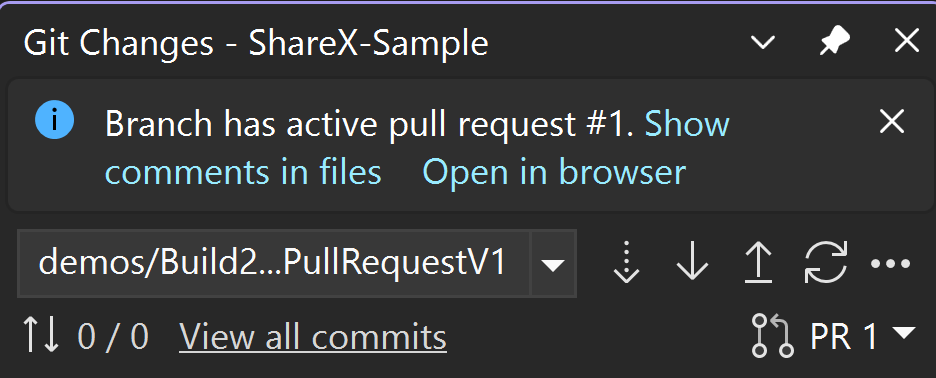
Чтобы просмотреть комментарии для запроса на вытягивание, просмотрите любую ветвь с активной ветвью запроса на вытягивание и выберите Показывать комментарии в файлах, на информационной панели. Вы также можете выбрать номер pr в окне изменения Git или в меню верхнего уровня Git с Git>GitHub или Azure DevOps>Показывать комментарии в файлах.
Добавление комментариев к pull request
С помощью Visual Studio 17.13 или более поздней версии можно просмотреть пул-реквест или добавить комментарии. Чтобы включить эту функцию, откройте панель "Инструменты>Параметры", разверните раздел "Все настройки>Предварительные версии функций" и установите флажок "Комментарии к Pull Request".
С помощью Visual Studio 17.13 или более поздней версии можно просмотреть пул-реквест или добавить комментарии. Чтобы включить эту функцию, откройте диалоговое окно"Параметры>" и разверните раздел"Функции предварительной версии>". Установите флажок " Примечания запроса на вытягивание ", а затем нажмите кнопку "ОК".
После активации примечаний перейдите на любую branch с активным pull request’ом и нажмите кнопку "Показать комментарии в файлах" на панели сведений. Перейдите по изменениям с помощью кнопок панели инструментов над файлом кода.
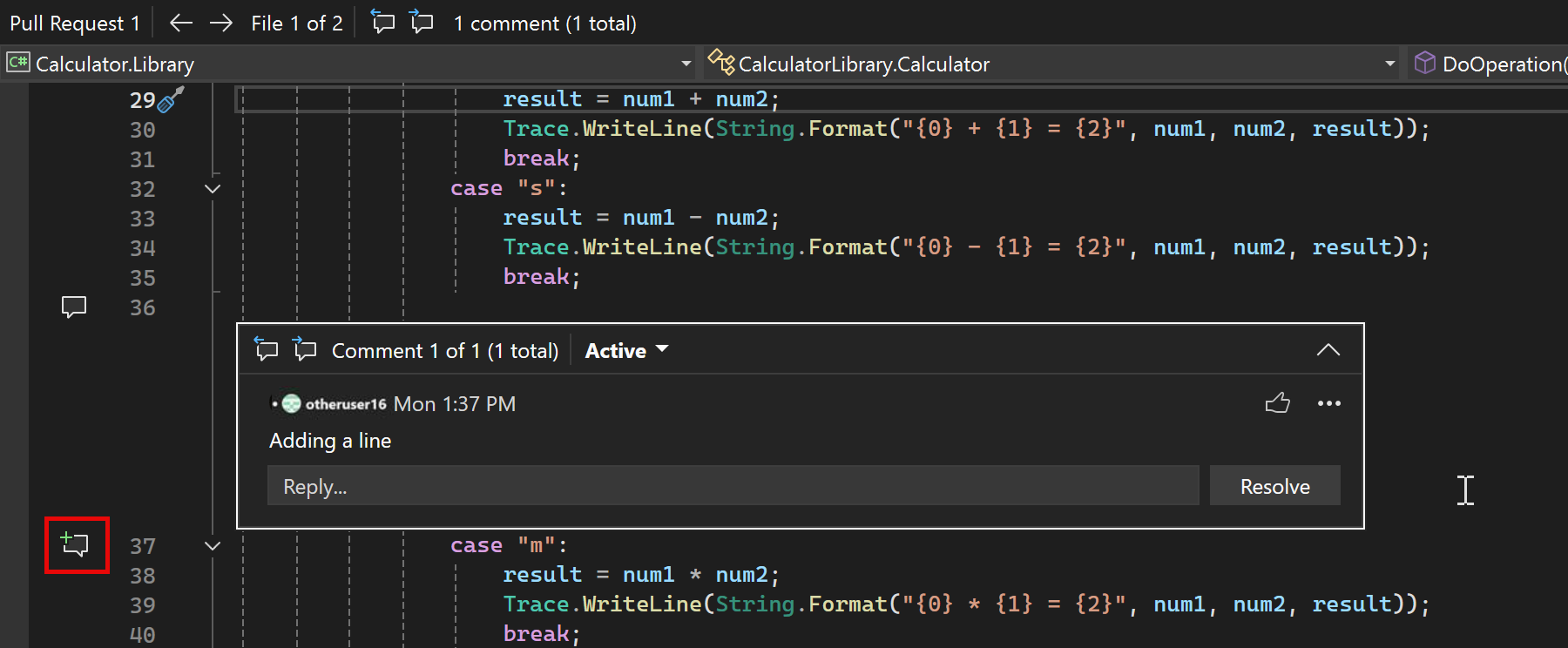
Чтобы добавить комментарий, щелкните значок "Добавить комментарий " в левой части редактора, как показано на следующем снимке экрана.
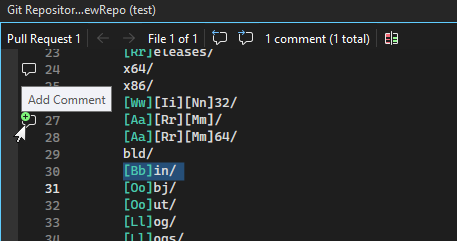
Вы также можете щелкнуть правой кнопкой мыши строку кода и в контекстном меню выберите Git>Добавить комментарий.
Текст комментария не публикуется, пока не нажмите кнопку "Добавить комментарий " в окне комментария.
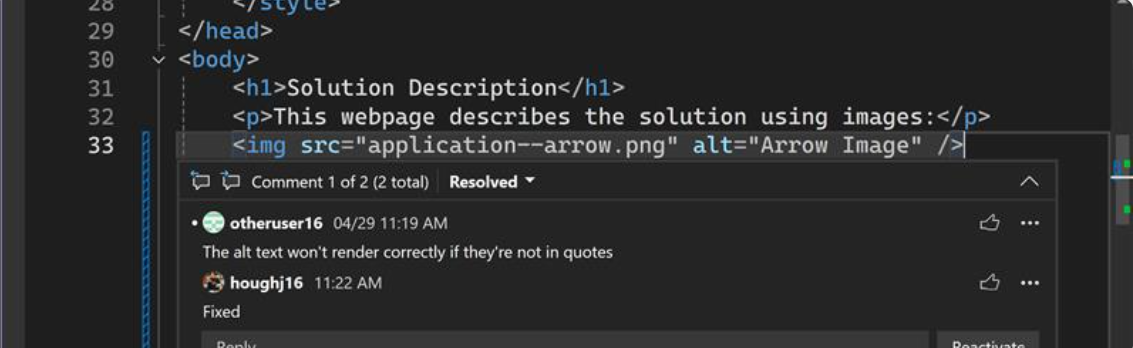
Вы можете продолжить беседу в существующем комментарии, используя раздел Ответ в поле для комментариев. Комментарии либо активны, либо закрыты. Вы можете нажать Ответить и Решить, чтобы ответить на комментарий и изменить статус на "Решено" одним нажатием, или изменить статус, используя раскрывающийся список над текстом комментария.
Вы можете переключать статус 'нравится' для комментария, щелкнув по значку. Нажав на три точки, вы можете скопировать текст комментария в буфер обмена, скопировать ссылку на комментарий в буфер обмена, удалить комментарий, или открыть комментарий в веб-браузере на сайте провайдера (например, github.com или на сайте вашего проекта в Azure DevOps).
Реагировать на комментарии pull request
Комментарии в запросах на включение изменений поддерживают те же эмодзи-реакции, что и в веб-интерфейсе для репозиториев GitHub и Azure DevOps. Используйте элемент управления реакцией для комментария, чтобы добавить или удалить реакцию.
Возможность добавления комментариев к pull request ограничена для некоторых поставщиков Git. Например, с использованием GitHub в качестве поставщика можно добавлять комментарии только к строкам в пределах 3 строк от изменения, но с поставщиком Azure DevOps можно добавлять комментарии к любой строке файла, участвующего в pull request. В любом случае, вы можете добавлять комментарии только к файлам, входящим в pull request.
Просмотр комментариев в режиме просмотра изменений
Комментарии можно просматривать в представлении диффа, а также в представлении файлов. В представлении для сравнения комментарии отображаются рядом с исходным и обновленным кодом. Благодаря этому вам будет проще заметить, что именно изменилось и почему. В этом представлении также можно напрямую внести изменения в рабочий файл.

Форматирование Markdown в комментариях
В представлении файлов или представлении диффа примечания отображаются с помощью форматирования Markdown.

Применение предлагаемого изменения из комментария пулл-реквеста
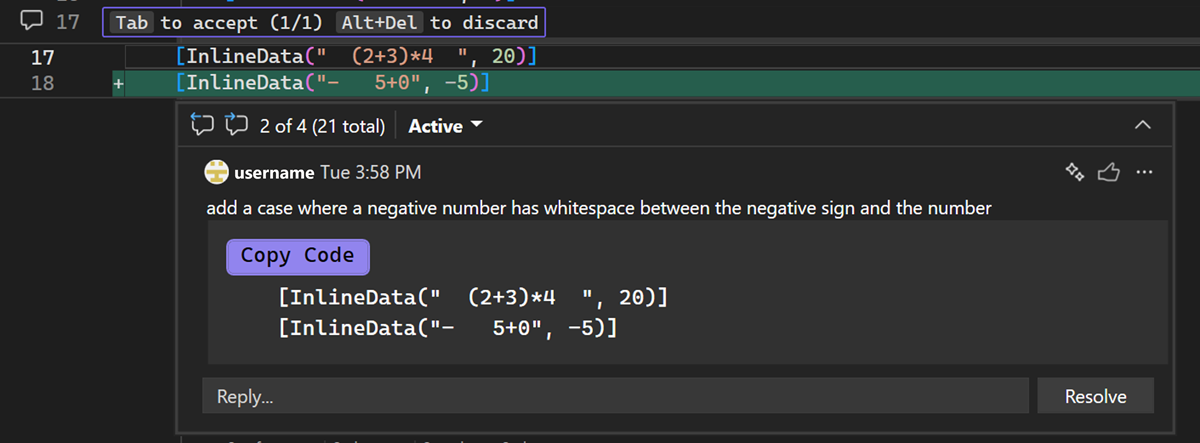
Если рецензент предлагает код в комментарии к запросу на вытягивание, вы можете применить это изменение прямо в редакторе без копирования и вставки. Щелкните значок sparkle в правом верхнем углу комментария, чтобы включить предложение в код. Исходный код, предлагаемое изменение и окружающий контекст можно просмотреть в одном месте, чтобы вы могли оценить, изменить и проверить исправление перед фиксацией.
Запросить рекомендуемое изменение из Copilot
Если комментарий pull-запроса не содержит предложения кода, можно попросить GitHub Copilot создать его. Copilot учитывает текст комментария и окружающий контекст кода, чтобы предложить изменение. Перед фиксацией можно просмотреть, изменить и проверить предлагаемое изменение, как и с предложением, созданным человеком.
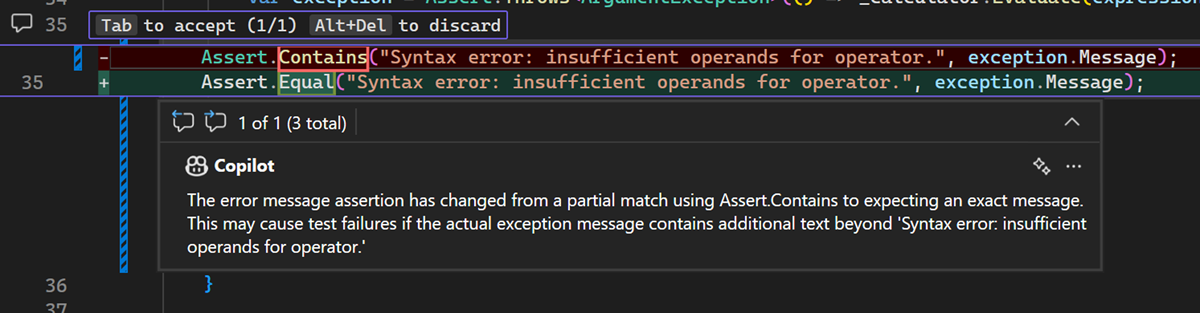
Замечание
Для этой функции требуется установить GitHub Copilot и выполнить вход.
Включение или отключение предложений комментариев к pull request.
Чтобы использовать функции применения и предложения Copilot, включите оба следующих флага функций:
- Инструменты>Параметры>Функции предварительного просмотра>Комментарии к пулл-реквесту
При проверке локального кода также можно применять предложения кода из комментариев. Copilot использует комментарии при проверке кода, чтобы предложить исправления перед коммитом.
Использование клавиатуры
Вы можете перемещаться по файлам и отдельным комментариям с помощью значков на панели инструментов или использовать следующие сочетания клавиш:
| Действие | Сочетание клавиш |
|---|---|
| Перейдите к предыдущему файлу в pull request. | CTRL+SHIFT+ALT+F6 |
| Перейдите к следующему файлу в pull request. | CTRL+ALT+F6 |
| Перейдите к предыдущему комментарию | CTRL+SHIFT+ALT+F8 |
| Перейдите к следующему комментарию | CTRL+ALT+F8 |
| Скрытие комментариев в файлах | CTRL+SHIFT+F1 |
Дальнейшие действия
Чтобы продолжить путешествие, посетите страницу "Получение, извлечение и синхронизация в Visual Studio".