Примечание.
Для доступа к этой странице требуется авторизация. Вы можете попробовать войти или изменить каталоги.
Для доступа к этой странице требуется авторизация. Вы можете попробовать изменить каталоги.
Основная часть любого рабочего процесса Git заключается в изменении файлов и фиксации изменений в этих файлах. Хотя в этой статье рассматриваются репозитории GitHub, вы можете работать удаленно через выбранного поставщика Git, такого как GitHub или Azure DevOps. Кроме того, вы можете работать локально без поставщика.
Git отслеживает изменения файлов в репозитории по мере работы и разделяет файлы в репозитории на три категории. Эти изменения эквивалентны тому, что вы увидите при вводе команды git status в командной строке:
- не изменённые файлы: Эти файлы не изменились с момента последнего коммита.
- Изменённые файлы: эти файлы были изменены с момента последнего коммита, но вы еще не подготовили их к следующему коммиту.
- промежуточные файлы: это файлы, изменения в которых будут добавлены в следующую коммит.
По мере вашей работы, Visual Studio отслеживает изменения файлов в проекте в разделе Изменения окна Изменения Git.
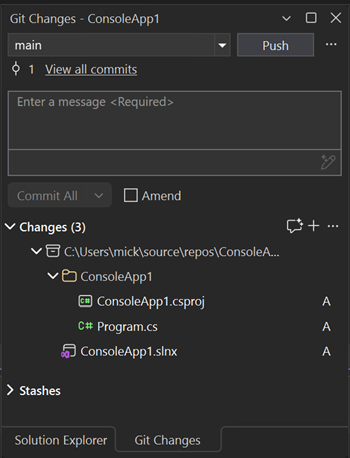

Этап изменения и фиксация
Чтобы подготовить изменения, когда будете готовы, выберите + кнопку (плюс) для каждого файла, который вы хотите подготовить, или щелкните правой кнопкой мыши файл и затем выберите Подготовить. Вы также можете выполнить этап всех измененных файлов с одним действием, нажав кнопку " + Плюс" в верхней части раздела "Изменения ".
Visual Studio при подготовке изменений создает раздел Подготовленные изменения. В следующую фиксацию добавляются только изменения в разделе поэтапной изменений, которые можно сделать, выбрав Этап фиксации. Эквивалентная команда для выполнения этого действия — git commit -m "Your commit message".
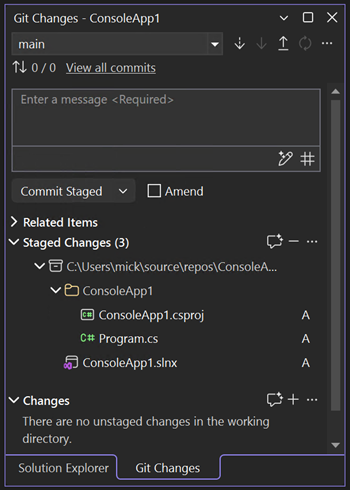

Изменения также можно снять с индексации, выбрав кнопку – (минус). Эквивалентная команда для этого действия — это git reset <file_path>, чтобы убрать из индекса один файл, или git reset <directory_path>, чтобы убрать из индекса все файлы в каталоге.
Вы также можете не индексировать изменённые файлы, пропуская индексацию. В этом случае Visual Studio позволяет коммитить изменения напрямую, без необходимости их подготовки. Просто введите сообщение фиксации и выберите Зафиксировать все. Эквивалентная команда для выполнения этого действия — git commit -a.
Visual Studio также упрощает фиксацию и синхронизацию с одним действием с помощью сочетаний клавиш Commit All и Push и Commit All и Sync. При двойном щелчке любого файла в изменениях и разделах промежуточных изменений можно увидеть сравнение строк с неизмененной версией файла. См. сравнение файлов — вид различий.
Просмотреть измененные строки во всех файлах
Чтобы быстро понять состав предстоящего коммита, выберите Открыть сводку изменений в окне Изменения Git. Visual Studio отображает измененные строки из нескольких файлов в едином представлении, поэтому перед фиксацией можно оценить изменения.

После открытия сводки Visual Studio отображает измененные строки из нескольких файлов в одном представлении.


Вы также можете сослаться на обсуждение или запрос на включение изменений, введя # или нажав кнопку # в правом нижнем углу текстового поля сообщения коммита. Для получения дополнительной информации см. пост блога о ссылках на проблемы и запросы на добавление.
Когда вы переименуете файл, в верхней части окна Git Changes появится панель уведомлений, сообщающая о переименовании файла и предлагающая проиндексировать это изменение. Это уведомление отображается перед этапом или фиксацией чего-либо. Вы можете выполнить этап и зафиксировать изменения перед внесением других изменений, чтобы убедиться, что Git обнаруживает изменение как переименование, а не удаление и добавление нового файла.
Просмотр локальных изменений с помощью Чата Copilot
При установке GitHub Copilot его можно использовать для проверки незафиксированных локальных изменений перед фиксацией.
Чтобы просмотреть определенный блок кода, см. раздел "Проверка выбранного кода". Чтобы просмотреть изменения в одной фиксации или между двумя фиксациями, см. раздел "Проверка фиксаций с помощью GitHub Copilot".
Если вы хотите задать дополнительные вопросы о незавершённой работе в чате, вы также можете упомянуть #changes в Copilot Chat, чтобы суммировать ваши незафиксированные изменения или запросить дальнейшие шаги. Чтобы просмотреть более раннее изменение, используйте #commit: в чате, чтобы сослаться на определённый коммит. Дополнительные сведения см. в разделе "Управление контекстом чата с помощью ссылок".
Вы также можете добавить один или несколько коммитов прямо из истории Git в Copilot Chat с помощью Add to Chat. Дополнительные сведения см. в разделе "Управление контекстом чата" со ссылками.
Чтобы включить эту функцию, откройте панель "Инструменты>Параметры", разверните раздел "Все настройки>Предварительные версии функций" и установите флажок "Комментарии к Pull Request".
Чтобы включить эту функцию, откройте диалоговое окно"Параметры>", разверните раздел"Функции предварительной версии>" и установите флажок "Примечания запроса на вытягивание". Разверните раздел GitHub>Copilot>интеграции системы управления версиями и установите флажок "Включить предварительные версии функций Git". Нажмите ОК.
В окне Git Changes нажмите кнопку Проверить изменения с Copilot, которая выглядит как значок комментария с искрой.
Спустя некоторое время в окне Git Changes появится ссылка с указанием количества комментариев к проверке кода, которую можно выбрать, чтобы просматривать комментарии и переходить между ними. Если проблемы не обнаружены, отобразится сообщение Copilot не сделал комментариев к файлам.

Отзыв о проверке кода отображается в виде комментариев, в которых отображается краткая сводка по потенциальной проблеме, и вы можете решить внести изменения или закрыть поле комментария с помощью кнопки стрелки вверх в правом верхнем углу поля комментария.

Чтобы удалить все комментарии, используйте X в окне изменений Git, чтобы закрыть ссылку на проверку кода Copilot.
Навигация по комментариям в списке комментариев
В окне изменений Git также отображается список всех комментариев проверки Copilot, упорядоченных по файлу. Вы можете дважды щелкнуть любой комментарий в списке, чтобы перейти непосредственно к этому комментарию, расположенному вместе с соответствующим кодом в редакторе.

Рецензия от агента Git в Copilot Chat
В Copilot Chat перейдите к агенту Git. Его можно выбрать из средства выбора агента или ввести @git в входных данных чата.

Попросите агента проверить изменения. Вы можете использовать предложенную подсказку Проверить изменения или ввести собственную.

Агент анализирует незафиксированные изменения с помощью проверки кода GitHub Copilot. После того как служба возвращает результат, в окне "Изменения Git " появится ссылка, показывающая количество комментариев проверки кода. Выберите ссылку для просмотра и навигации примечаний. Если проблемы не обнаружены, отобразится сообщение Copilot не сделал комментариев к файлам.
Отзывы при проверке отображаются непосредственно в редакторе и в списке комментариев Git Changes. Вы можете продолжить беседу в чате, чтобы попросить объяснения, обсудить выводы и работать с предлагаемыми изменениями.

Чтобы удалить все примечания, используйте X в окне изменений Git, чтобы закрыть ссылку на проверку кода Copilot.
Навигация по комментариям для отзывов агента Git
В окне изменений Git также отображается список всех комментариев проверки Copilot, упорядоченных по файлу. Вы можете дважды щелкнуть любой комментарий в списке, чтобы перейти непосредственно к этому комментарию, расположенному вместе с соответствующим кодом в редакторе.
Применение предложений из проверки локального кода
GitHub Copilot также может предлагать изменения кода на основе комментариев из интерфейса локального обзора кода, помогая обрабатывать обратную связь и быстрее подготавливать изменения к фиксации. После того как Copilot проверяет локальные изменения и оставляет комментарии, вы можете запросить предложение кода с действиями непосредственно из комментария. Предложенное изменение отображается в интегрированном представлении диффа, где можно просмотреть исходный код, предложенное изменение и окружающий контекст, а затем изменить и проверить исправление перед коммитом.

Чтобы использовать эту функцию, включите оба следующих флага компонентов:
- Инструменты>Параметры>Функции предварительного просмотра>Комментарии к пулл-реквесту
Вы также можете применять предложения кода из комментариев pull request в текстовом редакторе.
В окне Git изменений нажмите кнопку Проверить изменения с Copilot, которая выглядит как значок комментария с искрой.
Через несколько мгновений в окне Изменения Git появится ссылка с количеством комментариев проверки кода, на которую можно щелкнуть, чтобы просмотреть комментарии и перейти к ним. Если проблемы не обнаружены, отобразится сообщение Copilot не сделал комментариев к файлам.
Отзыв о проверке кода отображается в виде комментариев, в которых отображается краткая сводка по потенциальной проблеме, и вы можете решить внести изменения или закрыть поле комментария с помощью кнопки стрелки вверх в правом верхнем углу поля комментария.

Чтобы удалить все примечания, используйте X в окне изменений Git, чтобы закрыть ссылку на проверку кода Copilot.
Отмена, сброс или изменение коммита
При двойном щелчке по коммиту, Visual Studio открывает его подробности в отдельной инструментальной панели. Здесь можно вернуть фиксацию, сбросить (отменить) фиксацию, изменить сообщение фиксации или создать тег фиксации. Когда вы выбираете изменённый файл в коммите, Visual Studio открывает представление рядом Diff для коммита и его родительского коммита.


Генерация сообщений для коммитов с помощью GitHub Copilot Chat
С помощью Visual Studio и GitHub Copilot можно использовать ИИ для создания подробных сообщений фиксации, описывающих изменения.
Примечание.
Чтобы включить сообщения фиксации, создаваемые ИИ, вам потребуются GitHub Copilot и GitHub Copilot Chat. Сведения о начале работы см. в статье "Управление установкой и состоянием GitHub Copilot".

Когда вы будете готовы сделать коммит, используйте значок блестящей ручки (подсказка: Добавить сгенерированное ИИ сообщение коммита) в правом нижнем углу текстового поля сообщения коммита для запроса сгенерированного ИИ сообщения. Созданный искусственным интеллектом текст создается и добавляется к уже созданному вами тексту. Внимательно прочитайте его, чтобы узнать, является ли это точным. Вы можете принять вставку или отклонить ее. Если вы согласитесь с вставкой, перед отправкой вы сможете изменить текст. Когда вы будете готовы, выберите кнопку "Закоммитировать подготовленное" или один из других вариантов фиксации, доступных в выпадающем списке под полем редактирования сообщения фиксации.
Генерация сообщений для коммитов с помощью GitHub Copilot Chat
С помощью Visual Studio версии 17.9 и более поздних версий и расширений GitHub Copilot можно использовать ИИ для создания подробных сообщений фиксации, описывающих изменения.
Примечание.
Чтобы включить сообщения фиксации, создаваемые ИИ, вам потребуются GitHub Copilot и GitHub Copilot Chat. Сведения о начале работы см. в статье Get GitHub Copilot для Visual Studio 2022.

Когда вы будете готовы сделать коммит, используйте значок блестящей ручки (подсказка: Добавить сгенерированное ИИ сообщение коммита) в правом нижнем углу текстового поля сообщения коммита для запроса сгенерированного ИИ сообщения. Созданный искусственным интеллектом текст создается и добавляется к уже созданному вами тексту. Внимательно прочитайте его, чтобы узнать, является ли это точным. Вы можете принять вставку или отклонить ее. Если вы согласитесь с вставкой, перед отправкой вы сможете изменить текст. Когда вы будете готовы, выберите кнопку "Закоммитировать подготовленное" или один из других вариантов фиксации, доступных в выпадающем списке под полем редактирования сообщения фиксации.
Если вы использовали текстовое поле Пользовательские инструкции для сообщения коммита в разделе GitHub>Copilot>Интеграция с системой управления версиями для настройки сообщений коммитов, создаваемых Copilot, этот параметр больше не применяется.
В дальнейшем управляйте инструкциями для сообщений коммитов в файле инструкций Copilot вашего репозитория. Эта настройка хранит инструкции по сообщениям коммитов там же, где и другие пользовательские инструкции Copilot.
Настройка пользовательских инструкций
Добавьте комментарий к коммиту в файл инструкций Copilot вашего репозитория. Инструкции по настройке см. в разделе "Добавление инструкций по репозиторию".

В Visual Studio 2022 можно глобально настроить формат сообщения коммита, добавив дополнительные указания в подсказке для GitHub Copilot.
Чтобы добавить пользовательские инструкции по запросу, откройте диалоговое окно"Параметры>" и разверните раздел GitHub>Copilot. В группе интеграция системы управления версиями введите ваши дополнения к тексту запроса в поле инструкции для пользовательского сообщения фиксации и выберите ОК. Изменения влияют на каждое сообщение коммита. При наличии оперативного руководства команды могут стандартизировать форматы сообщений о фиксации изменений.

GitHub Copilot понимает такие термины, как "subject" (первая строка сообщения фиксации), "body" (раздел, описывающий изменения более подробно) и "нижний колонтитул" (последний раздел). Некоторые примеры включают "Использовать все строчные буквы", "Ограничить тему до 50 символов", "Ограничить текст до 2 предложений", "Добавить нижний колонтитул с тремя хэш-знаками", или "Следовать стандарту Conventional Commits", который ссылается на широко используемый стандарт Conventional Commits.
Примечание.
Узнайте, как GitHub Copilot защищает конфиденциальность ваших данных в заявлении о конфиденциальности бизнеса GitHub Copilot.