После включения Hyper-V Replica и репликации виртуальной машины (ВМ), вы можете выполнить операции переключения при отказе, чтобы переключить ВМ на резервный узел или кластер. В этой статье объясняется, как выполнять различные типы операций отработки отказа с помощью реплики Hyper-V, используя Windows Admin Center в режиме виртуализации, менеджер Hyper-V, диспетчер отказоустойчивого кластера или PowerShell.
Дополнительные сведения о Hyper-V Реплика, а также о включении или репликации виртуальной машины можно найти в следующих статьях:
Сценарии переключения на резерв
Hyper-V-реплика поддерживает следующие три сценария отказоустойчивости.
Тестирование отказа: создает тестовую виртуальную машину на узле или в кластере реплик, не влияя на текущую репликацию. Он позволяет убедиться, что виртуальная машина реплики работает правильно. После тестирования можно остановить процесс тестового восстановления после отказа, чтобы удалить тестовую виртуальную машину.
По умолчанию тестовая виртуальная машина создается из последней точки восстановления и не подключена к сети. Если вы настроили дополнительные точки восстановления, можно создать тестовую виртуальную машину из одной из этих точек. На виртуальной машине одновременно можно выполнять только одно тестовое восстановление после сбоя.
Плановое переключение: используйте, когда можно корректно завершить работу основной виртуальной машины. Это помогает выполнить сквозную проверку плана восстановления. Это гарантирует, что все изменения реплицируются в реплику перед переключением, что приводит к нулевой потере данных. После планового переключения на резервный узел, можно при необходимости вернуть репликацию на исходный основной узел или кластер, затем переключить виртуальную машину обратно в исходное местоположение.
Плановое переключение на резервный узел не является заменой высокой доступности, но позволяет поддерживать работу нагрузок с минимальным простоем без потери данных. Это может быть полезно для таких событий, как плановое обслуживание всего сайта или центра обработки данных.
Незапланированное аварийное переключение: используйте, когда основная виртуальная машина недоступна из-за неисправности, например, сбоя питания. При настройке он позволяет переключаться на виртуальную машину реплики с помощью последней точки восстановления или предыдущих точек восстановления. После незапланированного переключения отказоустойчивости можно завершить процесс отказоустойчивости и при необходимости обратить репликацию обратно к исходному основному хосту или кластеру, а затем вернуть виртуальную машину в исходное расположение.
Незапланированное переключение на резерв предназначено для сценариев аварийного восстановления, когда первичную виртуальную машину нельзя корректно завершить. Это может привести к потере данных в зависимости от выбранной точки восстановления.
Предпосылки
Перед началом работы убедитесь, что выполнены следующие предварительные требования:
Вы реплицируете виртуальную машину с помощью Hyper-V Replica.
Состояние работоспособности репликации виртуальной машины является нормальным. Сведения о работоспособности репликации см. в разделе "Мониторинг хода выполнения репликации".
Учетная запись пользователя, являющаяся членом группы безопасности Hyper-V администраторов на каждом узле. В домене Active Directory можно добавить пользователей или группы в эту группу с помощью параметров групповой политики. Кроме того, учетная запись может быть локальным администратором на каждом узле. Дополнительные сведения о группе администраторов Hyper-V см. в разделе "Группы безопасности Active Directory".
Если вы хотите управлять статическим IP-адресом, который виртуальная машина использует после аварийного переключения, настройте статическую инъекцию IP-адресов перед аварийным переключением. Для получения дополнительной информации см. "Настройка статического присваивания IP-адресов для отказоустойчивости".
Переключение на резервную виртуальную машину
Для каждой виртуальной машины необходимо выполнить операцию отработки отказа. Для виртуальной машины можно одновременно выполнять только одну операцию отработки отказа. Вы можете выполнить каждую операцию переключения на резервный сервер, используя следующие комбинации:
- менеджер Hyper-V на кластерах или отдельных узлах
- Диспетчер отказоустойчивого кластера на кластерах
- PowerShell в кластерах или отдельных узлах
- Windows Admin Center — режим виртуализации в кластерах или отдельных узлах.
Выберите соответствующую вкладку для инструкций.
Это важно
Настройка Hyper-V реплики с помощью Windows Admin Center — режим виртуализации в настоящее время находится в режиме предварительной версии.
Эта информация относится к предварительному продукту, который может быть существенно изменен до выпуска. Корпорация Майкрософт не предоставляет никаких гарантий, выраженных или подразумеваемых, в отношении информации, предоставленной здесь.
Дополнительные сведения о режиме виртуализации Windows Admin Center см. в разделе "Центр администрирования Windows — режим виртуализации".
Отказоустойчивость виртуальной машины с помощью Windows Admin Center — режим виртуализации зависит от типа требуемого отказоустойчивого переключения.
Плановое переключение на резервный сервер с помощью Windows Admin Center
Чтобы запустить плановое переключение с помощью Windows Admin Center: режим виртуализации.
Перейдите по URL-адресу для Windows Admin Center — режим виртуализации и войдите в систему.
В области ресурсов разверните узел, содержащий основную виртуальную машину, для которой вы хотите выполнить плановую отработку отказа, а затем выберите виртуальную машину, чтобы перейти в ее обзор.
Завершите работу виртуальной машины, если она запущена. Чтобы выполнить плановую отработку отказа, необходимо выключить виртуальную машину.
В разделе Репликация выберите Плановая отработка отказа.
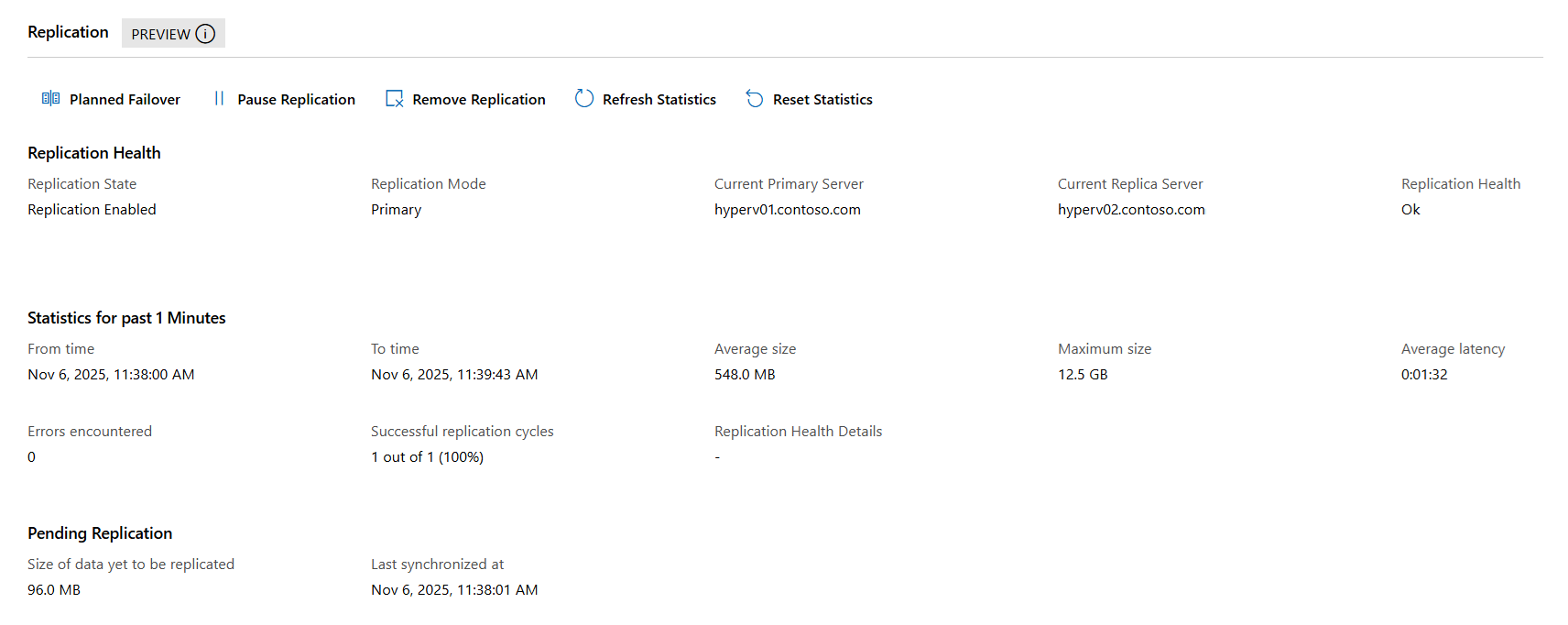
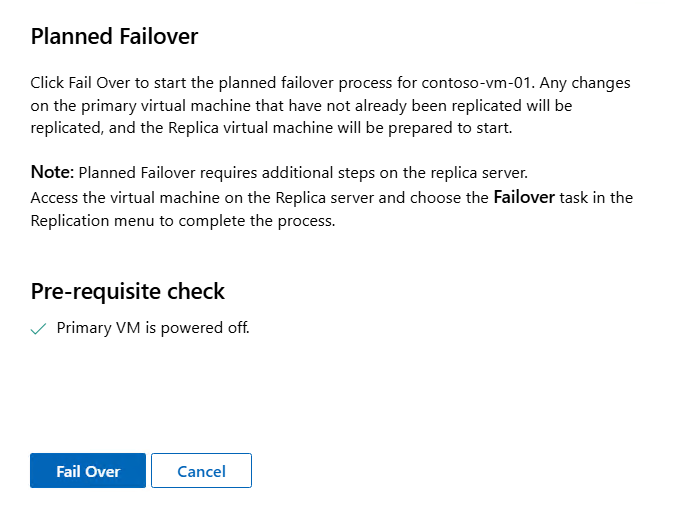
Во вкладке, которая откроется, просмотрите сводку планируемого переключения на резерв и выберите Переключение на резерв. Процесс отработки отказа начинается, и состояние репликации подготовлено для запланированной отработки отказа. Если вы хотите отменить запланированное переключение при отказе, выберите «Отмена запланированного переключения при отказе».
В области ресурсов выберите хост с реплицированной виртуальной машиной.
В списке средств для узла выберите виртуальные машины, а затем выберите виртуальную машину реплики, чтобы просмотреть её обзор.
В разделе "Репликация" выберите "Отказоустойчивость".
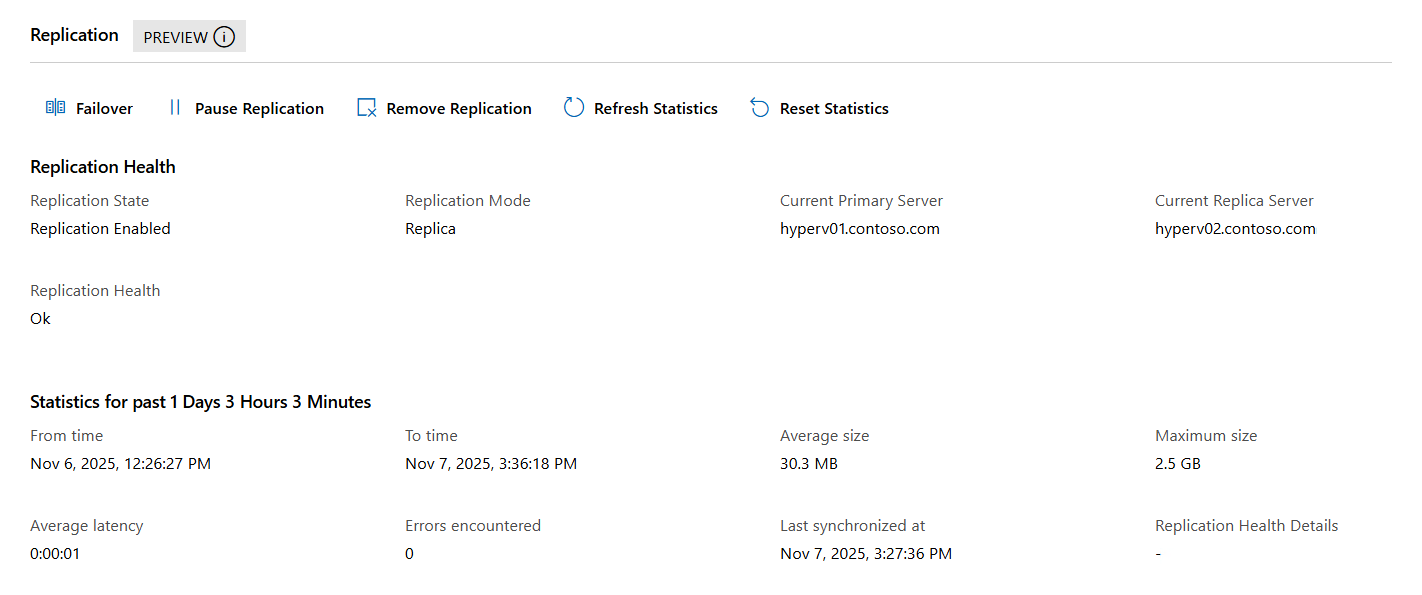
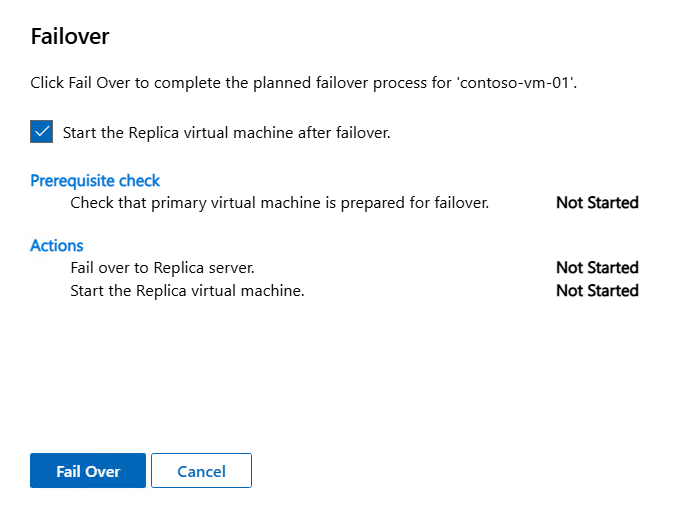
В открывающейся области установите флажок, если вы хотите запустить виртуальную машину реплики после отработки отказа в зависимости от ваших требований. По умолчанию виртуальная машина-копия запускается после резервного переключения. При необходимости не забудьте подключить виртуальную машину к сети. Затем выберите фейловер, чтобы начать процесс. После завершения отработки отказа в разделе репликации состояние репликации изменится на завершение отработки отказа.
Чтобы завершить плановое переключение, в разделе "Репликация" выберите "Удалить точки восстановления". Для подтверждения нажмите кнопку "Да". Это действие удаляет точки восстановления и объединяет контрольную точку реплики. На этом этапе переключение на резервный ресурс завершено. Чтобы изменить направление репликации, см. раздел Обратная репликация с помощью Windows Admin Center в режиме виртуализации.
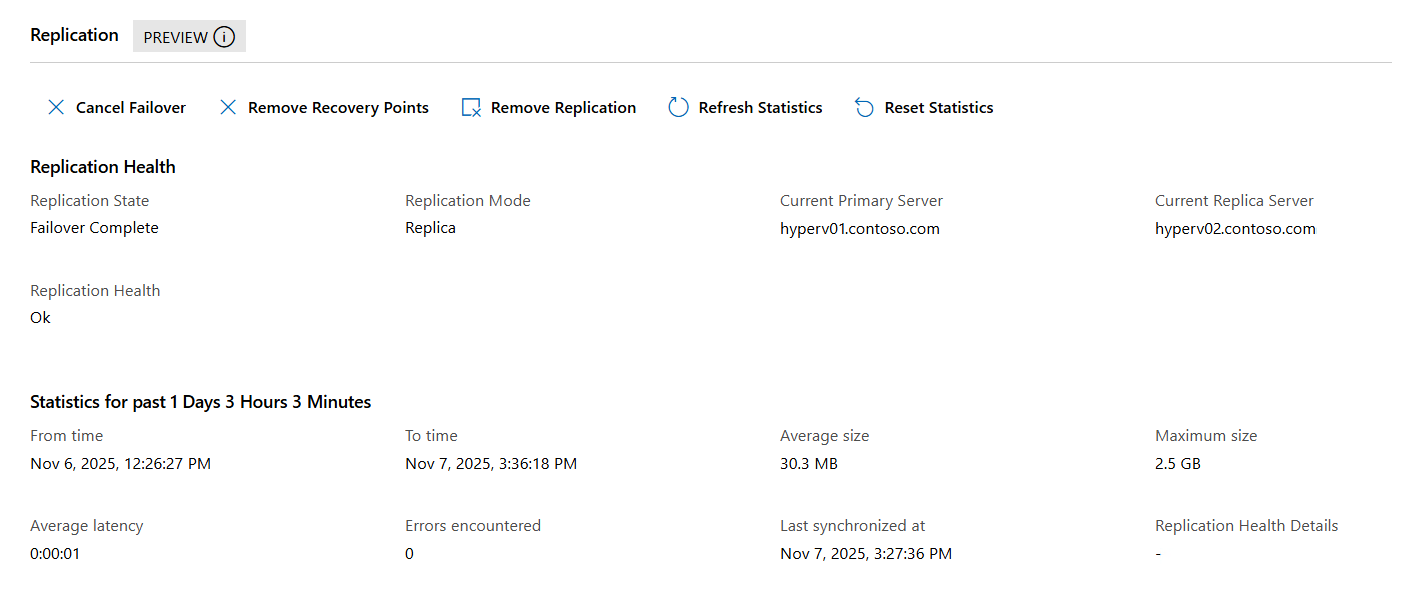
Запустите виртуальную машину, если она еще не запущена. При необходимости не забудьте подключить виртуальную машину к сети.
Незапланированное переключение при отказе с помощью Windows Admin Center
Чтобы выполнить тестовую проверку отказа с помощью Windows Admin Center - в режиме виртуализации:
Перейдите по URL-адресу для Windows Admin Center — режим виртуализации и войдите в систему.
В области ресурсов выберите узел, содержащий виртуальную машину replica, для которой нужно выполнить незапланированную отработку отказа.
В списке средств для узла выберите виртуальные машины, а затем выберите реплику ВМ, чтобы перейти к ее обзору.
В разделе "Репликация" выберите "Отказоустойчивость".
В открывающейся области просмотрите сводку незапланированной отработки отказа, выберите используемую точку восстановления из раскрывающегося списка, а затем выберите "Отработка отказа". Начинается процесс переключения на резервный ресурс.
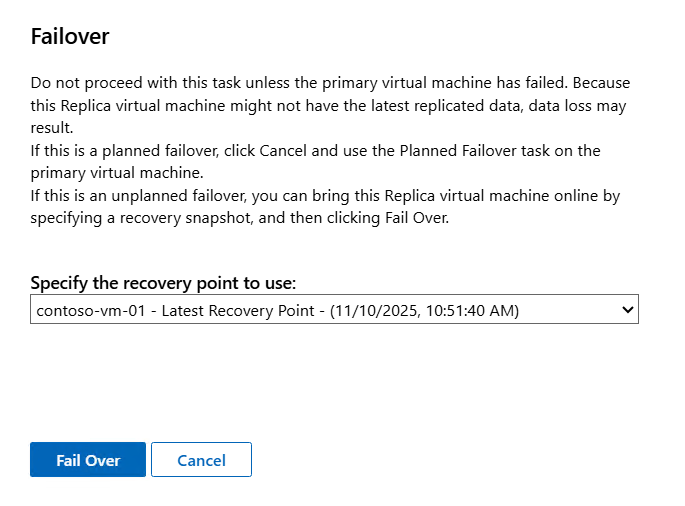
Процесс создает контрольную точку для виртуальной машины реплики. Необходимо запустить виртуальную машину и выполнить тесты, необходимые для проверки правильности выбранной точки восстановления. При необходимости не забудьте подключить виртуальную машину к сети.
Если необходимо выбрать другую точку восстановления, можно отменить отработку отказа, нажав кнопку "Отмена запланированной отработки отказа". Затем можно выбрать другую точку восстановления.
После того как вы протестируете виртуальную машину и если вам не нужно возвращаться к другой точке восстановления, необходимо завершить отказоустойчивость. В разделе "Репликация" выберите "Удалить точки восстановления". Это действие удаляет точки восстановления и объединяет контрольную точку, что означает, что вы не сможете вернуться к более ранней точке восстановления. Если вы хотите сохранить дополнительные точки восстановления, вы можете сначала экспортировать виртуальную машину-реплику перед завершением переключения на резерв.
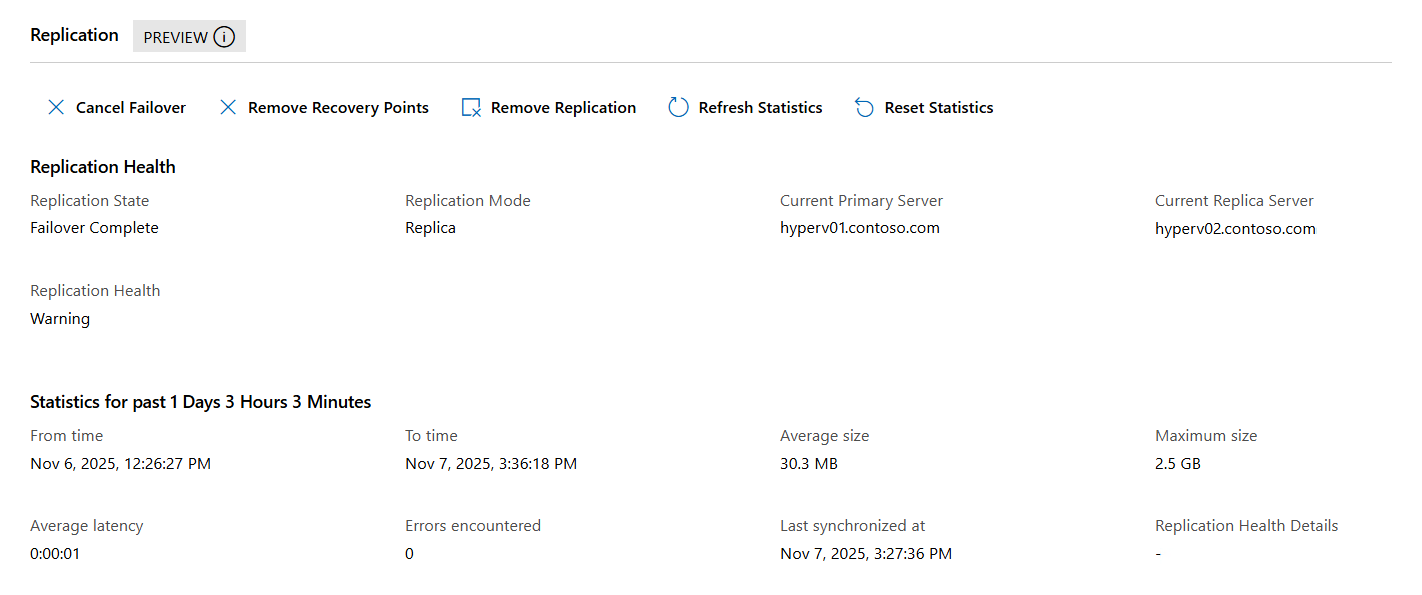
На этом этапе переключение на резерв завершено, однако состояние репликации отображается как предупреждение, так как это направление репликации не настроено. См. в разделе Обратная репликация с помощью Windows Admin Center — режим виртуализации для получения информации о настройке обратной репликации.
Тестирование переключения на резерв с помощью Windows Admin Center — режим виртуализации
Чтобы выполнить тестовую проверку отказа с помощью Windows Admin Center - в режиме виртуализации:
Перейдите по URL-адресу для Windows Admin Center — режим виртуализации и войдите в систему.
В области ресурсов разверните хост, содержащий виртуальную машину реплики, которую вы хотите протестировать, затем выберите эту виртуальную машину для просмотра её обзора.
Прокрутите страницу до раздела "Репликация", затем выберите "Тест отказа".
В открывающейся области выберите точку восстановления, которую нужно использовать в раскрывающемся списке, а затем выберите переключение на резерв.
Хост создает дубликат тестовой виртуальной машины. Имя виртуальной машины — это исходное имя виртуальной машины с - Test добавленным. Повторяющаяся виртуальная машина по умолчанию не подключена к сети. Запустите виртуальную машину и выполните тесты, необходимые для проверки правильности его работы.
После завершения тестирования в разделе "Репликация" выберите "Отмена отработки отказа". В диалоговом окне подтверждения выберите "Да ", чтобы удалить тестовую виртуальную машину и отменить ее данные.
Обратная репликация с помощью Windows Admin Center — режим виртуализации
После завершения планового или незапланированного переключения можно изменить направление репликации, чтобы изменения, внесенные в новую первичную, ранее бывшую в качестве реплики, реплицировались обратно в исходный основной узел или кластер. Этот шаг необходим для восстановления двунаправленной защиты.
Чтобы настроить обратную репликацию с помощью Windows Admin Center — режим виртуализации:
Перейдите по URL-адресу для Windows Admin Center — режим виртуализации и войдите в систему.
В области ресурсов разверните узел, содержащий виртуальную машину, на которой завершен фейловер (виртуальная машина, которая теперь работает в качестве основной), и выберите ее, чтобы просмотреть обзор.
Прокрутите страницу до раздела репликации , выберите "Обратная репликация ", чтобы открыть мастер обратной репликации .
На вкладке "Подключение репликации" заполните следующие сведения, а затем выберите "Конфигурация репликации ", чтобы продолжить:
Для сервера Replica введите полное доменное имя или NetBIOS имя исходного основного узла или брокера Hyper-V Replica.
Для порта сервера реплики введите номер порта.
Для типа проверки подлинности выберите правильный метод проверки подлинности. Если вы используете проверку подлинности на основе сертификатов, выберите "Выбрать ", чтобы выбрать сертификат. Если вы хотите сжать данные, установите флажок.
На вкладке "Конфигурация репликации" настройте параметры частоты репликации и точки восстановления, а затем выберите "Начальная репликация ", чтобы продолжить.
На вкладке "Начальная репликация" выберите метод начальной репликации , а затем выберите "Рецензирование".
Просмотрите сводную информацию, а затем нажмите кнопку "Включить репликацию".
Начинается обратная репликация. Работоспособность репликации возвращается в ОК и изменения реплицируются на исходный основной хост. Чтобы вернуться к исходному направлению репликации, можно выполнить запланированное переключение.
Переключение на резервную виртуальную машину с помощью Диспетчера Hyper-V зависит от типа восстановления после сбоя, который вы хотите выполнить.
Тестирование отказоустойчивости с помощью диспетчера Hyper-V
Чтобы выполнить тестовое переключение с помощью диспетчера Hyper-V, выполните следующие действия.
Откройте диспетчер Hyper-V на устройстве, которое используется для управления узлом в кластере реплик или на одном узле-реплике с виртуальной машиной, или на самом узле, где установлена Windows Server с интерфейсом рабочего стола.
В области ресурсов выберите узел, содержащий виртуальную машину реплики, для которой требуется выполнить тестовую отработку отказа.
Щелкните правой кнопкой мыши виртуальную машину, выберите «Репликация», а затем выберите «Тест отказа».
На экране Тестовая отработка отказа выберите точку восстановления, которую вы хотите использовать для тестовой отработки отказа из раскрывающегося списка, а затем выберите Тестовая отработка отказа.
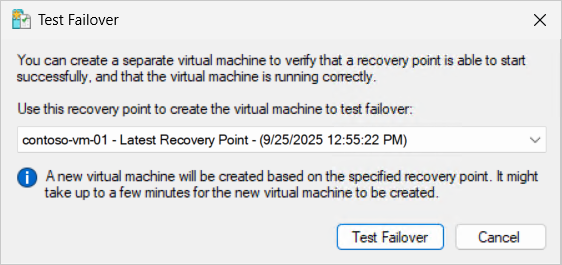
Хост создает дубликат виртуальной машины. Имя виртуальной машины — это исходное имя виртуальной машины с - Test добавленным. Повторяющаяся виртуальная машина по умолчанию не подключена к сети. На этом этапе можно запустить виртуальную машину и выполнить тесты, необходимые для проверки правильности его работы.
После завершения тестирования щелкните правой кнопкой мыши виртуальную машину реплики (а не тестовую копию), выберите "Репликация", а затем выберите "Остановить отработку отказа". В диалоговом окне подтверждения выберите "Остановить проверку аварийного переключения ", чтобы удалить тестовую виртуальную машину и ее данные.
Плановое переключение с помощью менеджера Hyper-V
Чтобы запустить плановое аварийное переключение с помощью менеджера Hyper-V:
Откройте диспетчер Hyper-V на устройстве, используемом для управления узлом в основном кластере или основном одиночном узле с виртуальной машиной, или на самом узле, где установлен Windows Server с интерфейсом рабочего стола.
В области ресурсов выберите хост с виртуальной машиной, для которой нужно выполнить запланированное переключение.
Завершите работу виртуальной машины, если она запущена. Чтобы выполнить плановую отработку отказа, необходимо выключить виртуальную машину.
Щелкните правой кнопкой по виртуальной машине, выберите Репликация, затем выберите Запланированный отказ.
На экране запланированного переключения установите флажок, чтобы изменить направление репликации после переключения и при необходимости установите флажок Запустить виртуальную машину реплики после переключения, в зависимости от ваших требований. В диалоговом окне показан список предварительных проверок и действий, выполняемых при плановом переключении на резервную систему. По умолчанию виртуальная машина-копия запускается после резервного переключения. При необходимости не забудьте подключить виртуальную машину к сети.
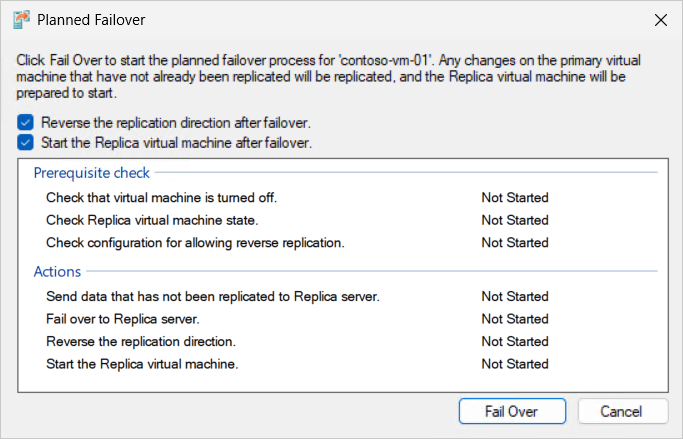
Чтобы начать процесс, выберите Фейловер.
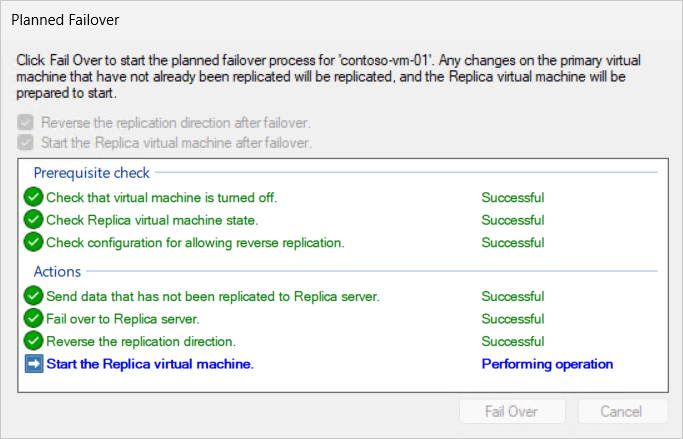
На этом этапе переключение на резервный ресурс завершено. Если выбран параметр для обратного направления репликации, репликация автоматически перенастройается для репликации изменений обратно в исходный основной узел или кластер. Кроме того, щелкните правой кнопкой мыши виртуальную машину реплики, выберите "Репликация" и выберите "Обратная репликация ", чтобы вручную настроить репликацию на исходный основной узел или кластер. После настройки обратной репликации работоспособность репликации возвращается в обычный режим.
Запустите виртуальную машину, если она еще не запущена, щелкнув правой кнопкой мыши виртуальную машину, а затем нажмите кнопку "Пуск". При необходимости не забудьте подключить виртуальную машину к сети.
Неплановое переключение на резервный ресурс с помощью диспетчера Hyper-V
Чтобы запустить незапланированное переключение на резервный с помощью менеджера Hyper-V:
Откройте диспетчер Hyper-V на устройстве, которое используется для управления узлом в кластере реплик или на одном узле-реплике с виртуальной машиной, или на самом узле, где установлена Windows Server с интерфейсом рабочего стола.
В области ресурсов выберите узел, содержащий виртуальную машину реплики, для которой требуется выполнить незапланированную отработку отказа.
Щелкните правой кнопкой мыши реплику виртуальной машины, выберите Репликация, а затем выберите Переход на резервную схему.
На экране резервного переключения выберите точку восстановления, которую вы хотите использовать для резервного переключения, из раскрывающегося списка, а затем выберите Переключение.
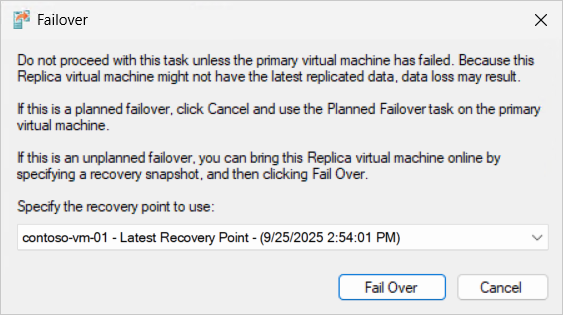
Процесс создает контрольную точку для виртуальной машины-реплики, а затем запускает виртуальную машину. Необходимо выполнить тесты, необходимые для проверки правильности выбранной точки восстановления. При необходимости не забудьте подключить виртуальную машину к сети.
Если вам нужно выбрать другую точку восстановления, вы можете отменить отказоустойчивость, щелкнув правой кнопкой мыши на виртуальной машине реплики, выберите Репликация, затем выберите Отменить отказоустойчивость. Затем можно выбрать другую точку восстановления.
После того как вы протестируете виртуальную машину и если вам не нужно возвращаться к другой точке восстановления, необходимо завершить отказоустойчивость. Щелкните правой кнопкой мыши виртуальную машину реплики, выберите "Репликация", а затем выберите "Удалить точки восстановления". Это действие удаляет точки восстановления и объединяет контрольную точку, что означает, что вы не сможете вернуться к более ранней точке восстановления. Если вы хотите сохранить дополнительные точки восстановления, вы можете сначала экспортировать виртуальную машину-реплику перед завершением переключения на резерв.
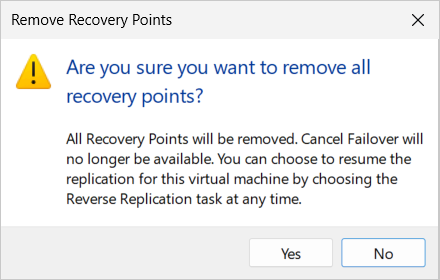
На этом этапе отработка отказа завершена, но состояние репликации отображается как предупреждение, так как это направление репликации не настроено.
Обратная репликация после незапланированного аварийного переключения с помощью менеджера Hyper-V
После повторной доступности основной виртуальной машины необходимо реплицировать изменения, внесенные на реплику , обратно на исходную первичную виртуальную машину. Процесс называется обратной репликацией. Прежде чем отменить репликацию, необходимо пометить исходную первичную виртуальную машину как целевую для получения репликации. Это действие невозможно выполнить в диспетчере Hyper-V.
На исходном первичном хосте, содержащем исходную первичную виртуальную машину, откройте сеанс PowerShell от имени администратора или подключитесь удаленно с помощью командлета Enter-PSSession на устройстве, используемом для управления этим хостом.
Пометьте исходную первичную виртуальную машину для получения репликации, выполнив следующую команду. Обязательно замените заполнитель <VMName> именем исходной первичной виртуальной машины.
Set-VMReplication -VMName '<VM Name>' -AsReplica
Проверьте состояние исходной первичной виртуальной машины, выполнив следующую команду на основном узле:
Get-VMReplication -VMName '<VM Name>' | FL VMName, ReplicationMode, ReplicationState
Ниже приведен пример выходных данных, в котором показано, что первичная виртуальная машина теперь настроена в качестве реплики и ожидает репликации:
VMName           : contoso-vm-01
ReplicationMode  : Replica
ReplicationState : WaitingForInitialReplication
На узле реплики , содержащем виртуальную машину реплики , в диспетчере Hyper-V щелкните правой кнопкой мыши виртуальную машину реплики, выберите "Репликация" и выберите "Обратная репликация". На экране обратной репликации, если вы видите Перед началом работы, выберите Далее.
Параметры в мастере предварительно заполнены на основе параметров исходной первичной виртуальной машины. Если вам не нужно изменять параметры, нажмите кнопку "Далее " на каждом экране, пока не достигнете экрана сводки , а затем нажмите кнопку "Готово ", чтобы начать обратную репликацию. Альтернативно, параметры такие же, как при первоначальном включении репликации для виртуальной машины.
Скриншот сводной страницы мастера настройки обратной репликации перед началом обратной репликации в Hyper-V Manager.
На этом этапе все изменения реплицируются, а работоспособность репликации возвращается к Нормально. Основная и реплицированная роли теперь поменялись местами. Чтобы вернуться к исходному направлению репликации, можно выполнить плановое планирование отказа, как описано в разделе Планируемое отключение.
Отработка отказа виртуальной машины с помощью диспетчера отказоустойчивости кластеров зависит от типа отработки отказа, которую требуется выполнить.
Тестирование отработки отказа с помощью диспетчера отказоустойчивости кластеров
Чтобы запустить тестовое аварийное переключение с помощью Диспетчера кластеров:
Откройте Диспетчер отказоустойчивого кластера на устройстве, используемом для управления кластером реплик с виртуальной машиной, или на одном из узлов в кластере, где установлен Windows Server с интерфейсом рабочего стола.
В области ресурсов разверните имя кластера, содержащего виртуальную машину реплики, для которой требуется выполнить тестовую отработку отказа, а затем выберите роли.
Щелкните правой кнопкой мыши по реплицированной виртуальной машине, выберите Репликация, а затем выберите Тестовое переключение.
На экране Тестовая отработка отказа выберите точку восстановления, которую вы хотите использовать для тестовой отработки отказа из раскрывающегося списка, а затем выберите Тестовая отработка отказа.
В кластере создается дублирующаяся виртуальная машина. Имя виртуальной машины формируется путем добавления - Test к исходному имени виртуальной машины. Повторяющаяся виртуальная машина по умолчанию не подключена к сети. На этом этапе можно запустить виртуальную машину и выполнить тесты, необходимые для проверки правильности его работы.
После завершения тестирования щелкните правой кнопкой мыши виртуальную машину реплики (а не тестовую копию), выберите "Репликация", а затем выберите "Остановить отработку отказа". В диалоговом окне подтверждения выберите "Остановить проверку аварийного переключения ", чтобы удалить тестовую виртуальную машину и ее данные.
Планируемая переключаемость с помощью Диспетчера отказоустойчивых кластеров
Чтобы выполнить плановую отработку отказа с помощью Диспетчера отказоустойчивых кластеров, выполните следующие действия.
Откройте диспетчер отказоустойчивых кластеров на устройстве, которое используется для управления основным кластером с виртуальной машиной или на одном из узлов в кластере, где установлен интерфейс Windows Server с рабочим столом.
В области ресурсов разверните имя кластера, содержащего виртуальную машину, для которой требуется выполнить плановую отработку отказа, а затем выберите роли.
Завершите работу виртуальной машины, если она запущена. Чтобы выполнить плановую отработку отказа, необходимо выключить виртуальную машину.
Щелкните правой кнопкой по виртуальной машине, выберите Репликация, затем выберите Запланированный отказ.
На экране запланированного переключения установите флажок, чтобы изменить направление репликации после переключения и при необходимости установите флажок Запустить виртуальную машину реплики после переключения, в зависимости от ваших требований. В диалоговом окне показан список предварительных проверок и действий, выполняемых при плановом переключении на резервную систему. По умолчанию виртуальная машина-копия запускается после резервного переключения. При необходимости не забудьте подключить виртуальную машину к сети.
Чтобы начать процесс, выберите Фейловер.
На этом этапе переключение на резервный ресурс завершено. Если выбран параметр для обратного направления репликации, репликация автоматически перенастройается для репликации изменений обратно в исходный основной узел или кластер. Кроме того, щелкните правой кнопкой мыши виртуальную машину реплики, выберите "Репликация" и выберите "Обратная репликация ", чтобы вручную настроить репликацию на исходный основной узел или кластер. После настройки обратной репликации работоспособность репликации возвращается в обычный режим.
Запустите виртуальную машину, если она еще не запущена, щелкнув правой кнопкой мыши виртуальную машину, а затем нажмите кнопку "Пуск". При необходимости не забудьте подключить виртуальную машину к сети.
Незапланированное переключение с помощью менеджера отказоустойчивых кластеров
Чтобы выполнить аварийное переключение кластера с использованием диспетчера отказоустойчивого кластера, выполните следующие действия.
Откройте Диспетчер отказоустойчивого кластера на устройстве, используемом для управления кластером реплик с виртуальной машиной, или на одном из узлов в кластере, где установлен Windows Server с интерфейсом рабочего стола.
На панели ресурсов разверните имя вашего кластера, который содержит виртуальную машину реплики, для которой требуется выполнить незапланированное переключение при сбое, а затем выберите роли.
Щелкните правой кнопкой мыши реплику виртуальной машины, выберите Репликация, а затем выберите Переход на резервную схему.
На экране резервного переключения выберите точку восстановления, которую вы хотите использовать для резервного переключения, из раскрывающегося списка, а затем выберите Переключение.
Процесс создает контрольную точку для виртуальной машины-реплики, а затем запускает виртуальную машину. Необходимо выполнить тесты, необходимые для проверки правильности выбранной точки восстановления. При необходимости не забудьте подключить виртуальную машину к сети.
Если вам нужно выбрать другую точку восстановления, вы можете отменить отказоустойчивость, щелкнув правой кнопкой мыши на виртуальной машине реплики, выберите Репликация, затем выберите Отменить отказоустойчивость. Затем можно выбрать другую точку восстановления.
После того как вы протестируете виртуальную машину и если вам не нужно возвращаться к другой точке восстановления, необходимо завершить отказоустойчивость. Щелкните правой кнопкой мыши виртуальную машину реплики, выберите "Репликация", а затем выберите "Удалить точки восстановления". Это действие удаляет точки восстановления и объединяет контрольную точку, что означает, что вы не сможете вернуться к более ранней точке восстановления. Если вы хотите сохранить дополнительные точки восстановления, вы можете сначала экспортировать виртуальную машину-реплику перед завершением переключения на резерв.
На этом этапе отработка отказа завершена, но состояние репликации отображается как предупреждение, поскольку направление для этой репликации не настроено.
Обратная репликация после незапланированного переключения с помощью диспетчера кластеров с отказоустойчивостью
После повторной доступности основной виртуальной машины необходимо реплицировать изменения, внесенные на реплику , обратно на исходную первичную виртуальную машину. Процесс называется обратной репликацией. Прежде чем отменить репликацию, необходимо пометить исходную первичную виртуальную машину как целевую для получения репликации. Это действие невозможно выполнить в диспетчере отказоустойчивости кластеров.
На исходном первичном хосте, содержащем исходную первичную виртуальную машину, откройте сеанс PowerShell от имени администратора или подключитесь удаленно с помощью командлета Enter-PSSession на устройстве, используемом для управления этим хостом.
Пометьте исходную первичную виртуальную машину для получения репликации, выполнив следующую команду. Обязательно замените заполнитель <VMName> именем исходной первичной виртуальной машины.
Set-VMReplication -VMName '<VM Name>' -AsReplica
Проверьте состояние исходной первичной виртуальной машины, выполнив следующую команду на основном узле:
Get-VMReplication -VMName '<VM Name>' | FL VMName, ReplicationMode, ReplicationState
Ниже приведен пример выходных данных, в котором показано, что первичная виртуальная машина теперь настроена в качестве реплики и ожидает репликации:
VMName           : contoso-vm-01
ReplicationMode  : Replica
ReplicationState : WaitingForInitialReplication
На узле реплики , содержащем виртуальную машину реплики , в диспетчере отказоустойчивости кластеров щелкните правой кнопкой мыши виртуальную машину реплики, выберите "Репликация" и выберите "Обратная репликация". На экране обратной репликации, если вы видите Перед началом работы, выберите Далее.
Параметры в мастере предварительно заполнены на основе параметров исходной первичной виртуальной машины. Если вам не нужно изменять параметры, нажмите кнопку "Далее " на каждом экране, пока не достигнете экрана сводки , а затем нажмите кнопку "Готово ", чтобы начать обратную репликацию. Альтернативно, параметры такие же, как при первоначальном включении репликации для виртуальной машины.
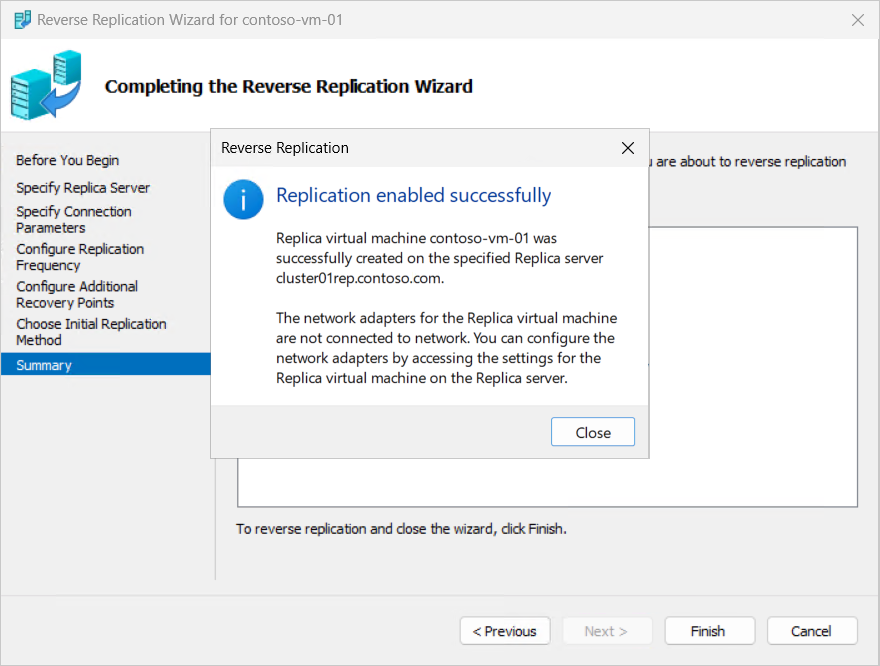
На этом этапе все изменения реплицируются, а работоспособность репликации возвращается к Нормально. Роли виртуальной машины-реплики и основной виртуальной машины теперь переключились. Чтобы вернуться к исходному направлению репликации, можно выполнить плановое планирование отказа, как описано в разделе Планируемое отключение.
Переключение виртуальной машины с использованием PowerShell зависит от типа переключения, которое вы хотите выполнить. Командлеты можно использовать в модуле Hyper-V, как показано в следующих примерах. Обязательно замените плейсхолдер <values> собственным.
Тестирование аварийного переключения с помощью PowerShell
Чтобы выполнить тестовую отработку отказа с помощью PowerShell, выполните следующие действия.
Откройте сеанс PowerShell от имени администратора на узле в кластере реплики или на одиночном узле реплики с виртуальной машиной. Или подключитесь удаленно, используя командлет Enter-PSSession на устройстве для управления кластером или узлом.
Инициируйте тестовую проверку отказоустойчивости, выполнив следующую команду. При появлении запроса подтвердите действие. По умолчанию используется последняя точка восстановления. Чтобы использовать другую точку восстановления, можно объединить Get-VMSnapshot и передать ее командлету Start-VMFailover . Пример см. в разделе Start-VMFailover.
Start-VMFailover -VMName '<VM Name>' -AsTest
На узле создается повторяющаяся виртуальная машина. Имя виртуальной машины формируется путем добавления - Test к исходному имени виртуальной машины. Повторяющаяся виртуальная машина по умолчанию не подключена к сети. На этом этапе можно запустить виртуальную машину и выполнить тесты, необходимые для проверки правильности его работы. Выполните следующую команду, чтобы запустить тестовую виртуальную машину:
Start-VM -Name '<VM Name> - Test'
После завершения тестирования выполните следующую команду, чтобы остановить тестовое переключение на отказ. Остановка тестовой отработки отказа удаляет тестовую виртуальную машину и её данные.
Stop-VMFailover -VMName '<VM Name>'
Плановая отказоустойчивость с помощью PowerShell
Чтобы выполнить плановую отработку отказа с помощью PowerShell:
Откройте сеанс PowerShell от имени администратора на хосте в основном кластере или на основном одиночном хосте с виртуальной машиной, или подключитесь удаленно с помощью командлета Enter-PSSession на устройстве, используемом для управления кластером или хостом.
Завершите работу виртуальной машины, если она запущена. Чтобы выполнить плановую отработку отказа, необходимо выключить виртуальную машину.
Stop-VM -Name '<VM Name>'
Подготовьте виртуальную машину к переключению на резервный режим, выполнив следующую команду, которая реплицирует все ожидающие изменения.
Start-VMFailover -VMName '<VM Name>' -Prepare
Откройте сеанс PowerShell от имени администратора на сервере в кластере реплики или отдельном сервере с виртуальной машиной. Или подключитесь удаленно, используя командлет Enter-PSSession на устройстве, используемом для управления кластером или узлом.
Инициируйте планируемое переключение на резерв, используя следующую команду. При появлении запроса подтвердите действие. Последняя точка восстановления используется по умолчанию. Чтобы использовать другую точку восстановления, можно объединить Get-VMSnapshot и передать ее командлету Start-VMFailover . Пример см. в разделе Start-VMFailover.
Start-VMFailover -VMName '<VM Name>'
Измените направление репликации, чтобы завершить запланированное переключение на резерв, выполнив следующую команду. Обратная репликация использует те же параметры, что и при первоначальной включенной репликации для виртуальной машины.
Set-VMReplication -VMName '<VMName>' -Reverse
На этом этапе все изменения реплицируются, а работоспособность репликации возвращается к Нормально. Запустите виртуальную машину, выполнив следующую команду и выполните тесты, необходимые для проверки правильности выбранной точки восстановления. При необходимости не забудьте подключить виртуальную машину к сети.
Start-VM -Name '<VM Name>'
Незапланированное переключение на резервный канал с помощью PowerShell
Чтобы выполнить незапланированную отработку отказа с помощью PowerShell:
Откройте сеанс PowerShell от имени администратора узла в кластере реплик или на узле реплики с виртуальной машиной. Или подключитесь удаленно с помощью командлета Enter-PSSession на устройстве, которое вы используете для управления кластером или узлом.
Инициируйте незапланированное переключение, выполнив следующую команду. При появлении запроса подтвердите действие. Последняя точка восстановления используется по умолчанию. Чтобы использовать другую точку восстановления, можно объединить Get-VMSnapshot и передать ее командлету Start-VMFailover . Пример см. в разделе Start-VMFailover.
Start-VMFailover -VMName '<VM Name>'
Процесс создает контрольную точку для виртуальной машины-реплики, но не запускает виртуальную машину. Чтобы запустить виртуальную машину, выполните следующую команду и выполните тесты, необходимые для проверки правильности выбранной точки восстановления. При необходимости не забудьте подключить виртуальную машину к сети.
Start-VM -Name '<VM Name>'
После того как вы протестируете виртуальную машину и если вам не нужно возвращаться к другой точке восстановления, необходимо завершить отказоустойчивость. Выполните следующую команду и подтвердите действие при появлении запроса. Это действие удаляет точки восстановления и объединяет контрольную точку, что означает, что вы не сможете вернуться к более ранней точке восстановления. Если вы хотите сохранить дополнительные точки восстановления, вы можете сначала экспортировать виртуальную машину-реплику перед завершением переключения на резерв. На этом этапе переключение на резерв завершено, однако состояние репликации отображается как предупреждение, так как это направление репликации не настроено.
Complete-VMFailover -VMName '<VM Name>'
Убедитесь, что отработка отказа виртуальной машины реплики завершена, выполнив следующую команду:
Get-VMReplication -VMName '<VM Name>' | FL VMName, ReplicationMode, ReplicationState
Ниже приведен пример результата, в котором показано, что виртуальная машина реплики теперь находится в состоянии отказа.
VMName           : contoso-vm-01
ReplicationMode  : Replica
ReplicationState : FailedOver
Обратная репликация после незапланированного переключения на резервную систему с использованием PowerShell.
После повторной доступности основной виртуальной машины необходимо реплицировать изменения, внесенные на реплику , обратно на исходную первичную виртуальную машину. Процесс называется обратной репликацией. Прежде чем отменить репликацию, необходимо пометить исходную первичную виртуальную машину как целевую для получения репликации.
На исходном первичном хосте, содержащем исходную первичную виртуальную машину, откройте сеанс PowerShell от имени администратора или подключитесь удаленно с помощью командлета Enter-PSSession на устройстве, используемом для управления этим хостом.
Пометьте оригинальную первичную виртуальную машину, чтобы стать целью получения репликации, выполнив следующую команду:
Set-VMReplication -VMName '<VM Name>' -AsReplica
Проверьте состояние исходной первичной виртуальной машины, выполнив следующую команду на основном узле:
Get-VMReplication -VMName '<VM Name>' | FL VMName, ReplicationMode, ReplicationState
Ниже приведен пример выходных данных, в котором показано, что первичная виртуальная машина теперь настроена в качестве реплики и ожидает репликации:
VMName           : contoso-vm-01
ReplicationMode  : Replica
ReplicationState : WaitingForInitialReplication
На узле реплики, содержащем виртуальную машину реплики, выполните обратную репликацию, выполнив следующую команду. Обратная репликация использует те же параметры, что и при первоначальной включенной репликации для виртуальной машины. Если вы хотите изменить любые настройки, передайте соответствующие параметры командлету. Дополнительные сведения см. в разделе Set-VMReplication.
Set-VMReplication -VMName '<VMName>' -Reverse -ReplicaServerName '<Replica cluster broker or server FQDN>'
Запустите репликацию, выполнив следующую команду:
Start-VMInitialReplication -VMName '<VM Name>'
На этом этапе все изменения реплицируются, а работоспособность репликации возвращается к Нормально. Проверьте состояние виртуальной машины реплики, выполнив следующую команду:
Get-VMReplication -VMName '<VM Name>' | FL VMName, ReplicationMode, ReplicationState
Ниже приведен пример выходных данных, в котором показано, что виртуальная машина реплики теперь настроена как основная и реплицирует изменения:
VMName           : contoso-vm-01
ReplicationMode  : Primary
ReplicationState : Replicating
Роли виртуальной машины-реплики и основной виртуальной машины теперь переключились. Чтобы вернуться к исходному направлению репликации, можно выполнить плановое планирование отказа, как описано в разделе Планируемое отключение.
