Hyper-V Replica помогает защитить ваши нагрузки через репликацию виртуальных машин между узлами Hyper-V под управлением Windows Server. В этой статье объясняется, как реплицировать виртуальную машину после включения репликации на принимающем узле или кластере с помощью режима Windows Admin Center — режим виртуализации, Hyper-V Manager, диспетчер отказоустойчивого кластера или PowerShell.
Можно реплицировать между кластерами, отдельными хостами или их комбинацией. Если вы используете сертификат для проверки подлинности, между узлами нет зависимостей Active Directory. Отдельные хосты могут быть членами домена или находиться в рабочей группе.
Дополнительные сведения о Hyper-V Реплике и ее работе см. в обзоре Hyper-V Реплики. Если необходимо включить реплику Hyper-V, см. следующие сведения:
Предпосылки
Перед началом работы убедитесь, что выполнены следующие предварительные требования:
У вас есть кластер Hyper-V для получения реплицированной виртуальной машины, на которой вы уже настроили Hyper-V реплику. Если необходимо настроить реплику Hyper-V, см. раздел "Включить Hyper-V реплику" в отказоустойчивом кластере или включить Hyper-V реплику на одном узле. У вас также есть другой кластер или один узел, на котором выполняется виртуальная машина, которую требуется реплицировать.
Достаточное сетевое подключение и пропускная способность между основными и резервными сайтами для соответствия вашей целевой точке восстановления (RPO) и методу начальной репликации. Рассмотрите возможность выделения или ограничения трафика репликации при помощи QoS, чтобы избежать влияния на рабочие нагрузки.
Если вы используете аутентификацию на основе сертификатов, необходимо установить действующий сертификат на каждом узле в каждом кластере или отдельном узле, как для отправки, так и для получения. Сертификат должен отвечать приведенным ниже требованиям.
- Не истекает срок действия
- Имеют атрибуты расширенного использования ключей (EKU) для проверки подлинности клиента и сервера и связанный закрытый ключ.
- Завершите на действительном корневом сертификате.
- Общее имя субъекта (CN) или альтернативное имя субъекта (SAN) должно совпадать с полностью квалифицированным доменным именем (FQDN) роли Hyper-V Replica Broker, которую вы предоставляете для принимающего кластера.
Достаточная емкость хранилища на узле реплики для виртуальной машины, включая файлы конфигурации, файлы виртуального жесткого диска (VHDX или VHD) и дополнительные точки восстановления (моментальные снимки).
Учетная запись пользователя, являющаяся членом группы безопасности Hyper-V администраторов на каждом узле. В домене Active Directory можно добавить пользователей или группы в эту группу с помощью параметров групповой политики. Кроме того, учетная запись может быть локальным администратором на каждом узле. Дополнительные сведения о группе администраторов Hyper-V можно найти в группах безопасности Active Directory.
Репликация виртуальной машины
Необходимо включить репликацию для каждой виртуальной машины, которую требуется реплицировать. Вы можете реплицировать виртуальную машину с помощью следующих сочетаний:
- диспетчер Hyper-V в кластерах или отдельных узлах.
- Диспетчер отказоустойчивости кластеров только для кластеров.
- PowerShell на кластерах или отдельных узлах.
- Windows Admin Center — режим виртуализации в кластерах или отдельных узлах.
Выберите соответствующую вкладку для инструкций.
Это важно
Настройка реплики Hyper-V с помощью режима Windows Admin Center — режим виртуализации в настоящее время находится в режиме предварительной версии.
Эта информация относится к предварительному продукту, который может быть существенно изменен до выпуска. Корпорация Майкрософт не предоставляет никаких гарантий, выраженных или подразумеваемых, в отношении информации, предоставленной здесь.
Дополнительные сведения о режиме виртуализации Windows Admin Center см. в разделе "Центр администрирования Windows — режим виртуализации".
Чтобы включить и настроить реплику Hyper-V с помощью Windows Admin Center — режим виртуализации:
Перейдите по URL-адресу для Windows Admin Center — режим виртуализации и войдите в систему.
В области ресурсов разверните узел, содержащий виртуальную машину, которую вы хотите реплицировать, и выберите виртуальную машину, чтобы ввести ее обзор.
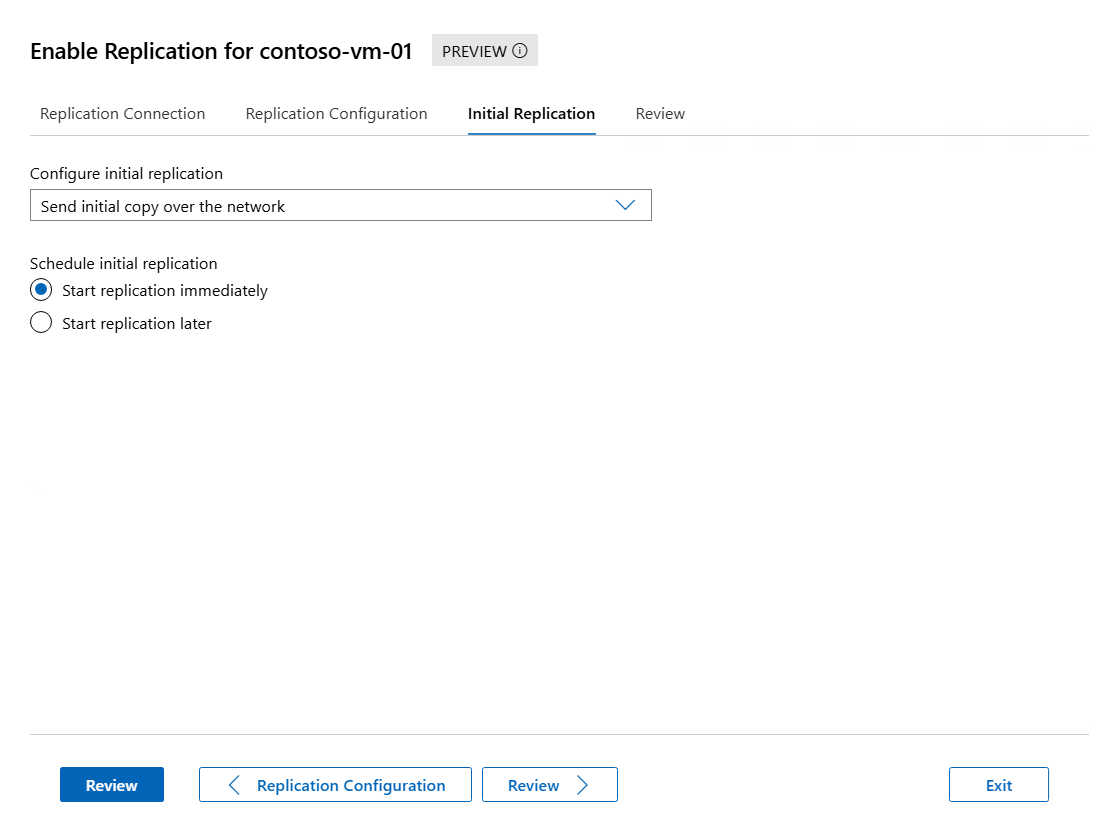
В строке меню выберите "Управление", а затем выберите "Настроить репликацию ", чтобы открыть панель "Включить репликацию ".
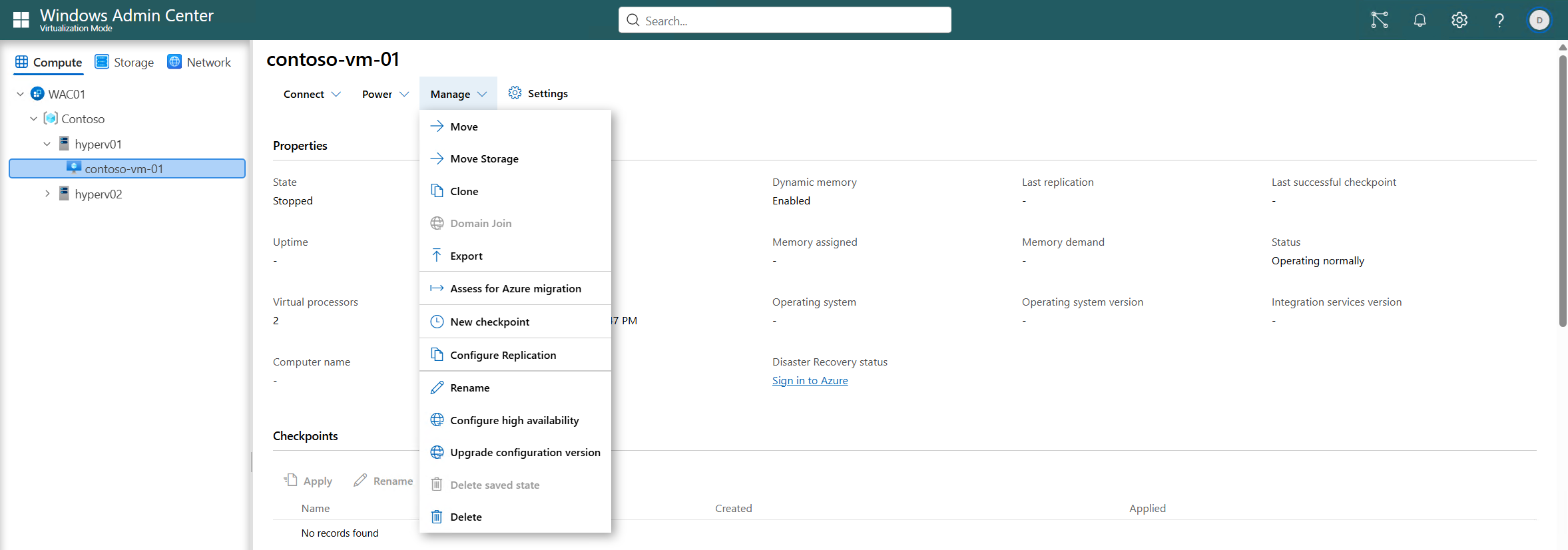
На вкладке "Подключение репликации" введите следующие сведения, а затем выберите "Конфигурация репликации ", чтобы продолжить:
Для сервера реплики введите netBIOS или полное доменное имя узла Hyper-V, на который вы реплицируете.
Для порта сервера реплики введите номер порта, который вы настроили на узле реплики для Hyper-V Replica.
Для типа проверки подлинности выберите правильное значение из метода проверки подлинности Kerberos (HTTP) или используйте проверку подлинности на основе сертификатов (HTTPS) на основе метода проверки подлинности , настроенного на узле реплики. Если вы используете проверку подлинности на основе сертификатов, выберите "Выбрать сертификат" и выберите сертификат для основного узла, соответствующего требованиям. Если вы хотите сжать данные, передаваемые по сети, установите флажок.
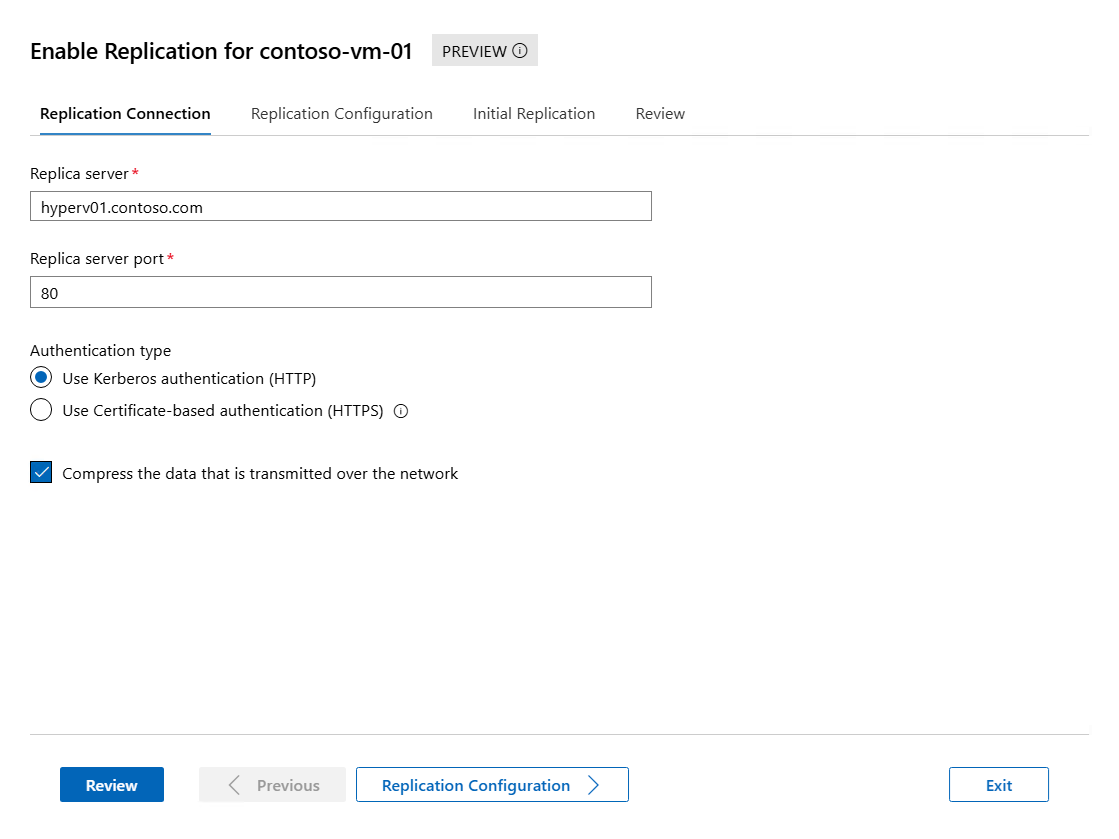
На вкладке "Конфигурация репликации" заполните следующие сведения, а затем нажмите кнопку "Начальная репликация ", чтобы продолжить:
Чтобы выбрать виртуальные жесткие диски репликации, убедитесь, что установлены флажки для виртуальных жестких дисков, которые вы хотите реплицировать, и снимите флажки для дисков, которые следует исключить из репликации.
Для частоты репликации укажите, как часто должны синхронизироваться изменения из первичных в реплики кластеров или узлов с 30 секунд, 5 минут или 15 минут.
Для настройки дополнительных точеквосстановления выберите "Сохранить только последнюю точку восстановления " или "Создать дополнительные почасовые точки восстановления " и количество дополнительных точек восстановления, которые требуется создать в часах. При создании дополнительных часовых точек восстановления можно также установить флажок частота моментальных снимков службы теневого копирования томов (VSS), если требуется, чтобы точки восстановления были согласованы с приложением для виртуальных машин с поддержкой VSS.
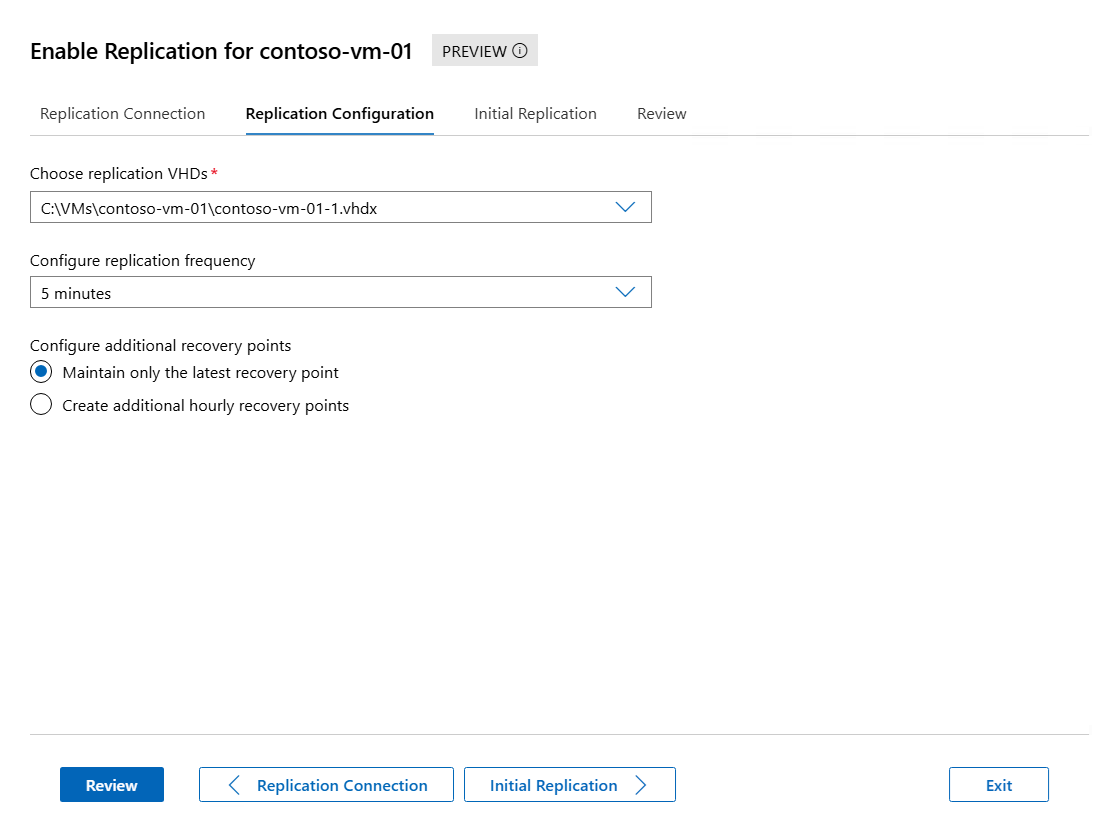
На вкладке "Начальная репликация" заполните следующие сведения, а затем нажмите кнопку "Проверить ", чтобы продолжить:
Для настройки начальной репликации выберите метод начальной репликации. Отображается общий размер начальной копии. Выберите вариант из следующего списка:
-
Отправка первоначальной копии по сети: этот метод является параметром по умолчанию. При необходимости можно указать, следует ли немедленно запускать репликацию или запускать репликацию в указанное время и даты до семи дней в будущем.
-
Отправка начальной копии с помощью внешнего носителя: укажите расположение папки на локальном или внешнем носителе, где можно хранить начальную копию. Сведения о процессе импорта начальной копии см. в статье "Отправка начальной копии с помощью внешнего носителя".
Просмотрите сводную информацию и нажмите кнопку "Включить репликацию".
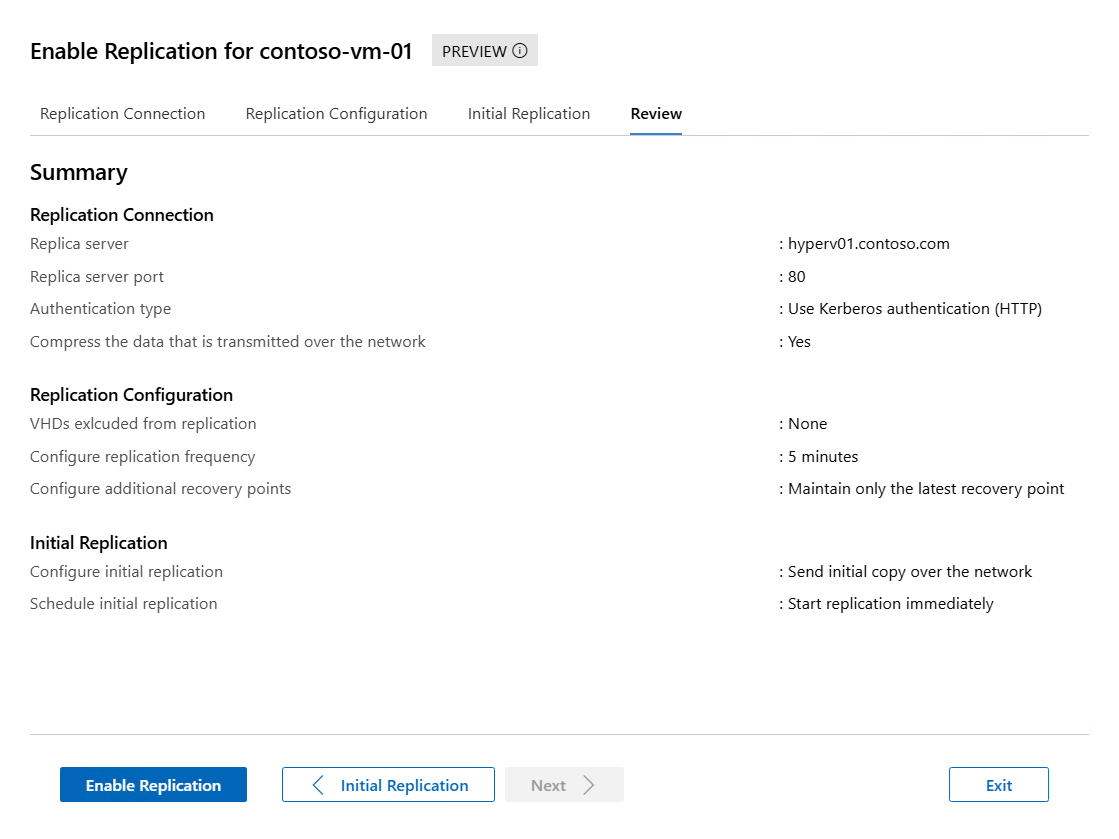
Вы можете проверить, что репликация включена успешно в области уведомлений .
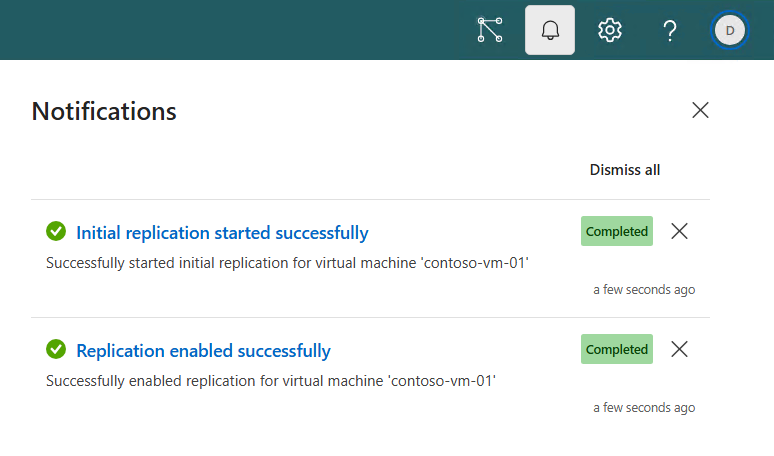
Сведения о ходе начальной репликации см. в разделе "Мониторинг хода выполнения репликации". Можно изменить параметры репликации позже, если необходимо в разделе "Репликация " параметров виртуальной машины.
Если вы решили отправить начальную копию с помощью внешнего носителя, см. раздел "Отправить начальную копию с помощью внешнего носителя " для импорта исходной копии. Виртуальная машина-заполнитель создается на сайте реплики, а состояние работоспособности репликации — предупреждение. Содержимое реплики виртуальной машины хранится на внешнем носителе в подпапке для виртуальной машины.
Репликация виртуальной машины с помощью диспетчера Hyper-V:
Откройте диспетчер Hyper-V на устройстве, используемом для управления узлом в основном кластере или основном одиночном узле с виртуальной машиной, или на самом узле, где установлен Windows Server с интерфейсом рабочего стола.
В области ресурсов выберите узел, содержащий виртуальную машину, которую требуется реплицировать.
Щелкните правой кнопкой мыши виртуальную машину, которую вы хотите реплицировать, и выберите пункт "Включить репликацию". На экране "Включить репликацию", если вы видите "Перед началом", нажмите кнопку "Далее".
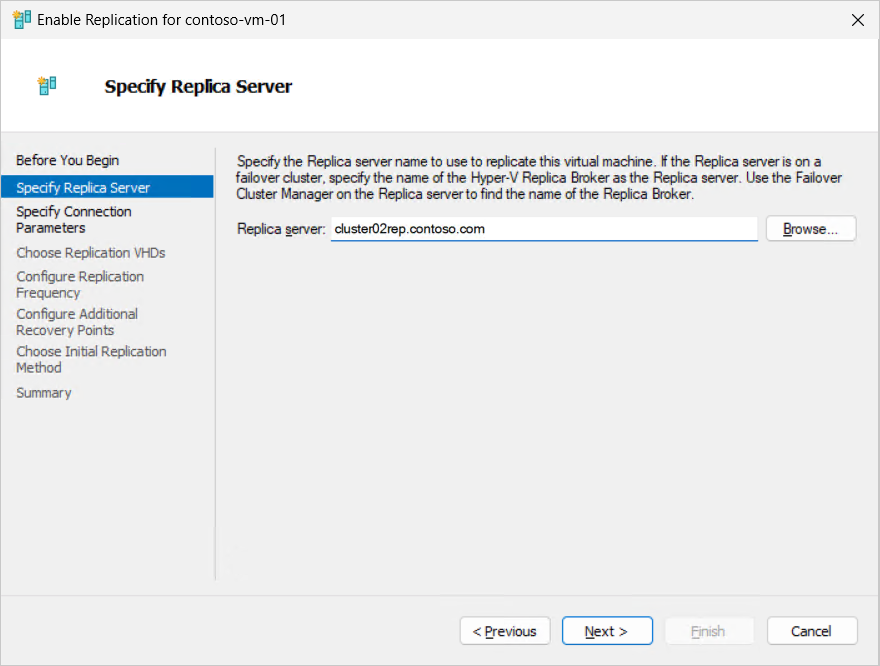
В поле "Указание сервера реплики" введите имя NetBIOS или полное доменное имя сервера-реплики. Если сервер реплики является частью отказоустойчивого кластера, введите имя брокера реплики Hyper-V. Затем выберите Далее. Подключение к серверу реплики проверяется, чтобы получить параметры проверки подлинности и порта, настроенные для сервера реплики.
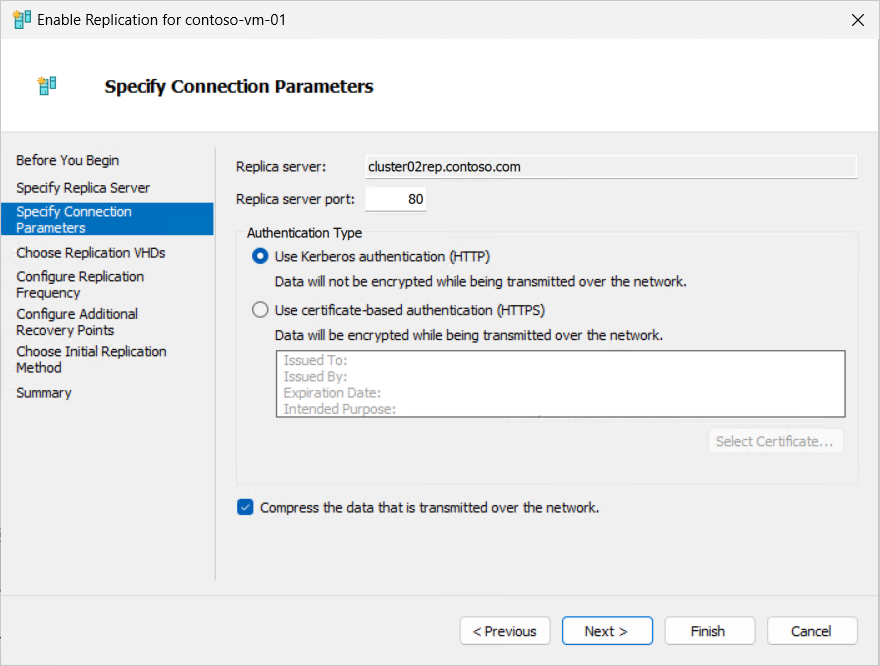
Просмотрите параметры сервера реплики. Если вы используете проверку подлинности на основе сертификатов, выберите "Выбрать сертификат", а затем вам будет предложено выбрать сертификат для основного узла, соответствующего требованиям. Если вы хотите сжать данные, передаваемые по сети, установите флажок. Нажмите кнопку Далее.
Чтобы выбрать виртуальные жесткие диски для репликации, установите флажки для виртуальных жестких дисков, которые необходимо реплицировать, и снимите флажки для всех виртуальных жестких дисков, которые требуется исключить из репликации. Затем выберите Далее.
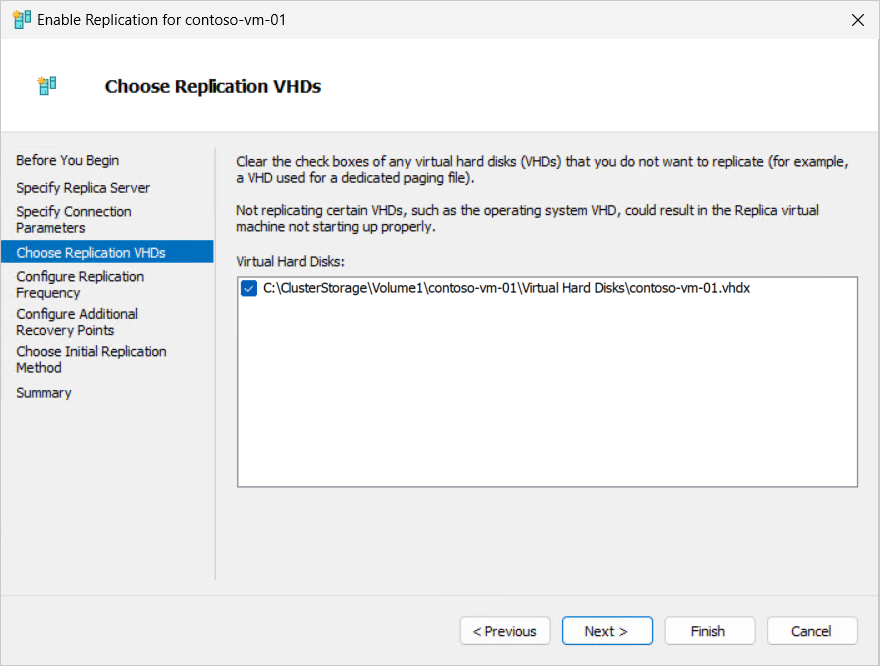
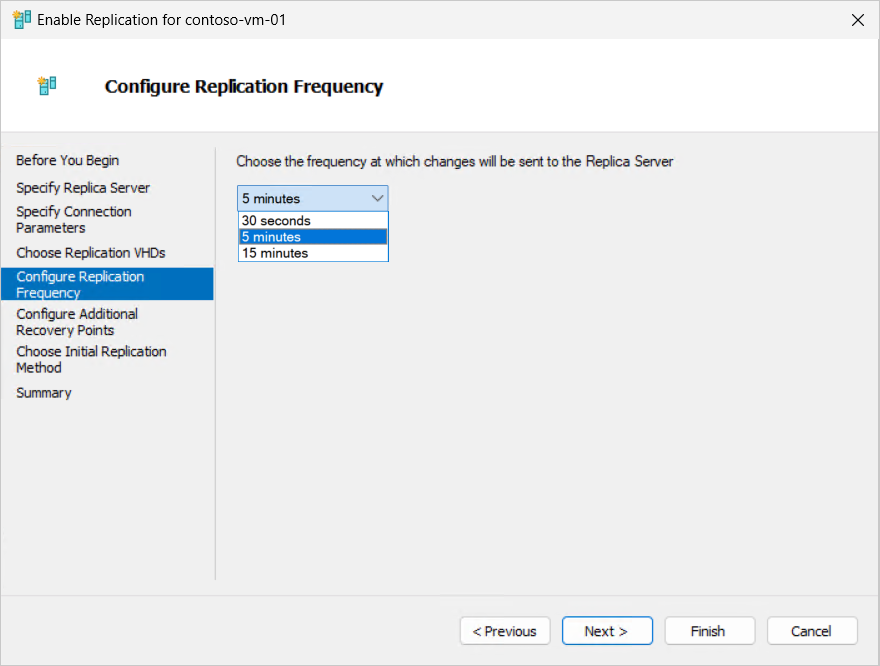
Для Настройки частоты репликации укажите, как часто изменения должны синхронизироваться из основного кластера или узлов на реплики с 30 секунд, 5 минут или 15 минут. Затем выберите Далее.
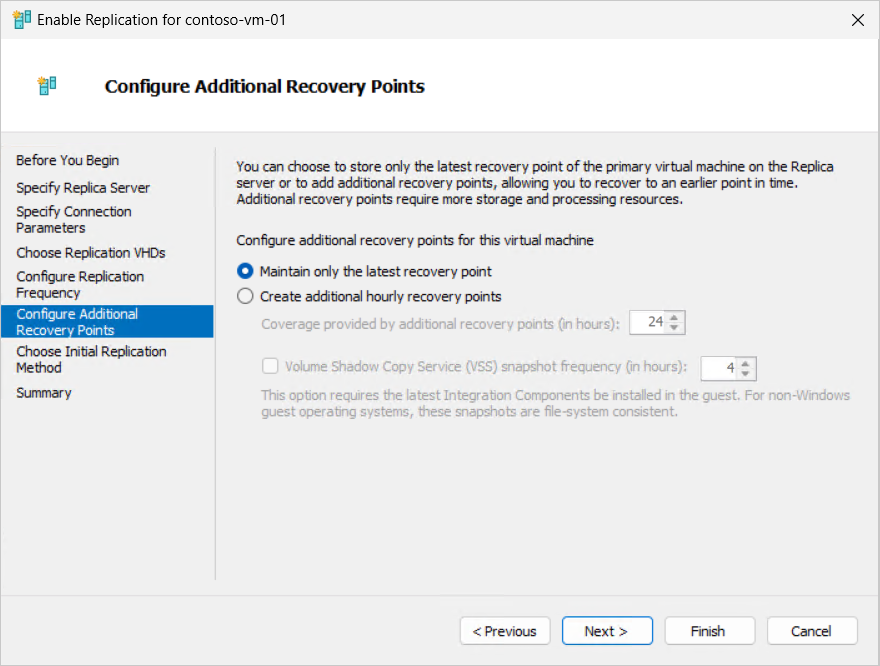
Для настройки дополнительных точеквосстановления выберите "Сохранить только последнюю точку восстановления " или "Создать дополнительные почасовые точки восстановления " и количество дополнительных точек восстановления, которые требуется создать в часах. Затем выберите Далее.
При создании дополнительных часовых точек восстановления можно также установить флажок частота моментальных снимков службы теневого копирования томов (VSS), если требуется, чтобы точки восстановления были согласованы с приложением для виртуальных машин с поддержкой VSS.
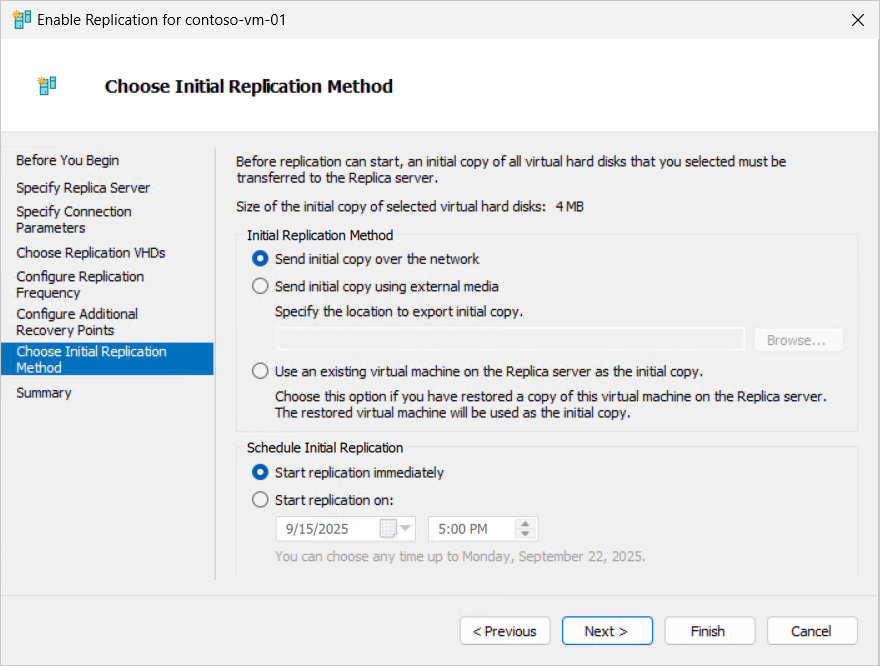
Для выбора начальной репликации выберите метод начальной репликации. Отображается общий размер начальной копии. Выберите вариант из следующего списка и нажмите кнопку "Далее".
-
Отправка первоначальной копии по сети: этот метод является параметром по умолчанию.
-
Отправка начальной копии с помощью внешнего носителя: укажите расположение папки на локальном или внешнем носителе, где можно хранить начальную копию.
-
Используйте существующую виртуальную машину на сервере-реплике в качестве первоначальной копии: восстановите виртуальную машину на сервере-реплике и используйте ее в качестве основы для репликации, а затем реплицируйте только изменения. Процесс импорта начальной копии можно найти в разделе "Отправить начальную копию" с помощью внешнего носителя.
Если выбрать "Отправить начальную копию по сети " или использовать существующую виртуальную машину на сервере-реплике в качестве начальной копии, можно также указать, следует ли немедленно запустить репликацию или запустить репликацию в указанное время и дату до семи дней в будущем.
Просмотрите сводную информацию и нажмите кнопку "Готово".
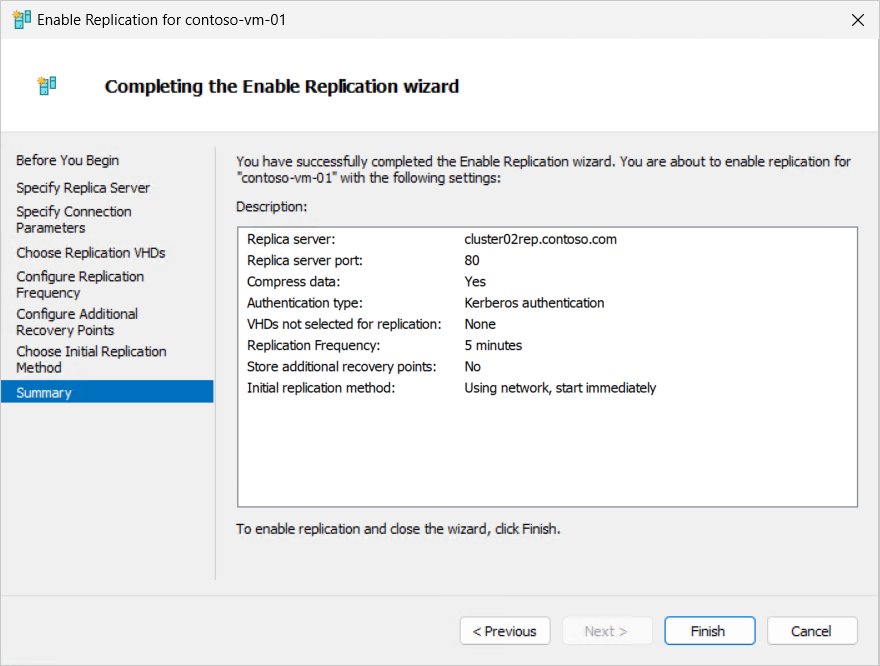
Откроется диалоговое окно, указывающее, что репликация была успешно включена.
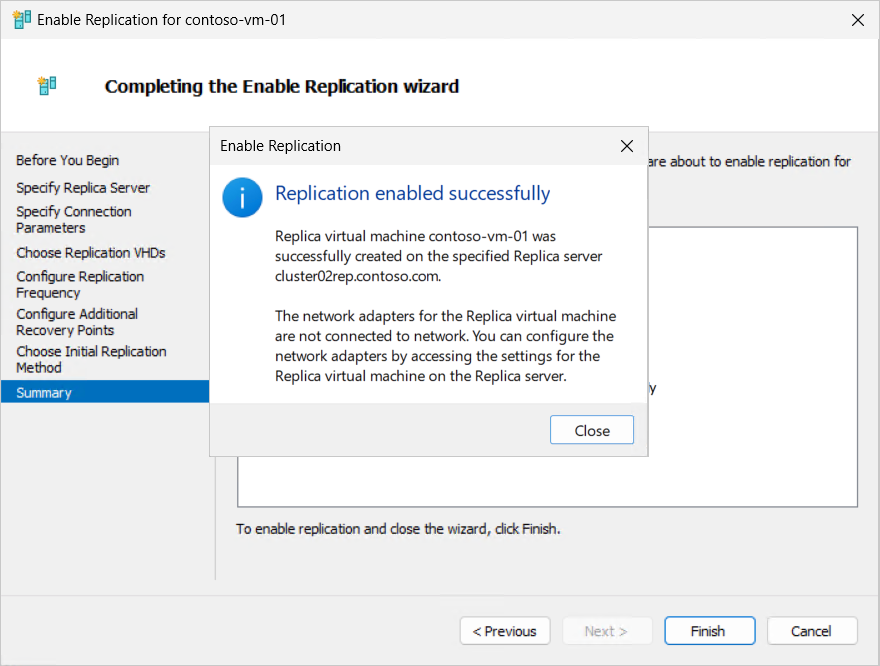
Сведения о ходе начальной репликации см. в разделе "Мониторинг хода выполнения репликации". Можно изменить параметры репликации позже, если необходимо в разделе "Репликация " параметров виртуальной машины.
Если вы решили отправить начальную копию с помощью внешнего носителя, см. раздел "Отправить начальную копию с помощью внешнего носителя " для импорта исходной копии. Виртуальная машина-заполнитель создается на сайте реплики, а состояние работоспособности репликации — предупреждение. Содержимое реплики виртуальной машины хранится на внешнем носителе в подпапке для виртуальной машины. После завершения экспорта безопасно извлеките внешний носитель и перенаправите его на сервер реплики.
Репликация виртуальной машины с помощью диспетчера отказоустойчивого кластера:
Откройте Failover Cluster Manager на устройстве, которое используется для управления основным кластером или основным одиночным хостом с виртуальной машиной, либо на одном из узлов кластера, где установлена Windows Server с графическим интерфейсом рабочего стола.
В области ресурсов разверните имя кластера, в который нужно выполнить репликацию, а затем выберите роли.
Щелкните правой кнопкой мыши виртуальную машину, которую вы хотите реплицировать, выберите "Репликация" и выберите "Включить репликацию". На экране "Включить репликацию", если вы видите "Перед началом", нажмите кнопку "Далее".
В поле "Указание сервера реплики" введите имя NetBIOS или полное доменное имя сервера-реплики. Если сервер реплики является частью отказоустойчивого кластера, введите имя брокера реплики Hyper-V. Затем выберите Далее. Подключение к серверу реплики проверяется, чтобы получить параметры проверки подлинности и порта, настроенные для сервера реплики.
Просмотрите параметры сервера реплики. Если вы используете проверку подлинности на основе сертификатов, выберите "Выбрать сертификат", а затем вам будет предложено выбрать сертификат для основного узла, соответствующего требованиям. Если вы хотите сжать данные, передаваемые по сети, установите флажок. Нажмите кнопку Далее.
Чтобы выбрать виртуальные жесткие диски для репликации, установите флажки для виртуальных жестких дисков, которые необходимо реплицировать, и снимите флажки для всех виртуальных жестких дисков, которые требуется исключить из репликации. Затем выберите Далее.
Для Настройки частоты репликации укажите, как часто изменения должны синхронизироваться из основного кластера или узлов на реплики с 30 секунд, 5 минут или 15 минут. Затем выберите Далее.
Для настройки дополнительных точеквосстановления выберите "Сохранить только последнюю точку восстановления " или "Создать дополнительные почасовые точки восстановления " и количество дополнительных точек восстановления, которые требуется создать в часах. Затем выберите Далее.
При создании дополнительных часовых точек восстановления можно также установить флажок частота моментальных снимков службы теневого копирования томов (VSS), если требуется, чтобы точки восстановления были согласованы с приложением для виртуальных машин с поддержкой VSS.
Для выбора начальной репликации выберите метод начальной репликации. Отображается общий размер начальной копии. Выберите вариант из следующего списка и нажмите кнопку "Далее".
-
Отправка первоначальной копии по сети: этот метод является параметром по умолчанию.
-
Отправьте начальную копию с помощью внешнего носителя: выберите "Обзор " и укажите расположение папки на локальном или внешнем носителе, где можно хранить начальную копию. Сведения о процессе импорта начальной копии см. в статье "Отправка начальной копии с помощью внешнего носителя".
-
Используйте существующую виртуальную машину на сервере-реплике в качестве первоначальной копии: восстановите виртуальную машину на сервере-реплике и используйте ее в качестве основы для репликации, а затем реплицируйте только изменения.
Если выбрать "Отправить начальную копию по сети " или использовать существующую виртуальную машину на сервере-реплике в качестве начальной копии, можно также указать, следует ли немедленно запустить репликацию или запустить репликацию в указанное время и дату до семи дней в будущем.
Просмотрите сводную информацию и нажмите кнопку "Готово". Откроется диалоговое окно, указывающее, что репликация была успешно включена.
Сведения о ходе начальной репликации см. в разделе "Мониторинг хода выполнения репликации". Можно изменить параметры репликации позже, если необходимо в разделе "Репликация " параметров виртуальной машины.
Если вы решили отправить начальную копию с помощью внешнего носителя, см. раздел "Отправить начальную копию с помощью внешнего носителя " для импорта исходной копии. Виртуальная машина-заполнитель создается на сайте реплики, а состояние работоспособности репликации — предупреждение. Содержимое реплики виртуальной машины хранится на внешнем носителе в подпапке для виртуальной машины. После завершения экспорта безопасно извлеките внешний носитель и перенаправите его на сервер реплики.
Чтобы реплицировать виртуальную машину с помощью PowerShell, используйте Enable-VMReplication командлет, который входит в модуль Hyper-V , как показано в следующих примерах. Обязательно замените плейсхолдер <values> собственным. Этот процесс работает для репликации в кластер или один узел.
Откройте сеанс PowerShell в качестве администратора на одном из узлов в основном кластере или в основном узле с виртуальной машиной, или подключитесь удаленно с помощью командлета Enter-PSSession на устройстве, с которого вы управляете кластером или узлом.
Импортируйте модуль Hyper-V, выполнив следующую команду:
Import-Module Hyper-V
Включите репликацию виртуальных машин для виртуальной машины, выполнив следующую команду. В этом примере используется проверка подлинности Kerberos через порт 80 с параметрами по умолчанию частоты репликации в 5 минут и без дополнительных точек восстановления. Дополнительные сведения о доступных параметрах, таких как проверка подлинности сертификата или исключение определенных виртуальных жестких дисков, см. в разделе Enable-VMReplication.
$parameters = @{
    VMName = '<VM name>'
    ReplicaServerName = '<Replica cluster broker or server FQDN>'
    ReplicaServerPort = '80'
    AuthenticationType = 'Kerberos'
}

Enable-VMReplication @parameters
Немедленно запустите репликацию виртуальной машины. Ниже приведены некоторые примеры.
Чтобы запустить репликацию и отправить начальную копию по сети немедленно, выполните следующую команду. Можно также указать запланированное время начала до семи дней с помощью InitialReplicationStartTime параметра.
Start-VMInitialReplication -VMName $parameters.VMName
Чтобы отправить начальную реплику с помощью внешнего носителя, выполните следующую команду, а затем выполните процедуру, приведенную в разделе "Отправка начальной копии с помощью внешнего носителя , чтобы узнать, как импортировать его на сервер реплики".
Start-VMInitialReplication -VMName $parameters.VMName -DestinationPath '<Path to store initial copy on external media>'
Начинается репликация. Время завершения зависит от размера виртуальной машины. Чтобы проверить состояние репликации, выполните следующую команду из основного узла или узла реплики. Вы можете изменить параметры репликации позже, если вам потребуется выполнить командлет Set-VMReplication .
Get-VMReplication -VMName $parameters.VMName
Свойство State показывает текущее состояние репликации. Если вы решили отправить начальную копию по сети, после завершения начальной репликации состояние равно Replicating, как показано в следующем примере выходных данных:
VMName        State       Health Mode    FrequencySec PrimaryServer ReplicaServer ReplicaPort AuthType Relationship
------        -----       ------ ----    ------------ ------------- ------------- ----------- -------- ------------
contoso-vm-01 Replicating Normal Primary 300          hyperv01      cluster02rep  80          Kerberos Simple
Если вы решили отправить начальную копию с помощью внешнего носителя, см. раздел "Отправить начальную копию с помощью внешнего носителя " для импорта исходной копии. Виртуальная машина-заполнитель создается на сайте реплики, а состояние работоспособности репликации — предупреждение. Содержимое реплики виртуальной машины хранится на внешнем носителе в подпапке для виртуальной машины. После завершения экспорта безопасно извлеките внешний носитель и перенаправите его на сервер реплики.
Это важно
Следующее поведение применяется к виртуальным машинам, которые вы реплицируете:
При репликации виртуальной машины сетевые адаптеры не подключены к виртуальному коммутатору на узле реплики. После завершения начальной репликации подключите все сетевые адаптеры к виртуальному коммутатору на узле реплики, чтобы виртуальные машины были готовы к включению, если необходимо выполнить переключение.
Если вы вносите изменения в конфигурацию виртуальной машины, например изменение параметров памяти или процессора или изменение сетевых адаптеров, эти изменения не реплицируются автоматически на виртуальную машину реплики. При необходимости необходимо вручную обновить виртуальную машину реплики. Кроме того, можно удалить репликацию и повторно включить ее для создания виртуальной машины реплики с обновленной конфигурацией.
Hyper-V Replica указывает на один том, используемый по умолчанию, для репликации виртуальных машин. Чтобы предотвратить проблемы с емкостью или производительностью, переместите хранилище виртуальной машины в другой том, отличный от тома по умолчанию для репликации.
Если виртуальная машина запускает приложение, которое сохраняет данные на виртуальных жестких дисках, вы можете убедиться, что все виртуальные жесткие диски, выбранные для репликации, реплицируются в тот же момент времени. Пример использования этого подхода заключается в том, что приложение имеет один виртуальный жесткий диск, выделенный для данных приложения, и другой виртуальный жесткий диск, выделенный для файлов журналов приложений. Чтобы использовать эту функцию, настройте репликацию виртуальных машин с помощью PowerShell с командлетом Enable-VMReplication и добавьте этот параметр EnableWriteOrderPreservationAcrossDisks. Дополнительные сведения см. в разделе Enable-VMReplication.
Если вы отправляете начальную копию с помощью внешнего носителя, например, жесткого диска или USB-диска, процесс создает временную виртуальную машину на сайте реплики с созданием контрольной точки. Процесс сохраняет содержимое реплики виртуальной машины на внешнем носителе в вложенной папке для виртуальной машины. Вы переносите начальную копию на сервер реплики, а затем импортируете ее на виртуальную машину-заглушку.
Вы можете включить репликацию с помощью диспетчера Hyper-V, диспетчера отказоустойчивости кластеров, PowerShell или Windows Admin Center — режим виртуализации. Выберите соответствующую вкладку для инструкций.
Чтобы отправить начальную копию с помощью внешнего носителя и импортировать ее с помощью Windows Admin Center — режим виртуализации:
Выполните действия, описанные в разделе "Репликация виртуальной машины с помощью Windows Admin Center — режим виртуализации". Процесс создает виртуальную машину-заготовку на сайте реплики и устанавливает ее состояние как Первоначальная репликация в процессе. Процесс сохраняет содержимое реплики виртуальной машины на внешнем носителе в вложенной папке для виртуальной машины. Безопасно извлеките внешний носитель и перенаправите его на сервер реплики.
В Windows Admin Center — режим виртуализации в левой области выберите узел, на который выполняется репликация виртуальной машины.
В списке средств для узла выберите "Виртуальные машины" и выберите виртуальную машину-заполнитель, чтобы просмотреть её обзор.
В разделе "Репликация" выберите "Импорт начальной реплики".
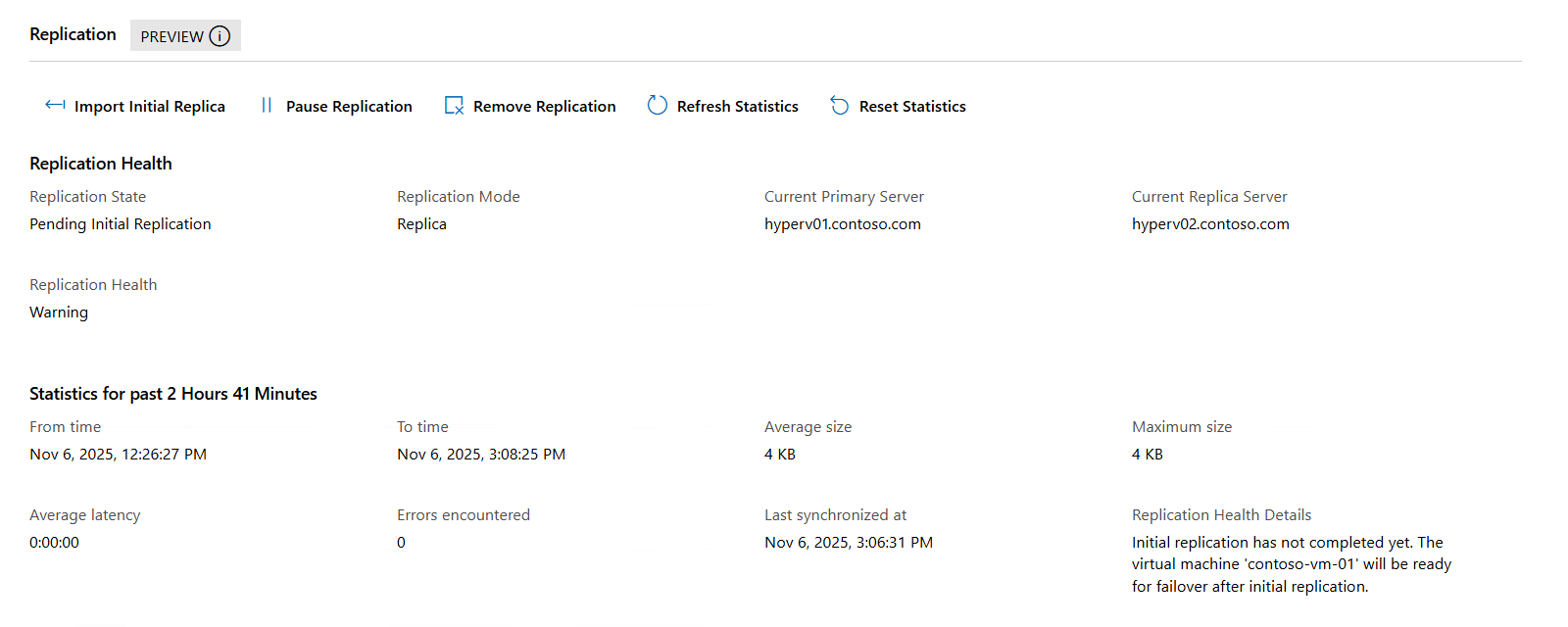
В открывающейся области введите путь к файлу, указывающий расположение, в котором хранится исходная копия. Вы также можете выбрать «Обзор», чтобы перейти к местоположению. Выберите "Завершить начальную репликацию".
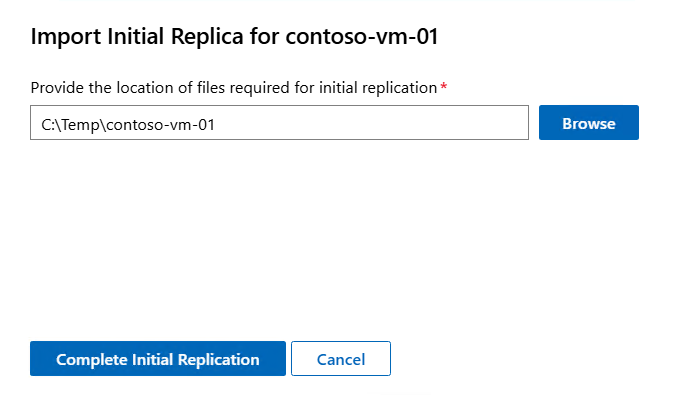
Процесс применяет начальную контрольную точку к виртуальной машине-заполнителю и изменяет состояние репликации на Ok. Репликация продолжается по указанной частоте. Сведения о мониторинге хода выполнения непрерывной репликации см. в разделе "Мониторинг хода выполнения репликации".
Чтобы отправить начальную копию с помощью внешнего носителя и импортировать ее с помощью диспетчера Hyper-V:
Выполните действия, описанные в разделе "Репликация виртуальной машины с помощью диспетчера Hyper-V". Процесс создает виртуальную машину-заполнитель на сайте реплики и устанавливает её состояние работоспособности на Предупреждение. Процесс сохраняет содержимое реплики виртуальной машины на внешнем носителе в вложенной папке для виртуальной машины. После завершения экспорта безопасно извлеките внешний носитель и перенаправите его на сервер реплики.
Откройте диспетчер Hyper-V на устройстве, которое используется для управления узлом реплики, или на самом узле реплики, где установлен Windows Server с Рабочим столом.
В области ресурсов выберите узел, содержащий виртуальную машину-заполнитель, которую вы реплицируете.
Щелкните правой кнопкой мыши временную виртуальную машину, затем выберите Импорт начальной реплики.
Укажите расположение, в котором хранится начальная копия, а затем нажмите кнопку "Завершить начальную репликацию".
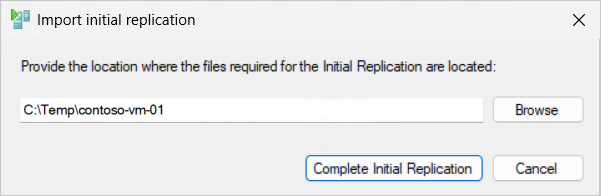
Процесс применяет начальную контрольную точку к виртуальной машине-заполнителю и изменяет состояние репликации на Нормальное. Репликация продолжается по указанной частоте. См. раздел "Мониторинг хода выполнения репликации " для отслеживания хода выполнения непрерывной репликации.
Чтобы отправить начальную копию с помощью внешнего носителя и импортировать ее с помощью диспетчера отказоустойчивости кластеров:
Выполните действия, описанные в разделе "Репликация виртуальной машины с помощью диспетчера отказоустойчивого кластера". Виртуальная машина-заполнитель создается на сайте реплики, а состояние работоспособности репликации — предупреждение. Содержимое реплики виртуальной машины хранится на внешнем носителе в подпапке для виртуальной машины. После завершения экспорта безопасно извлеките внешний носитель и перенаправите его на сервер реплики.
Откройте Failover Cluster Manager на устройстве, которое используется для управления кластером с виртуальной машиной или одним из узлов в кластере, где установлен Windows Server с классическим интерфейсом.
В области ресурсов разверните имя кластера, в который нужно выполнить репликацию, а затем выберите роли.
Щелкните правой кнопкой мыши временную виртуальную машину, затем выберите Импорт начальной реплики.
Укажите расположение, в котором хранится начальная копия, а затем нажмите кнопку "Завершить начальную репликацию".
Начальная контрольная точка применяется к вспомогательной виртуальной машине, поэтому содержимое реплики синхронизировано с основной виртуальной машиной на момент этой контрольной точки, а состояние работоспособности репликации изменяется на Нормальный. Репликация продолжается по указанной частоте. См. раздел "Мониторинг хода выполнения репликации " для отслеживания хода выполнения непрерывной репликации.
Чтобы отправить начальную копию с помощью внешнего носителя и импортировать ее с помощью PowerShell:
Выполните действия, описанные в разделе "Репликация виртуальной машины с помощью PowerShell". Процесс создает виртуальную машину-заполнитель на сайте реплики, а состояние работоспособности процесса репликации — предупреждение. Процесс сохраняет содержимое реплики виртуальной машины на внешнем носителе в вложенной папке для виртуальной машины. После завершения экспорта безопасно извлеките внешний носитель и перенаправите его на сервер реплики.
Откройте сеанс PowerShell в качестве администратора на одном из узлов реплики или удаленно подключитесь с помощью командлета Enter-PSSession на используемом вами устройстве для управления кластером или узлом.
Импортируйте начальную реплику, выполнив следующую команду:
$parameters = @{
   VMName = '<VM name>'
   Path = '<Path to initial copy on external media>'
}

Import-VMInitialReplica @parameters
Время выполнения зависит от размера виртуальной машины и скорости внешнего носителя. Когда команда завершится, она применяет начальную контрольную точку проверки к виртуальной машине-шаблону и изменяет состояние работоспособности репликации на Нормальное. Репликация продолжается по указанной частоте. Чтобы проверить состояние репликации, выполните следующую команду из основного узла или узла реплики:
Get-VMReplication -VMName $parameters.VMName
Свойство State показывает текущее состояние репликации. После завершения начальной репликации состояние равно Replicating, как показано в следующем примере выходных данных:
VMName        State       Health Mode    FrequencySec PrimaryServer ReplicaServer ReplicaPort AuthType Relationship
------        -----       ------ ----    ------------ ------------- ------------- ----------- -------- ------------
contoso-vm-01 Replicating Normal Primary 300          hyperv01      cluster02rep  80          Kerberos Simple
См. раздел "Мониторинг хода выполнения репликации " для отслеживания хода выполнения непрерывной репликации.
Мониторинг хода выполнения репликации
Ход выполнения начальной репликации и текущей репликации можно отслеживать с помощью диспетчера Hyper-V, диспетчера отказоустойчивых кластеров, PowerShell или Windows Admin Center — режим виртуализации. Состояния работоспособности репликации:
Нормально: циклы репликации выполняются по расписанию (RPO), невыполненная работа минимальна и не возникает последних ошибок репликации. Никаких действий не требуется.
Предупреждение. Репликация работает, но задержки или невыполненные работы увеличиваются (часто временные нагрузки сети или хранилища). Отслеживайте и расследуйте, если не очистится быстро.
Критический: сбой или остановка репликации. RPO находится под угрозой, так как изменения не применяются. Изучить немедленно, например проверить подключение, емкость хранилища и производительность, проверку подлинности и сертификаты, а также журналы событий. Возобновление или повторная синхронизация по мере необходимости.
Выберите соответствующую вкладку для инструкций.
Чтобы отслеживать ход выполнения репликации с помощью Windows Admin Center — режим виртуализации:
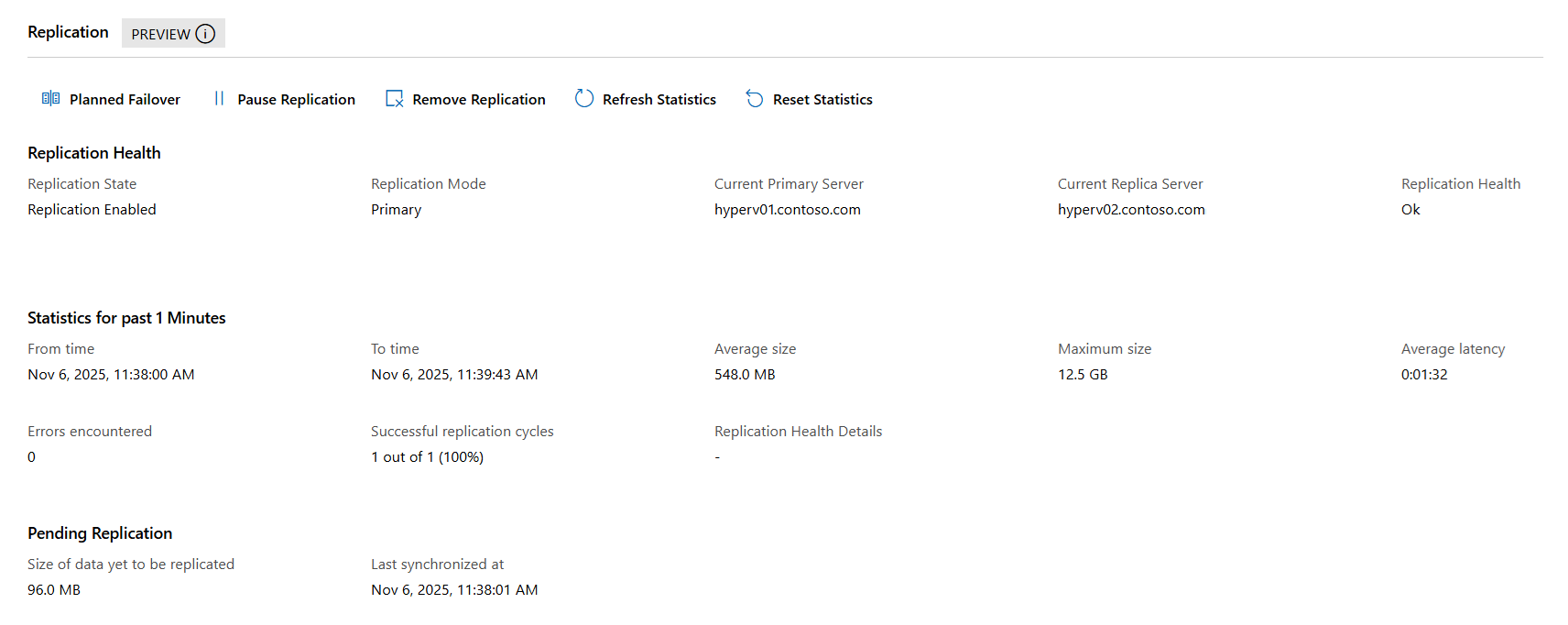
В Windows Admin Center — режим виртуализации в левой панели разверните элемент, содержащий виртуальную машину, которую вы реплицируете, и выберите виртуальную машину, чтобы открыть её обзор.
В разделе "Репликация" просмотрите сводную информацию о репликации, например работоспособность репликации, время последней синхронизации и полное доменное имя узла реплики.
Мониторинг хода выполнения репликации с помощью диспетчера Hyper-V:
Вернитесь в диспетчер Hyper-V, выберите хост.
В центральной области добавьте столбец для работоспособности репликации , чтобы отобразить высокий уровень работоспособности репликации для каждой виртуальной машины. Щелкните правой кнопкой мыши любой заголовок столбца, выберите "Добавить или удалить столбцы". В списке доступных столбцов выберите "Работоспособность репликации" и выберите "Добавить ", чтобы переместить его в отображаемые столбцы. Нажмите ОК.
Просмотрите сводные сведения о репликации, такие как последнее синхронизированное время и полное доменное имя узла-реплики. Выберите виртуальную машину, а затем в нижней области выберите вкладку "Репликация ".
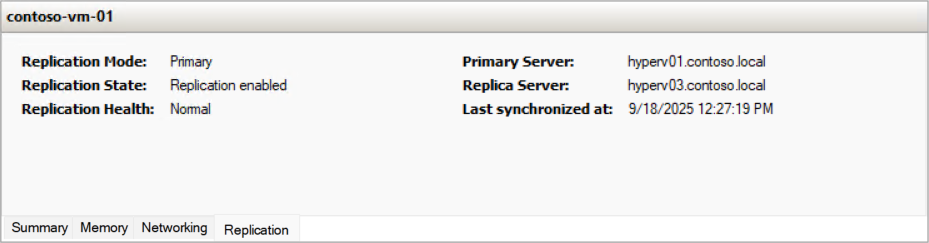
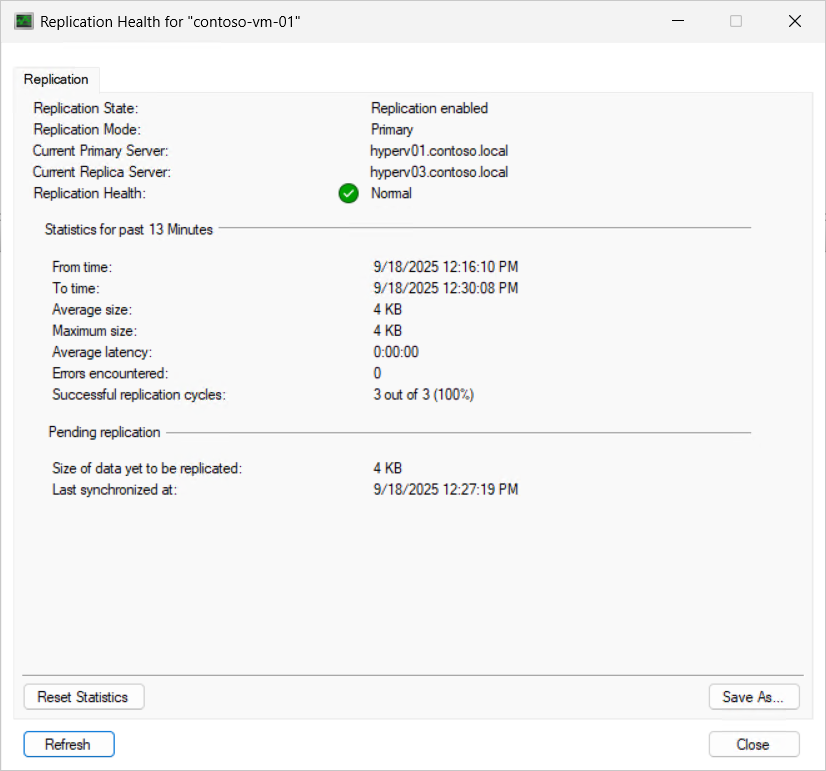
Чтобы просмотреть более подробные сведения о репликации, щелкните правой кнопкой мыши виртуальную машину и выберите " Репликация" и " Просмотреть работоспособность репликации". При необходимости можно сбросить статистику репликации, нажав кнопку "Сбросить статистику".
Чтобы отслеживать процесс репликации с помощью Менеджера отказоустойчивого кластера:
В диспетчере отказоустойчивых кластеров выберите имя кластера и выберите роли.
Просмотрите сводные сведения о репликации, такие как последнее синхронизированное время и полное доменное имя узла-реплики. Выберите виртуальную машину, а затем в нижней области выберите вкладку "Репликация ".
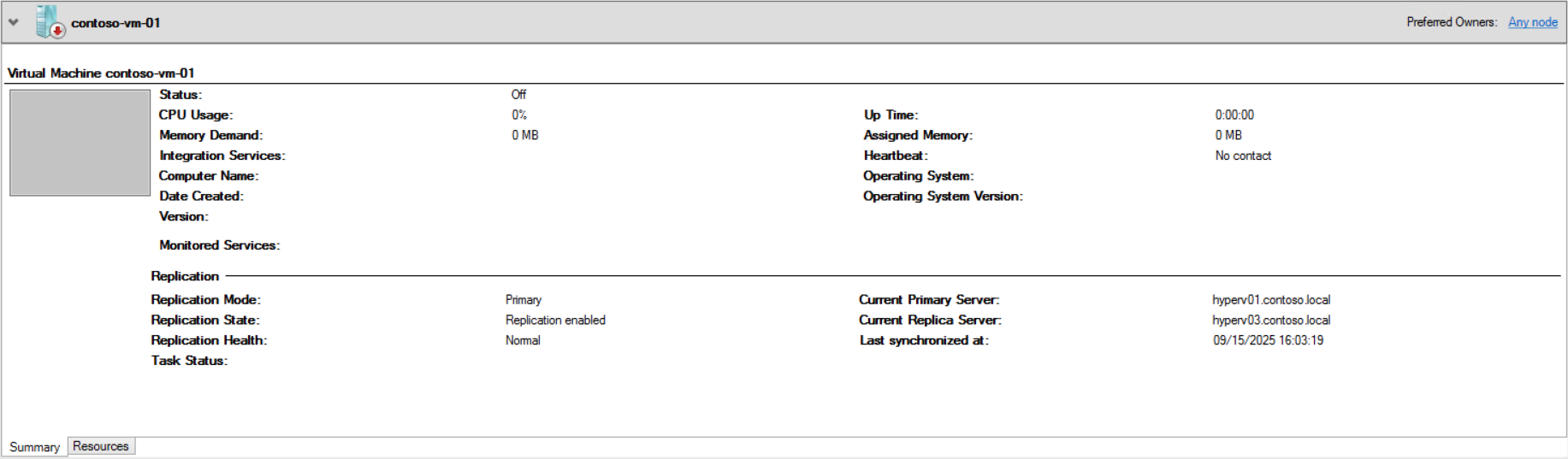
Чтобы просмотреть более подробные сведения о репликации, щелкните правой кнопкой мыши виртуальную машину и выберите " Репликация" и " Просмотреть работоспособность репликации". При необходимости можно сбросить статистику репликации, нажав кнопку "Сбросить статистику".
Чтобы отслеживать ход выполнения репликации с помощью PowerShell, используйте командлет Get-VMReplication , как показано в следующих примерах. Замените заполнитель <values> собственными значениями.
Вернитесь к существующему сеансу PowerShell, где включена репликация.
Выполните следующую команду, чтобы просмотреть сведения о конфигурации репликации, такие как работоспособность, полные доменные имена основного узла и узла-реплики.
Get-VMReplication -Name '<VM name>'
Пример результата выглядит следующим образом.
VMName        State       Health Mode    FrequencySec PrimaryServer ReplicaServer ReplicaPort AuthType Relationship
------        -----       ------ ----    ------------ ------------- ------------- ----------- -------- ------------
contoso-vm-01 Replicating Normal Replica 300          hyperv01      cluster02rep  80          Kerberos Simple
Выполните следующую команду, чтобы просмотреть сведения о производительности репликации, такие как последнее синхронизированное время и средний размер репликации:
Measure-VMReplication -VMName '<VM name>'
Пример результата выглядит следующим образом.
VMName        State       Health LReplTime             PReplSize(M) AvgLatency AvgReplSize(M) Relationship
------        -----       ------ ---------             ------------ ---------- -------------- ------------
contoso-vm-01 Replicating Normal 9/23/2025 10:22:30 AM 0.00         01:39:43   0.0039         Simple
Выполните следующую команду, чтобы сбросить статистику репликации:
Reset-VMReplicationStatistics -VMName '<VM name>'
Вы можете настроить внедрение статических IP-адресов для управления IP-адресом ВМ, который используется при запуске после сбоя. Если вы хотите, чтобы виртуальная машина использовала динамически назначенный IP-адрес, вам не нужно настраивать эти параметры. Независимо от типа отказоустойчивости убедитесь, что эти значения устанавливаются как на основном сервере, так и на сервере-реплике. Затронутая виртуальная машина и сервер, на котором она работает, должны использовать ту же версию служб интеграции.
Внедрение статических IP-адресов поддерживает как IPv4, так и IPv6-адреса. Вы настраиваете статическую настройку IP-адресов на виртуальной машине реплики после включения репликации. Параметры хранятся в конфигурации виртуальной машины и применяются во время переключения на другой узел компонентом интеграции обмена ключевыми значениями (KVP), работающим в гостевой операционной системе.
Note
Для внедрения статических IP-адресов требуется:
- Последняя версия служб интеграции установлена на гостевой виртуальной машине.
- Искусственные сетевые адаптеры (не устаревшие сетевые адаптеры).
- Поддерживаемая Windows гостевая операционная система.
Выберите соответствующую вкладку для инструкций.
Чтобы настроить внедрение статических IP-адресов с помощью режима виртуализации Windows Admin Center:
Перейдите по URL-адресу для Windows Admin Center — режим виртуализации и войдите в систему.
В панели ресурсов разверните узел, содержащий виртуальную машину реплики, а затем выберите виртуальную машину, чтобы открыть ее обзор.
В списке средств для виртуальной машины выберите "Параметры".
В области "Параметры " в разделе параметров виртуальной машины выберите "Репликация".
Выберите вкладку "Сеть".
Чтобы настроить параметры IPv4, на вкладке «Параметры TCP/IP IPv4»:
Установите флажок для использования следующей схемы адресов IPv4 для виртуальной машины.
Введите IPv4-адрес, маску подсети, шлюз по умолчанию, предпочтительный DNS-сервер и дополнительный DNS-сервер.
Чтобы настроить параметры IPv6, выберите под вкладку "Параметры TCP/IP" IPv6 и введите соответствующие сведения об адресе IPv6.
Нажмите кнопку "Сохранить параметры репликации" , чтобы применить изменения.
Чтобы настроить статическую инъекцию IP-адресов с помощью Диспетчера Hyper-V:
Откройте Hyper-V Manager на устройстве, используемом для управления узлом с репликой виртуальной машины replica, или на самом узле, где установлен Windows Server с рабочим столом.
В области ресурсов выберите хост, содержащий ВМ реплика.
Щелкните правой кнопкой мыши виртуальную машину реплики и выберите пункт "Параметры".
В диалоговом окне "Параметры" выберите "Сетевой адаптер", а затем выберите "Отказоустойчивость TCP/IP".
Чтобы настроить параметры IPv4, выполните следующие действия.
Выберите "Использовать следующий IPv4-адрес".
Введите IPv4-адрес, маску подсети, шлюз по умолчанию, предпочтительный DNS-сервер и дополнительный DNS-сервер.
Чтобы настроить параметры IPv6, выберите "Использовать следующий IPv6-адрес " и введите соответствующие сведения об IPv6-адресе.
Нажмите кнопку ОК, чтобы сохранить настройки.
Чтобы настроить инъекцию статических IP-адресов с помощью Диспетчера отказоустойчивых кластеров:
Откройте Диспетчер отказоустойчивых кластеров на устройстве, используемом для управления кластером с репликой виртуальной машины.
В области ресурсов разверните имя кластера и выберите Роли.
Щелкните правой кнопкой мыши виртуальную машину реплики и выберите пункт "Параметры".
В диалоговом окне "Параметры" выберите "Сетевой адаптер", а затем выберите "Отказоустойчивость TCP/IP".
Чтобы настроить параметры IPv4, выполните следующие действия.
Выберите "Использовать следующий IPv4-адрес".
Введите IPv4-адрес, маску подсети, шлюз по умолчанию, предпочтительный DNS-сервер и дополнительный DNS-сервер.
Чтобы настроить параметры IPv6, выберите "Использовать следующий IPv6-адрес " и введите соответствующие сведения об IPv6-адресе.
Нажмите кнопку ОК, чтобы сохранить настройки.
Чтобы настроить статическую инъекцию IP через PowerShell, используйте командлет Set-VMNetworkAdapterFailoverConfiguration. Выполните следующие команды на узле, содержащем виртуальную машину реплики . Замените заполнитель <values> собственными значениями.
Чтобы задать резервный адрес IPv4, выполните следующую команду:
Set-VMNetworkAdapterFailoverConfiguration -VMName '<VM name>' -IPv4Address '<IPv4 address>' -IPv4SubnetMask '<Subnet mask>' -IPv4DefaultGateway '<Default gateway>' -IPv4PreferredDNSServer '<Preferred DNS>' -IPv4AlternateDNSServer '<Alternate DNS>'
Чтобы задать адрес отказоустойчивости IPv6, выполните следующую команду:
Set-VMNetworkAdapterFailoverConfiguration -VMName '<VM name>' -IPv6Address '<IPv6 address>' -IPv6SubnetPrefixLength <Prefix length> -IPv6DefaultGateway '<Default gateway>' -IPv6PreferredDNSServer '<Preferred DNS>' -IPv6AlternateDNSServer '<Alternate DNS>'
Чтобы настроить определенный виртуальный коммутатор для тестового отказоустойчивого переключения, используйте командлет Set-VMNetworkAdapter:
Set-VMNetworkAdapter -VMName '<VM name>' -TestReplicaSwitchName '<Virtual switch name>'
Можно настроить расширенную репликацию, которая позволяет реплицировать виртуальную машину в третье расположение с одного сервера реплики на другой сервер реплики. Этот подход поможет вам соответствовать требованиям к резервным копиям вне сайта или обеспечить дополнительный уровень защиты для рабочих нагрузок.
Вы можете включить расширенную репликацию с помощью режима Windows Admin Center — режим виртуализации, диспетчер Hyper-V, диспетчер отказоустойчивости кластеров или PowerShell.
Выберите соответствующую вкладку для инструкций.
Чтобы настроить расширенную репликацию с помощью Windows Admin Center — режим виртуализации:
Перейдите по URL-адресу для Windows Admin Center — режим виртуализации и войдите в систему.
В области ресурсов разверните хост, содержащий виртуальную машину, для которой требуется настроить расширенную репликацию, а затем выберите виртуальную машину, чтобы открыть ее обзор.
Прокрутите страницу до раздела "Репликация" , выберите "Расширить репликацию ", чтобы открыть конфигурацию расширенной репликации .
На вкладке "Подключение репликации" введите следующие сведения, а затем выберите "Конфигурация репликации ", чтобы продолжить:
Для сервера Replica введите netBIOS или полное доменное имя узла или кластера Hyper-V, в котором выполняется расширение репликации.
Для порта сервера Replica введите номер порта, который вы настроили на хосте расширенной репликации для Hyper-V Replica.
Для типа проверки подлинности выберите правильное значение из параметра Use Kerberos authentication (HTTP) или Use Certificate-based authentication (HTTPS) на основе метода проверки подлинности , настроенного на расширенном узле реплики. Если вы используете проверку подлинности на основе сертификатов, выберите "Выбрать ", чтобы выбрать сертификат. Если вы хотите сжать данные, передаваемые по сети, установите флажок.
На вкладке "Конфигурация репликации" заполните следующие сведения, а затем нажмите кнопку "Начальная репликация ", чтобы продолжить:
Для настройки частоты репликации выберите 5 минут или 15 минут. Расширенная репликация не поддерживает 30-секундную частоту.
Чтобы настроить дополнительные точки восстановления, выберите "Сохранить только последнюю точку восстановления " или "Создать дополнительные почасовые точки восстановления".
На вкладке "Начальная репликация" выберите метод начальной репликации и нажмите кнопку "Проверить ", чтобы продолжить.
Просмотрите сводную информацию и нажмите кнопку "Включить репликацию".
Чтобы настроить расширенную репликацию с помощью диспетчера Hyper-V:
Откройте диспетчер Hyper-V на устройстве, используемом для управления узлом с виртуальной машиной, или на самом узле, где установлен Windows Server с Desktop Experience.
В области ресурсов выберите узел, содержащий виртуальную машину, для которой требуется настроить расширенную репликацию.
Щелкните правой кнопкой мыши виртуальную машину, для которой нужно настроить расширенную репликацию, а затем выберитепункт "Расширение репликации".>
Процесс настройки расширенной репликации похож на репликацию виртуальной машины в первое расположение реплики. Следуйте инструкциям в разделе "Репликация виртуальной машины " со следующими исключениями:
- Нельзя указать, какие виртуальные жесткие диски следует реплицировать. Виртуальные жесткие диски, реплицируемые на первый сервер реплики, используются для расширенной репликации.
- Частота репликации может составлять всего 5 минут или 15 минут.
- Невозможно изменить тип проверки подлинности.
Чтобы настроить расширенную репликацию с помощью диспетчера отказоустойчивого кластера, выполните следующее:
Откройте Failover Cluster Manager на устройстве, которое используется для управления кластером с виртуальной машиной или одним из узлов в кластере, где установлен Windows Server с классическим интерфейсом.
В области ресурсов разверните имя кластера, в который нужно выполнить репликацию, а затем выберите роли.
Щелкните правой кнопкой мыши виртуальную машину, которую нужно реплицировать, и выберите пункт ">".
Процесс настройки расширенной репликации похож на репликацию виртуальной машины в первое расположение реплики. Следуйте инструкциям в разделе "Репликация виртуальной машины " со следующими исключениями:
- Нельзя указать, какие виртуальные жесткие диски следует реплицировать. Виртуальные жесткие диски, реплицируемые на первый сервер реплики, используются для расширенной репликации.
- Частота репликации может составлять всего 5 минут или 15 минут.
Процесс настройки расширенной репликации совпадает с репликацией виртуальной машины в первое расположение реплики. Следуйте инструкциям в разделе "Репликация виртуальной машины " со следующими исключениями:
- Нельзя указать, какие виртуальные жесткие диски следует реплицировать. Виртуальные жесткие диски, реплицируемые на первый сервер реплики, используются для расширенной репликации.
- Частота репликации может составлять всего 5 минут или 15 минут.
Следующий шаг
После включения репликации для виртуальной машины можно протестировать отказоустойчивость на сервере реплики, не влияя на текущую репликацию. Для получения дополнительной информации о выполнении тестового переключения на резервный ресурс и переключении на резервный ресурс во время отключения см. раздел Переключение на резервный ресурс реплицированной виртуальной машины с помощью реплики Hyper-V.
