Примечание.
Для доступа к этой странице требуется авторизация. Вы можете попробовать войти или изменить каталоги.
Для доступа к этой странице требуется авторизация. Вы можете попробовать изменить каталоги.
Используйте Windows App SDK средства выбора файлов и папок, чтобы пользователи могут просматривать и выбирать файлы или папки в приложении WinUI. API выбора предоставляют знакомый интерфейс Windows, который помогает пользователям в навигации по их устройствам и облачным хранилищам. В этой статье показано, как реализовать средства выбора файлов и средства выбора папок, настроить их поведение и обрабатывать выбранные результаты в приложении.
Классы Windows App SDK FileOpenPicker и FileSavePicker позволяют пользователям указывать имя и расположение файла для открытия или сохранения. Класс FolderPicker позволяет выбрать папку.
Сведения об использовании средства выбора для сохранения файлов см. в статье Сохранение файла с помощью средства выбора Windows App SDK.
Предпосылки
- Windows App SDK 1.8 или более поздней версии.
Microsoft.Windows.Storage.PickersAPI, используемые в этой статье, были представлены в Windows App SDK 1.8. Если проект ориентирован на более раннюю версию, сведения об устаревшем подходе см. в статье Использование средств выбора WinRT с взаимодействием HWND.
Важные API
В этой статье используются следующие API:

Приложение WinUI 3 Gallery содержит интерактивные примеры элементов управления и функций WinUI. Получите приложение из Microsoft Store или просмотрите исходный код в GitHub.
Пользовательский интерфейс средства выбора файлов
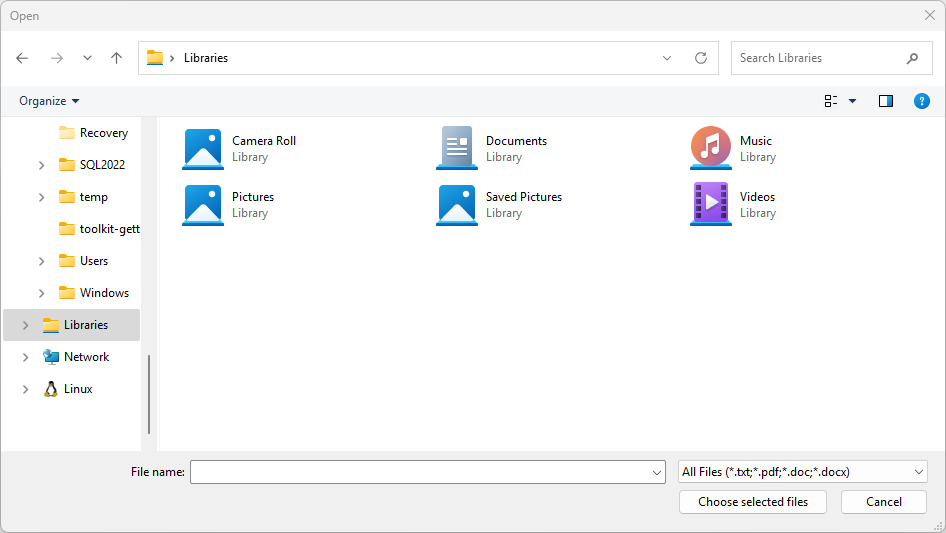
Средство выбора файлов отображает сведения для ориентации пользователей и обеспечивает согласованный интерфейс при открытии или сохранении файлов.
Эти сведения включают:
- Текущее расположение
- Элемент или элементы, выбранные пользователем
- Дерево расположений, к которым пользователь может перейти. К этим расположениям относятся расположения файловой системы — такие как папка "Музыка" или "Загрузки" — а также приложения, реализующие контракт файлового селектора (такие как Камера, Фотографии и Microsoft OneDrive).
Возможно, у вас есть приложение, которое позволяет пользователям открывать или сохранять файлы. Когда пользователь инициирует это действие, приложение вызывает средство выбора файлов, которое отображает пользовательский интерфейс средства выбора файлов:
Как элементы для выбора работают с вашим приложением
С помощью средства выбора приложение может получать доступ, просматривать и сохранять файлы и папки в системе пользователя. Приложение получает эти выборы как упрощенные объекты PickFileResult и PickFolderResult , которые предоставляют путь к выбранному файлу или папке.
Средство выбора использует единый унифицированный интерфейс, чтобы разрешить пользователю выбирать файлы и папки из файловой системы или из других приложений. Файлы, выбранные из других приложений, похожи на файлы из файловой системы. Как правило, приложение может работать с ними так же, как и другие объекты. Другие приложения предоставляют файлы с помощью участия в контрактах средства выбора файлов.
Например, можно вызвать средство выбора файлов в приложении, чтобы пользователь мог открыть файл. Это действие делает приложение вызывающим приложением. Средство выбора файлов взаимодействует с системой и другими приложениями, чтобы разрешить пользователю перемещаться и выбирать файл. Когда пользователь выбирает файл, файловый менеджер возвращает путь к этому файлу в ваше приложение.
Выбор файла для открытия примера
В следующем коде показано, как использовать класс FileOpenPicker , чтобы пользователь выбрал один файл, например фотографию. Код задает свойства средства выбора для настройки внешнего вида и поведения, а затем показывает средство выбора пользователю с помощью метода PickSingleFileAsync . Если пользователь выбирает файл, приложение считывает содержимое файла и сохраняет его в переменной.
using Microsoft.Windows.Storage.Pickers;

var openPicker = new FileOpenPicker(this.AppWindow.Id)
{
    // (Optional) Specify the initial location for the picker.
    //     If the specified location doesn't exist on the user's machine, it falls back to the DocumentsLibrary.
    //     If not set, it defaults to PickerLocationId.Unspecified, and the system will use its default location.
    SuggestedStartLocation = PickerLocationId.DocumentsLibrary,

    // (Optional) specify the text displayed on the commit button.
    //     If not specified, the system uses a default label of "Open" (suitably translated).
    CommitButtonText = "Choose selected files",

    // (Optional) specify file extension filters. If not specified, defaults to all files (*.*).
    FileTypeFilter = { ".txt", ".pdf", ".doc", ".docx" },

    // (Optional) specify the view mode of the picker dialog. If not specified, defaults to List.
    ViewMode = PickerViewMode.List,
};

var result = await openPicker.PickSingleFileAsync();
if (result is not null)
{
    var content = System.IO.File.ReadAllText(result.Path);
}
else
{
    // Add your error handling here.
}
#include <winrt/Microsoft.Windows.Storage.Pickers.h>
#include <fstream>
#include <string>

using namespace winrt::Microsoft::Windows::Storage::Pickers;

FileOpenPicker openPicker(this->AppWindow().Id());

// (Optional) Specify the initial location for the picker.
//     If the specified location doesn't exist on the user's machine, it falls back to the DocumentsLibrary.
//     If not set, it defaults to PickerLocationId.Unspecified, and the system will use its default location.
openPicker.SuggestedStartLocation(PickerLocationId::DocumentsLibrary);

// (Optional) specify the text displayed on the commit button.
//     If not specified, the system uses a default label of "Open" (suitably translated).
openPicker.CommitButtonText(L"Choose selected files");

// (Optional) specify file extension filters. If not specified, defaults to all files (*.*).
openPicker.FileTypeFilter().ReplaceAll({ L".txt", L".pdf", L".doc", L".docx" });

// (Optional) specify the view mode of the picker dialog. If not specified, defaults to List.
openPicker.ViewMode(PickerViewMode::List);

auto result{ co_await openPicker.PickSingleFileAsync() };
if (result)
{
    std::ifstream fileReader(result.Path().c_str());
    std::string text((std::istreambuf_iterator<char>(fileReader)), std::istreambuf_iterator<char>());
    winrt::hstring hText = winrt::to_hstring(text);
}
else
{
    // Add your error handling here.
}
Выбор нескольких файлов для открытия примера
Вы также можете разрешить пользователю выбирать несколько файлов. В следующем коде показано, как использовать класс FileOpenPicker , чтобы пользователь выбрал несколько файлов, таких как фотографии. Процесс такой же, но метод PickMultipleFilesAsync возвращает коллекцию объектов PickFileResult . Каждый результат имеет свойство Path, если нужен исходный путь к файлу.
using Microsoft.Windows.Storage.Pickers;

var openPicker = new FileOpenPicker(this.AppWindow.Id);

var results = await openPicker.PickMultipleFilesAsync();
if (results.Count > 0)
{
    var pickedFilePaths = results.Select(f => f.Path);
    foreach (var path in pickedFilePaths)
    {
        var content = System.IO.File.ReadAllText(path);
    }
}
else
{
    // Add your error handling here.
}
#include <winrt/Microsoft.Windows.Storage.Pickers.h>
#include <fstream>
#include <string>

using namespace winrt::Microsoft::Windows::Storage::Pickers;

FileOpenPicker openPicker(this->AppWindow().Id());
auto results{ co_await openPicker.PickMultipleFilesAsync() };
if (results.Size() > 0)
{
    for (auto const& result : results)
    {
        std::ifstream fileReader(result.Path().c_str());
        std::string text((std::istreambuf_iterator<char>(fileReader)), std::istreambuf_iterator<char>());
        winrt::hstring hText = winrt::to_hstring(text);
    }
}
else
{
    // Add your error handling here.
}
Выбор примера папки
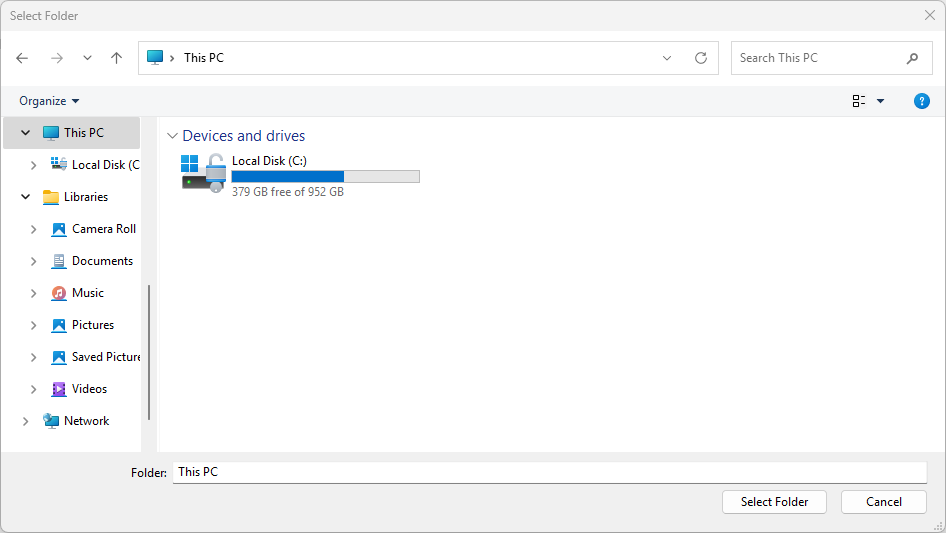
Чтобы выбрать папку с помощью класса FolderPicker , используйте следующий код. Этот код создает средство выбора папок, отображает его пользователю с помощью метода PickSingleFolderAsync и извлекает путь выбранной папки в объекте PickFolderResult . Если пользователь выбирает папку, приложение извлекает путь к папке и сохраняет его в переменной для последующего использования.
using Microsoft.Windows.Storage.Pickers;

var folderPicker = new FolderPicker(this.AppWindow.Id)
{
    // (Optional) Specify the initial location for the picker.
    //     If the specified location doesn't exist on the user's machine, it falls back to the DocumentsLibrary.
    //     If not set, it defaults to PickerLocationId.Unspecified, and the system will use its default location.
    SuggestedStartLocation = PickerLocationId.DocumentsLibrary,

    // (Optional) specify the text displayed on the commit button.
    //     If not specified, the system uses a default label of "Open" (suitably translated).
    CommitButtonText = "Select Folder",

    // (Optional) specify the view mode of the picker dialog. If not specified, default to List.
    ViewMode = PickerViewMode.List,
};

var result = await folderPicker.PickSingleFolderAsync();

if (result is not null)
{
    var path = result.Path;
}
else
{
    // Add your error handling here.
}
#include <winrt/Microsoft.Windows.Storage.Pickers.h>

using namespace winrt::Microsoft::Windows::Storage::Pickers;

FolderPicker folderPicker(this->AppWindow().Id());

// (Optional) Specify the initial location for the picker.
//     If the specified location doesn't exist on the user's machine, it falls back to the DocumentsLibrary.
//     If not set, it defaults to PickerLocationId.Unspecified, and the system will use its default location.
folderPicker.SuggestedStartLocation(PickerLocationId::DocumentsLibrary);

// (Optional) specify the text displayed on the commit button.
//     If not specified, the system uses a default label of "Open" (suitably translated).
folderPicker.CommitButtonText(L"Select Folder");

// (Optional) specify the view mode of the picker dialog. If not specified, default to List.
folderPicker.ViewMode(PickerViewMode::List);

auto result{ co_await folderPicker.PickSingleFolderAsync() };
if (result)
{
    auto path{ result.Path() };
}
else
{
    // Add your error handling here.
}
Подсказка
Когда приложение обращается к файлу или папке с помощью средства выбора, добавьте его в FutureAccessList или MostRecentlyUsedList для отслеживания с помощью API среда выполнения Windows (WinRT). Дополнительные сведения см. в разделе "Отслеживание недавно используемых файлов и папок".
Пользовательский интерфейс средства выбора папок выглядит следующим образом:
Используйте диалоговые окна выбора WinRT через взаимодействие с HWND
Если ваш проект ориентирован на Windows App SDK 1.7 или более раннюю версию либо если вы используете устаревшие API Windows.Storage.Pickers (например, при миграции с UWP), перед показом необходимо инициализировать средство выбора, передав ему дескриптор окна (HWND). Без этого шага средство выбора создает исключение или завершается сбоем автоматически в классических приложениях (WinUI 3).
Important
Классические приложения WinUI 3 не имеют CoreWindow. Необходимо связать диалог выбора с окном приложения, вызвав WinRT.Interop.InitializeWithWindow.Initialize (C#) или IInitializeWithWindow::Initialize (C++/WinRT) перед любым вызовом Pick*Async.
Пример C# (устаревшие средства выбора WinRT)
// This example assumes you have a reference to your app's main window.
// In a Window class, use 'this'. In a Page, use a stored reference like App.MainWindow.

var picker = new Windows.Storage.Pickers.FileOpenPicker();
picker.FileTypeFilter.Add(".png");
picker.FileTypeFilter.Add(".jpg");

// Get the window handle (HWND) for the current WinUI 3 window.
var hwnd = WinRT.Interop.WindowNative.GetWindowHandle(App.MainWindow);

// Associate the picker with the window.
WinRT.Interop.InitializeWithWindow.Initialize(picker, hwnd);

var file = await picker.PickSingleFileAsync();
if (file is null)
{
    // The user cancelled the picker.
}
Пример C++/WinRT (устаревшие средства выбора WinRT)
// pch.h
#include <winrt/Windows.Storage.Pickers.h>
#include <microsoft.ui.xaml.window.h>
#include <shobjidl_core.h>

// MainWindow.xaml.cpp — inside a MainWindow member function
Windows::Storage::Pickers::FileOpenPicker picker;
picker.FileTypeFilter().Append(L".png");
picker.FileTypeFilter().Append(L".jpg");

// Get the window handle (HWND) of the current WinUI 3 window.
auto windowNative{ this->m_inner.as<::IWindowNative>() };
HWND hwnd{ 0 };
windowNative->get_WindowHandle(&hwnd);

// Associate the picker with the window.
auto initializeWithWindow{ picker.as<::IInitializeWithWindow>() };
initializeWithWindow->Initialize(hwnd);

auto file{ co_await picker.PickSingleFileAsync() };
if (!file)
{
    // The user cancelled the picker.
}
Подсказка
Рекомендуемый подход для новых приложений — использовать средства выбора Windows App SDK (Microsoft.Windows.Storage.Pickers), которые принимают WindowId в конструкторе и не требуют использования шаблона InitializeWithWindow. См. примеры, приведенные ранее в этой статье.
Дополнительные сведения о получении дескриптора окна см. в разделе "Получение дескриптора окна" (HWND).
Связанный контент
- Microsoft.Windows.Storage.Pickers пространство имен
- Сохранение файла с помощью средства выбора Windows App SDK
- Файлы, папки и библиотеки с Windows App SDK
- Получение дескриптора окна (HWND)
- Вызов API взаимодействия из приложения .NET
- Отображение объектов пользовательского интерфейса WinRT, зависящих от CoreWindow
- Пример средства выбора файлов коллекции WinUI
Совместная работа с нами на GitHub
Источник этого содержимого можно найти на GitHub, где также можно создавать и просматривать проблемы и запросы на вытягивание. Дополнительные сведения см. в нашем руководстве для участников.

Windows developer