Примечание.
Для доступа к этой странице требуется авторизация. Вы можете попробовать войти или изменить каталоги.
Для доступа к этой странице требуется авторизация. Вы можете попробовать изменить каталоги.
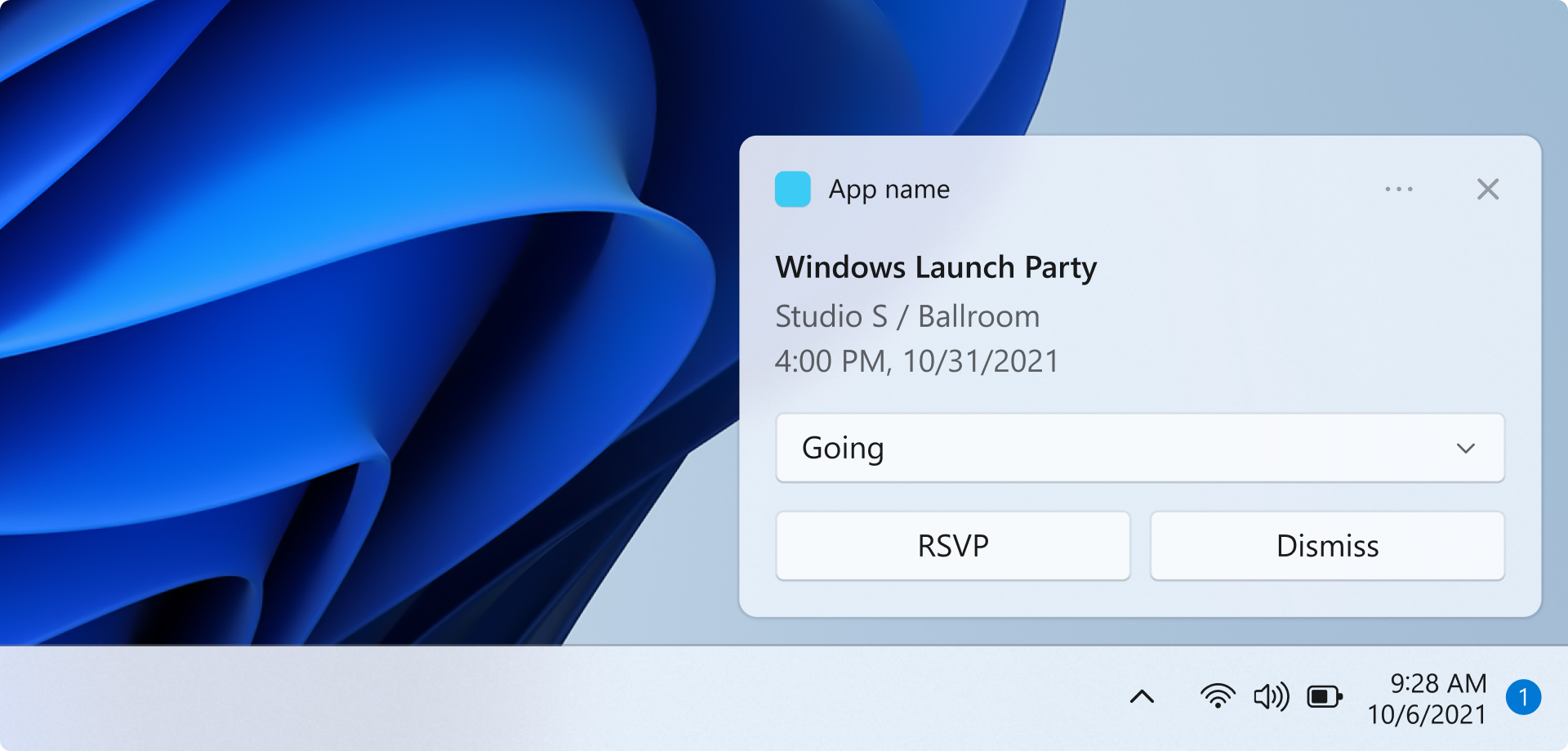
В этом кратком руководстве вы создадите приложение WinUI, которое отправляет и отвечает на уведомления локального приложения с помощью Windows App SDK.
Полные примеры приложений, реализующих уведомления о приложениях, см. в репозитории Windows App SDK Samples в GitHub.
Important
Уведомления приложений не поддерживаются для приложений с повышенными привилегиями (администратором).
Prerequisites
- Установка Visual Studio 2026
- Включите рабочую нагрузку C++ для разработки на C++ или .NET для разработки на C#.
- Убедитесь, что средства упаковки MSIX выбраны в разделе .NET разработки настольных приложений.
- Убедитесь, что выбрана разработка приложений для Windows.
- Убедитесь, что выбрана разработка приложений пользовательского интерфейса Windows.
Дополнительные сведения об управлении рабочими нагрузками в Visual Studio см. в разделе Изменить рабочие нагрузки Visual Studio, компоненты и языковые пакеты. Дополнительные сведения о начале работы с WinUI см. в статье "Создание и запуск проекта WinUI 3". Чтобы добавить Windows App SDK в существующий проект, см. раздел Использовать Windows App SDK в существующем проекте.
Создание проекта приложения WinUI в Visual Studio
- В Visual Studio создайте проект.
- В диалоговом окне "Создание проекта " задайте для фильтра языка значение "C#" или "C++", а фильтр платформы — "WinUI", а затем выберите шаблон проекта "Пустое приложение, упакованое (WinUI 3 в desktop)".
- Назовите новый проект AppNotificationsExample.
Отправка уведомления локального приложения
В этом разделе вы добавите кнопку в приложение, которое отправляет уведомление локального приложения при нажатии кнопки. Уведомление будет содержать текстовое содержимое и изображение логотипа приложения. Вы также добавите два текстовых поля только для чтения, которые будут отображать аргументы активации, когда пользователь щелкает уведомление.
Сначала добавьте элемент управления Button и два элемента управления TextBox:MainWindow.xaml
<!-- MainWindow.xaml -->
<Button x:Name="SendNotificationButton" Content="Send App Notification" Click="SendNotificationButton_Click"/>

<TextBlock Text="Activation arguments:" FontWeight="SemiBold" Margin="0,12,0,0"/>
<TextBox x:Name="ActionTextBox" Header="action" IsReadOnly="True" PlaceholderText="(none)"/>
<TextBox x:Name="ExampleEventIdTextBox" Header="exampleEventId" IsReadOnly="True" PlaceholderText="(none)"/>
API-интерфейсы уведомлений приложения находятся в Microsoft.Windows. AppNotifications и Microsoft.Windows. AppNotifications.Builder пространства имен. Добавьте в проект следующие ссылки:
// MainWindow.xaml.cs
using Microsoft.Windows.AppNotifications;
using Microsoft.Windows.AppNotifications.Builder;
Теперь добавьте следующий код в обработчик нажатия кнопки. В этом примере используется AppNotificationBuilder для создания содержимого уведомлений, включая аргументы, которые будут переданы в приложение, когда пользователь щелкает уведомление, изображение логотипа приложения и текст. Уведомление также включает кнопку, демонстрирующую выполнение действия без запуска пользовательского интерфейса приложения. Метод BuildNotification создает объект AppNotification, а AppNotificationManager.Show отображает его пользователю.
// MainWindow.xaml.cs
private void SendNotificationButton_Click(object sender, RoutedEventArgs e)
{
    var appNotification = new AppNotificationBuilder()
        .AddArgument("action", "NotificationClick")
        .AddArgument("exampleEventId", "1234")
        .SetAppLogoOverride(new System.Uri("ms-appx:///Assets/Square150x150Logo.png"), AppNotificationImageCrop.Circle)
        .AddText("This is text content for an app notification.")
        .AddButton(new AppNotificationButton("Perform action without launching app")
            .AddArgument("action", "BackgroundAction"))
        .BuildNotification();

    AppNotificationManager.Default.Show(appNotification);
}
На этом этапе вы можете создать и запустить приложение. Нажмите кнопку "Отправить уведомление приложения ", чтобы отобразить уведомление. Обратите внимание, что нажатие на уведомление еще не вызовет никаких действий — в следующем разделе вы узнаете, как обрабатывать активацию приложения, чтобы ваше приложение могло реагировать, когда пользователь нажимает на уведомление.
Note
Уведомления о приложениях не поддерживаются при запуске приложения с правами администратора (повышенными привилегиями). Отображение завершится без каких-либо сообщений об ошибке и уведомление не будет отображаться. Убедитесь, что приложение запущено без повышения прав при тестировании уведомлений.
Обновление файла манифеста пакета приложения
Файл Package.appmanifest содержит сведения о пакете MSIX для приложения. Чтобы разрешить запуск приложения при взаимодействии пользователя с уведомлением о приложении, необходимо обновить файл манифеста пакета приложения, чтобы приложение зарегистрировано в системе в качестве целевого объекта для активации уведомления приложения. Дополнительные сведения о манифестах пакета приложения см. в разделе "Манифест пакета приложения".
- Измените файл Package.appxmanifest, щелкнув правой кнопкой мыши файл в Обозреватель решений и выбрав View Code.
- Добавьте пространства имен
xmlns:com="http://schemas.microsoft.com/appx/manifest/com/windows10"иxmlns:desktop="http://schemas.microsoft.com/appx/manifest/desktop/windows10"в<Package>. - Добавьте элемент
<desktop:Extension>под<Extensions>. Установите атрибутCategoryв"windows.toastNotificationActivation", чтобы объявить, что ваше приложение может быть активировано уведомлениями приложения.- Добавьте дочерний
<desktop:ToastNotificationActivation>элемент и задайтеToastActivatorCLSIDидентификатор GUID, который будет однозначно идентифицировать приложение. - Вы можете создать GUID в Visual Studio, перейдя к Tools > Create GUID.
- Добавьте дочерний
- Добавьте элемент
<com:Extension>под<Extensions>и задайте атрибутуCategoryзначение"windows.comServer". В примере файла манифеста ниже показан синтаксис этого элемента.- Обновите атрибут
Executableэлемента<com:ExeServer>на имя вашего исполняемого файла. В этом примере имя будет"AppNotificationsExample.exe". - Укажите
Arguments="----AppNotificationActivated:", чтобы убедиться, что Windows App SDK может обрабатывать содержимое уведомления как тип AppNotification. -
IdПрисвойте атрибуту<com:Class>элемента тот же GUID, который использовался для атрибутаToastActivatorCLSID.
- Обновите атрибут
<!--package.appxmanifest-->

<Package
  xmlns:com="http://schemas.microsoft.com/appx/manifest/com/windows10"
  xmlns:desktop="http://schemas.microsoft.com/appx/manifest/desktop/windows10"
  ...
  <Applications>
    <Application>
      ...
      <Extensions>

        <!--Specify which CLSID to activate when notification is clicked-->
        <desktop:Extension Category="windows.toastNotificationActivation">
          <desktop:ToastNotificationActivation ToastActivatorCLSID="replaced-with-your-guid-C173E6ADF0C3" />
        </desktop:Extension>

        <!--Register COM CLSID-->
        <com:Extension Category="windows.comServer">
          <com:ComServer>
            <com:ExeServer Executable="SampleApp.exe" DisplayName="SampleApp" Arguments="----AppNotificationActivated:">
              <com:Class Id="replaced-with-your-guid-C173E6ADF0C3" />
            </com:ExeServer>
          </com:ComServer>
        </com:Extension>

      </Extensions>
    </Application>
  </Applications>
 </Package>
Обработка активации из уведомления приложения
Когда пользователь щелкает уведомление приложения или кнопку в уведомлении, приложение должно реагировать соответствующим образом. Существует два распространенных сценария активации:
- Запуск с помощью пользовательского интерфейса — пользователь щелкает текст уведомления, и приложение должно запустить или перейти на передний план, отображая соответствующее содержимое.
- Фоновое действие — пользователь нажимает кнопку в уведомлении, которое активирует действие (например, отправка ответа) без отображения пользовательского интерфейса приложения.
Для поддержки обоих сценариев процесс активации приложения должен создать главное окно, OnLaunched но не активировать его немедленно. Вместо этого зарегистрируйте событие AppNotificationManager.NotificationInvoked , вызовите AppNotificationManager.Register, а затем проверьте AppInstance.GetActivatedEventArgs , чтобы определить, является ли это обычным запуском или путем активации COM, который должен ожидать NotificationInvoked. Затем код может решить, следует ли отображать окно или обрабатывать действие автоматически и выйти.
Событие NotificationInvoked обрабатывает щелчки, которые происходят, пока приложение уже запущено. Если приложение не запущено, Windows запускает приложение с помощью com-активации и тип активации сообщается как Launch, а не AppNotification. Затем аргументы уведомления доставляются через NotificationInvoked событие.
Important
Перед вызовом AppInstance.GetActivatedEventArgs необходимо вызвать AppNotificationManager.Register.
Important
Параметр activationType="background" в полезных данных XML уведомления игнорируется для настольных приложений. Необходимо обработать аргументы активации в коде и решить, следует ли отображать окно или нет.
// App.xaml.cs
using Microsoft.UI.Xaml;
using Microsoft.Windows.AppLifecycle;
using Microsoft.Windows.AppNotifications;

namespace AppNotificationsExample;

public partial class App : Application
{
    private Window? _window;

    public App()
    {
        InitializeComponent();
    }

    protected override void OnLaunched(Microsoft.UI.Xaml.LaunchActivatedEventArgs args)
    {
        _window = new MainWindow();

        AppNotificationManager.Default.NotificationInvoked += OnNotificationInvoked;
        AppNotificationManager.Default.Register();

        var activatedArgs = AppInstance.GetCurrent().GetActivatedEventArgs();

        if (activatedArgs.Kind == ExtendedActivationKind.AppNotification)
        {
            // App was launched by clicking a notification
            var notificationArgs = (AppNotificationActivatedEventArgs)activatedArgs.Data;
            HandleNotification(notificationArgs);
        }
        else
        {
            // Normal launch
            _window.Activate();
        }
    }

    private void OnNotificationInvoked(AppNotificationManager sender, AppNotificationActivatedEventArgs args)
    {
        // Notification clicked while app is already running
        HandleNotification(args);
    }

    private void HandleNotification(AppNotificationActivatedEventArgs args)
    {
        var action = args.Arguments.ContainsKey("action") ? args.Arguments["action"] : "(none)";
        var exampleEventId = args.Arguments.ContainsKey("exampleEventId") ? args.Arguments["exampleEventId"] : "(none)";

        _window!.DispatcherQueue.TryEnqueue(() =>
        {
            switch (action)
            {
                case "BackgroundAction":
                    // Handle the action without showing the app window.
                    // If the window was never shown, exit the app.
                    if (!_window.Visible)
                    {
                        Application.Current.Exit();
                    }
                    break;

                default:
                    // Bring the app to the foreground and display the notification arguments.
                    _window.Activate();
                    ((MainWindow)_window).UpdateNotificationUI(action, exampleEventId);
                    break;
            }
        });
    }
}
Добавьте метод UpdateNotificationUI в MainWindow для отображения аргументов уведомления в ранее добавленных текстовых полях.
// MainWindow.xaml.cs
public void UpdateNotificationUI(string action, string exampleEventId)
{
    DispatcherQueue.TryEnqueue(() =>
    {
        ActionTextBox.Text = action;
        ExampleEventIdTextBox.Text = exampleEventId;
    });
}
Дальнейшие действия
- Содержимое уведомления приложения — узнайте, как добавлять изображения, кнопки, входные данные и другие элементы пользовательского интерфейса в уведомления.
- Удаление уведомлений приложения — узнайте, как тегировать, удалять и устанавливать срок действия уведомлений.
См. также
Совместная работа с нами на GitHub
Источник этого содержимого можно найти на GitHub, где также можно создавать и просматривать проблемы и запросы на вытягивание. Дополнительные сведения см. в нашем руководстве для участников.

Windows developer