Примечание.
Для доступа к этой странице требуется авторизация. Вы можете попробовать войти или изменить каталоги.
Для доступа к этой странице требуется авторизация. Вы можете попробовать изменить каталоги.
Средство просмотра визуального дерева, также известное как визуализатор пользовательского интерфейса, используется для проверки и взаимодействия с компонентами пользовательского интерфейса в Windows app во время выполнения.
Это может быть полезно для создания прототипов, улучшения взаимодействия с пользователем и отладки проблем пользовательского интерфейса с помощью таких возможностей, как просмотр и обход иерархии компонентов, выделение компонентов, получение и настройка состояния, а также глубокое связывание с соответствующим кодом.
Рекомендуемые средства
В следующей таблице определены несколько средств визуализации пользовательского интерфейса и платформ пользовательского интерфейса, а также платформы Windows app, которые они поддерживают. Сводка по каждому инструменту можно найти после таблицы.
| Платформа/фреймворк пользовательского интерфейса | Visual Studio — Дерево визуализации в реальном времени | Spy++ | Инсайты по доступности | Chromium UI DevTools |
|---|---|---|---|---|
| WinUI в Windows App SDK | Supported | Не поддерживается | Supported | Не поддерживается |
| WPF | Supported | Не поддерживается | Supported | Не поддерживается |
| React Native для desktop | Supported | Не поддерживается | Supported | Supported |
| .NET MAUI | Supported | Не поддерживается | Supported | Не поддерживается |
| WinForms | Supported | Supported | Supported | Не поддерживается |
| WinUI для UWP для UWP | Supported | Не поддерживается | Supported | Не поддерживается |
| приложения Classic Visual Basic | Не поддерживается | Supported | Не поддерживается | Не поддерживается |
| Классические приложения Win32 | Не поддерживается | Supported | Не поддерживается | Не поддерживается |
| Приложения на основе Chromium | Не поддерживается | Не поддерживается | Не поддерживается | Supported |
Visual Studio — динамическое визуальное дерево
Функции Динамического визуального дерева и Живого обозревателя свойств включены в состав Visual Studio и работают вместе, чтобы обеспечить интерактивное представление элементов пользовательского интерфейса в приложении.
Когда следует использовать динамическое визуальное дерево
Используйте эти средства при создании приложений с WinUI 3 в Windows App SDKWinUI для UWP для UWPWPF, .NET MAUI, WinForms или React Native for Desktop.
- Дополнительные сведения о WinUI и WPF см. в разделе "Проверка свойств XAML во время отладки".
Замечание
Визуализатор дерева WPF является устаревшей функцией и не находится в активной разработке. Визуализатор дерева WPF можно использовать для изучения визуального дерева объекта WPF и просмотра свойств зависимостей WPF для объектов, содержащихся в этом дереве.
Использование динамического визуального дерева
XAML Горячая перезагрузка необходимо включить для просмотра динамического визуального дерева (эта функция включена по умолчанию в Visual Studio 2019 и более поздних версиях).
Чтобы проверить, включена ли Горячая перезагрузка XAML, запустите приложение с подключенным отладчиком Visual Studio (F5 или Debug -> начать отладку). При запуске приложения появится панель инструментов в приложении, которая подтверждает доступность XAML Горячая перезагрузка (как показано на следующем рисунке).

Если панель инструментов в приложении не отображается, выберите Debug > Параметры > XAML Горячая перезагрузка в строке меню Visual Studio. В диалоговом окне Options выберите параметр Enable XAML Горячая перезагрузка.
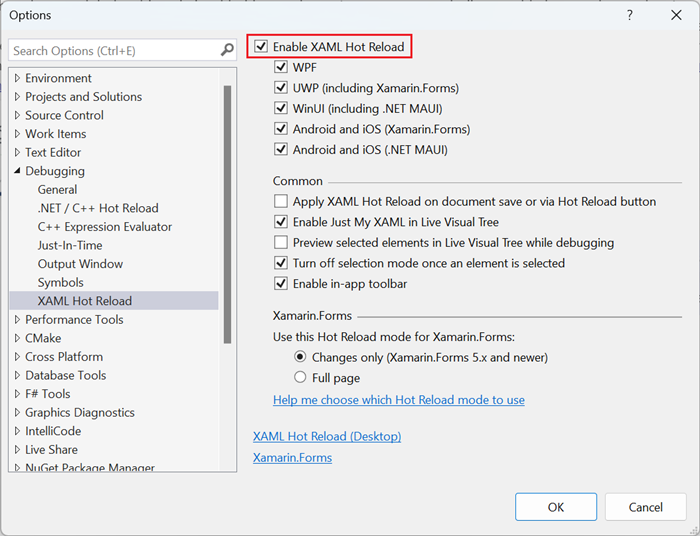
После запуска приложения в конфигурации отладки (с присоединенным отладчиком) перейдите в строку меню Visual Studio (Debug > Windows > Live Visual Tree). Откроется панель динамического визуального дерева с представлением кода XAML в режиме реального времени.
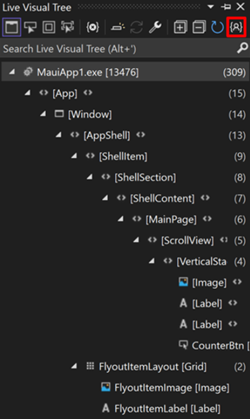
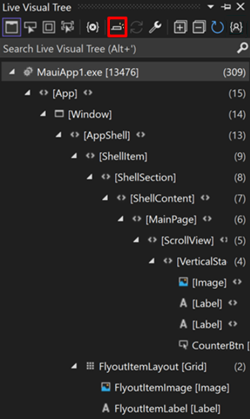
По умолчанию выбран параметр Just My XAML для динамического визуального дерева. Это обеспечивает упрощенное представление коллекции элементов XAML в приложении и может быть включено или выключено с помощью кнопки Show Just My XAML , как показано на следующем рисунке.
Возможности динамического визуального дерева
Панель инструментов "Динамическое визуальное дерево" предоставляет несколько вариантов выбора элементов для изучения пользовательского интерфейса приложения во время выполнения.
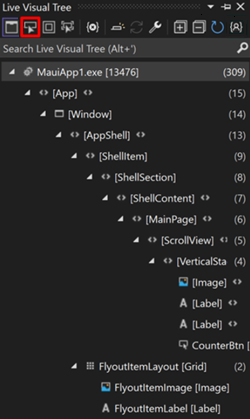
Выберите элемент в работающем приложении. В этом режиме при выборе элемента пользовательского интерфейса в приложении динамическое визуальное дерево автоматически обновляется, чтобы отобразить узел, и это свойства в дереве, соответствующем этому элементу.
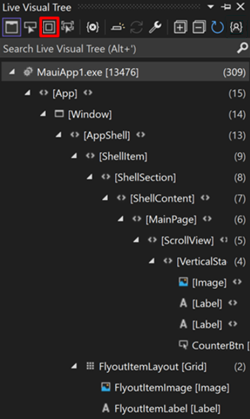
Отображение элементов макета в работающем приложении. В этом режиме в окне приложения отображаются горизонтальные и вертикальные линии вдоль границ выбранного объекта и прямоугольник, обозначающий его поля.
Выбор предварительного просмотра. В этом режиме Visual Studio отображает XAML, в котором объявлен элемент (если у вас есть доступ к исходному коду приложения).
Spy++
Spy++ (SPYXX.EXE) — это утилита на основе Win32, которая поставляется с интегрированной средой разработки Visual Studio и предоставляет графический интерфейс для отображения процессов, потоков, окон и оконных сообщений системы.
Когда следует использовать Spy++
Используйте Spy++ при создании классического приложения Win32 или приложениях Win32, использующих API Win32 для рисования элементов пользовательского интерфейса, таких как WinForms и Classic Visual Basic приложения.
Замечание
Для приложений платформы .NET Spy++ имеет ограниченную полезность, так как сообщения и классы окна, перехватанные Spy++, не соответствуют управляемым событиям и значениям свойств.
Использование Spy++
Spy++ можно запустить с Visual Studio или командной строки разработчика для Visual Studio.
Чтобы запустить Spy++ из Visual Studio:
- Убедитесь, что установка Visual Studio включает компонент основные функции рабочего стола C++ из рабочей нагрузки Desktop development with C++. (Это устанавливается по умолчанию с Visual Studio 2026.)
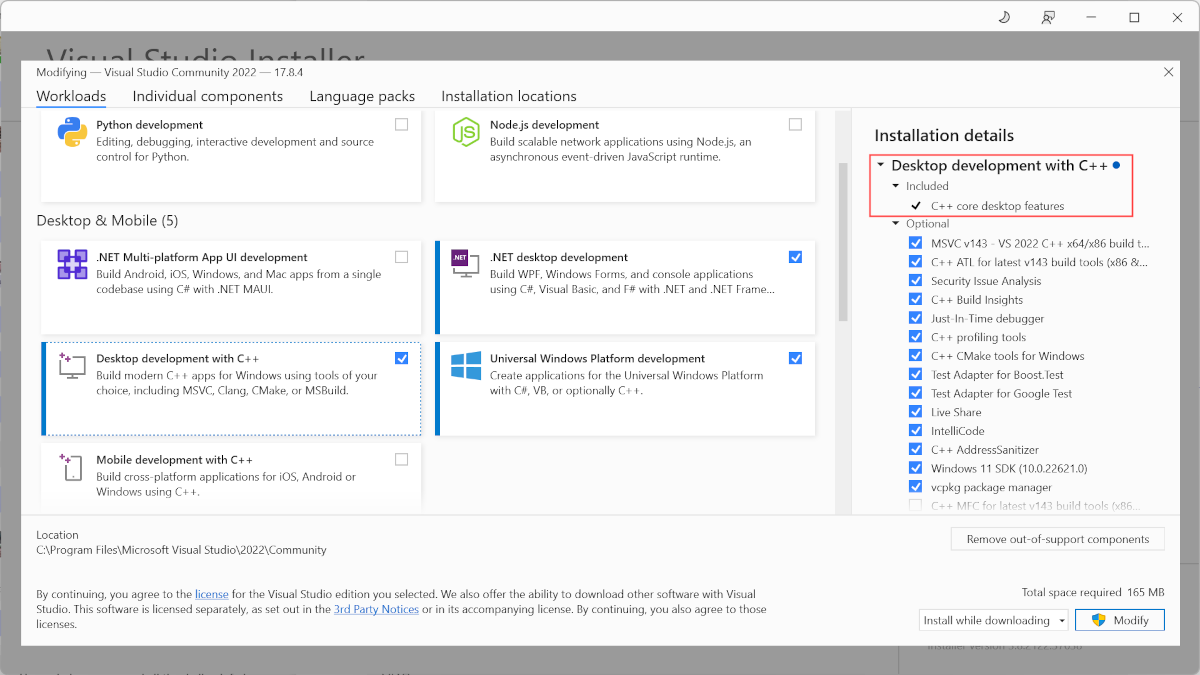
- При установке Spy++ доступен в меню "Сервис ".
- Spy++ работает независимо от Visual Studio, которую можно закрыть, если больше не требуется.
Чтобы запустить Spy++ из командной строки разработчика для Visual Studio:
- Запустите командную строку Developer для Visual Studio из меню Windows Start.
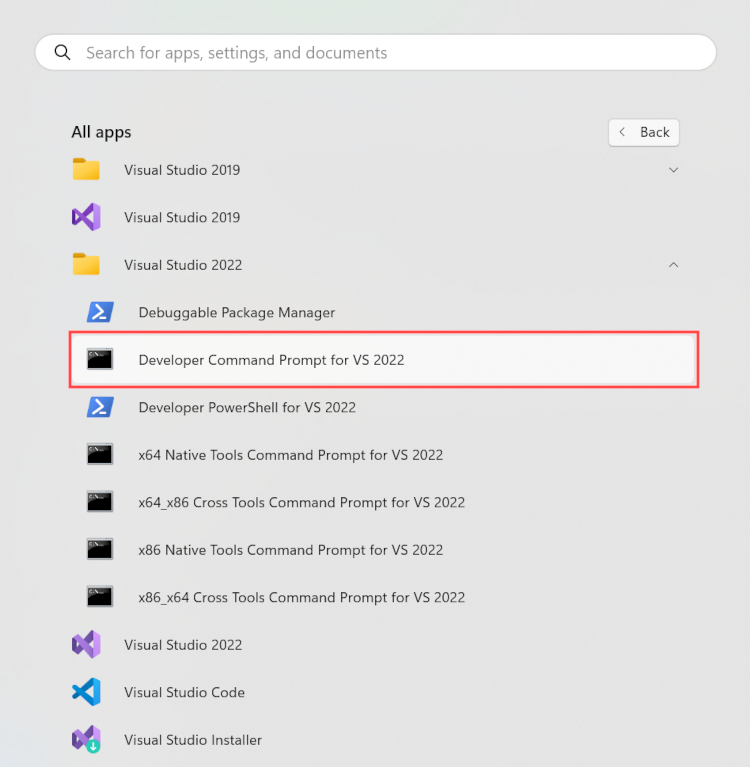
- В командной строке введите spyxx.exe (или spyxx_amd64.exe для 64-разрядной версии) и нажмите клавишу ВВОД.
Дополнительные сведения об использовании Spy++ из Visual Studio см. на панели инструментов Spy++.
Возможности Spy++
Spy++ отображает графическое дерево связей между системными объектами, с текущим окном рабочего стола в верхней части дерева и дочерних узлов, представляющих все остальные окна, перечисленные в соответствии со стандартной иерархией окон. Он может получить ценные сведения о поведении приложения, недоступном через отладчик Visual C++.
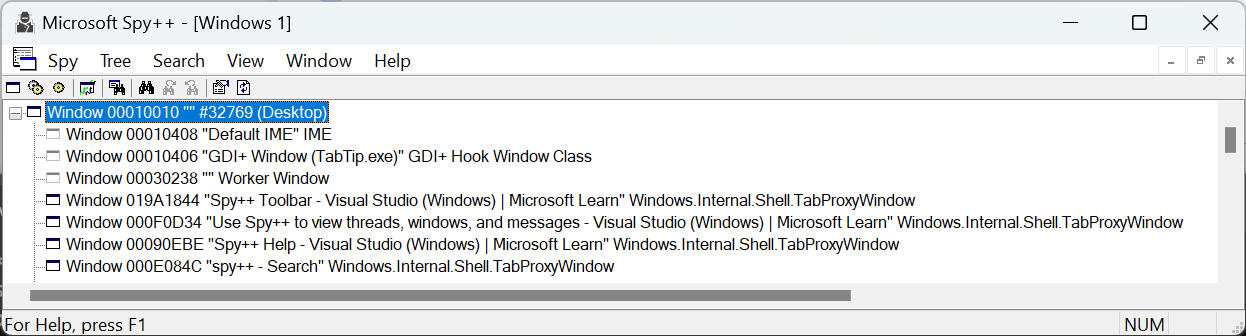
С помощью Spy++ вы можете:
- Поиск определенных окон, потоков, процессов или сообщений.
- Просмотр свойств выбранных потоков, процессов или сообщений.
- Выберите окно, поток, процесс или сообщение непосредственно в представлении дерева.
- Используйте средство поиска , чтобы выбрать окно с помощью указателя мыши (поиск —> окно поиска).
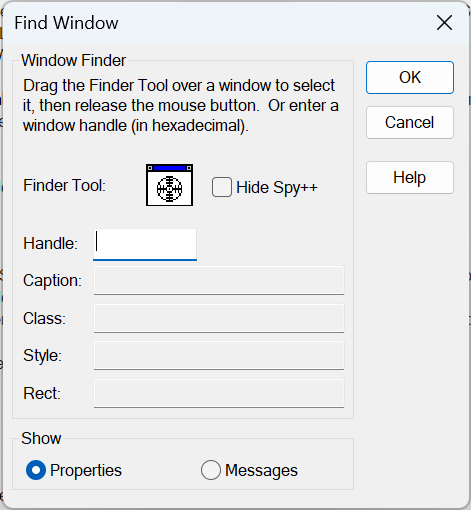
- Задайте параметр сообщения с помощью сложного параметра выбора журнала сообщений.
См. документацию по Spy++ в Справке Spy++.
Аналитика специальных возможностей для Windows — Динамическая проверка
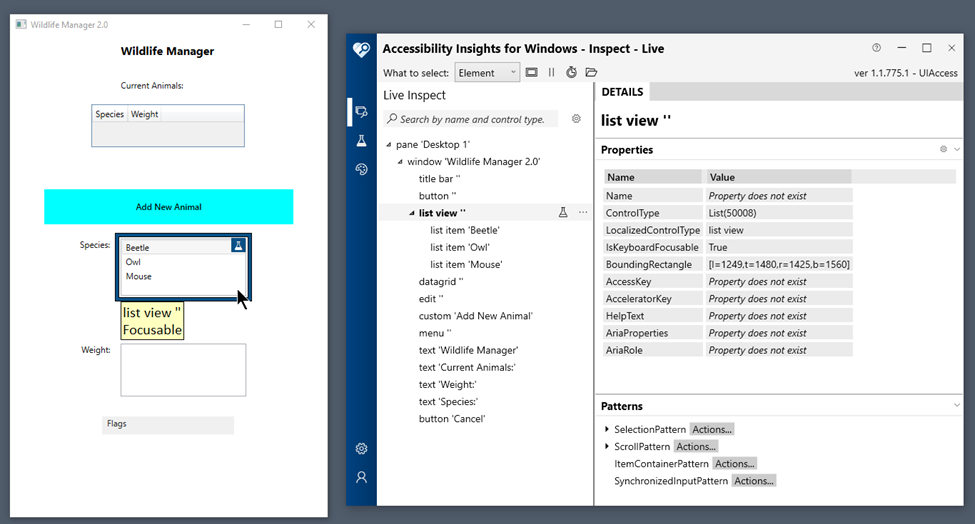
Accessibility Insights для Windows — Live Inspect — это скачиваемое приложение Майкрософт, которое помогает разработчикам находить и устранять проблемы со специальными возможностями в приложениях Windows, поддерживающих модель автоматизации пользовательского интерфейса. Это помогает разработчикам убедиться, что элемент в приложении имеет правильные свойства модель автоматизации пользовательского интерфейса, просто наведя указатель мыши на элемент или задать фокус клавиатуры.
Когда следует использовать Accessibility Insights: Live Inspect
Live Inspect обычно используется в сочетании с Live Visual Tree, Spy++ и другими инструментами при создании приложений с помощью WinUI в Windows App SDK, WinUI для UWP для UWP, WPF, .NET MAUI, WinForms или React Native for Desktop.
Как использовать Accessibility Insights — живой осмотр
Accessibility Insights нужно загрузить и установить с Download Accessibility Insights.
Возможности Инструментов доступности — проверка в реальном времени
В динамической проверке отображается графическое дерево связей между системными объектами с панелями сведений, содержащими свойства и шаблоны модель автоматизации пользовательского интерфейса, соответствующие выбранному элементу. Текущее окно рабочего стола отображается в верхней части дерева и дочерних узлов, представляющих все остальные окна, перечисленные в соответствии со стандартной иерархией окон.
С помощью Live Inspect можно:
- Убедитесь, что элемент в приложении имеет правильные свойства модель автоматизации пользовательского интерфейса, просто наведя указатель мыши на элемент или установив на нём фокус клавиатуры.
- Визуально выделяет элементы в целевом приложении.
- Тестирование контроллеров или моделей с применением ручных или автоматизированных проверок на соответствие многочисленным стандартам и руководствам по доступности.
Дополнительные сведения о модель автоматизации пользовательского интерфейса см. в разделе модель автоматизации пользовательского интерфейса Обзор.
Дополнительные сведения об аналитике специальных возможностей см. в статье " Аналитика специальных возможностей" для Windows
Chromium UI DevTools для Windows
Chromium UI DevTools для Windows — это средство из Google, которое позволяет проверить систему пользовательского интерфейса, например веб-страницу с помощью внешнего инспектора средств разработки.
Когда следует использовать Chromium UI DevTools для Windows
Используйте средства разработки интерфейса Chrome DevTools, если вы разрабатываете проект Chromium, включая прогрессивные веб-приложения или приложения для настольных систем Electron. Дополнительные сведения об Electron см. в расширении DevTools на GitHub.
Использование средств разработки пользовательского интерфейса Chromium для Windows
Кодовую базу Chromium UI DevTools для Windows необходимо скачать из GitHub и собрать с помощью Visual Studio. Дополнительные сведения см. в обзоре средств разработки пользовательского интерфейса.
Возможности средств разработки пользовательского интерфейса Chromium для Windows
Chromium UI DevTools для Windows использует интерфейс веб-страницы для отображения и обхода представлений, окон и других элементов пользовательского интерфейса.
С помощью средств разработки пользовательского интерфейса Chromium для Windows можно:
- Используйте дерево элементов иерархического пользовательского интерфейса для проверки элементов пользовательского интерфейса и их свойств.
- Используйте режим проверки, который выделяет элемент пользовательского интерфейса при наведении указателя мыши на него и показывает узлы элемента в дереве элементов пользовательского интерфейса.
- С помощью панели "Элементы" откройте панель поиска и найдите элемент в дереве элементов пользовательского интерфейса с помощью свойств имени, тега и стиля.
- С помощью панели "Источники" откройте файл заголовка класса в поиске кода Chromium и извлеките код из локальных файлов.
Связанный контент
Совместная работа с нами на GitHub
Источник этого содержимого можно найти на GitHub, где также можно создавать и просматривать проблемы и запросы на вытягивание. Дополнительные сведения см. в нашем руководстве для участников.

Windows developer