Примечание.
Для доступа к этой странице требуется авторизация. Вы можете попробовать войти или изменить каталоги.
Для доступа к этой странице требуется авторизация. Вы можете попробовать изменить каталоги.
Создание, сборка и запуск первого приложения WinUI 3. Выберите Visual Studio для полной интегрированной среды разработки с поддержкой визуального конструктора или dotnet new для работы из командной строки в любом редакторе. Используйте приведенные ниже вкладки, чтобы переключаться между двумя подходами.
Настройка среды разработки
Для разработки приложений WinUI 3 с Visual Studio необходимо Visual Studio 2026 с включенными необходимыми рабочими нагрузками и режимом разработчика.
Настройка с помощью WinGet (рекомендуется)
Откройте Терминал Windows и выполните следующую команду в PowerShell, чтобы автоматически установить Visual Studio 2026 с необходимыми рабочими нагрузками и включить режим разработчика с помощью файла конфигурации WinGet:
winget configure -f https://aka.ms/winui-config
Чтобы просмотреть файл конфигурации и узнать больше, ознакомьтесь с README на GitHub.
Note
Если WinGet недоступен в вашей среде, сначала установите его:
Install-Module -Name Microsoft.WinGet.Client -Force
Repair-WinGetPackageManager -AllUsers
См. 'Использование WinGet' для получения дополнительных сведений.
Настройка вручную
Если вы предпочитаете устанавливать средства вручную, выполните следующие действия.
Включите режим разработчика: откройте Windows параметры, перейдите в системный > расширенный режим и переключите режим разработчика на "Вкл.".
Скачайте и установите Visual Studio 2026. Дополнительные сведения см. в разделе Install Visual Studio.
В установщике Visual Studio выберите рабочую нагрузку разработки приложений WinUI на вкладке "Рабочие нагрузки". Для разработки C++ также выберите средства разработки приложений WinUI на C++ в этой рабочей нагрузке в области сведений о установке.
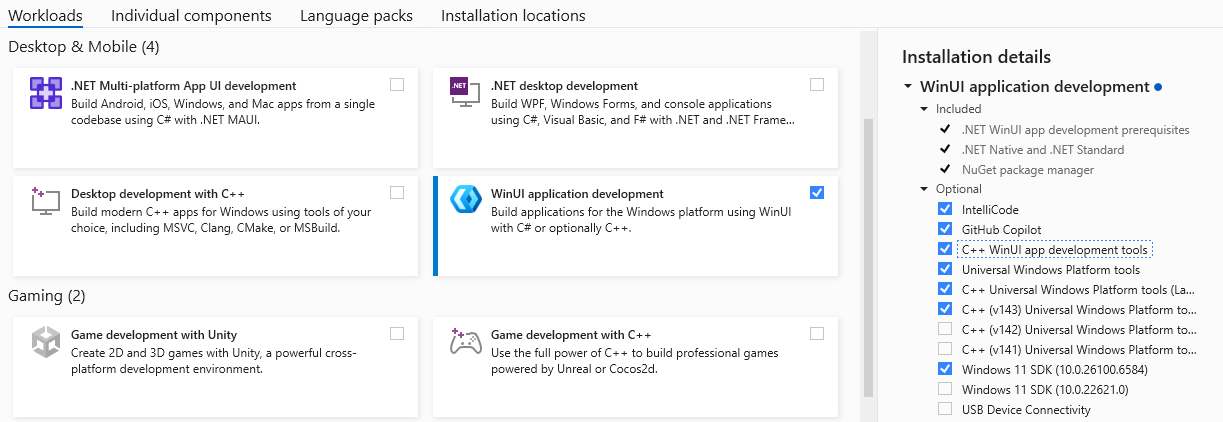
Подсказка
Если после установки Visual Studio не отображаются шаблоны WinUI, откройте установщик Visual Studio, выберите Изменить и убедитесь, что указана рабочая нагрузка для разработки приложений WinUI. Перезапустите Visual Studio после изменения установки.
Создание и запуск первого приложения WinUI 3
Откройте Visual Studio 2026 и выберите "Создать проект".
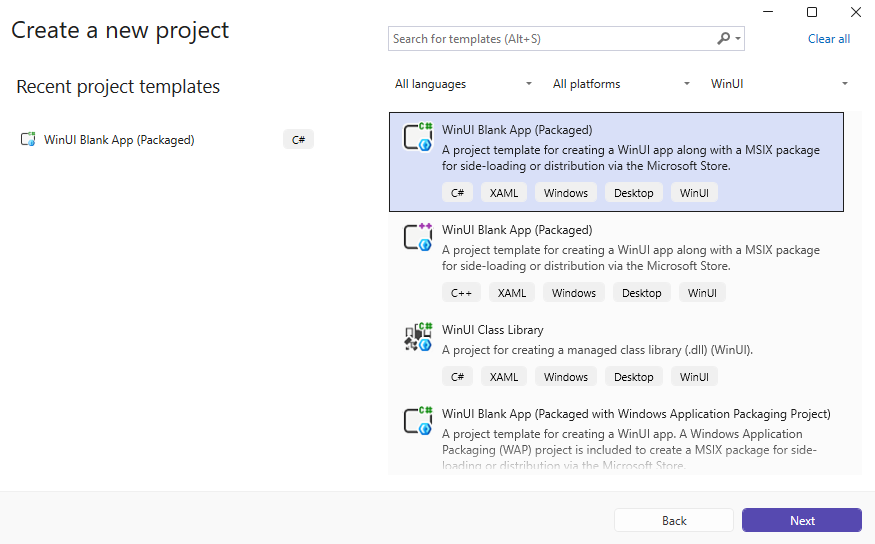
Найдите WinUI, выберите шаблон проекта C# " Пустое приложение WinUI" (Упаковано) и нажмите кнопку "Далее".
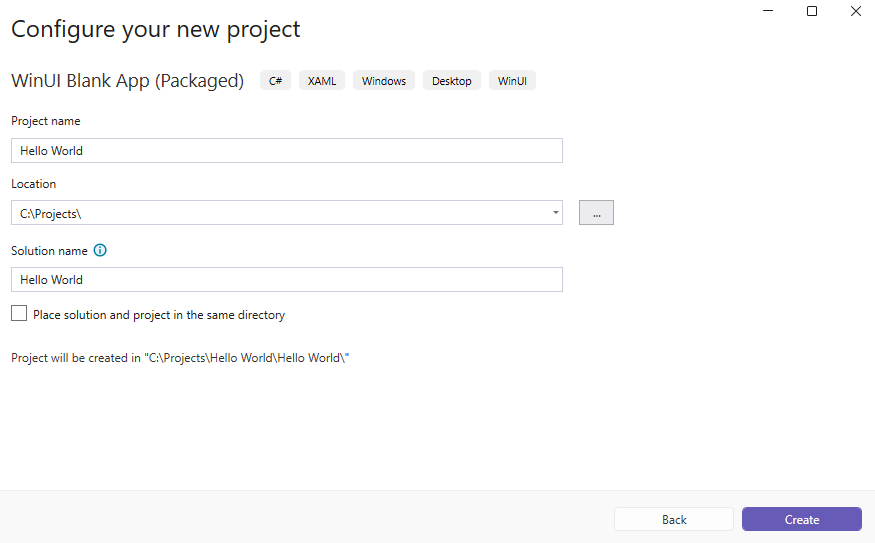
Введите имя проекта и нажмите кнопку "Создать".
Нажмите клавишу START (F5), чтобы создать и запустить приложение.

Ваше приложение собирается, разворачивается и запускается в режиме отладки:
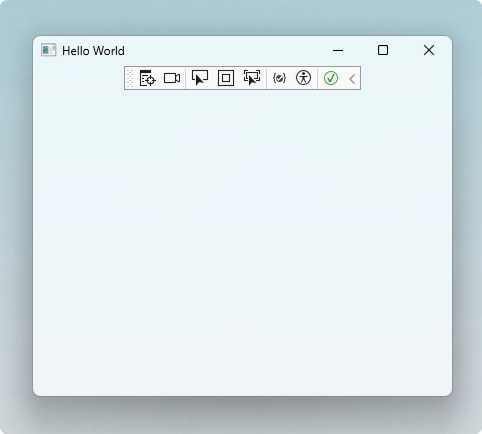
Вы создали и запустили свое первое приложение WinUI 3! 🎉
Troubleshooting
При возникновении проблем со сборкой или запуском первого приложения попробуйте выполнить следующие распространенные исправления:
| Проблема. | Решение |
|---|---|
| Шаблоны WinUI не отображаются в Visual Studio | Откройте установщик Visual Studio, выберите "Изменить" и проверьте рабочую нагрузку разработки приложений WinUI. Перезапустите Visual Studio после изменения установки. Дополнительные сведения см. в разделе " Настройка среды разработки ". |
| Сбой сборки с ошибками версии пакета SDK | Откройте установщик Visual Studio и выберите отдельные компоненты. Убедитесь, что версия пакета SDK Windows для целевых объектов проекта установлена. В файле проекта убедитесь, что TargetFramework соответствует установленному пакету SDK (например, net10.0-windows10.0.26100.0). |
| Сбои восстановления NuGet | Очистите локальный кэш NuGet и снова восстановите его. В терминале выполните команду: dotnet nuget locals all --clear затем dotnet restore. |
| Ошибка "Режим разработчика не включен" | Откройте Windows параметров >системы > "Дополнительно" и переключите режим разработчика на включено. Дополнительные сведения см. в разделе "Включить режим разработчика ". |
| Изменения, не распознанные после первой установки пакета SDK | После первой установки или обновления Windows App SDK либо рабочих нагрузок Visual Studio перезапустите Visual Studio, чтобы она обнаружила новые компоненты. |
Подсказка
Если ничего из перечисленного выше не помогло решить вашу проблему, поищите среди Windows App SDK GitHub issues или задайте вопрос на Microsoft Q&A.
Дальнейшие действия
Подсказка
Если вы планируете использовать помощник по написанию кода ИИ, перейдите к созданию приложения WinUI с помощью помощника по написанию кода ИИ. В нем описывается, как ограничить генерируемый код платформой WinUI 3 и проверить результат.
Создание первого приложения WinUI
Готовы идти дальше? Выполните пошаговые инструкции по созданию полного приложения WinUI.
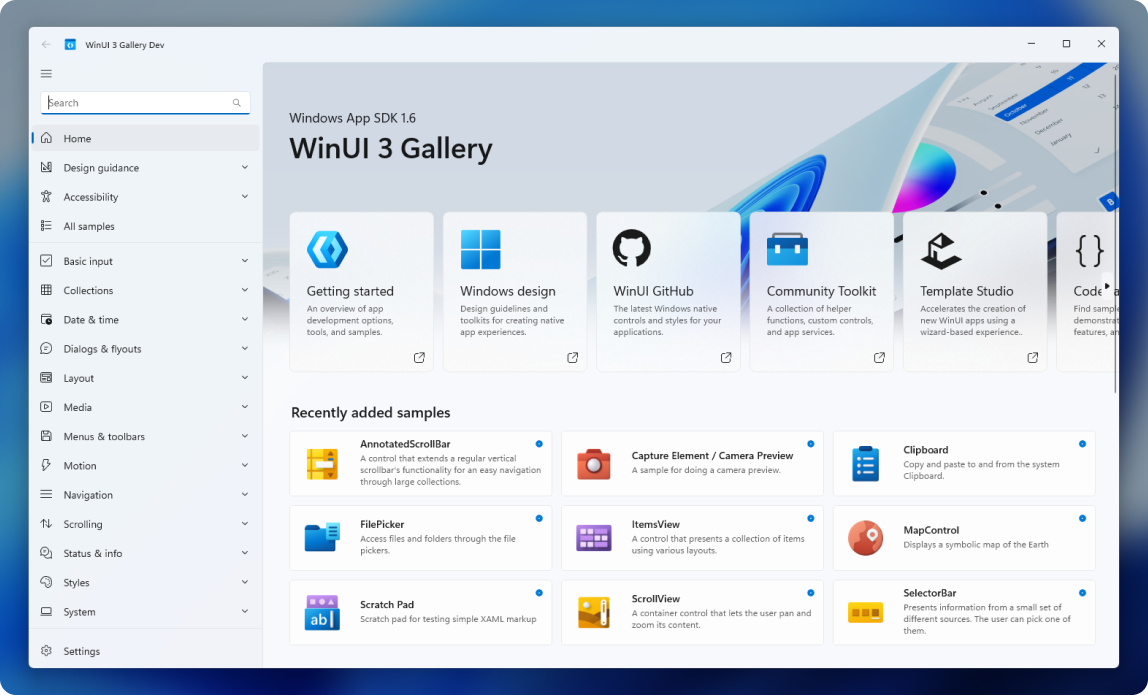
Коллекция WinUI 3
Ознакомьтесь с интерактивными примерами элементов управления, функций и функций WinUI.
Примеры и ресурсы
Просмотрите примеры кода, начальные проекты и средства для ускорения разработки.
Совместная работа с нами на GitHub
Источник этого содержимого можно найти на GitHub, где также можно создавать и просматривать проблемы и запросы на вытягивание. Дополнительные сведения см. в нашем руководстве для участников.

Windows developer