Примечание.
Для доступа к этой странице требуется авторизация. Вы можете попробовать войти или изменить каталоги.
Для доступа к этой странице требуется авторизация. Вы можете попробовать изменить каталоги.
WinGet — это средство командной строки, позволяющее пользователям обнаруживать, installобновлять, удалять и настраивать приложения на компьютерах Windows 10, Windows 11 и Windows Server 2025. Это средство является клиентским интерфейсом службы Windows диспетчер пакетов.
Установка WinGet
WinGet Windows диспетчер пакетов доступна в Windows 11 современных версиях Windows 10 и Windows Server 2025 в составе App Installer. Установщик App Installer — это системный компонент, предоставляемый и обновляемый через магазин Microsoft на настольных версиях Windows, а также через обновления Windows Server 2025.
Примечание.
Средство командной строки WinGet поддерживается только в Windows 10 версии 1809 (сборка 17763) или более поздней версии. WinGet не будет доступен, пока вы не вошли в Windows в качестве пользователя впервые, активируя Microsoft Store для регистрации Windows диспетчер пакетов в рамках асинхронного процесса. Если вы недавно вошли в качестве пользователя и обнаружили, что WinGet еще недоступен, можно открыть PowerShell и ввести следующую команду, чтобы запросить регистрацию WinGet: Add-AppxPackage -RegisterByFamilyName -MainPackage Microsoft.DesktopAppInstaller_8wekyb3d8bbwe.
Примечание.
Возможно, установщик приложений не установлен на устройстве. В этом случае его можно скачать здесь.
Установка предварительной версии WinGet [только разработчики]
WinGet включен в установщик приложений. Чтобы попробовать последние Windows диспетчер пакетов функции, можно install выполнить предварительную сборку одним из следующих способов:
Скачайте последнюю предварительную версию WinGet. Ознакомьтесь с заметками о выпуске для предварительной версии WinGet, чтобы узнать о новых функциях. При установке этого пакета вы получите предварительную версию клиента WinGet, но она не будет включать автоматические обновления новых предварительных версий из Microsoft Store.
Используйте учетную запись Microsoft (MSA), рабочую или учебную учетную запись либо учетную запись Microsoft Entra ID (ранее Azure Active Directory), чтобы зарегистрироваться в программе Windows Insider Program в канале Canary или Dev Channels. Каналы предварительной оценки и разработки Windows включают автоматические обновления новых предварительных версий WinGet из Microsoft Store.
Установка WinGet в среде Windows Sandbox
Windows Sandbox предоставляет легковесную среду рабочего стола для безопасного запуска приложений в изоляции. Программное обеспечение, установленное в среде песочницы Windows, остается изолированным и работает отдельно от хост-компьютера. Песочница Windows не включает WinGet, как и приложение Microsoft Store, поэтому вам потребуется скачать самый последний пакет WinGet на странице релизов WinGet на GitHub или использовать командлет Repair-WinGetPackageManager.
Чтобы install стабильную версию WinGet в Windows Sandbox, выполните следующие действия в командной строке Windows PowerShell:
$progressPreference = 'silentlyContinue'
Write-Host "Installing WinGet PowerShell module from PSGallery..."
Install-PackageProvider -Name NuGet -Force | Out-Null
Install-Module -Name Microsoft.WinGet.Client -Force -Repository PSGallery | Out-Null
Write-Host "Using Repair-WinGetPackageManager cmdlet to bootstrap WinGet..."
Repair-WinGetPackageManager -AllUsers
Write-Host "Done."
Для install модуля WinGet PowerShell в области компьютера можно использовать -Scope AllUsers параметр с командлетом Install-Module . Если требуется предварительная версия WinGet, можно добавить -IncludePrerelease параметр с помощью командлета Repair-WinGetPackageManager . Чтобы просмотреть доступные параметры для командлета Repair-WinGetPackageManager , можно запустить Get-Help Repair-WinGetPackageManager -Full.
Дополнительные сведения о Windows Sandbox, в том числе о том, как install песочницу и чего ожидать при ее использовании, см. в документации по Windows Sandbox.
Рекомендации для администраторов
Поведение установщика может отличаться в зависимости от того, работаете ли WinGet с правами администратора.
При запуске WinGet без прав администратора некоторые приложения могут требовать повышения правinstall. При запуске установщика Windows предложит elevate. Если вы решили не повысить уровень, приложение не installсможет.
При запуске WinGet в командной строке администратора вы не увидите запросы на повышение прав, если приложение требует его. Всегда соблюдайте осторожность при запуске командной строки от имени администратора и install запускайте только те приложения, которым доверяете.
Использование WinGet
После установки установщика приложений можно запустить WinGet , введя "winget" из командной строки.
Одним из наиболее распространенных сценариев использования является search и install предпочитаемый инструмент.
Для search инструмента введите
winget search <appname>.Убедившись, что нужный инструмент доступен, можно install инструмент, введя
winget install <appname>. Средство WinGet запустит установщик и install приложение на компьютере.
Кроме того installsearch, WinGet предоставляет ряд других команд, которые позволяют отображать сведения о приложениях, изменениях источников и проверке пакетов. Для вывода полного списка команд введите
winget --help.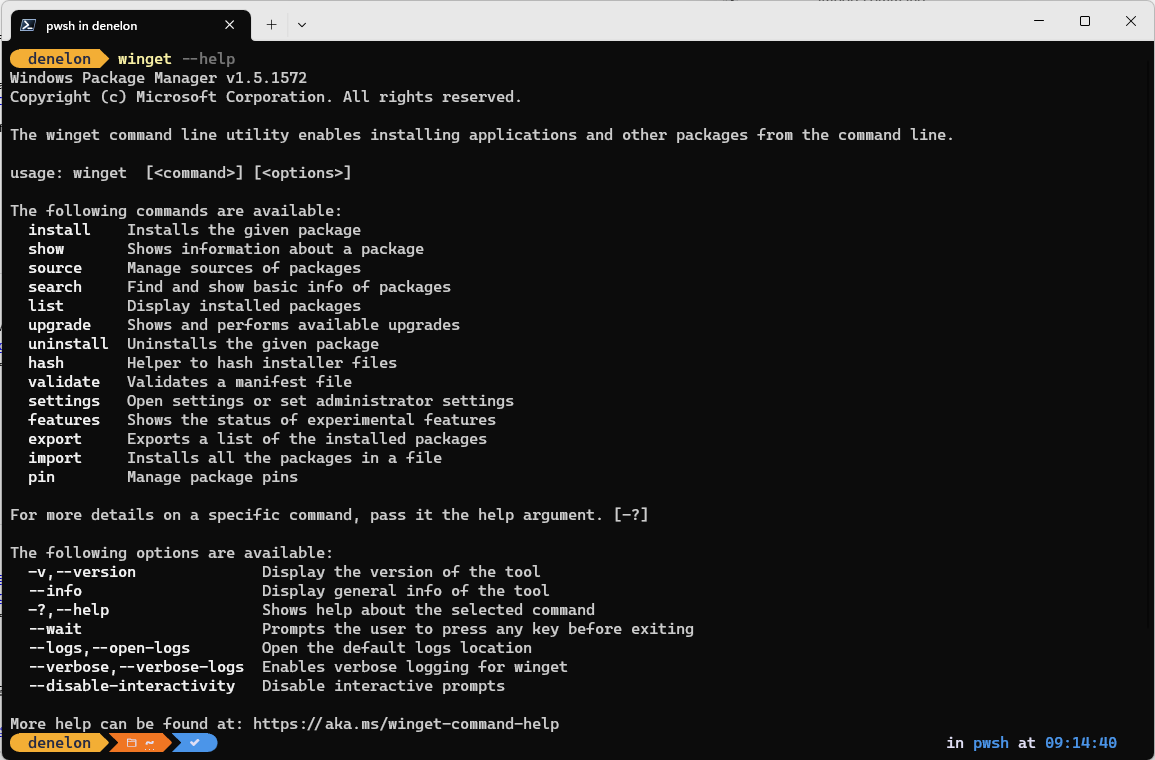
Некоторые пользователи сообщили о проблемах, когда клиент не находится в системном PATH.
Команды
Текущая версия средства WinGet поддерживает следующие команды.
| Команда | Описание |
|---|---|
install |
Устанавливает указанное приложение. |
show |
Отображает сведения об указанном приложении. |
source |
Добавляет, редактирует, удаляет и обновляет репозитории Windows диспетчер пакетов, к которым получает доступ WinGet. |
search |
Ищет приложение. |
list |
Отображает установленные пакеты. |
upgrade |
Обновляет заданное приложение. |
uninstall |
Удаляет указанное приложение. |
hash |
Создает хэш SHA256 для установщика. |
validate |
Проверяет файл манифеста для отправки в репозиторий Windows диспетчер пакетов. |
settings |
Откройте settings. |
features |
Отображает состояние экспериментальных функций. |
export |
Экспортирует список установленных пакетов. |
import |
Устанавливает все пакеты в файле. |
pin |
Управление закреплением пакетов. |
configure |
Настраивает систему в требуемое состояние. |
download |
Загружает установщик указанного приложения. |
repair |
Восстанавливает выбранное приложение. |
dscv3 |
Команды ресурсов PowerShell Desired State Configuration (DSC) версии 3. |
Параметры
Средство WinGet поддерживает следующие параметры.
| Вариант | Описание |
|---|---|
-v, --version |
Возвращает текущую версию WinGet. |
--info |
Предоставляет все подробные сведения о WinGet, включая ссылки на лицензию, заявление о конфиденциальности и настроенные групповые политики. |
-?, --help |
help Дополнительные сведения о WinGet. |
--wait |
Предложит пользователю нажать любой ключ перед выходом. |
--logs, --open-logs |
Открывает расположение журналов по умолчанию. |
--verbose, --verbose-logs |
Включает подробное ведение журнала для winget. |
--nowarn, --ignore-warnings |
Подавляет выходные данные предупреждений. |
--disable-interactivity |
Отключает интерактивные запросы. |
--proxy |
Задает прокси-сервер, используемый для этого выполнения. |
--no-proxy |
Отключает использование прокси-сервера для этого выполнения. |
Поддерживаемые форматы установщика
WinGet поддерживает следующие типы установщиков:
- EXE (с флагами Silent и SilentWithProgress);
- ЗИП
- INNO;
- NULLSOFT;
- MSI
- WIX
- APPX;
- MSIX
- BURN.
- ПОРТАТИВНЫЙ
- ШРИФТА
Скриптирование WinGet
Модуль Microsoft.WinGet.Client PowerShell доступен в коллекция PowerShell.
Отладка и устранение неполадок
WinGet предоставляет ведение журнала для диагностики help проблем. Рекомендации по устранению неполадок и дополнительные сведения о ведении журнала см. в статье Отладка и устранение неполадок.
Отсутствующие инструменты
Если репозиторий сообщества не включает средство или приложение, отправьте пакет в наш репозиторий. После добавления вашего избранного средства оно станет доступно вам и всем остальным.
Настройте WinGet settings
Вы можете настроить интерфейс командной строки settings, изменив файл.json. Дополнительные сведения см. на странице settings команды.
Сведения об открытом коде
Средство WinGet — это программное обеспечение с открытым исходным кодом, доступное в репозитории на GitHub https://github.com/microsoft/winget-cli/. Источник для сборки клиента находится в папке src.
Источник для WinGet содержится в решении Visual Studio 2022 C++. Чтобы правильно создать решение, клонируйте репозиторий и запустите соответствующий файл конфигурации WinGet, расположенный в каталоге .github.
Мы рекомендуем вам внести свой вклад в WinGet на GitHub. Сначала необходимо согласиться и подписать Microsoft соглашения об уровне обслуживания. Пул-реквесты должны поступать из ветки на вашем собственном форке.
Устранение неполадок
Репозиторий winget-cli поддерживает список распространенных проблем и распространенных ошибок, а также рекомендации по устранению следующих проблем:
Совместная работа с нами на GitHub
Источник этого содержимого можно найти на GitHub, где также можно создавать и просматривать проблемы и запросы на вытягивание. Дополнительные сведения см. в нашем руководстве для участников.

Windows developer