Примечание.
Для доступа к этой странице требуется авторизация. Вы можете попробовать войти или изменить каталоги.
Для доступа к этой странице требуется авторизация. Вы можете попробовать изменить каталоги.
Команду search в winget можно использовать, чтобы показать все приложения, доступные для установки. Ее также можно использовать для определения строки или идентификатора, необходимых для установки конкретного приложения.
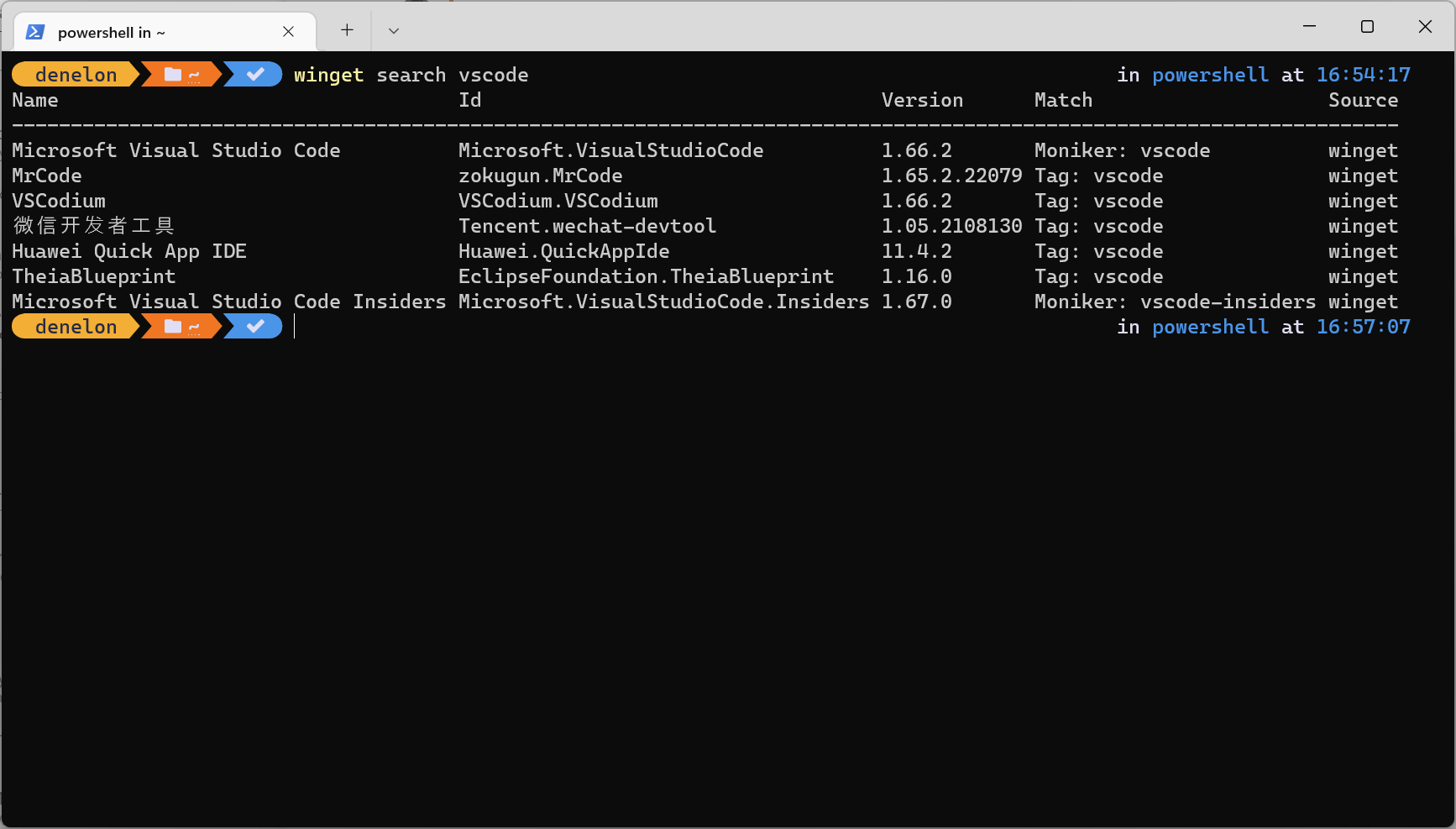
Например, команда winget search vscode вернет все приложения, которые включают vscode в имя, идентификатор, описание, моникер или теги.
Команда search включает параметры для фильтрации возвращаемых приложений, чтобы помочь вам найти нужное приложение, в том числе: --id, --name, --moniker, --tag, --command или --source. См. описание ниже или используйте winget search --help в командной строке.
Использование
winget search [[-q] <query>] [<options>]
Псевдонимы
Для этой команды доступны следующие псевдонимы:
find
Аргументы
Доступные аргументы перечислены ниже.
| Аргумент | Описание |
|---|---|
-q, --query |
Флаг запроса — это аргумент по умолчанию, используемый search для приложения. Его не нужно определять. Ввод команды winget search foo по умолчанию приводит к использованию --query, поэтому включать это не нужно. |
Примечание.
Аргумент запроса является позиционным.
winget выполняет сопоставление подстроки без учета регистра с именем пакета, идентификатором и моникером. Синтаксис wild-card не поддерживается. Используйте -e, --exact чтобы требовать точное совпадение с учетом регистра. Используйте --id, --name или --moniker, чтобы указать, в каком поле выполнять поиск.
Показать все
Чтобы отобразить все доступные winget пакеты, используйте команду:
winget search --query ""
В Windows PowerShell вам потребуется экранировать кавычки, поэтому эта команда станет следующей:
winget search -q `"`"
Примечание.
Это отличается от предыдущих версий winget, которые поддерживали winget search без фильтров или параметров, отображая все доступные пакеты. Вы также можете search для всех приложений в другом источнике, передав параметр --source.
Строки поиска
Строки поиска можно фильтровать со следующими параметрами.
| Вариант | Описание |
|---|---|
--id |
Ограничивает search идентификатором приложения. Идентификатор включает издателя и имя приложения. |
--name |
Ограничивает search именем приложения. |
--moniker |
Ограничивает search указанным моникером. |
--tag |
Ограничивает search тегами, перечисленными для приложения. |
--cmd, --command |
Ограничивает search командами, перечисленными для приложения. |
-s, --source |
Поиск пакета с помощью указанного имени источника. |
-n, --count |
Отображение не более указанного количества результатов (от 1 до 1000). |
-e, --exact |
Ищет точное совпадение строки в запросе, включая проверку на чувствительность к регистру. Он не будет использовать поведение подстроки по умолчанию. |
--header |
Необязательный HTTP-заголовок для REST-источника Windows-Package-Manager. |
--authentication-mode |
Укажите предпочтение окна аутентификации (беззвучный, предпочтительно беззвучный или интерактивный). |
--authentication-account |
Укажите учетную запись, используемую для проверки подлинности. |
--accept-source-agreements |
Примите все соглашения об источниках данных во время операций с источниками данных. |
--versions |
Отображение доступных версий пакета. |
-?, --help |
Позволяет получить дополнительную справку по этой команде. |
--wait |
Предложит пользователю нажать любой ключ перед выходом. |
--logs, --open-logs |
Откройте расположение журналов по умолчанию. |
--verbose, --verbose-logs |
Используется для переопределения параметра ведения журнала и создания подробного журнала. |
--nowarn, --ignore-warnings |
Подавляет вывод предупреждений. |
--disable-interactivity |
Отключите интерактивные уведомления. |
--proxy |
Задайте для этого выполнения прокси-сервер. |
--no-proxy |
Отключите использование прокси-сервера для этого выполнения. |
Строка будет рассматриваться как подстрока.
search по умолчанию также не учитывает регистр. Например, winget search micro может возвращать следующее:
- Корпорация Майкрософт
- Микроскоп
- МойМикро
Поиск в нескольких источниках
Если вы хотите ограничить результаты до определенного источника, просто передайте параметр --source или -s и укажите то, что вам нужно. Например, вам может потребоваться узнать, находится ли Visual Studio Code в хранилище, выполнив winget search "Visual Studio Code" -s msstore. Этот search использует "Visual Studio Code" в качестве запроса.
Связанные темы
Совместная работа с нами на GitHub
Источник этого содержимого можно найти на GitHub, где также можно создавать и просматривать проблемы и запросы на вытягивание. Дополнительные сведения см. в нашем руководстве для участников.

Windows developer