Примечание.
Для доступа к этой странице требуется авторизация. Вы можете попробовать войти или изменить каталоги.
Для доступа к этой странице требуется авторизация. Вы можете попробовать изменить каталоги.
В этой статье приводятся инструкции по настройке и проверке безопасного запуска System Guard на клиентских устройствах с Windows. Информацию о взаимосвязи между безопасным запуском, DRTM, защитой SMM и аттестацией см. в статье Обзор System Guard.
Предварительные условия
Перед включением безопасного запуска убедитесь, что на устройстве есть:
- Поддержка процессора и встроенного ПО для безопасного запуска. См. требования к платформе.
- TPM 2.0 и возможности платформы, необходимые для обеспечения безопасности на основе виртуализации.
- Поддерживаемый выпуск и лицензия Windows.
Производитель устройства предоставляет базовую реализацию встроенного ПО. Включение безопасного запуска с помощью политики Windows не добавляет возможности оборудования или встроенного ПО, которых нет на устройстве.
Включение безопасного запуска System Guard
Безопасный запуск System Guard можно включить с помощью одного из следующих способов:
- Mobile Управление устройствами (MDM)
- групповая политика
- Параметры раздела "Безопасность Windows"
- Реестр
Управление мобильными устройствами
Используйте параметр CSP политики DeviceGuard ConfigureSystemGuardLaunch.
Установите политику, чтобы 1 включить безопасный запуск на поддерживаемом оборудовании. Значение of 2 отключает его и 0 оставляет его неуправляемым и доступным для настройки администратору. Этот параметр управляет безопасным запуском, а не всеми возможностями, описанными в разделе System Guard.
Групповая политика
Выберите "Тип запуска> ", а затем выберите "Изменить групповую политику".
Выберите "Конфигурация> компьютера", "Административные шаблоны",>"System>Device Guard>", "Включение безопасности на основе виртуализации".
Установите для политики значение "Включено", а для параметра "Конфигурация безопасного запуска " — значение "Включено".
Выберите "Применить", затем "ОК".


Безопасность Windows
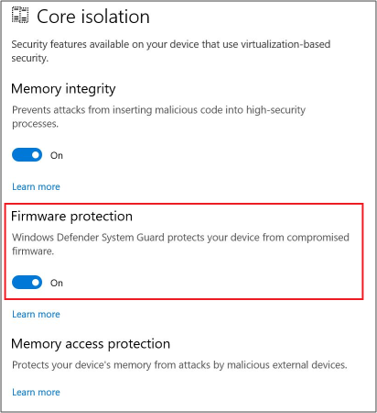
Откройте программу "Безопасность Windows" и выберитепункт "Изоляция ядрасистемы безопасности> устройства". Установите для параметра "Защита от встроенного ПО" значение "Вкл".
Реестр
Откройте редактор реестра.
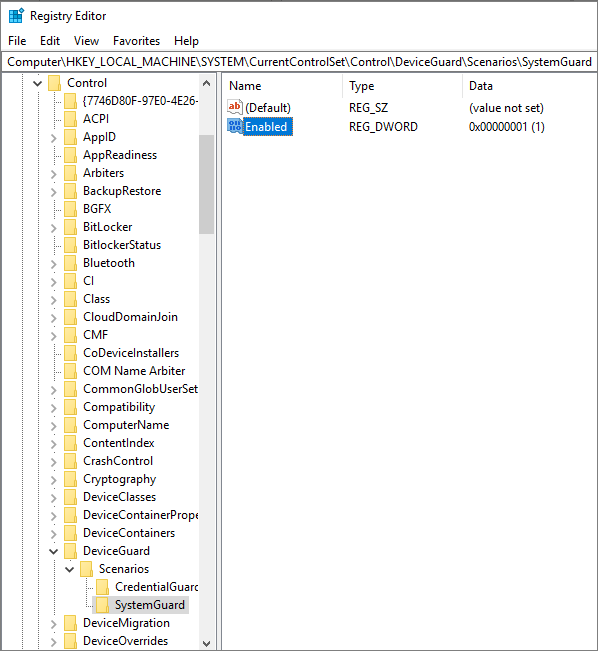
Выберите HKEY_LOCAL_MACHINE>SYSTEM>CurrentControlSetControl>Сценарии>управления DeviceGuard>.
Щелкните правой кнопкой мыши "Сценарии нового>раздела"> и назовите новый раздел SystemGuard.
Щелкните правой кнопкой мыши параметр SystemGuard>Новое значение DWORD (32-разрядная версия) и присвойте ему имя "Параметр DWORD включен".>
Дважды щелкните пункт "Включено", измените значение на 1 и нажмите кнопку "ОК".
Проверка того, настроен ли и запущен безопасный запуск System Guard
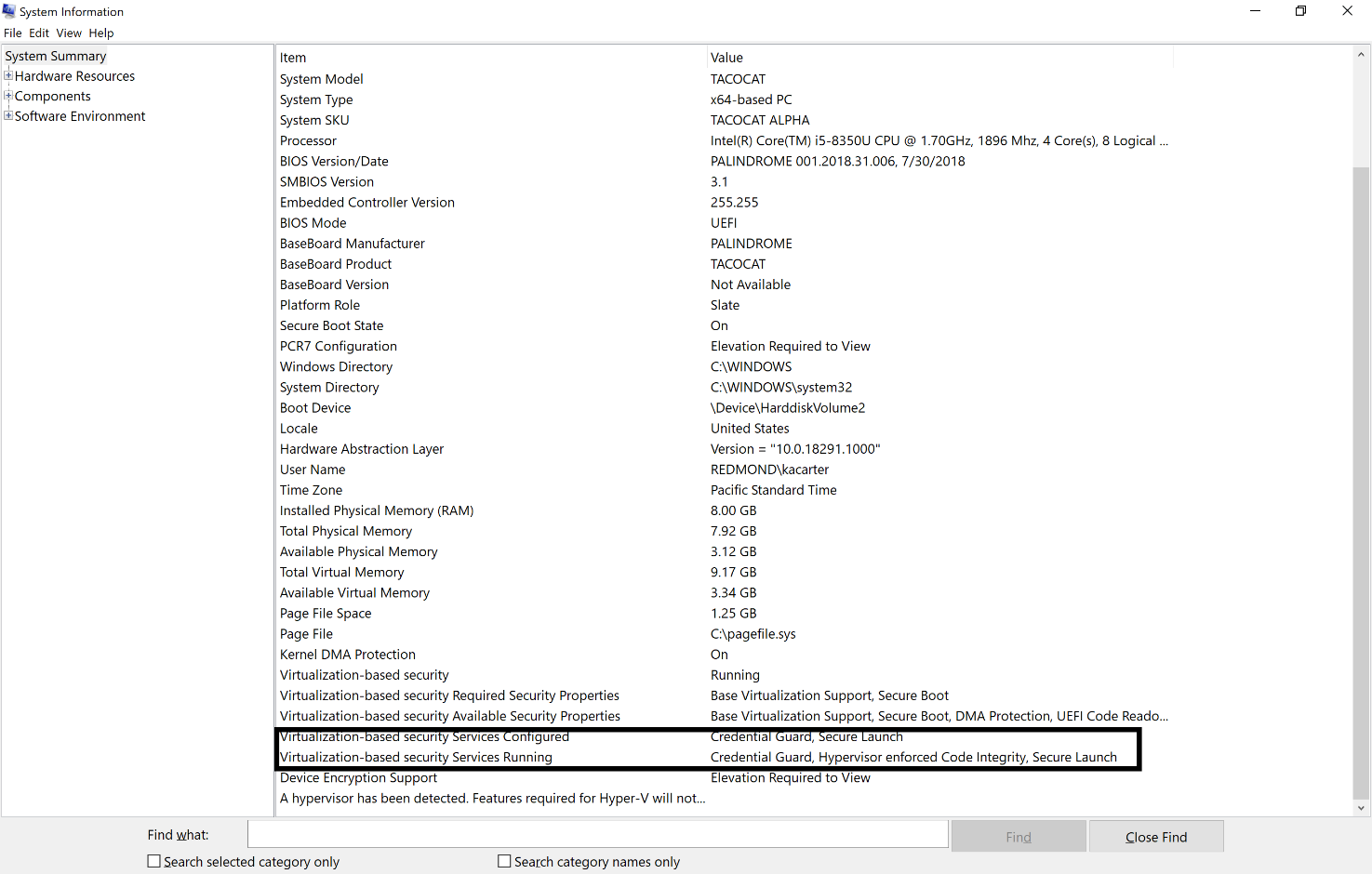
Чтобы убедиться, что безопасный запуск выполняется, используйте сведения о системе (MSInfo32). Нажмите кнопку "Пуск", выполните поиск по запросу "Сведения о системе" и просмотрите разделы Запущенные службы безопасности на основе виртуализации и Настроенные службы безопасности на основе виртуализации.
Проверьте состояние выполнения, а также настроенное. Сама по себе настроенная политика не позволяет убедиться, что безопасный запуск запущен на устройстве.
Требования к соответствующим платформам и функциям см. в разделах Требования к платформе System Guard, Безопасность на основе виртуализации, Управление приложениями для бизнеса и защита на основе виртуализации и Credential Guard. Эти функции имеют собственное руководство по настройке.
Примечание.
Дополнительные сведения о процессорах AMD см. в блоге Microsoft Security: Принудительное измерение и аттестация кода встроенного ПО с помощью функции безопасного запуска в Windows 10.