Poznámka
Na prístup k tejto stránke sa vyžaduje oprávnenie. Môžete sa skúsiť prihlásiť alebo zmeniť adresáre.
Na prístup k tejto stránke sa vyžaduje oprávnenie. Môžete skúsiť zmeniť adresáre.
Vzťahuje sa na: Projektové operácie integrované s ERP, Jadro projektových operácií, Projektové operácie pre výrobné scenáre
Tento článok vysvetľuje, ako si predplatiť ponuku partnera verzie Preview a nasadiť prostredie Dynamics 365 Project Operations.
Vďaka novej skúšobnej verzii Project Operations môžete automaticky nasadiť ktorýkoľvek z troch podporovaných scenárov nasadenia vyplnením dotazníka, ktorý odporúča najlepší prístup k nasadeniu. Tento článok poskytuje informácie o nasledujúcich témach:
- Uplatnenie skúšobnej ponuky.
- Inicializácia poskytovania prostriedkov.
- Konfigurácia duálneho zápisu.
- Ďalšie informácie o Project Operations.
Nasledujúca tabuľka uvádza podrobnosti o novej skúšobnej ponuke.
| Ponuka položky | Podrobné informácie |
|---|---|
| Typ ponuky | Tento typ ponuky je vedený správcom, takže na uplatnenie je potrebný správca nájomníka. |
| Použitie ponuky | Jednorazová na nájomníka |
| Trvanie ponuky | 30 kalendárnych dní |
| Výkupy na nájomcu | 1 |
| Prípona | 1 rozšírenie, 30 kalendárnych dní |
| Počet skúšobných prostredí | 3 |
Podrobnosti o skúšobnej verzii správcu
Nasledujúca tabuľka uvádza podrobnosti o skúšobnej verzii a ich použitie pre každý typ nasadenia.
| Položka | Jadro projektových operácií | Neskladované materiály | Skladové materiály |
|---|---|---|---|
| K dispozícii sú údaje o nastavení | Áno | Áno | Áno (USSI) |
| Transakčné údaje | No | No | No |
| Čas poskytnutia prostriedkov v minútach | 15 | 90 | 30 |
Predpoklady
Ak chcete nasadiť skúšobné verziu Dynamics 365 Project Operations, sú potrebné nasledovné predpoklady.
- Zaregistrujte sa do Dynamics 365 Project Operations - verzia Preview skúšobnej verzie.
- Používateľ, ktorý nasadí verzia Preview, musí mať práva správcu nájomníka.
Dôležité
Túto úlohu musí vykonať iba jedna osoba v organizácii, správca nájomníka. Ak nie ste predplatiteľom tohto vydania, počkajte, kým nebude zaregistrovaná vaša organizácia a kým dostanete svoje prihlasovacie údaje.
Dynamics 365 Project Operations – skúšobná verzia Preview
Predtým ako začnete, prihláste sa do prehliadača pomocou používateľského pracovného konta v nájomníkovi, kde chcete zobraziť verziu Preview Project Operations.
Uplatnite prvý kód ponuky, Dynamics 365 Project Operations - verzia Preview skúšobná verzia prilepením do adresy URL prehliadača.

Potvrďte objednávku.
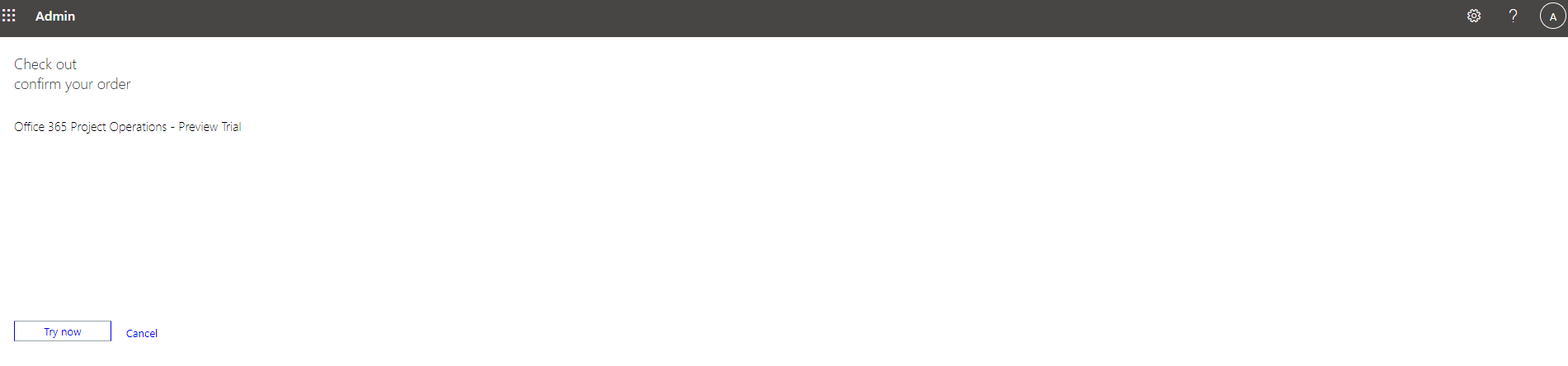
Uvidíte potvrdenie, že ponuka bola úspešne uplatnená.

Budete presmerovaní do Power Platform centra spravovania.
Dotazník a poskytovanie prostriedkov
Prejdite do Power Platform centra spravovania a vyplňte dotazník.
Skontrolujte odporúčaný typ nasadenia a výberom možnosti Začať nastavenie spustite poskytovanie.
Prečítajte si zmluvné podmienky a potom vyberte Štart.
Po spustení poskytovania prostriedkov budete presmerovaní na zoznam prostredí v centre spravovania Power Platform. Počas poskytovania je stav vášho prostredia PreparingInstance.
Po dokončení poskytovania je stav vášho prostredia Pripravené. Zabezpečenie prostredia zahŕňa nasadenie demo údajov.
- Vyberte príslušnú adresu URL Microsoft Dataverse a adresy URL aplikácií na riadenie financií a prevádzok na overenie nasadenia.
Konfigurácia duálneho zápisu
- Ak chcete nakonfigurovať roly zabezpečenia pre duálny zápis, pozrite si Aktualizácia nastavení zabezpečenia pre operácie projektu v Dataverse.
- Ak chcete získať prístup ku konfigurácii duálneho zápisu, prejdite na inštanciu financií a operácií a potom prejdite na správa údajov>Duálny zápis.
- Ak chcete nakonfigurovať mapy s duálnym zápisom, pozrite si Spustenie máp s dvojitým zápisom.
Priradenie licencií
Na dokončenie nasledujúcich krokov budete potrebovať prístup správcu k Microsoft 365 vo vašej organizácii .
Prejdite do Microsoft 365 centra spravovania a priraďte licencie svojim používateľom.
Na stránke Aktívni používatelia vyberte používateľov, ktorým chcete prideliť licenciu.
Overte, či bola vybratá Dynamics 365 Project Operations verzia Preview licencia, a potom vyberte Uložiť zmeny.
Ďalšie zdroje
Nasledujúce zdroje poskytujú užitočné rady na začiatku cesty s Project Operations:
- Séria videí – Prehľad operácií projektu, podrobné ponory a plán
- Prevádzka projektu Dynamics 365
- Určite typ nasadenia
Najčastejšie otázky
Čo ak potrebujem ALM alebo ELM pre svoje prostredie aplikácií na riadenie financií a prevádzok?
- Pre partnerov, ktorí požadujú úplné možnosti správy životného cyklu prostredia, si pozrite Žiadosť o licenciu partnerského karantény a prečítajte si novú ponuku partnera.
- Partneri, ktorí chcú získať ďalšie informácie o právach na interné používanie, nájdete v časti Práva na interné používanie cloudu a softvérovej výhody (microsoft.com.
Môžem si skúšobnú dobu predĺžiť nad 30 dní?
Ak si chcete skúšobnú verziu predĺžiť, vykonajte nasledujúce kroky.
- V Microsoft 365 Centre správy prejdite na Fakturácia>Vaše produkty.
- Vyberte Dynamics 365 Project Operations (CE) - verzia Preview Trial.
- V časti Dátum vypršania platnosti vyberte možnosť Dátum predĺženia.
Môžem inovovať z Project Operations Core na Project Operations Integrated s nasadením scenárov založených na ERP?
V súčasnosti neexistuje žiadna podpora na inováciu prostredia z Project Operations Core na nasadenie založené na neskladoch.
Môžem pristupovať k službám životného cyklu pre moje finančné prostredia?
Nie. V prípade týchto skúšobných verzií je nasadenie riešené prostredníctvom centra spravovania Power Platform. Prístup do finančného prostredia je obmedzený.
Môžem si skúšobnú verziu nainštalovať do existujúceho prostredia?
Ak máte existujúce prostredie, budete môcť nainštalovať Project Operations Core do existujúceho prostredia predaja Dataverse z centra spravovania Power Platform.