Poznámka
Na prístup k tejto stránke sa vyžaduje oprávnenie. Môžete sa skúsiť prihlásiť alebo zmeniť adresáre.
Na prístup k tejto stránke sa vyžaduje oprávnenie. Môžete skúsiť zmeniť adresáre.
Stránka Agenti v Monitor hube vám poskytuje centralizovaný prehľad o aktivite a zdraví agentov naprieč vašimi Microsoft Fabric položkami. Použite ho na rýchlu identifikáciu, filtrovanie a riešenie problémov s agentmi.
Každý používateľ Fabric môže otvoriť Monitor hub, ale vidíte aktivity len pre Fabric položky, na ktoré máte povolenie vidieť.
Important
Monitor agenti v Monitor hube sú momentálne v náhľade.
Pozrite si doplnkové podmienky používania pre Microsoft Azure Previews pre právne termíny, ktoré sa vzťahujú na funkcie Azure, ktoré sú v beta verzii, náhľade alebo inak ešte neboli všeobecne dostupné.
Monitorovanie agentov nevyžaduje žiadny súhlas. Všetky stĺpce na stránke Agenti sú dostupné automaticky, na základe metrík získaných pri vytváraní agenta.
Predpoklady
Predtým, než začnete, uistite sa, že máte nasledujúce predpoklady:
- Prístup k Fabric a povolenie na otvorenie Monitor hubu.
- Aspoň jeden dátový agent alebo prevádzkový agent, ktorého máte povolenie vidieť.
Monitorovanie otvorených agentov
Na zobrazenie aktivity agentov vo vašom pracovnom priestore:
- Prihláste sa do služby Microsoft Fabric.
- Otvorte Monitor z navigačného panela. Ak ste stále v klasickom pohľade, prejdite na nový Monitor hub.
- Vyberte agentov. Stránka zobrazuje zoznam agentov spolu s metrikami aktivity a zdravia každého z nich. Podržte kurzor nad hlavičkou stĺpca, aby ste videli tooltip, ktorý vysvetľuje, čo metrika znamená.
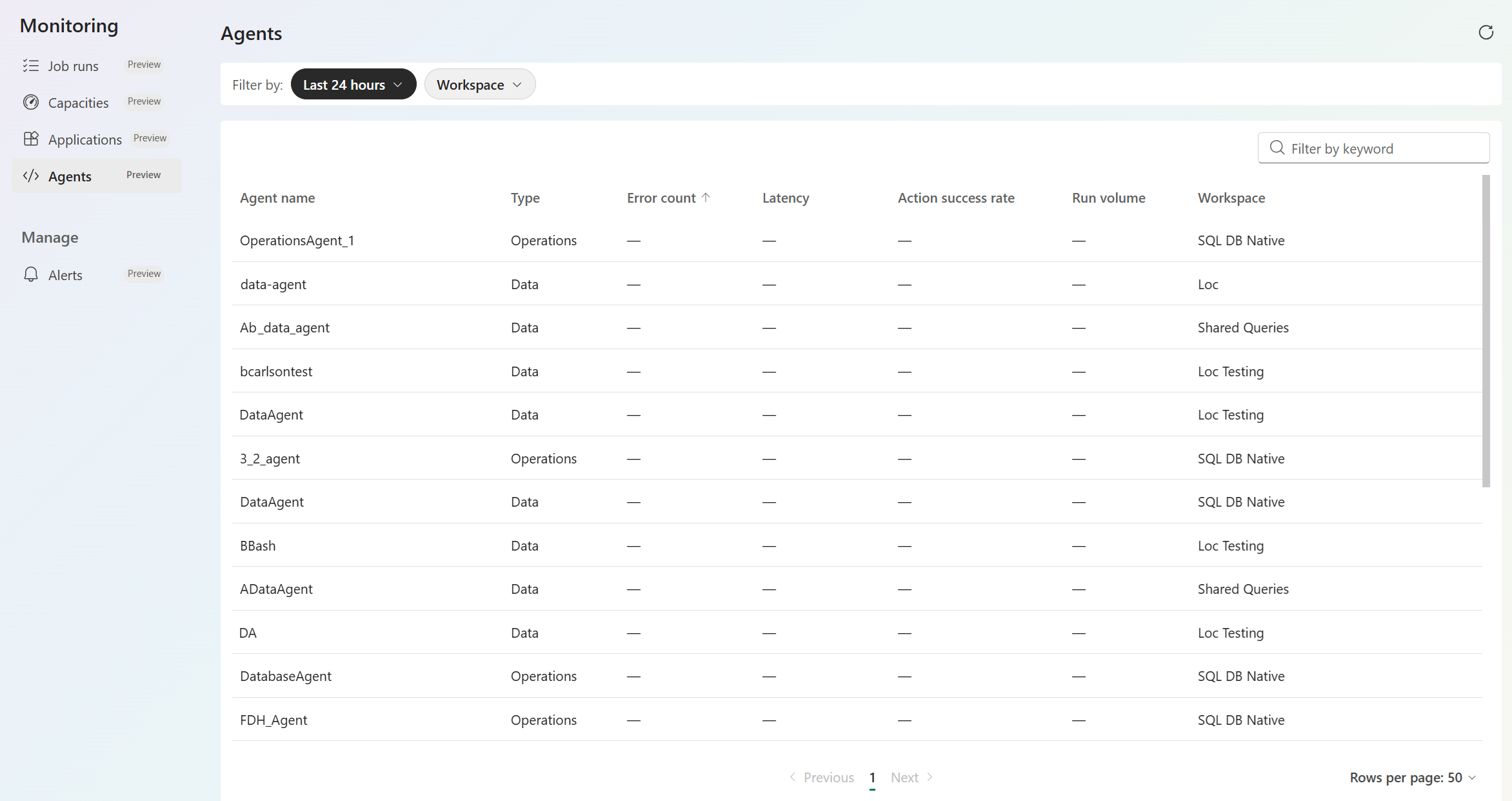
Triedenie a filtrovanie pohľadu Agenti
Použite nasledujúce možnosti, aby ste našli agentov, o ktorých máte záujem.
Triedenie a prispôsobovanie stĺpcov: Vyberte hlavičku stĺpca na zoradenie zoznamu. Použite stĺpce Spravovať na pridávanie, odstraňovanie alebo preusporiadanie stĺpcov. Podržte kurzor nad hlavičkou stĺpca a zobrazí sa tooltip popisujúci meranie danej metriky.
Použite rozbaľovacie menu filtra: Filtrujte podľa typu položky alebo pracovného priestoru , aby ste našli skupinu agentov.
Filtrovať podľa kľúčového slova: Zadajte text do vyhľadávacieho poľa tak, aby ste uviedli len tých agentov, ktorí text obsahujú.
Tip
Vyhľadávanie po kľúčových slovách kontroluje iba položky načítané na aktuálnej stránke. Rozbaľovacie menu filtrov toto obmedzenie nemajú. Ak vaše položky zaberajú viacero strán, najskôr použite rozbaľovacie menu na zúženie zoznamu.
Obnovte zoznam: Stránka pri načítaní získava údaje o agentoch a neaktualizuje sa priebežne. Vyberte ikonu Reload v pravom hornom rohu, aby ste videli najnovšiu aktivitu a zdravie.
Získajte podrobnosti o agentoch
Výber agenta zo zoznamu vás zavedie na rôzne miesto v závislosti od typu agenta:
- Prevádzkový agent: Vyberte agenta a otvorte pohľad Výkonnosť špecifický pre položku, kde si môžete prezrieť podrobné informácie o aktivite a zdraví daného agenta.
- Dátový agent: Vyberte agenta, aby ste otvorili samotnú položku Dátového agenta. Momentálne neexistuje vyhradený monitorovací pohľad pre Data Agent, takže sa vrátite späť k položke.
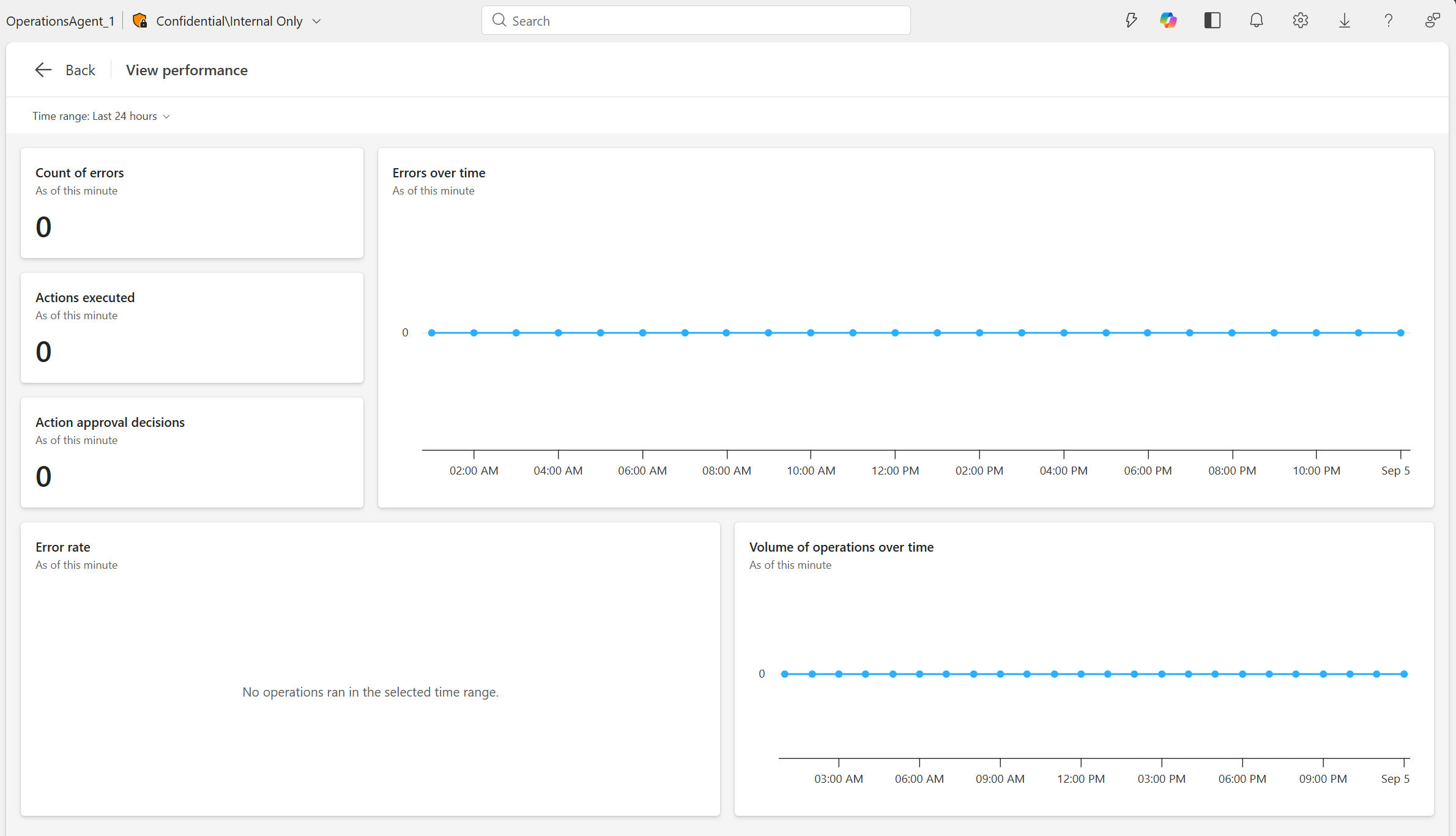
Podporované typy položiek na stránke Agenti
Stránka Agents momentálne podporuje tieto položky Fabric:
- Dátový agent
- Prevádzkový agent
Podpora pre ďalšie typy agentov sa časom rozšíri na každého agenta, ktorý vytvoríte na Fabric.