Poznámka
Na prístup k tejto stránke sa vyžaduje oprávnenie. Môžete sa skúsiť prihlásiť alebo zmeniť adresáre.
Na prístup k tejto stránke sa vyžaduje oprávnenie. Môžete skúsiť zmeniť adresáre.
Visual Studio (VS) Code pre web ponúka bezplatné prostredie v prehliadači bez potreby inštalácie. Umožňuje rýchle a bezpečné prehľadávanie odkladacích priestorov kódov a ľahkých úprav. Ak chcete začať, navštívte lokalitu VS Code Dev.
Rozšírenie služby Fabric Data Engineering VS Code je tiež možné použiť v nástroji VS Code pre webové prostredie. Rozšírenie podporuje prostredie na vytváranie, čítanie, aktualizáciu a odstraňovanie poznámkových blokov v službe Fabric. Zmeny z VS Code pre webové prostredie sa na pracovný priestor použijú okamžite. Rozšírenie tiež podporuje spúšťanie poznámkových blokov v nástroji VS Code pre webové prostredie.
Inštalácia rozšírenia Služby Fabric Data Engineering VS Code pre web
Prejdite na lokalitu https://insider.vscode.dev z prehliadača.
Vyberte ikonu Rozšírenia na ľavom navigačnom paneli.
Vyhľadajte Fabric Data Engineering a vyberte rozšírenie Fabric Data Engineering VS Code .
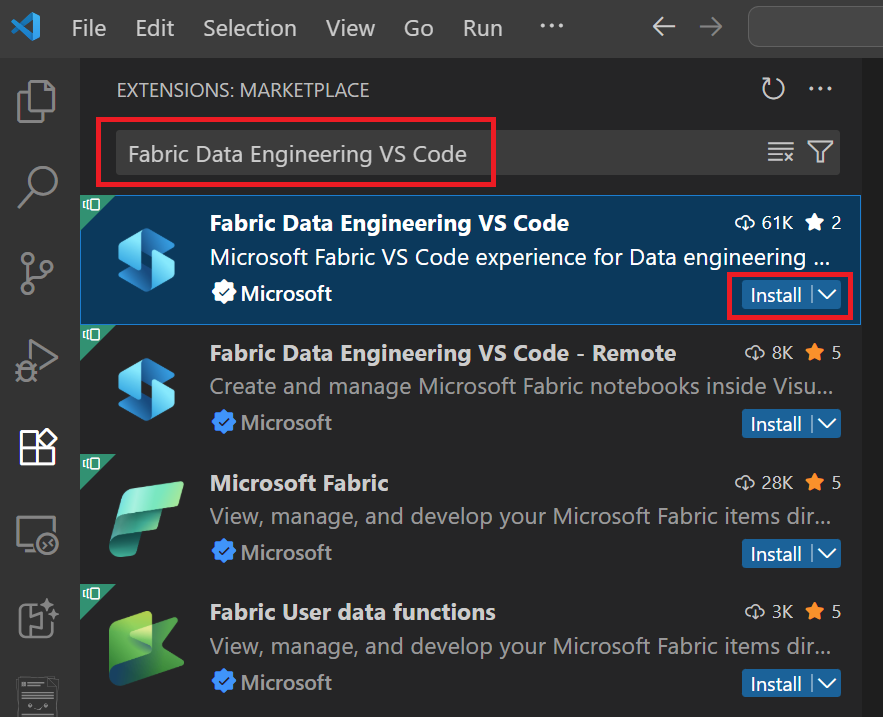
Vyberte Nainštalovať.
Otvorenie notebooku s rozšírením programu Fabric Data Engineering VS Code pre web
Otvorenie poznámkového bloku vo VS Code pre webové prostredie:
Vyberte tlačidlo Otvoriť v kóde VS Code (web) na stránke vytvárania poznámkového bloku na portáli Fabric.
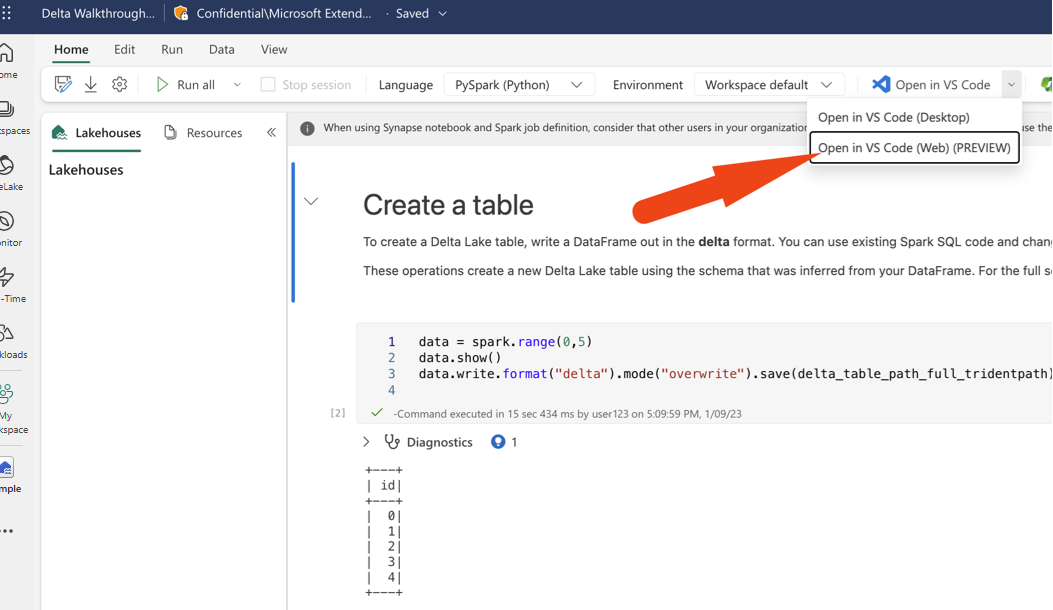
Po výbere tlačidla sa otvorí samostatná karta prehliadača s nástrojom VS Code pre webové prostredie. Rozšírenie sa automaticky nainštaluje a aktivuje a notebook sa otvorí.
Spravovanie notebookov a notebookového systému súborov
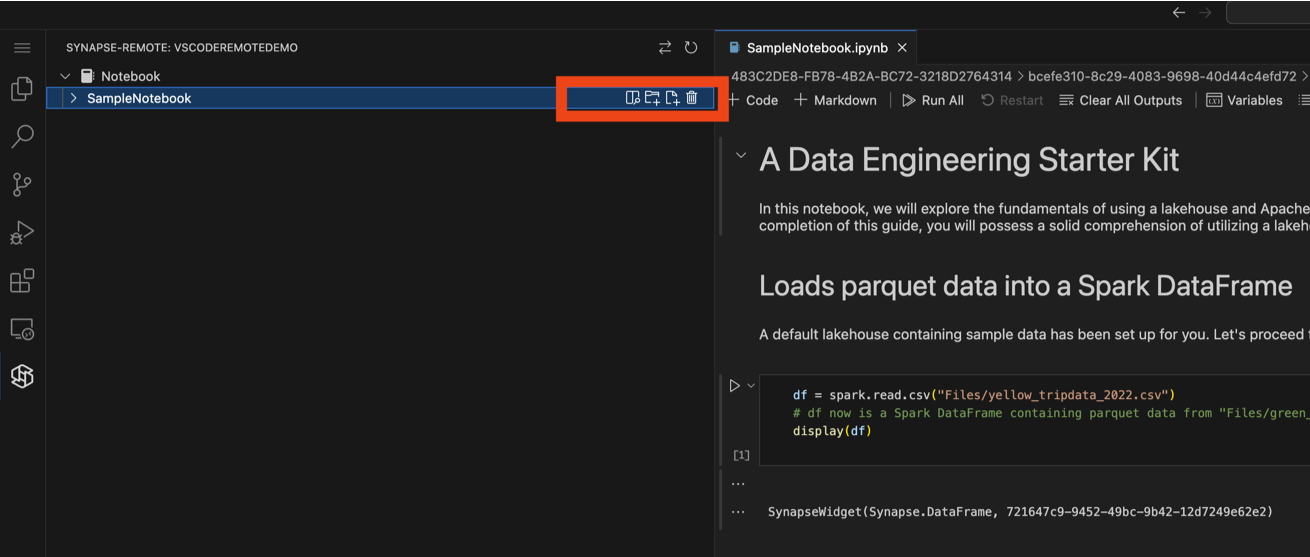
Uzol poznámkového stromu obsahuje zoznam všetkých položiek poznámkového bloku v aktuálnom pracovnom priestore. Pre každú poznámkový blok môžete vykonávať tieto akcie:
- Otvorenie poznámkového bloku
- Odstránenie poznámkového bloku
- Pridanie nového súboru prostriedkov
- Pridanie nového priečinka prostriedkov
Môžete tiež odstrániť akýkoľvek existujúci súbor alebo priečinok v systéme súborov poznámkového bloku.
Spúšťanie a ladenie poznámkových blokov vo webovom prostredí nástroja VS Code
Poznámkový blok môžete spustiť v nástroji VS Code pre webové prostredie výberom tlačidla Spustiť v editore poznámkového bloku.
Pred spustením poznámkového bloku sa uistite, že ste vybrali správne jadrové a jazykové prostredie poznámkového bloku.
Vyberte jadro: V rozhraní poznámkového bloku vyberte možnosť jadra. Vyberte Microsoft Fabric Runtime ako jadro, aby ste povolili funkcie špecifické pre Fabric.

Vyberte si jazykové prostredie: Ďalej vyberte ako jazykové prostredie Spark / Python 3 alebo Python v závislosti od vašich požiadaviek a výpočtov, ktoré používate.

Okrem spustenia poznámkového bloku môžete poznámkový blok ladiť aj vo webovom prostredí programu VS Code. Skôr než spustíte reláciu ladenia, spustite v poznámkovom bloku nasledujúci kód, čím túto funkciu povolíte.
%%configure -f
{
    "conf": {
        "livy.rsc.repl.session.debug-notebook.enabled": "true"
    }
}
Poznámka
Dokončenie konfigurácie môže trvať 2 až 5 minút. Pre každú živú reláciu musíte toto nastavenie spustiť len raz. Táto funkcia je k dispozícii len pre poznámkové bloky Spark.
Po spustení tejto konfigurácie môžete nastaviť body prerušenia v editore poznámkového bloku a spustiť poznámkový blok v režime ladenia. Po spustení relácie ladenia sa v pravom dolnom rohu editora zobrazí oznámenie, ktoré indikuje, že sa spustí relácia ladenia.
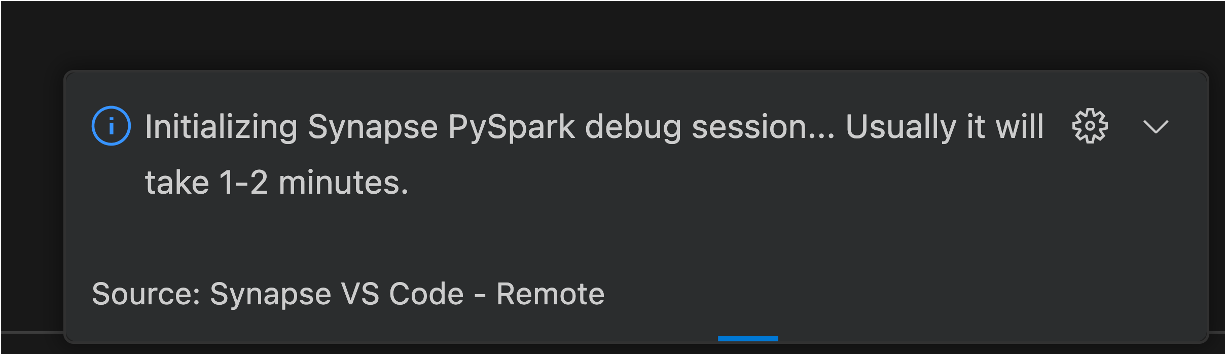
Táto relácia ladenia sa spustí pri vzdialenom výpočte a vyžaduje, aby sieťový prenos synchronizoval informácie o ladení, ako je napríklad stav bodu prerušenia. Počas procesu synchronizácie môžete sledovať priebeh synchronizácie v stavovom riadku editora poznámkového bloku.

Dôležité
Skôr než budete pokračovať v operácii ladenia, počkajte na dokončenie synchronizácie.
Aktualizácia verzie jazyka Python zo strany VS Code
Pre Python notebook môžete skontrolovať a aktualizovať verziu Python z VS Code strany.
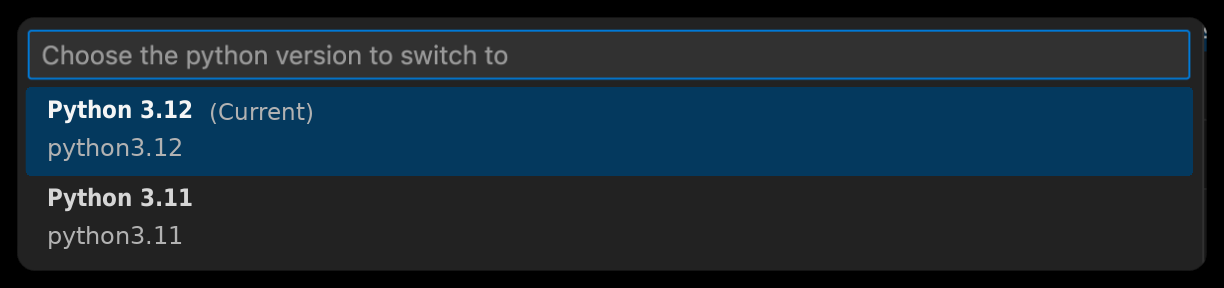
Verziu jazyka python nájdete v pravom dolnom rohu stavového riadka. Ak chcete aktualizovať verziu Pythonu, môžete vybrať číslo verzie v stavovom riadku. Verziu jazyka Python si môžete vybrať zo zoznamu dostupných verzií jazyka Python. Vybratá verzia jazyka Python sa použije pri spustení poznámkového bloku v programe VS Code.

Dôležité
Ak chcete skontrolovať, či je vybratá verzia uložená vo vzdialenom pracovnom priestore, notebook uložte po výbere verzie jazyka Python.