Poznámka
Na prístup k tejto stránke sa vyžaduje oprávnenie. Môžete sa skúsiť prihlásiť alebo zmeniť adresáre.
Na prístup k tejto stránke sa vyžaduje oprávnenie. Môžete skúsiť zmeniť adresáre.
Dôležité
Tento článok sa týka funkcie staršej knižnice pracovných priestorov, ktorá bola odstránená v roku 2024. Ak ste ešte nemigrovali svoje existujúce knižnice pracovného priestoru a vlastnosti Spark do prostredia, odporúčame migráciu dokončiť čo najskôr. Nové pracovné priestory používajú priamo environmentálne položky a túto migráciu nevyžadujú.
Prostredia služby Microsoft Fabric poskytujú flexibilné konfigurácie na spúšťanie úloh v službe Spark. V prostredí môžete vybrať rôzne moduly runtime služby Spark, nakonfigurovať výpočtové zdroje a nainštalovať knižnice z verejných odkladacích priestorov alebo nahrať lokálne vlastné vstavané knižnice. Prostredia môžete jednoducho priložiť k poznámkovým blokom a definíciám úloh služby Spark.
Dátový inžinier nastavenia pracovného priestoru dátovej vedy sa inovujú tak, aby zahŕňali prostredia služby Fabric. V rámci tejto inovácie už fabric nepodporuje pridávanie nových knižníc a vlastností Spark v nastaveniach pracovného priestoru. Namiesto toho môžete vytvoriť prostredie Fabric, nakonfigurovať knižnicu a vlastnosť v ňom a pripojiť ho ako predvolené prostredie pracovného priestoru. Keď vytvoríte prostredie a nastavíte ho ako predvolené, môžete migrovať existujúce knižnice a vlastnosti služby Spark do tohto predvoleného prostredia.
V tomto článku sa dozviete, ako migrovať existujúce knižnice pracovného priestoru a vlastnosti Sparku do prostredia.
Dôležité
- Nastavenia pracovného priestoru sú obmedzené na správcov.
- Ak nie je k nim pripojené žiadne prostredie, vaše existujúce nastavenia pracovného priestoru zostanú účinné pre poznámkové bloky alebo definície úloh služby Spark. V týchto nastaveniach však nemôžete vykonať ďalšie zmeny. Dôrazne odporúčame migrovať existujúce nastavenia do prostredia.
- Proces migrácie zahŕňa krok, ktorý natrvalo odstráni všetky existujúce konfigurácie. Pozorne dodržiavajte tieto pokyny. Neexistuje spôsob, ako vrátiť súbory, ak sú omylom odstránené.
Príprava súborov na migráciu
V časti Nastavenia pracovného priestoru skontrolujte existujúce konfigurácie.
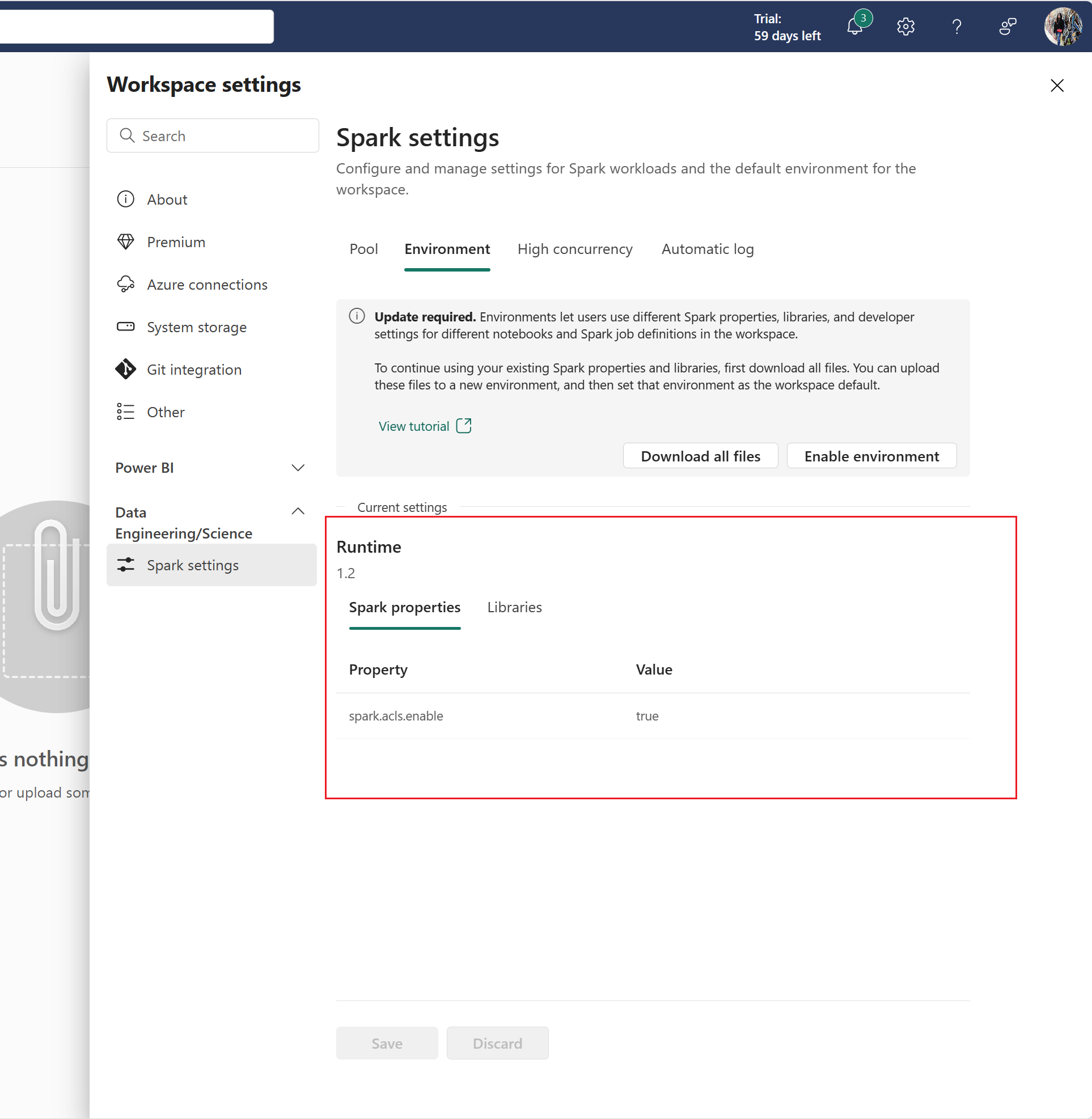
Poznačte si aktuálnu verziu modulu Runtime .
Stiahnite si existujúce konfigurácie výberom položky Stiahnuť všetky súbory.
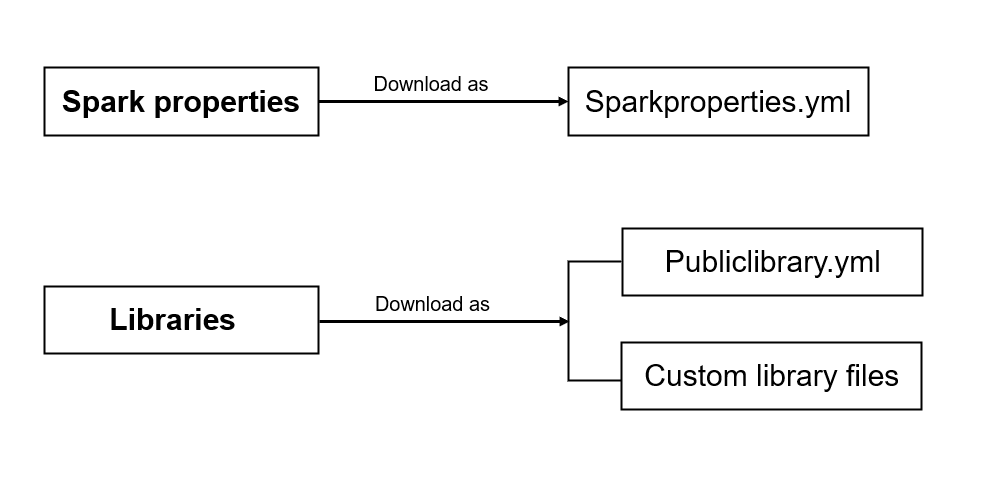
Obsah sa stiahne ako rôzne súbory. Súbor Sparkproperties.yml obsahuje všetky páry kľúčových hodnôt vlastností Sparku. Súbor Publiclibrary.yml obsahuje všetky definície verejnej knižnice. Všetky vlastné balíky nahrané vami alebo vašou organizáciou sa sťahujú jeden po druhom ako súbory.
Po stiahnutí súborov môžete migrovať.
Vytvorenie a konfigurácia prostredia
Vytvorte prostredie v zozname alebo v centre vytvárania pracovných priestorov. Po vytvorení nového prostredia sa zobrazí stránka Prostredie .
Na karte Domov prostredia skontrolujte, či je verzia modulu runtime rovnaká ako verzia existujúceho modulu runtime pracovného priestoru.
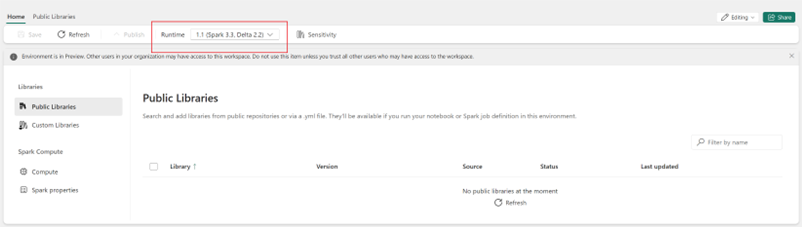
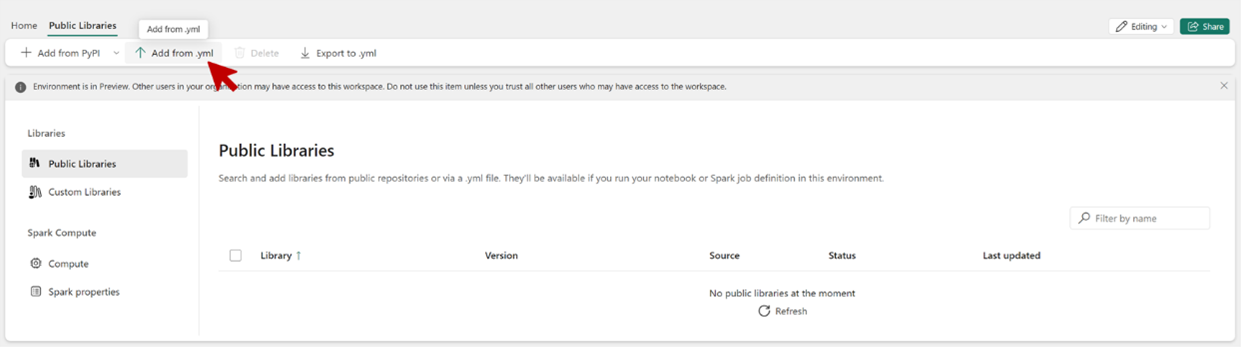
Tento krok preskočte, ak v nastaveniach pracovného priestoru nemáte žiadne verejné knižnice. Prejdite do sekcie Verejné knižnice a vyberte položku Pridať z .yml. Nahrajte súbor Publiclibrary.yml , ktorý ste prevzali z existujúcich nastavení pracovného priestoru.
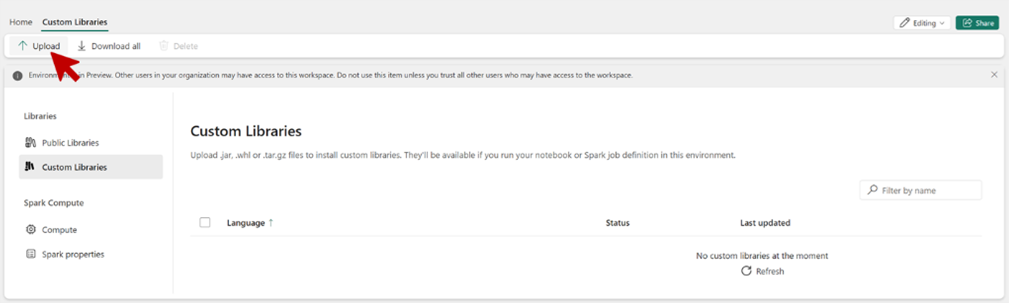
Tento krok preskočte, ak v nastaveniach pracovného priestoru nemáte žiadne vlastné knižnice. Prejdite do sekcie Vlastné knižnice a vyberte položku Nahrať. Nahrajte súbory vlastnej knižnice, ktoré ste stiahli z existujúcich nastavení pracovného priestoru.
Tento krok preskočte, ak v nastaveniach pracovného priestoru nemáte žiadne vlastnosti Sparku. Prejdite do časti Vlastnosti Spark a vyberte položku Nahrať Nahrajte Sparkproperties.yml súbor, ktorý ste stiahli z existujúcich nastavení pracovného priestoru.
Vyberte položku Publikovať a pozorne skontrolujte zmeny. Ak je všetko správne, publikujte zmeny. Dokončenie publikovania trvá niekoľko minút.
Po dokončení publikovania ste úspešne nakonfigurovali prostredie.
Povolenie a výber predvoleného prostredia v nastaveniach pracovného priestoru
Dôležité
Všetky existujúce konfigurácie sa zahodia, keď vyberiete možnosť Povoliť prostredie. Pred pokračovaním sa uistite, že ste stiahli všetky existujúce konfigurácie a úspešne ich nainštalovali do prostredia.
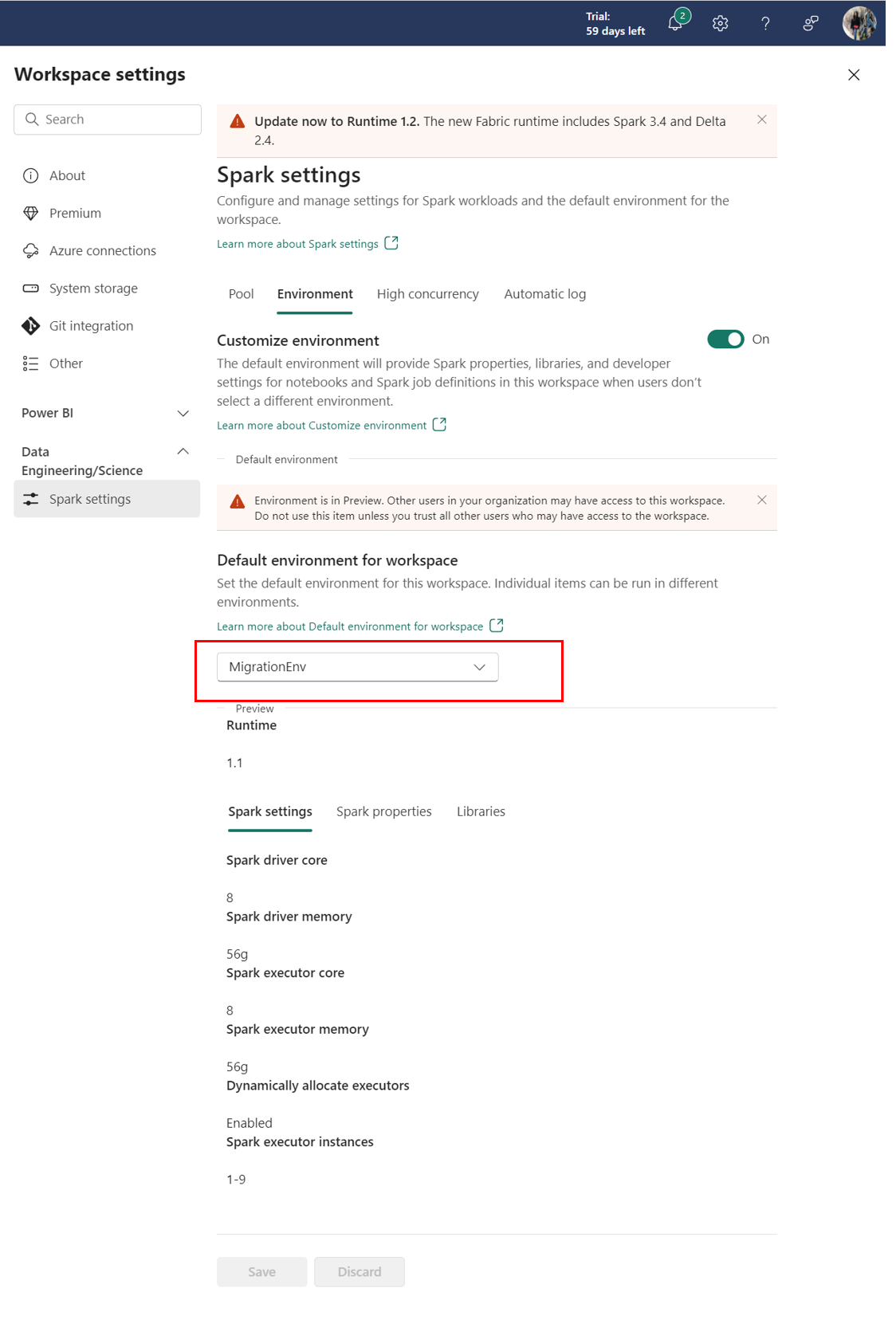
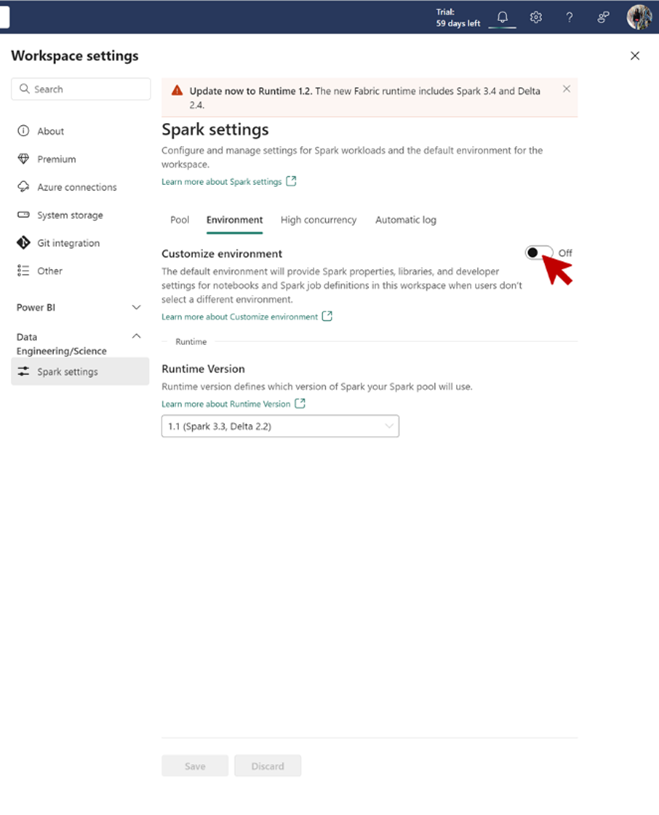
Prejdite na položku Nastavenia> pracovného priestoruDátové inžinierstvo/Vedecké>prostredie a potom vyberte položku Povoliť prostredie. Táto akcia odstráni existujúce konfigurácie a spustí prostredie na úrovni pracovného priestoru.
Po úspešnom odstránení existujúcich konfigurácií sa zobrazí nasledujúca obrazovka.

Presuňte prepínač Prispôsobiť prostredie do polohy Zapnuté. Teraz môžete pripojiť prostredie ako predvolený pracovný priestor.
Vyberte prostredie, ktoré ste nakonfigurovali v predchádzajúcich krokoch ako predvolený pracovný priestor, a potom vyberte Uložiť.
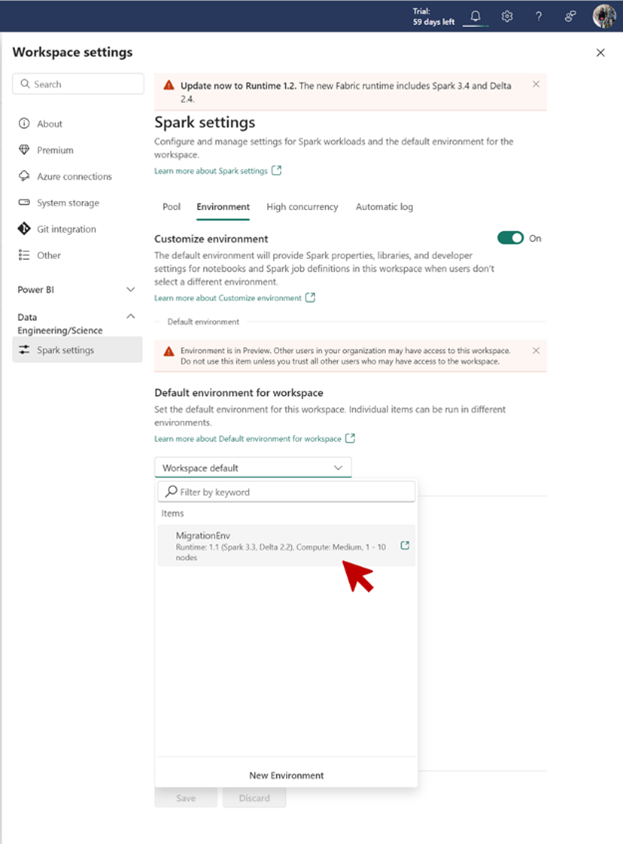
Potvrďte, že vaše nové prostredie sa teraz zobrazuje v časti Predvolené prostredie pre pracovný priestor na stránke Nastavenia služby Spark.