Poznámka
Na prístup k tejto stránke sa vyžaduje oprávnenie. Môžete sa skúsiť prihlásiť alebo zmeniť adresáre.
Na prístup k tejto stránke sa vyžaduje oprávnenie. Môžete skúsiť zmeniť adresáre.
Začnite pracovať s rozhraním API služby Fabric pre GraphQL vytvorením rozhrania API a potom prepojte zdroj údajov, aby ste sprístupnili údaje, ktoré ste vybrali prostredníctvom rozhrania API. Fabric vytvorí schému GraphQL automaticky na základe vašich údajov a aplikácie sú pripravené na pripojenie v priebehu niekoľkých minút.
Kto by mal vytvárať GraphQL API
Vytváranie GraphQL API v Fabric je navrhnuté na:
- Dátoví inžinieri vystavujú dáta z jazerných domov a skladov Fabric prostredníctvom moderných API pre použitie aplikácií
- Prispievatelia do pracovného priestoru Fabric, ktorí chcú rýchlo vytvoriť API pre prístup k dátam bez písania backendového kódu
- BI vývojári vytvárajú vlastné analytické aplikácie, ktoré potrebujú programatický prístup k Fabric dátam
- Vývojári integrácie vytvárajú vrstvy prístupu k dátam pre vlastné aplikácie a automatizované pracovné postupy
- Vývojové tímy , ktoré uprednostňujú flexibilný, typovo bezpečný prístup GraphQL pred priamymi databázovými pripojeniami
Použite tento návod, keď potrebujete vytvoriť nové GraphQL API, ktoré sprístupní vaše dáta z jazerného domu, skladu alebo databázy v Fabric aplikáciám.
Požiadavky
Na vytvorenie API pre GraphQL potrebujete:
Vaše povolenia:
- Buďte členom pracovného priestoru Fabric, kde chcete API vytvoriť
- Majte aspoň rolu prispievateľa v danom pracovnom priestore (alebo vyššiu: administrátor, člen)
Organizačné usporiadanie:
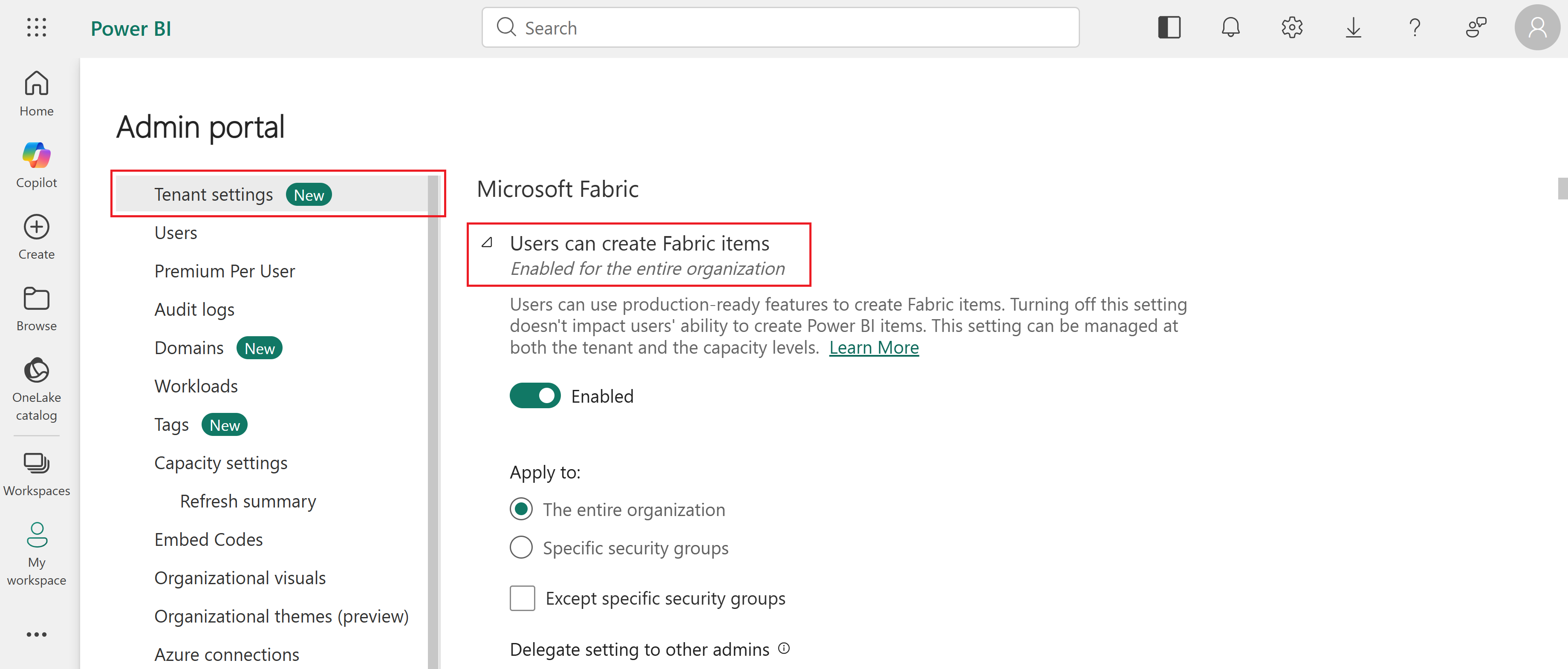
Správca Fabric alebo kapacitný administrátor musí povoliť nastavenie tenanta "Používatelia môžu vytvárať položky Fabric
Pracovný priestor musí byť podporený kapacitou Fabric (Premium, Trial alebo Fabric kapacita)
Prístup k zdrojom dát (pre neskoršie kroky):
- Oprávnenia na čítanie dátových zdrojov, ktoré plánujete sprístupniť cez GraphQL API
- Oprávnenia môžu byť udelené členstvom v pracovnom priestore alebo priamymi oprávneniami na zdroje dát
- V tomto sprievodcovi používame AdventureWorks SQL analytics endpoint prepojený so zrkadlovou databázou ako príklad dátového zdroja. Ak chcete získať ukážkové dáta AdventureWorks, pozrite si Load AdventureWorks sample data vo vašej SQL databáze.
Vytvorenie rozhrania API pre GraphQL
Vytvorenie rozhrania API pre GraphQL:
Choďte do portálu Fabric a https://fabric.microsoft.com prihláste sa cez svoj organizačný účet.
Vyberte pracovný priestor, kde chcete vytvoriť API, a potom vyberte Nový predmet. Na otvorínom paneli v časti
Vyvinúť údajov vyberte pre GraphQLpoložkuAPI . 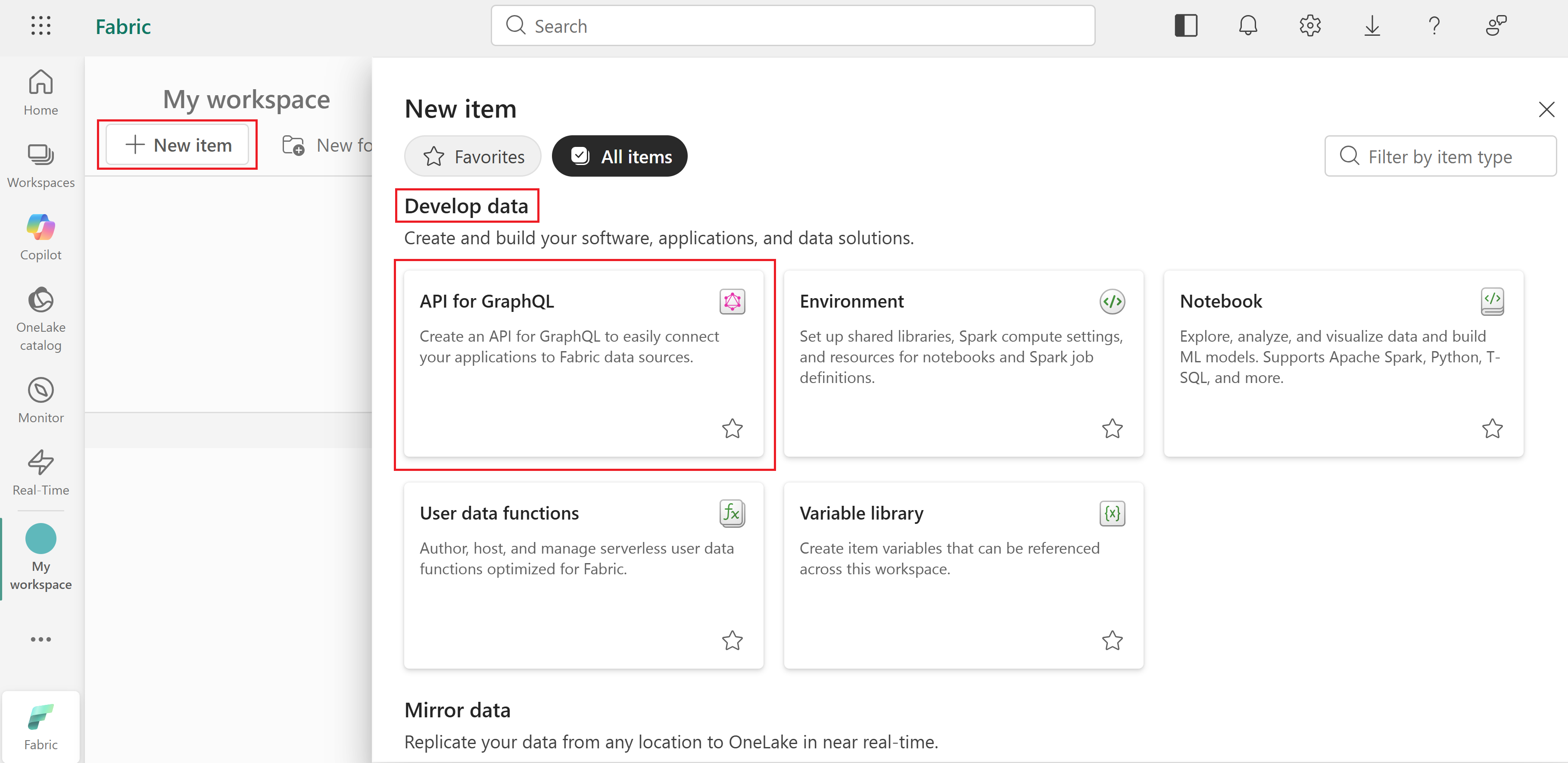
Zadajte názov pre vašu novú položku API pre GraphQL a vyberte Vytvoriť.
Teraz máte aktívny GraphQL API endpoint vo Fabric. V tomto bode môžete skopírovať URL endpointu z portálu Fabric, vybrať Generate code pre získanie ukážok kódu a API je pripravené prijímať požiadavky. V ďalšej časti prepojíme dátové zdroje, aby sme vytvorili vašu schému, ale samotný endpoint je už funkčný.
Pripojenie k zdroju údajov a vytvorenie schémy
V tomto bode je API endpoint pripravený, ale zatiaľ nezverejňuje žiadne dáta. Rozhrania API pre GraphQL sú definované v schéme usporiadanej v typoch a poliach v silno zaradenom systéme. Fabric automaticky vygeneruje potrebnú schému GraphQL na základe údajov, ktoré sa rozhodnete sprístupniť klientom GraphQL.
Na prepojenie dátového zdroja a vytvorenie schémy:
Uistite sa, že ste vo svojom pracovnom priestore vybrali novú položku GraphQL API.
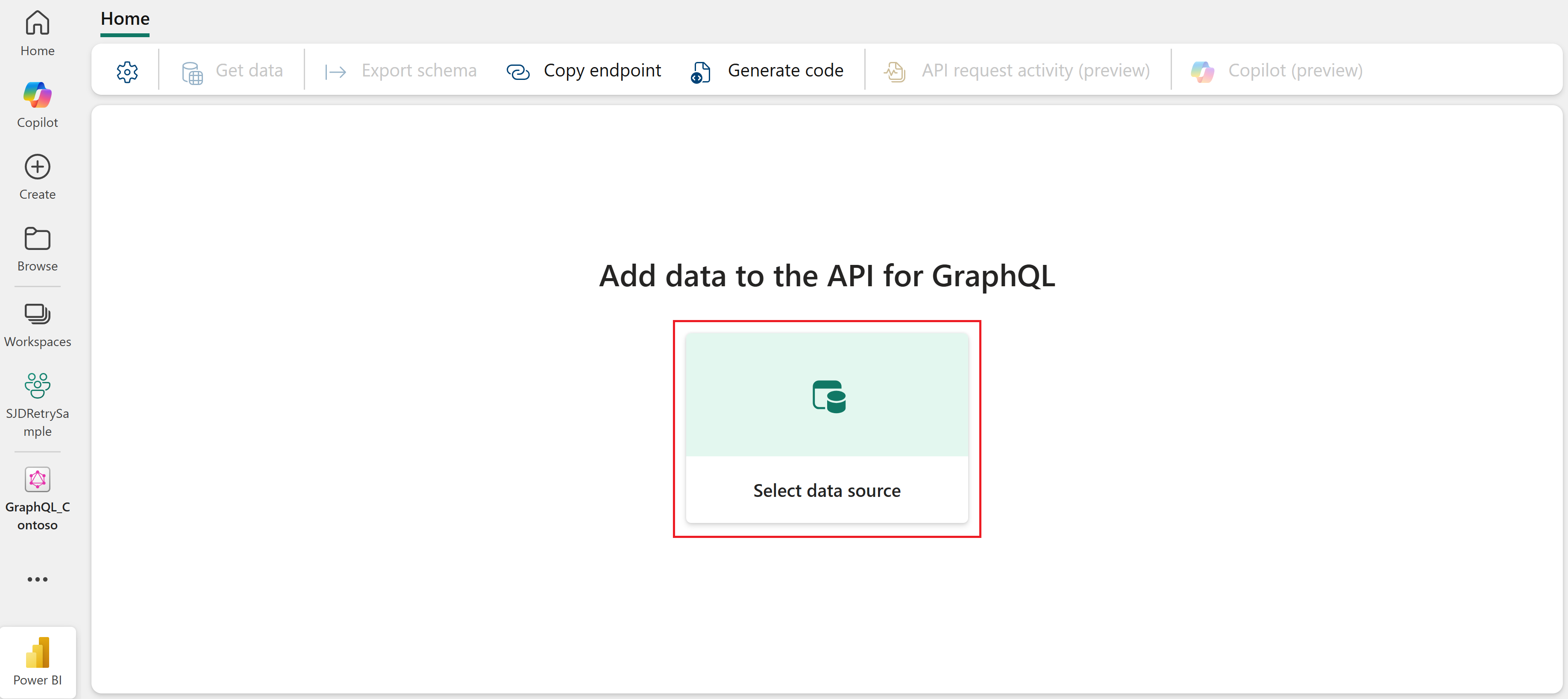
V sekcii Pridať dáta do API pre GraphQL vyberte dlaždicu Vybrať zdroj dát.
Ďalej vyberte možnosť pripojenia pre svoje rozhranie API:
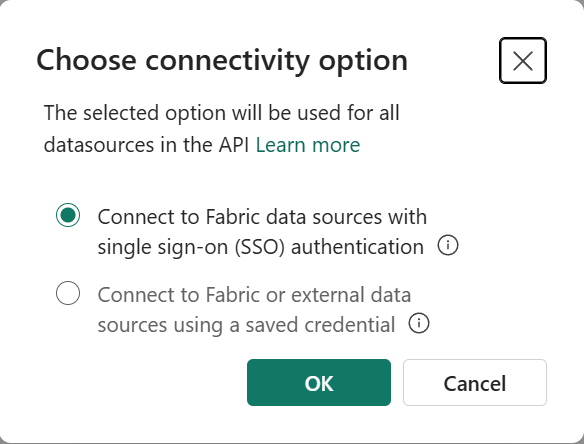
Tu môžete definovať, ako môžu klienti rozhrania API pristupovať k rozhraniu API na vykonanie požiadaviek GraphQL na základe dvoch odlišných možností:
Single sign-on (SSO): Na pripojenie k dátovým zdrojom môžete použiť klientské prihlasovacie údaje. Autentifikovaný používateľ API musí mať prístup k základným tabuľkám v dátovom zdroji.
Ak napríklad zobrazujete údaje lakehouse svojim klientom rozhrania API, overený používateľ musí mať prístup k rozhraniu API aj k službe Lakehouse. Presnejšie povedané, Execute povolenia pre rozhranie GraphQL API (možnosť Spustiť dotazy a mutácie pri pridávaní povolení priameho prístupu) a povolenia na čítanie alebo zapisovanie požadované v zdroji údajov podľa výberu. Alternatívne môže byť používateľ pridaný ako člen pracovného priestoru s rolou prispievateľa , kde sa nachádzajú API aj dátový zdroj, čo poskytuje potrebný prístup k obom položkám z jedného miesta. Ďalšie informácie nájdete v téme Poskytnutie prístupu používateľom k pracovným priestorom.
Uložené prihlasovacie údaje: Môžete použiť uložené prihlasovacie údaje na pripojenie k dátovým zdrojom. Autentifikovaný používateľ API nepotrebuje priamy prístup k dátam. Uložené prihlasovacie údaje sa zdieľajú na prístup k údajom medzi rozhraním API a základnými tabuľkami v zdroji údajov.
Napríklad, ak zverejňujete dáta Lakehouse svojim API klientom, autentifikovaný používateľ potrebuje mať priamy prístup k API (možnosť Spustiť dotazy a mutácie pri pridávaní priamych prístupových oprávnení) a nie k Lakehouse. Uložené prihlasovacie údaje sa používajú na pripojenie rozhrania API k zdroju údajov a sú zdieľané všetkými overenými používateľmi rozhrania API. Táto možnosť sa vyžaduje, ak zobrazujete zdroj údajov Azure, ako je napríklad databáza Azure SQL cez GraphQL.
Po výbere sa tieto možnosti vynucujú pre všetky dátové zdroje, ktoré boli neskôr pridané do API. Nie je možné premiešať jediné prihlásenie a uložené poverenia v tom istom rozhraní API. Na pripojenie k API môžete použiť používateľské mená (UPN) alebo názvy princípov služieb (SPN), pričom v závislosti od bezpečnostných požiadaviek môžete použiť buď SSO, alebo uložené prihlasovacie údaje.
Podrobný prehľad požiadaviek na povolenia pre rôzne autentifikačné scenáre nájdete v súhrne autentifikácie a oprávnení.
Poznámka
Rozhranie API pre GraphQL vyžaduje, aby klientske aplikácie používali Microsoft Entra ID na overovanie. Vaša klientska aplikácia musí byť zaregistrovaná a primerane nakonfigurovaná na vykonanie volaní rozhrania API v službe Fabric. Aplikácia zaregistrovaná v službe Microsoft Entra ID vyžaduje povolenia GraphQLApi.Execute.All API pre službu Power BI. Komplexný kurz s pokynmi a vzorovým kódom pre objekty používateľa aj objekty služby nájdete v časti Pripojiť aplikácie.
Z katalógu OneLake vyberte zdroj dát, ku ktorému sa chcete pripojiť. Ak chcete zobraziť iba konkrétne typy zdrojov údajov služby Fabric, vyberte položku Filter alebo vyhľadajte konkrétne kľúčové slovo. Keď budete pripravení, vyberte položku Pripojiť.
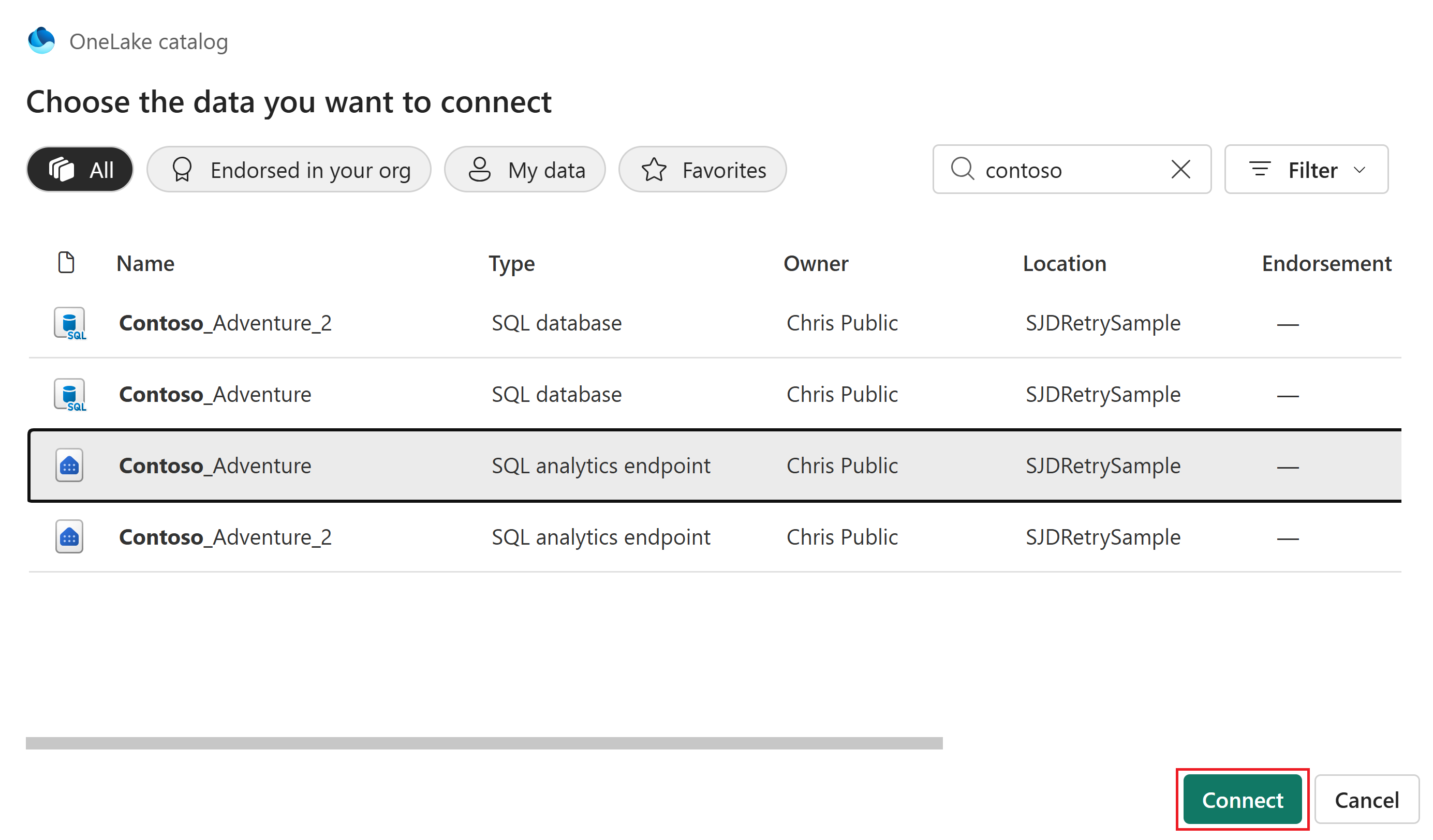
V tomto príklade sme si vybrali SQL analytický endpoint prepojený so zrkadlovou databázou, ktorá obsahuje ukážkové dáta AdventureWorks.
Ak ste predtým vybrali Uložené prihlasovacie údaje a ak už nie je uložený prihlasovací list pre vaše GraphQL API, budete vyzvaní na vytvorenie nového uloženého prihlasovacieho údaje.
Zobrazí sa stránka Vybrať dáta , kde si môžete vybrať, ktoré objekty chcete zviditeľniť vo svojej schéme GraphQL.
Začiarknite políčka vedľa jednotlivých tabuliek, zobrazení alebo uložených procedúr, ktoré chcete zobraziť v rozhraní API. Ak chcete vybrať všetky objekty v priečinku, začiarknite políčko s názvom zdroja údajov v hornej časti.
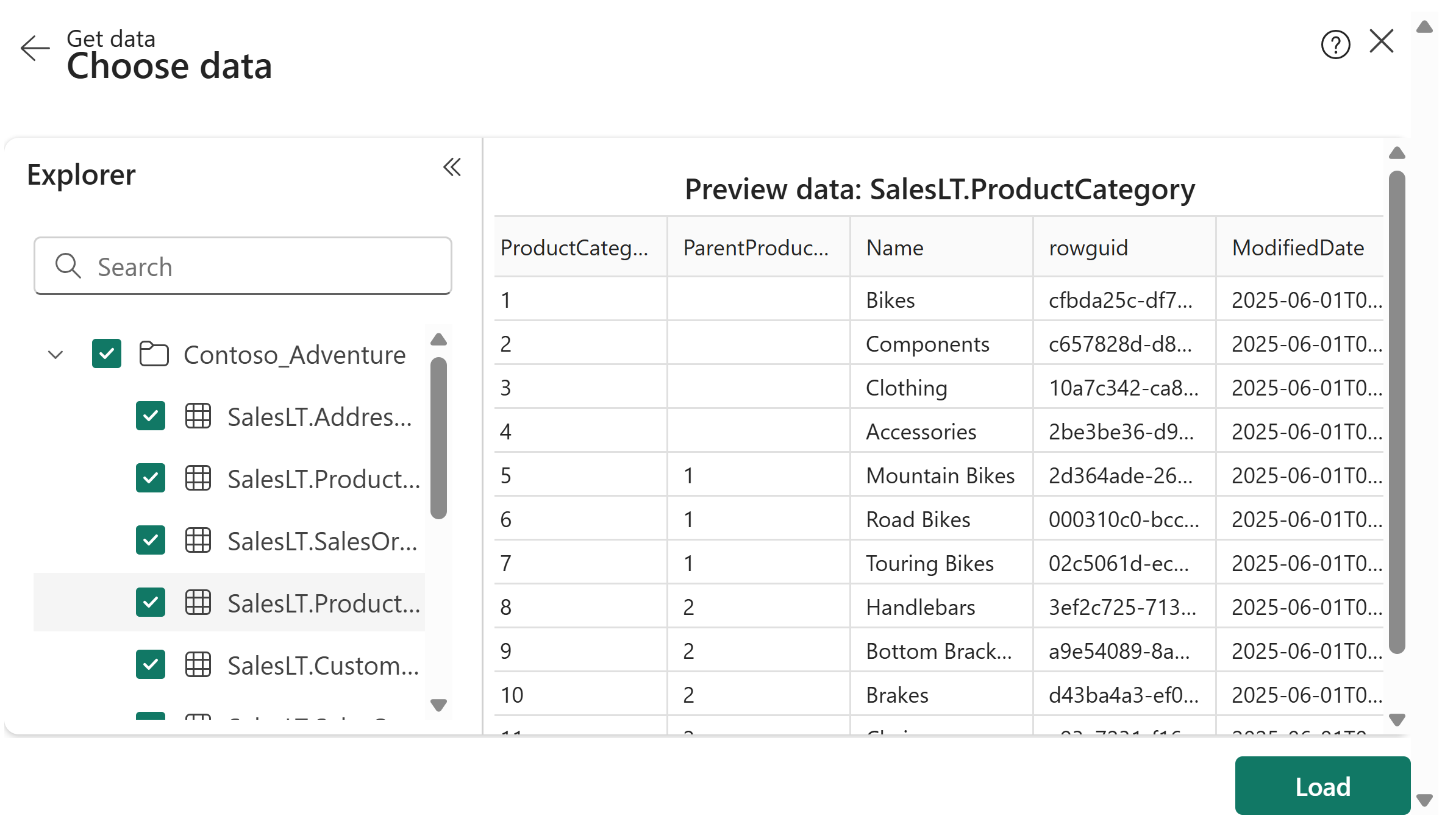
Výberom položky Načítať spustite proces generovania schémy GraphQL.
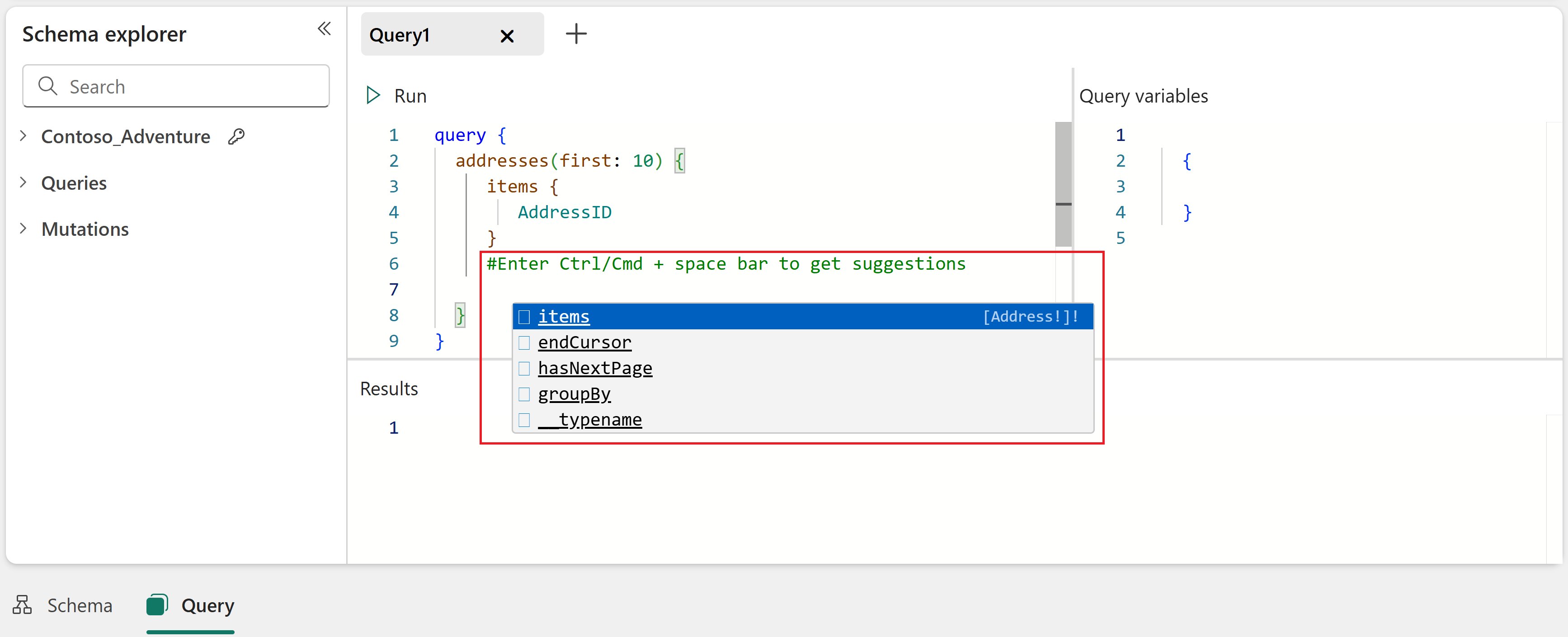
Schéma sa vygeneruje a môžete začať vytvárať prototypy dotazov GraphQL (čítanie, zoznam) alebo mutácie (vytvoriť, aktualizovať, odstrániť) a pracovať s údajmi.
Prepitné
Zadajte Ctrl/Cmd + medzerník, aby ste dostali návrhy počas písania dopytov v editore.
Pre viac informácií o používaní API editora pozri Fabric API pre GraphQL editor.
Súhrn
To je všetko! Úspešne ste vytvorili GraphQL API vo Fabric, pripojili ste svoj dátový zdroj a vytvorili schému. Vaše API je teraz pripravené prijímať pripojenia a požiadavky od klientskych aplikácií. API editor môžete použiť na testovanie a prototypovanie GraphQL dotazov a Schema Explorer na overenie dátových typov a polí vystavených v API.