Poznámka
Na prístup k tejto stránke sa vyžaduje oprávnenie. Môžete sa skúsiť prihlásiť alebo zmeniť adresáre.
Na prístup k tejto stránke sa vyžaduje oprávnenie. Môžete skúsiť zmeniť adresáre.
Prostredia služby Microsoft Fabric sú konsolidovanou položkou pre všetky nastavenia hardvéru a softvéru. V prostredí môžete vybrať rôzne runtime služby Spark, nakonfigurovať výpočtové zdroje, nainštalovať knižnice z verejných odkladacích priestorov alebo z lokálneho adresára a využívať ďalšie možnosti. Ďalšie informácie nájdete v téme Vytvorenie, konfigurácia a používanie prostredia v službe Fabric.
Po vytvorení prostredia ho môžete preskúmať a skontrolovať v Visual Studio (VS) Code pomocou rozšírenia Fabric Data Engineering VS Code. Nový uzol s názvom Prostredie je k dispozícii v nástroji VS Code. Rozbaľte uzol Prostredia, aby sa zobrazili všetky prostredia vo vašom pracovnom priestore.
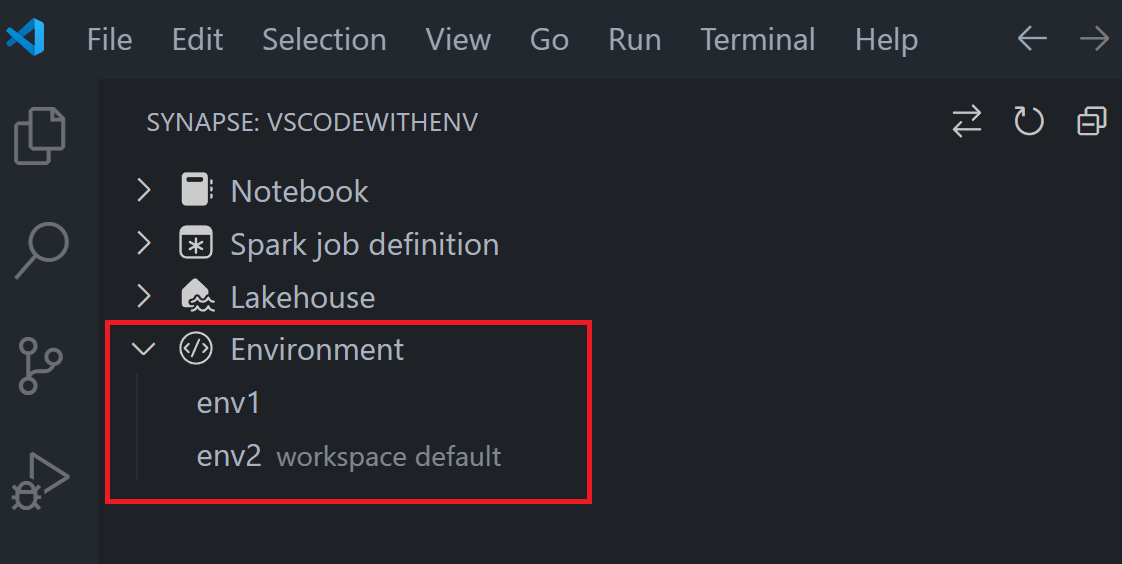
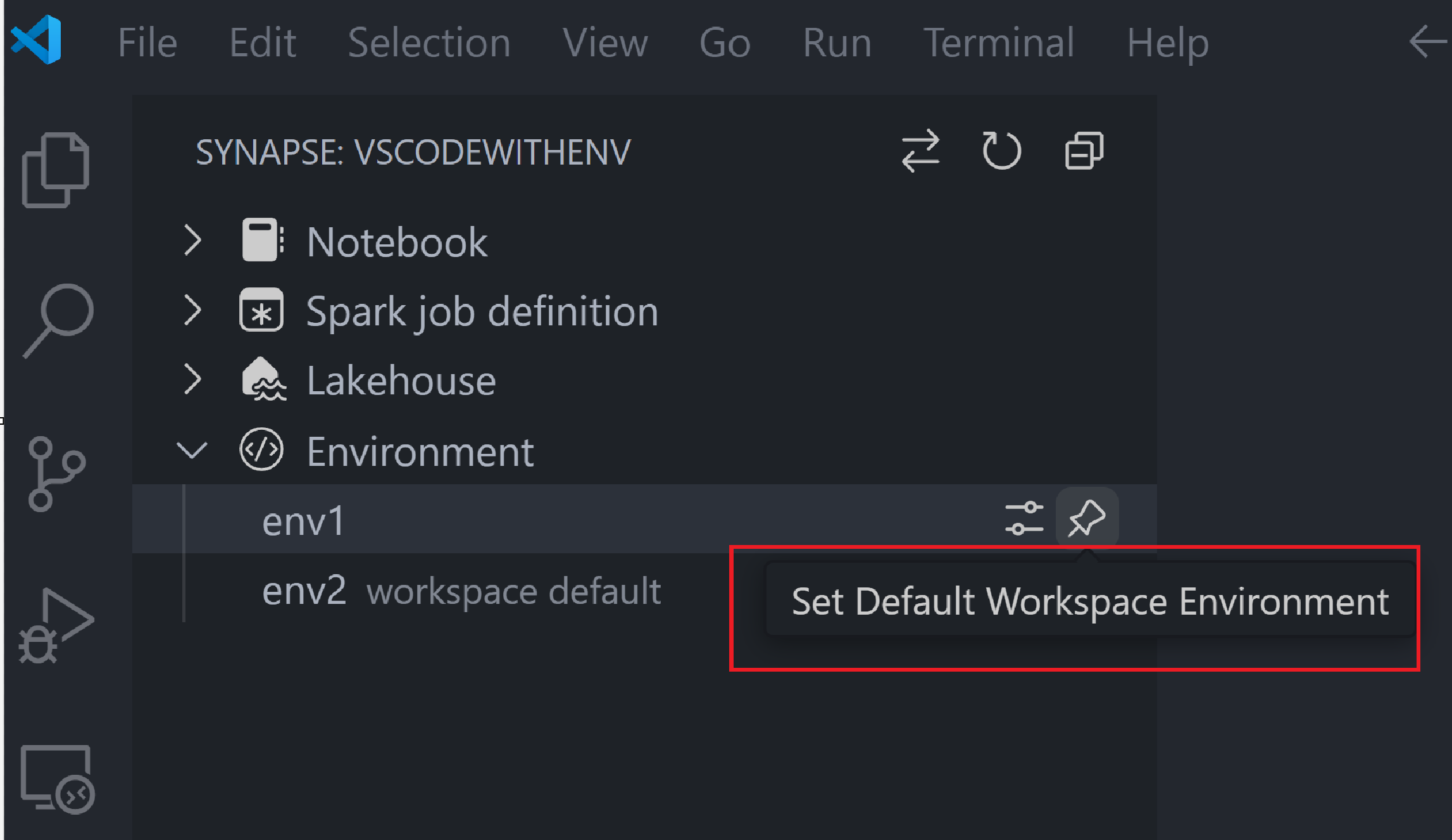
Prostredie, ktoré je aktuálne nastavené ako predvolený pracovný priestor, má vedľa svojho názvu predvolený pracovný priestor označenia. Ak chcete zmeniť toto predvolené nastavenie, ukážte kurzorom myši na prostredie a vyberte tlačidlo Nastaviť predvolené prostredie pracovného priestoru.
Kontrola podrobností prostredia
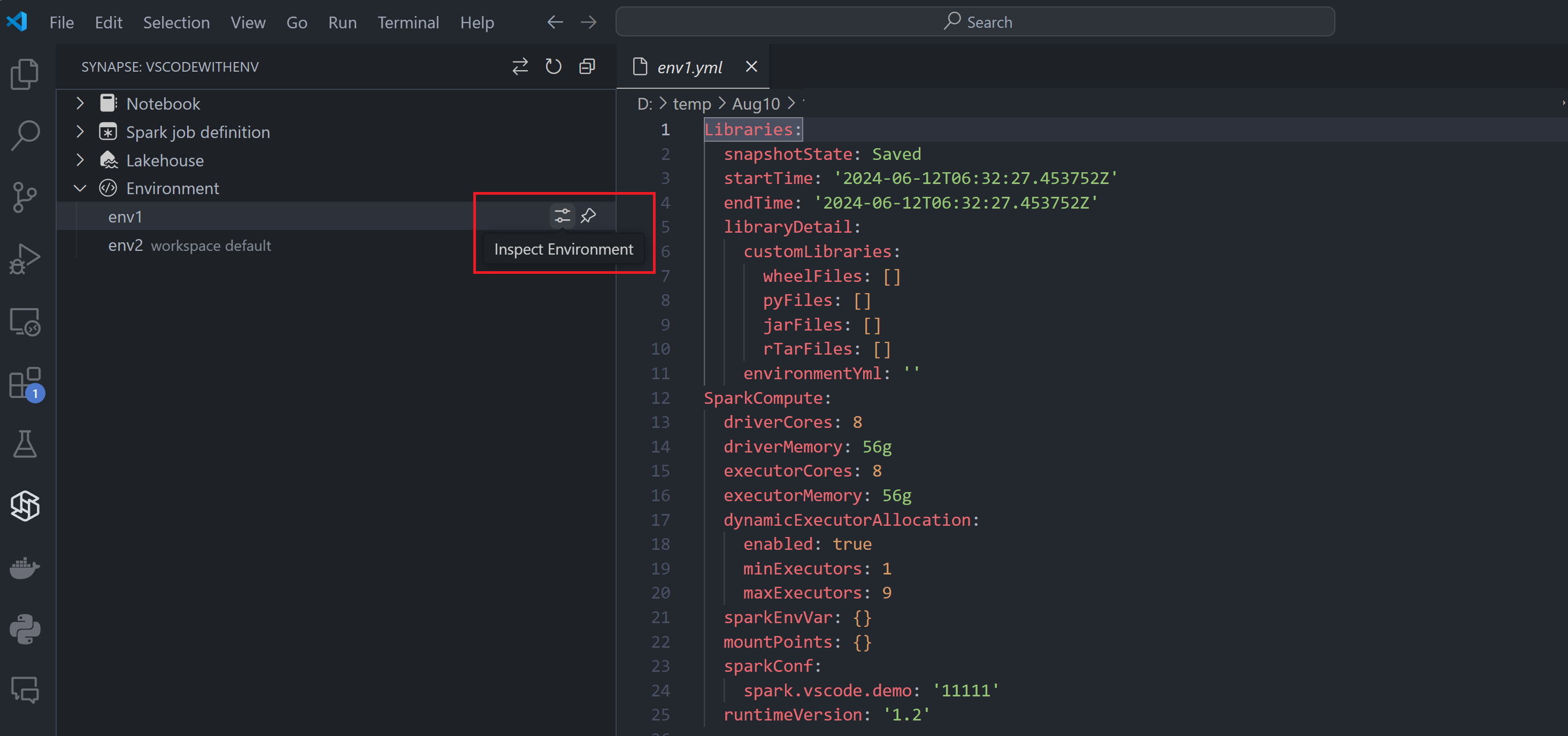
Prostredia definujú hardvérové a softvérové nastavenia pre vaše úlohy a poznámkové bloky v službe Spark. Podrobnosti o prostredí môžete skontrolovať v programe Visual Studio Code. Ukážte myšou na prostredie a vyberte tlačidlo Skontrolovať . Podrobnosti prostredia sa zobrazujú na pravom paneli vo formáte JSON.
Kontrola priradenia medzi prostredím a kódom
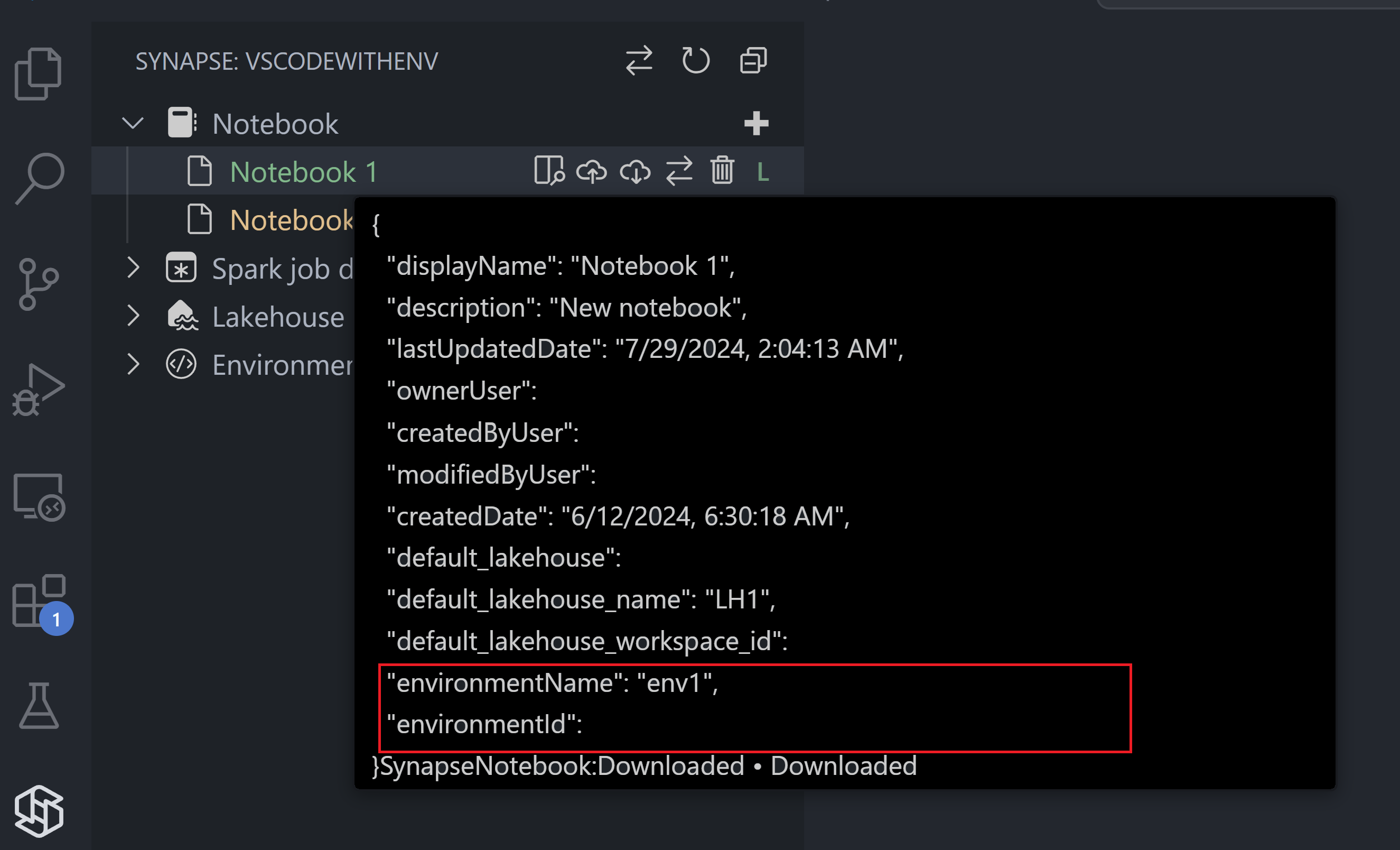
Môžete skontrolovať priradenie medzi prostredím a položkou kódu, ako je poznámkový blok. Ak chcete skontrolovať priradenie, ukážte myšou na názov poznámkového bloku na kontextovom paneli, môžete zobraziť priradený názov prostredia a jeho ID položky.