Poznámka
Na prístup k tejto stránke sa vyžaduje oprávnenie. Môžete sa skúsiť prihlásiť alebo zmeniť adresáre.
Na prístup k tejto stránke sa vyžaduje oprávnenie. Môžete skúsiť zmeniť adresáre.
Tento tutoriál vám ukáže, ako implementovať medailónovú architektúru pomocou materializovaných výhľadov na jazero v jazernom dome v Fabric. Na konci vytvoríte automatizovaný tok transformácie dát z bronzových cez strieborné až po zlaté vrstvy. Tento tutoriál nie je referenčnou architektúrou, vyčerpávajúcim sprievodcom funkciami ani odporúčaním osvedčených postupov.
Požiadavky
Skôr než začnete, splňte tieto predpoklady:
- Prihláste sa do svojho Power BI účtu alebo sa prihláste na skúšobnú verziu, ak ju nemáte.
- Povoľte Fabric vo vašom tenante.
- Vytvorte pracovný priestor s podporou Fabric.
- Vytvorte Lakehouse so zapnutými schémami a nazvite ho SalesLakehouse.
Tieto predpoklady sa používajú v celom tomto tutoriáli: pracovný priestor a SalesLakehouse sú povinné v krokoch bronzovej, striebornej a zlatej vrstvy, ako aj pri plánovaní a monitorovaní.
Prehľad scenárov
Tento tutoriál používa fiktívnu maloobchodnú organizáciu Contoso ako príklad scenára. Contoso organizuje predajné dáta do architektúry medailónov, aby zlepšila analytické výsledky rozdelením dát na bronzovú (surovú), striebornú (vyčistenú a obohatenú) a zlatú (agregovanú a analyzovanú) vrstvu.
Nasledujúci diagram znázorňuje rôzne entity v každej vrstve architektúry medailónov v službe SalesLakehouse:
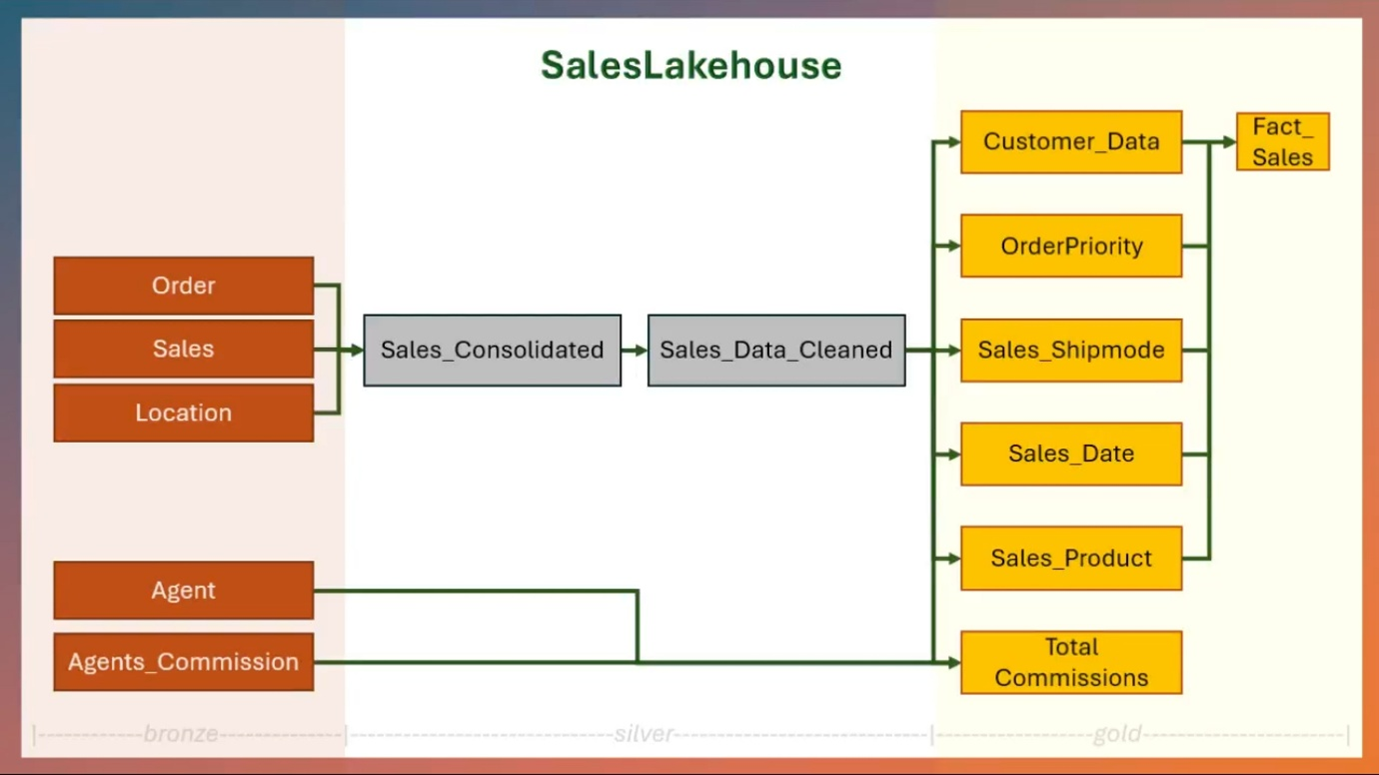
Kľúčové entity v scenári
Nasledujúce entity zodpovedajú entitám zobrazeným na diagrame architektúry medailónov v predchádzajúcej sekcii.
Objednávky: Táto entita obsahuje podrobnosti o každej objednávke zákazníka, ako je napríklad dátum objednávky, podrobnosti o zásielke, kategória produktu a podkategória. Prehľady možno vykresliť na optimalizáciu stratégií doručenia, identifikáciu populárnych kategórií produktov a zlepšenie správy objednávok.
Predaj: Analýzou údajov o predaji môže spoločnosť Contoso vyhodnotiť kľúčové metriky, ako sú celkové výnosy, ziskové marže, priority objednávok a zľavy. Korelácie medzi týmito faktormi poskytujú jasnejšiu predstavu o správaní zákazníka pri nákupe a účinnosti diskontných stratégií.
Umiestnenie: zachytáva geografickú dimenziu predaja a objednávok vrátane miest, štátov, oblastí a segmentov zákazníkov. Pomáha spoločnosti Contoso identifikovať oblasti s vysokým výkonom, riešiť oblasti s nízkym výkonom a prispôsobiť stratégie pre konkrétne segmenty zákazníkov.
Agent: S podrobnosťami o agentoch spravujúcich transakcie, ich províziách a predajných údajoch môže Contoso hodnotiť výkon jednotlivých agentov, motivovať najlepších pracovníkov a navrhovať efektívne štruktúry provízií.
Provízie agentov: Zahrnutím údajov komisie sa zabezpečí transparentnosť a umožňuje lepšie riadenie nákladov. Pochopenie korelácie medzi sadzbami provízie a výkonom agentov pomáha spresniť motivačné systémy.
Ukážkové dáta a zápisníky
Tento tutoriál používa ukážkový dataset z repozitára Fabric sample. Stiahnite si celý tutorial priečinok predtým, než budete pokračovať.
Tieto assety použijete najprv na vytvorenie bronzovej vrstvy a potom na vytvorenie strieborných a zlatých materializovaných výhľadov na jazero.
Stiahnutý tutorial priečinok obsahuje:
- CSV priečinky: , , , ,
agentaagent_commissions.locationorderssales - Súbor zápisníka:
Notebook.
Vytvorte dátový tok medailónu
V tejto časti vytvárate bronzové, strieborné a zlaté vrstvy pre medailónovú architektúru v SalesLakehouse. Tieto vrstvy definujú tok dát založený na línii pre vaše materializované pohľady na jazero.
Kroky, ktoré si môžete nastaviť na vysokej úrovni, sú nasledovné:
- Bronzová vrstva: Ingest nespracované údaje vo forme súborov CSV do jazera. Pozri Create bronze layer of sales analytics medallion architecture.
- Strieborné a zlaté vrstvy: Očistiť dáta a kurátorsky spravovať dáta pre analytiku a reportovanie pomocou materializovaných pohľadov na jazero. Pozri Vytvoriť strieborné a zlaté vrstvy medailónovej architektúry.
Neskôr v tomto tutoriáli si naplánujete obnovu pre túto líniu, aby flow bežal automaticky.
Vytvorenie bronzovej vrstvy architektúry medailónu analýzy predaja
V tejto sekcii vytvoríte bronzovú vrstvu nahraním obsahu stiahnutého tutorial priečinka do SalesLakehouse. Tieto súbory zodpovedajú entitám opísaným skôr v tomto tutoriáli.
Vo svojom pracovnom priestore otvorte SalesLakehouse a prejdite do sekcie Súbory .
Nahrajte obsah stiahnutého
tutorialpriečinka, pričom sa zachováva štruktúra priečinkov:agentagent_commissionslocationorderssales
Po nahraní sa vytvorí priečinok s názvom tutoriál pod Súbory, ktorý obsahuje tieto podpriečinky.
Ďalej vytvorte odkaz na neho z časti Tabuľky . Vyberte položku ... vedľa časti Tabuľky a potom vyberte položku Odkaz na novú schému a potom položku Microsoft OneLake. Z typov zdrojov údajov vyberte salesLakehouse . Rozbaľte sekciu Súbory , vyberte priečinok kurzu a vyberte položku Vytvoriť. Ak chcete získať údaje do služby Lakehouse, môžete použiť aj iné alternatívne možnosti.
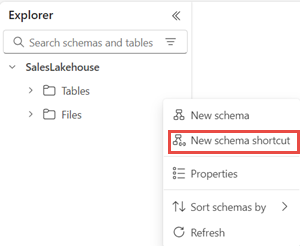
V časti Tabuľky premenujte priečinok kurzu na bronz.
Vytvorenie strieborných a zlatých vrstiev architektúry medailónu
Zo stiahnutého priečinka
tutorialnahrajNotebooksúbor do svojho pracovného priestoru.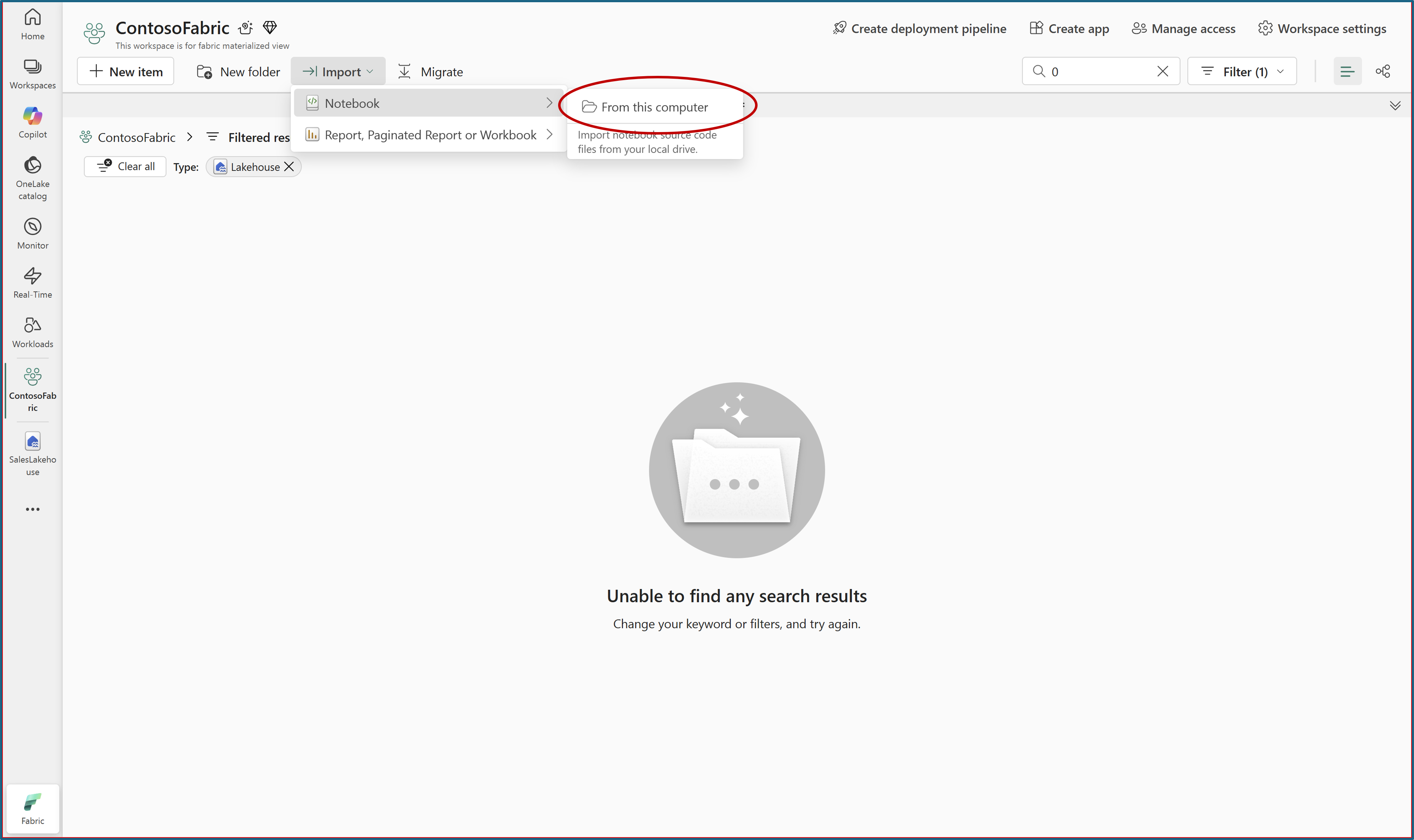
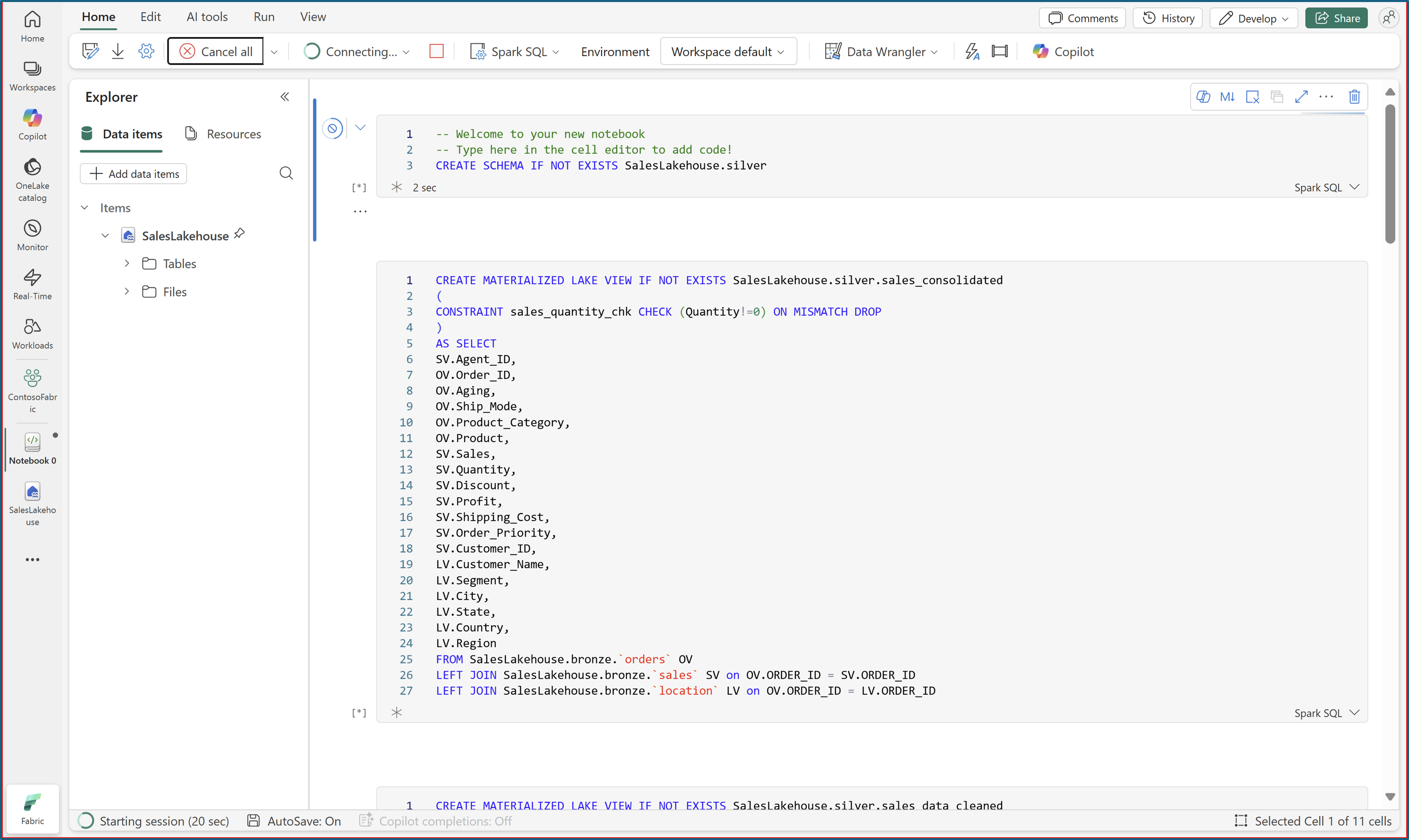
Otvorte nahraný zápisník zo SalesLakehouse. Ďalšie informácie nájdete v téme Preskúmanie údajov lakehouse pomocou poznámkového bloku.
Spustite všetky bunky notebooku pomocou Spark SQL na vytvorenie materializovaných pohľadov jazera s obmedzeniami kvality dát.
Keď všetky bunky úspešne prebehnú, obnovte SalesLakehouse, aby ste si mohli pozrieť nové zhmotnené výhľady na jazero pod striebornými a zlatými schémami.
Naplánovať obnovenie
V SalesLakehouse otvorte záložku Materialized lake views a vyberte Manage na otvorenie rodokmeňu.
Zobrazenie rodokmeňov zobrazuje automaticky generovaný graf závislostí, kde každý závislý pohľad na materializované jazero sa zobrazuje ako uzol.
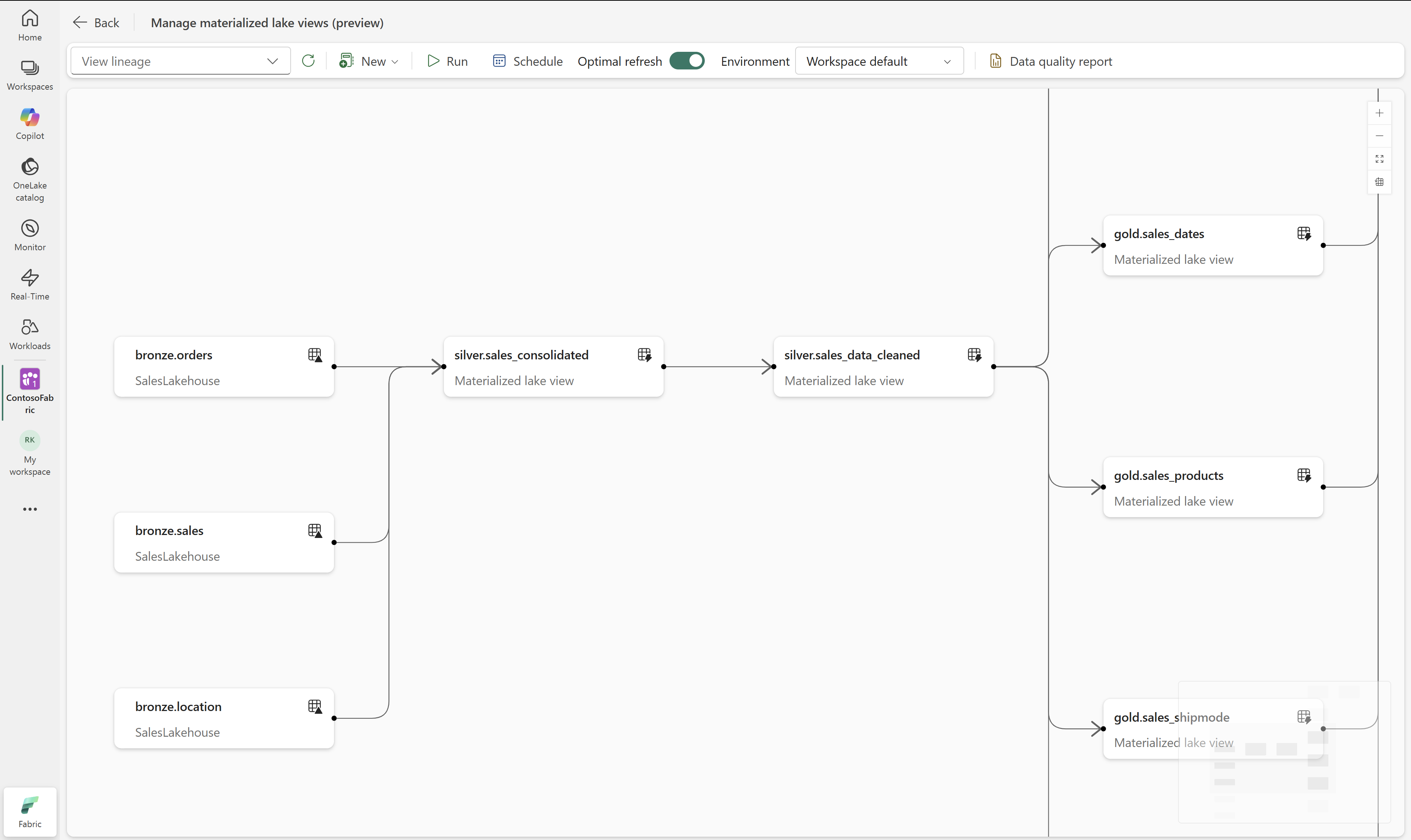
Vyberte Spravovať rozvrhy na páske a potom v paneli rozvrhov zvolte Nový rozvrh .
Zapnite rozvrh, uveďte názov a vyberte si zhmotnené výhľady na jazero na obnovenie.
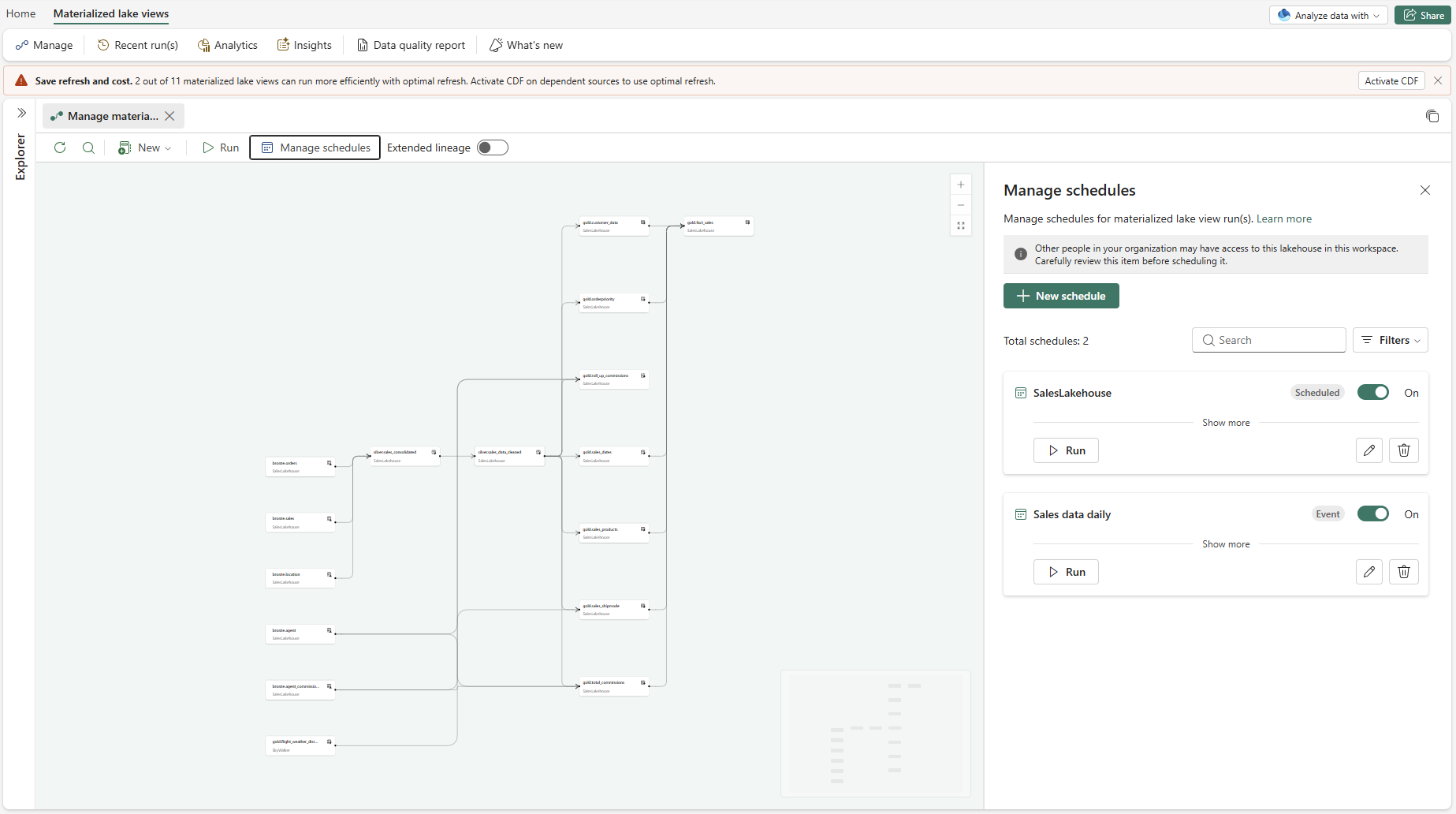
Vyberte požadovaný typ obnovy, nastavte nastavenia na použitie počas obnovy a potom vyberte Aplikovať.
Ak chcete harmonogram spustiť okamžite, vyberte Spustiť v vytvorenom harmonograme v paneli harmonogramu.
Monitorovanie a riešenie problémov
V záložke Nedávne behy si prezrite stavy behov.
Vyberte ID behu , aby ste otvorili podrobnosti o danom behu.
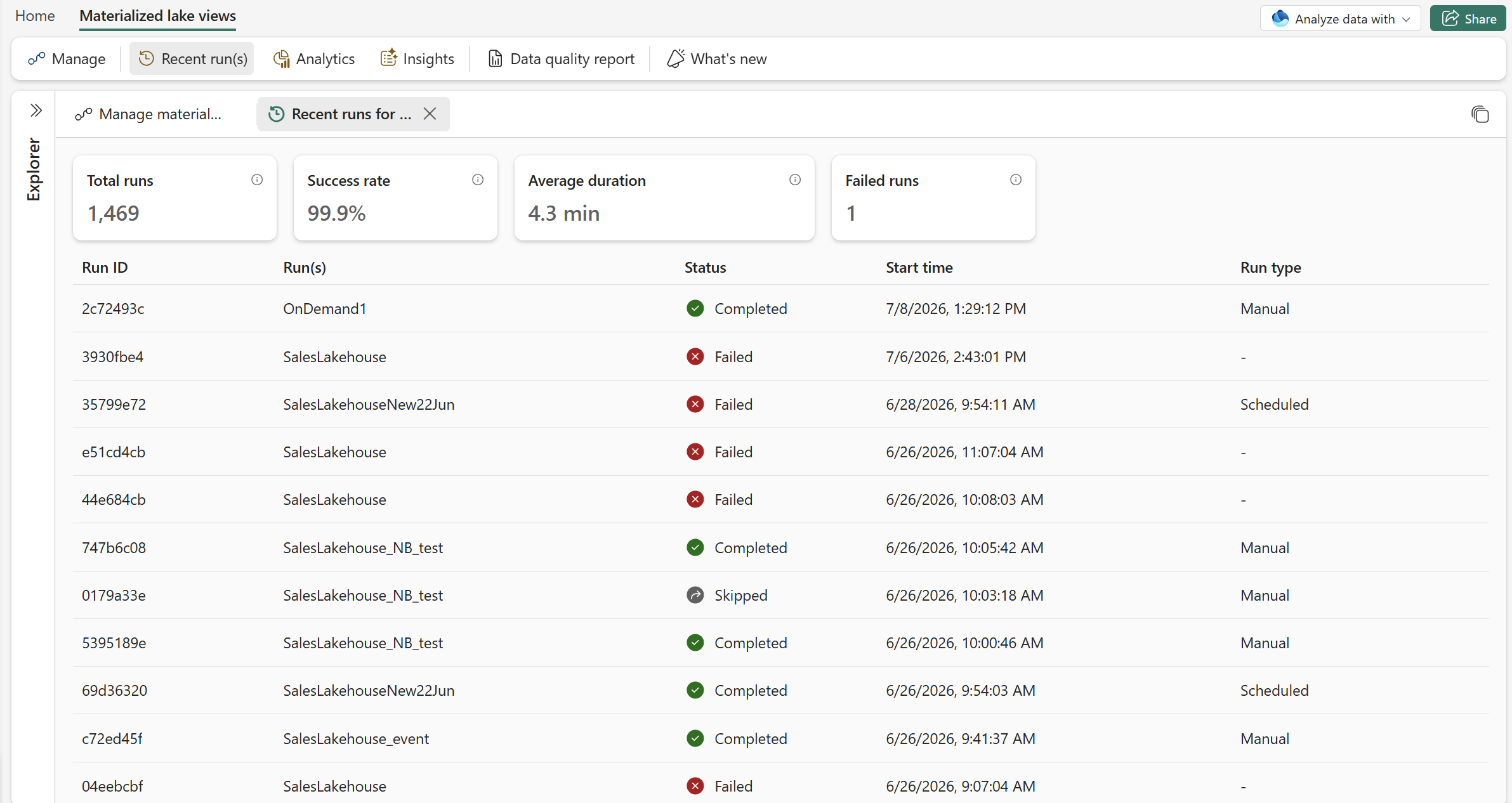
V záložke detaily behu si prezrite pravý panel detailov a spodný panel aktivít pre stav vykonávania.
Vyberte si materializovaný uzol pohľadu na jazero v Lineage, aby ste videli detaily vykonávania, jeho ABFS cestu a odkaz na podrobné záznamy.
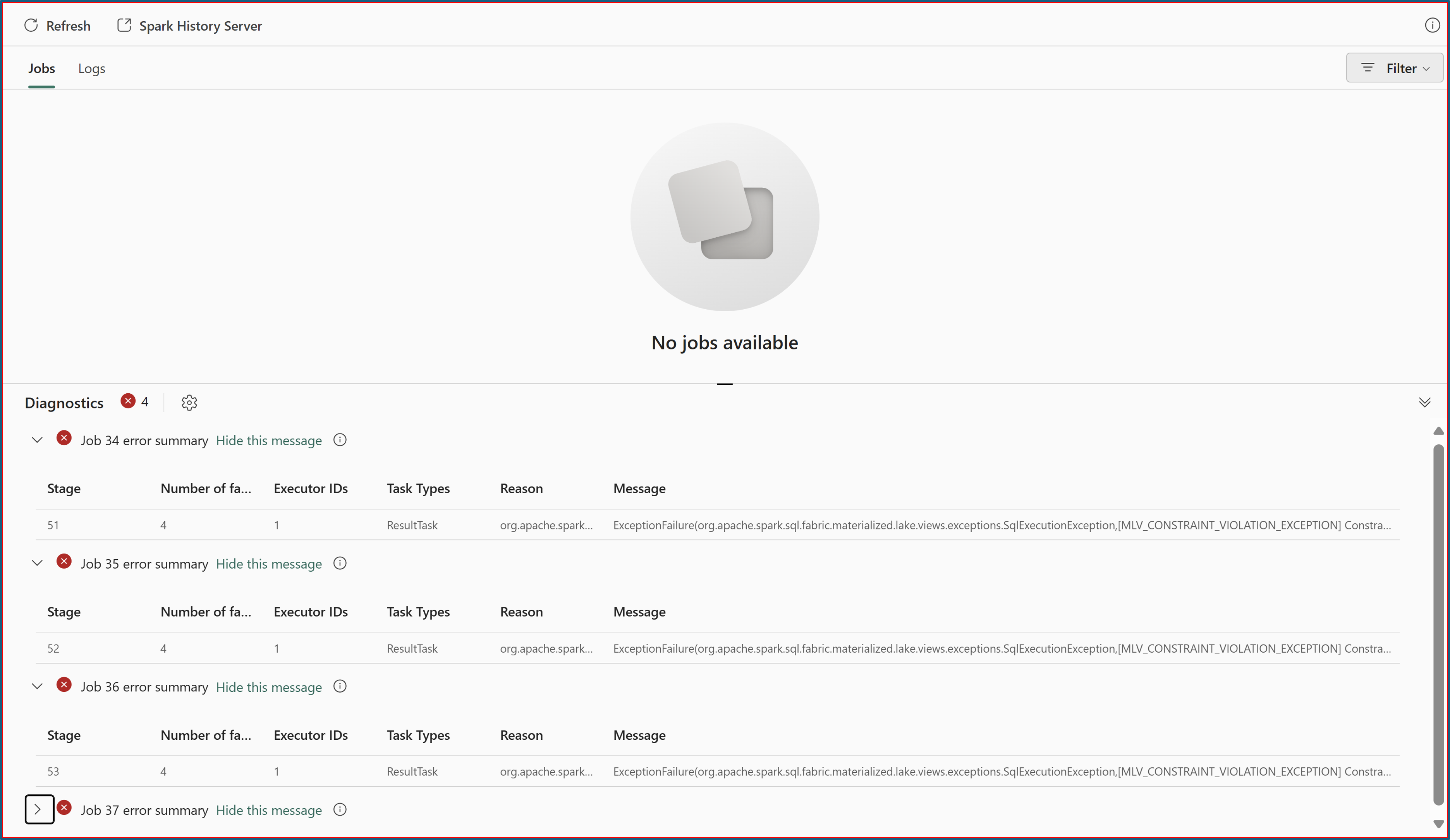
Ak je stav uzla Failed, skontrolujte zobrazenú chybovú správu.
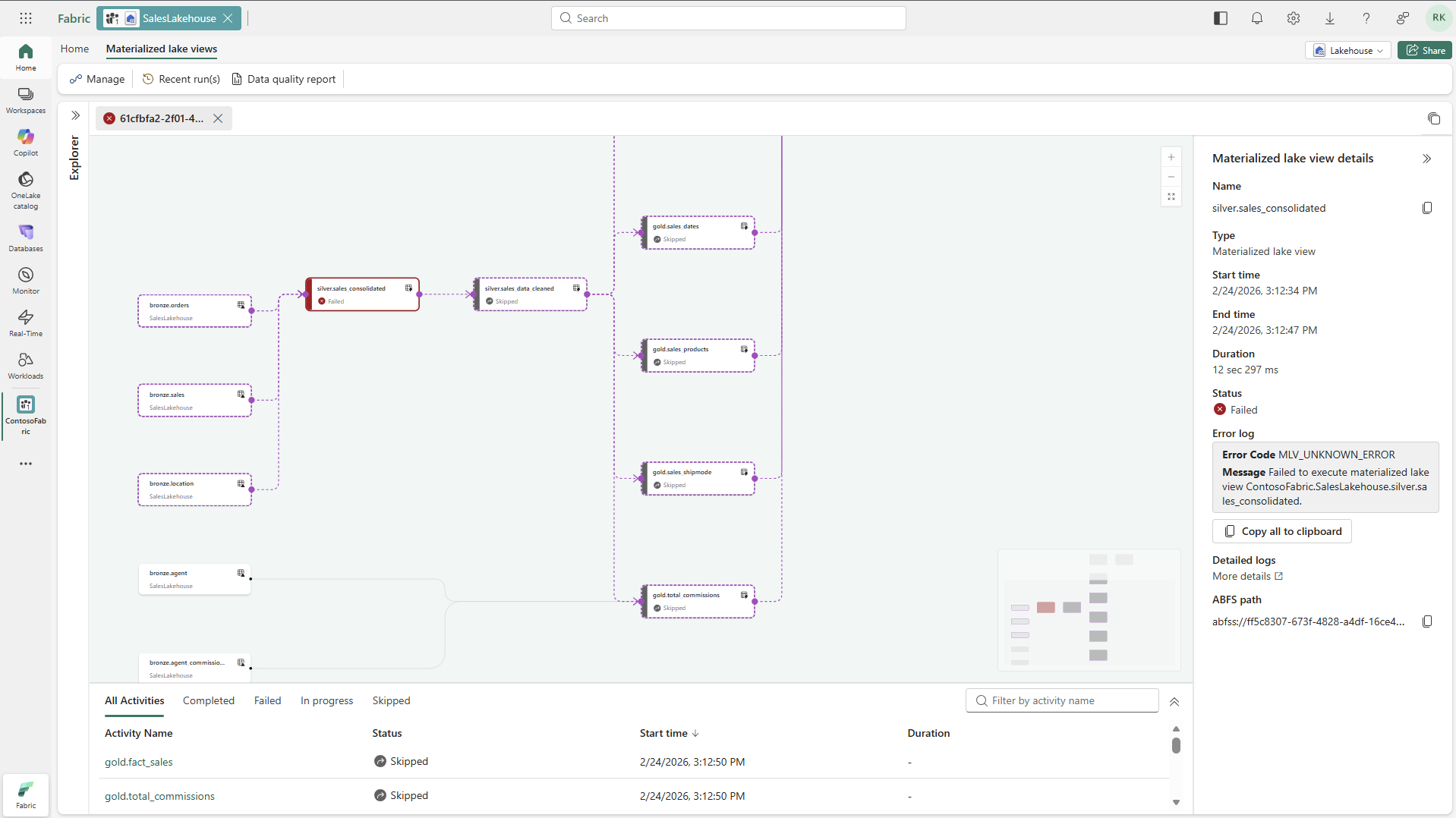
Vyberte Detailné logy na otvorenie Monitor Hub a prezrite Spark error logy.
Vyberte záložku Správa o kvalite dát v Materializovaných pohľadoch na jazero, aby ste vytvorili alebo zobrazili automaticky generovanú správu o kvalite dát.
