Poznámka
Na prístup k tejto stránke sa vyžaduje oprávnenie. Môžete sa skúsiť prihlásiť alebo zmeniť adresáre.
Na prístup k tejto stránke sa vyžaduje oprávnenie. Môžete skúsiť zmeniť adresáre.
Aktivita toku údajov v službe Data Factory pre Microsoft Fabric umožňuje spustiť službu Dataflow Gen2.
Predpoklady
Na začiatok musíte splniť nasledujúce predpoklady:
- Tenant účet s aktívnym predplatným Microsoft Fabric. Fabric môžete vyskúšať s bezplatnou skúšobnou verziou.
- Pracovný priestor s látkou.
Pridanie aktivity toku údajov do kanála
Ak chcete v kanáli použiť aktivitu toku údajov, vykonajte tieto kroky:
Vytvorenie aktivity
Vytvorte nový kanál vo svojom pracovnom priestore.
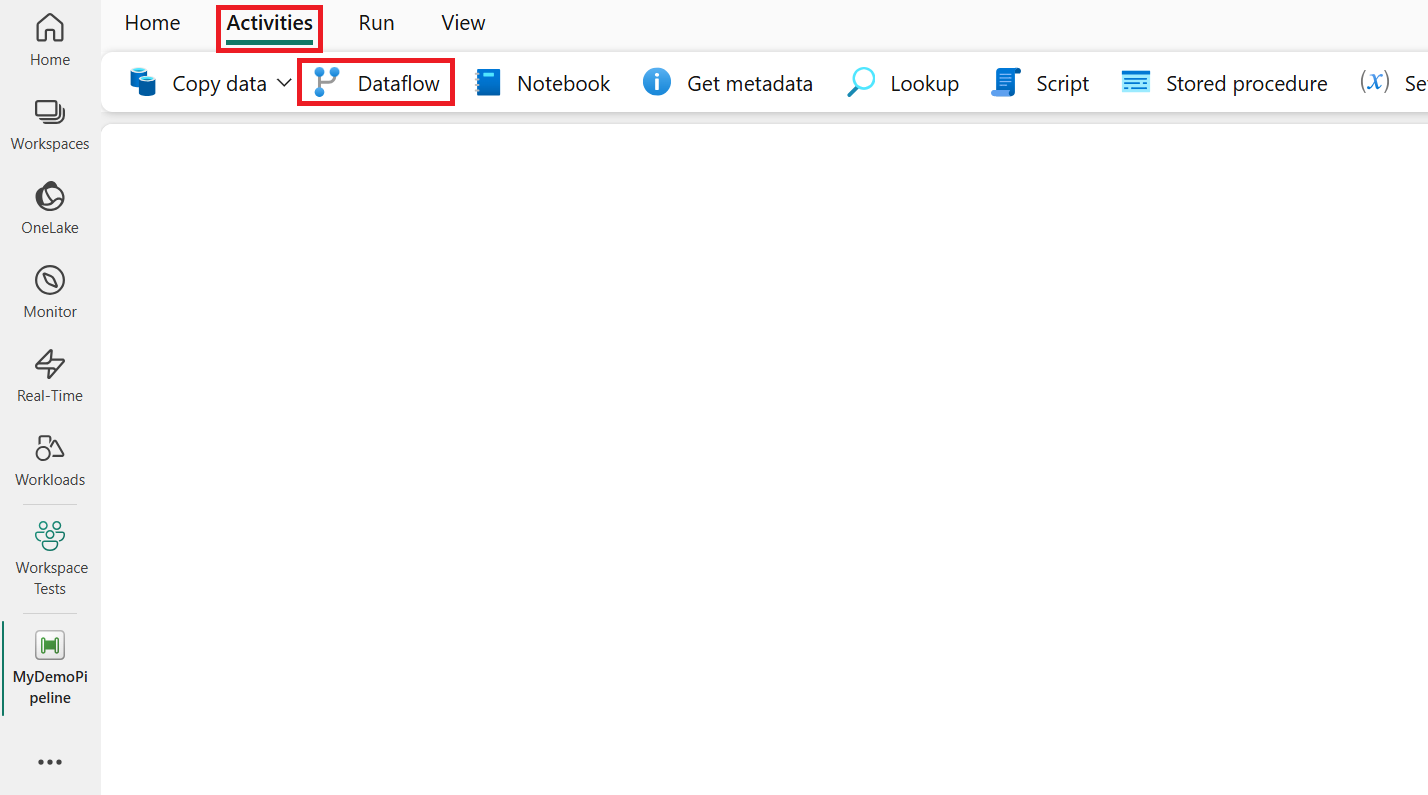
Vyhľadajte položku Tok údajov v kanáli Aktivity table a vyberte ho, čím ho pridáte na plátno kanála.
Vyberte na plátne novú aktivitu toku údajov, ak ešte nie je vybratá.
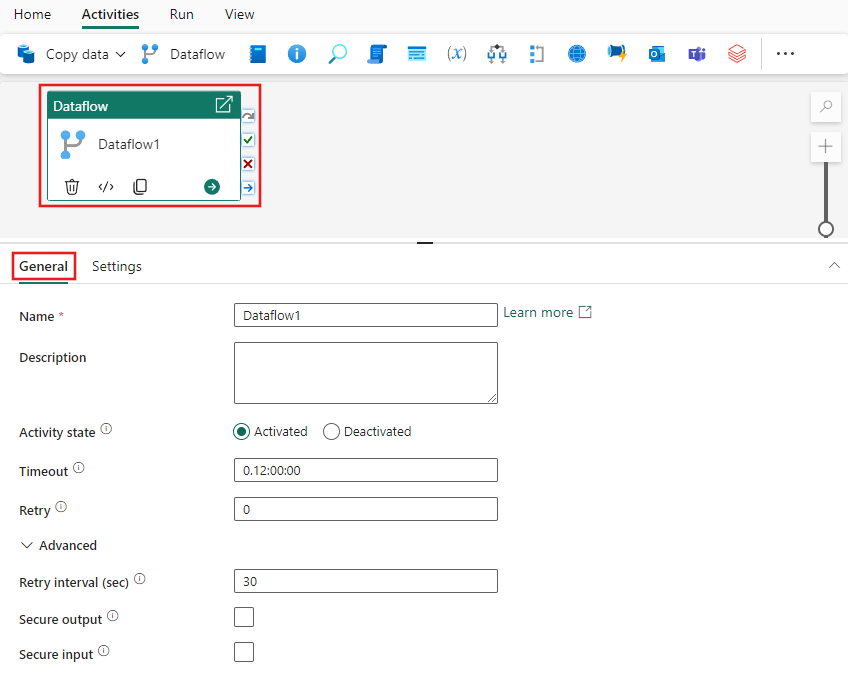
Ak chcete nakonfigurovať kartu Všeobecné nastavenia , pozrite si Všeobecné nastavenia pokyny.
Nota
Časový limit a zrušenie sa vzťahujú iba na Dataflow Gen2 s podporou CI/CD. V prípade spustení pre tok údajov Gen2 bez podpory CI/CD sa časové limity ignorujú a zrušenie kanála nezastaví spustenie toku údajov.
Nastavenia aktivity toku údajov
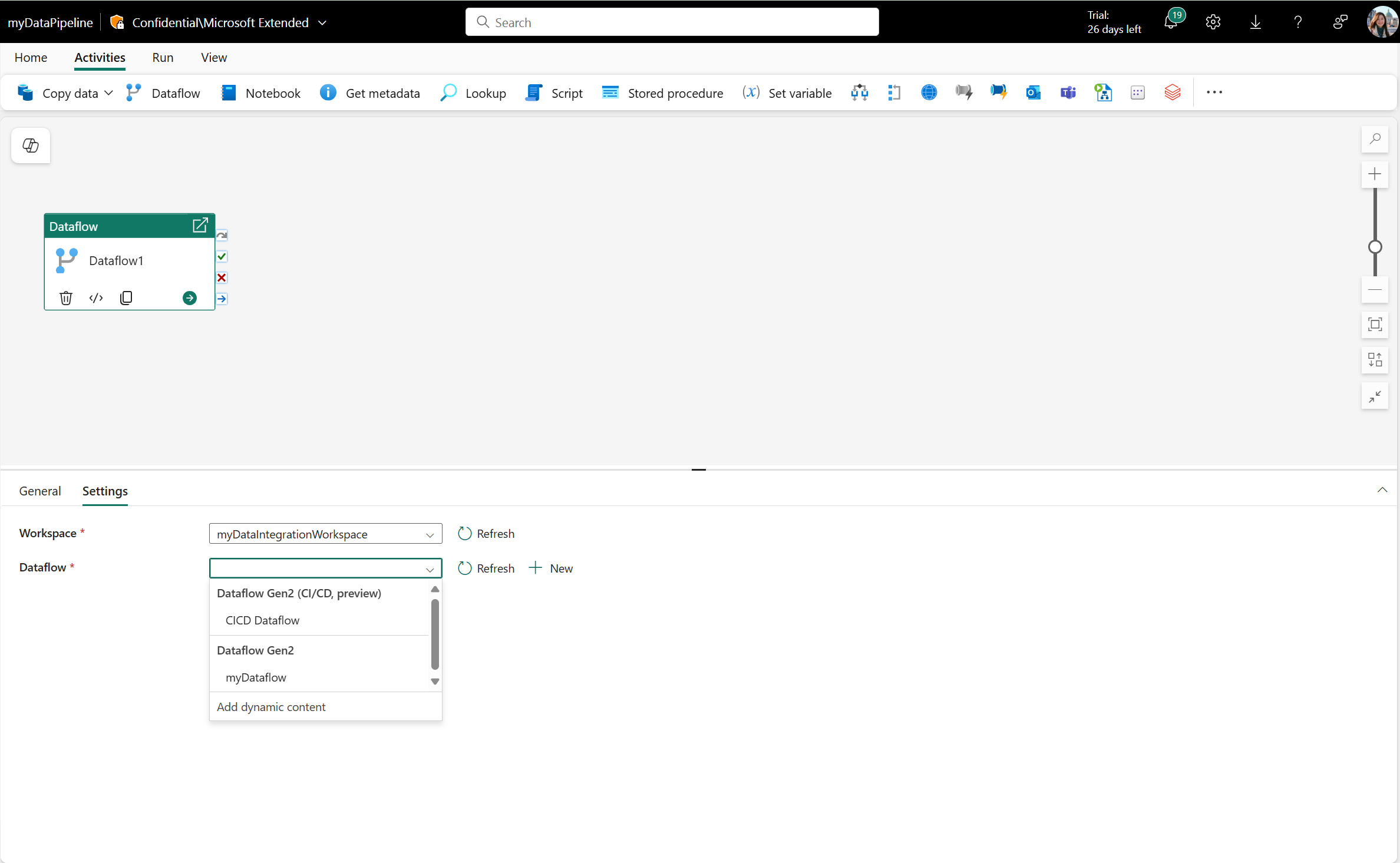
Vyberte kartu Nastavenia a potom vyberte existujúci pracovný priestor a tok údajov, ktoré sa majú spustiť. Ak ste vytvorili službu Dataflow Gen2 s podporou integrácie CI/CD a Git (Preview), môžete ho vybrať aj v rozbaľovacom zozname.
Možnosť upozornenia momentálne nie je k dispozícii.
Pri výbere toku údajov Gen2 s CI/CD, ktorý má povolený režim verejných parametrov, sa zobrazí sekcia Parametre toku údajov, ktorá obsahuje zoznam všetkých dostupných parametrov, ich typov a predvolených hodnôt pre vybratý tok údajov.
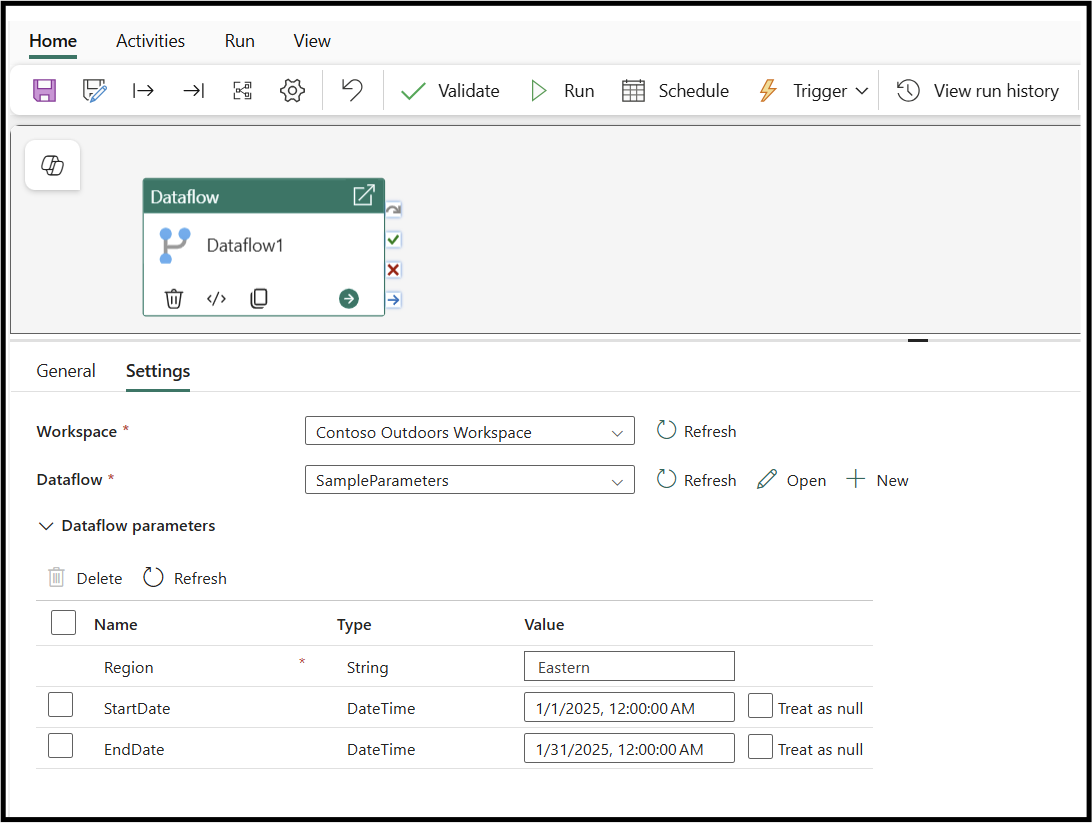
Povinné parametre sa zobrazujú s hviezdičkou vedľa ich názvu, zatiaľ čo voliteľné parametre hviezdičku nemajú. Okrem toho je možné vybrať voliteľné parametre a odstrániť ich z mriežky, ale požadované parametre nie je možné odstrániť a musia sa odovzdať, aby sa tok údajov mohol spustiť.
Výberom tlačidla obnovenia môžete požiadať o najnovšie informácie o parametroch z toku údajov.
V sekcii Parametre toku údajov môžete zadať názov parametra, ktorý chcete odovzdať, a typ a hodnotu, ktorú chcete odovzdať.
Nota
Parametrizácia DataflowId v nastaveniach aktivity kanála toku údajov bude podporovať iba staršiu verziu Dataflow Gen2 bez podpory CI/CD. To znamená, že nemôžete volať dátové toky s podporou CI/CD pomocou parametrizácie DataflowId.
Uloženie a spustenie alebo naplánovanie kanála
Prepnite na záložku Domov v hornej časti editora pipeline a vyberte tlačidlo uložiť na uloženie pipeline. Vyberte Spustiť ho priamo, alebo Naplánovať na plánovanie behov v konkrétnych časoch alebo intervaloch. Pre viac informácií o spusteniach pipeline pozri: naplánovať spustenia pipeline.

Po spustení môžete sledovať vykonávanie pipeline a zobraziť históriu behu z karty Output pod plátnom.
Nota
Na úspešné spustenie Dataflow Gen2 (CI/CD) musia používatelia mať:
- Členský (alebo vyšší) prístup k pracovnému priestoru, a
- Prístup ku všetkým pripojeniam používaným dátovým tokom
Nesplnenie týchto dvoch požiadaviek mohlo viesť k poruchám behu.
Tipy na riešenie problémov
Výstraha
Chybové informácie zobrazené v aktivite Dataflow môžu byť neúplné alebo čiastočné. Nespoliehajte sa výlučne na informácie uvedené v aktivite Dataflow pri riešení problémových scenárov.
Prepitné
Podrobné informácie o spustení Dataflow možno nájsť v dialógu Nedávne behy dostupnom v Dataflow Gen2 (CI/CD) a prostredníctvom prieskumníka pracovného priestoru.
Pri riešení problémov s Dataflow behom sa dôrazne odporúča začať v nedávnych spusteniach Dataflow Gen2 (CI/CD), kde si môžete stiahnuť podrobné záznamy konkrétneho behu. Ak váš Dataflow používal On-Premises Data Gateway, môžete tiež preskúmať podrobné logy gateway, ktoré sa nachádzajú v zariadení, kde je vaša brána nainštalovaná.
Môžete tiež požiadať o podporu cez Fabric Community Forum alebo vytvorením špeciálneho prípadu podpory , kde vám niektorý z našich inžinierov bude vedieť pomôcť.
Známe problémy
- Použitie Service Principal na spustenie notebooku obsahujúceho kód Semantic Link má funkčné obmedzenia a podporuje len podmnožinu sémantických linkových funkcií. Podrobnosti nájdete v podporovaných sémantických funkciách prepojenia . Ak chcete použiť iné funkcie, odporúčame manuálne overiť sémantické prepojenie pomocou objektu služby.
- Niektorí zákazníci nemusia vidieť rozbaľovacie menu Workspace Identity (WI), alebo ho môžu vidieť, ale nemôžu vytvoriť spojenie. Toto správanie je spôsobené známym problémom v jednej z našich základných komponentov platformy. Na oprave sa momentálne pracuje.