Poznámka
Na prístup k tejto stránke sa vyžaduje oprávnenie. Môžete sa skúsiť prihlásiť alebo zmeniť adresáre.
Na prístup k tejto stránke sa vyžaduje oprávnenie. Môžete skúsiť zmeniť adresáre.
V tomto kurze vytvoríte kanál na premiestnenie vzorovej množiny údajov do skladu údajov. Toto prostredie vám ukáže rýchlu ukážku o tom, ako používať aktivitu kopírovania kanála a ako načítať údaje do skladu údajov.
Požiadavky
Na začiatok musíte splniť nasledujúce predpoklady:
- konto nájomníka služby Microsoft Fabric s aktívnym predplatným, Vytvorte si bezplatné konto.
- Uistite sa, že máte povolený pracovný priestor služby Microsoft Fabric: Vytvorte pracovný priestor.
- Uistite sa, že ste už vytvorili sklad údajov. Ak ho chcete vytvoriť, pozrite si tému Vytvorenie skladu údajov.
Vytvorenie kanála
Prejdite do služby Power BI.
Vyberte ikonu Power BI v ľavom dolnom rohu obrazovky a potom vyberte Fabric pre otvorenie domovskej stránky Data Factory.
Prejdite do pracovného priestoru služby Microsoft Fabric. Ak ste vytvorili nový pracovný priestor v predchádzajúcej časti Požiadavky, použite tento.

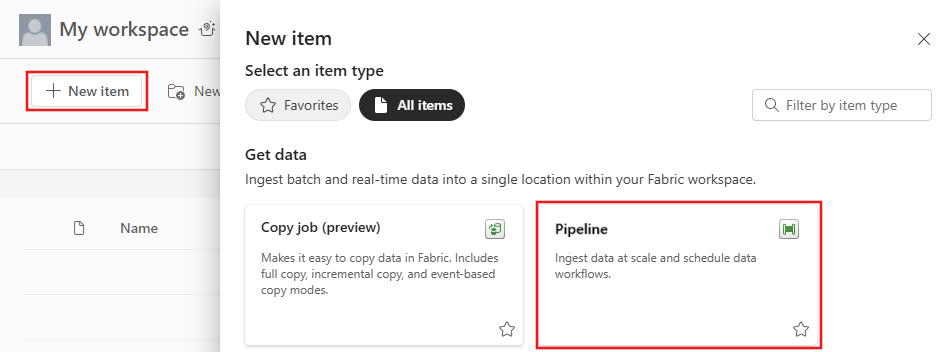
Vyberte položku + Nová položka.
Vyhľadajte a vyberte Pipeline a potom zadajte názov pipeline, aby ste vytvorili nový pipeline. vytvoriť nový pipeline.

Kopírovanie údajov pomocou kanála
V tejto relácii začnete vytvárať kanál pomocou nasledujúcich krokov o kopírovaní zo vzorovej množiny údajov poskytovanej kanálom do skladu údajov.
Krok 1: Začíname s asistentom kopírovania
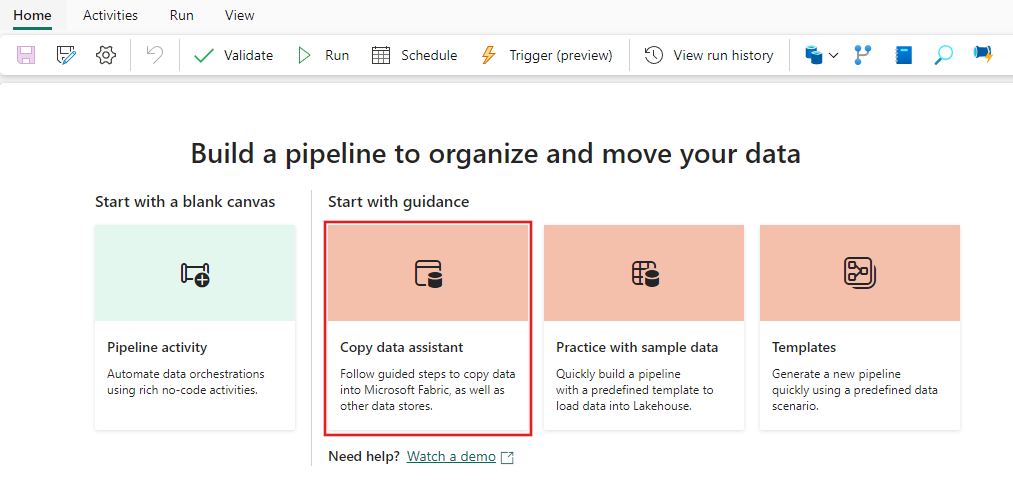
Na plátne vyberte položku Kopírovať asistenta údajov a otvorte nástroj asistenta kopírovania, čím začnete. Alebo vyberte položku Použiť asistenta kopírovania v rozbaľovacom zozname Kopírovať údaje na karte Aktivity na páse s nástrojmi.
Krok č. 2: Konfigurácia zdroja
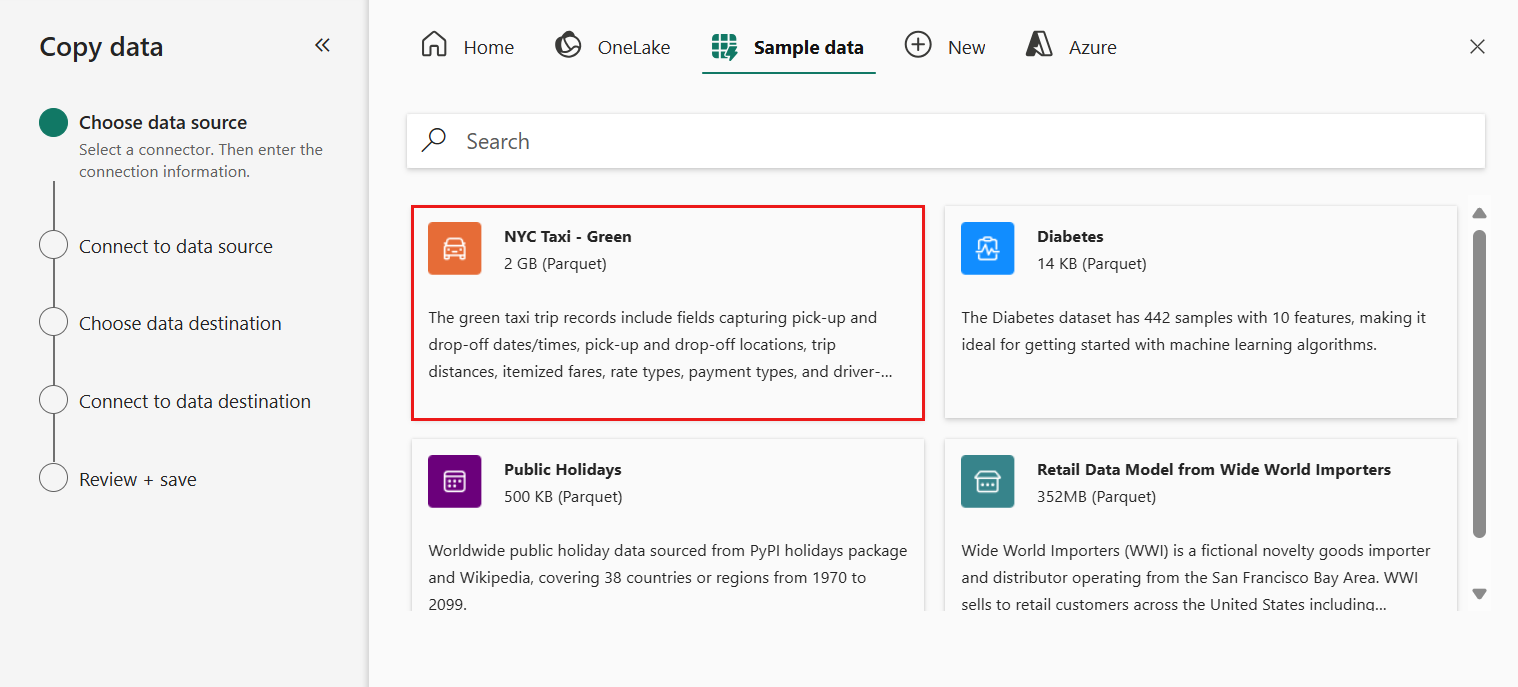
Vyberte NYC Taxi - zelená z vzorové údaje možnosti pre váš zdroj údajov.
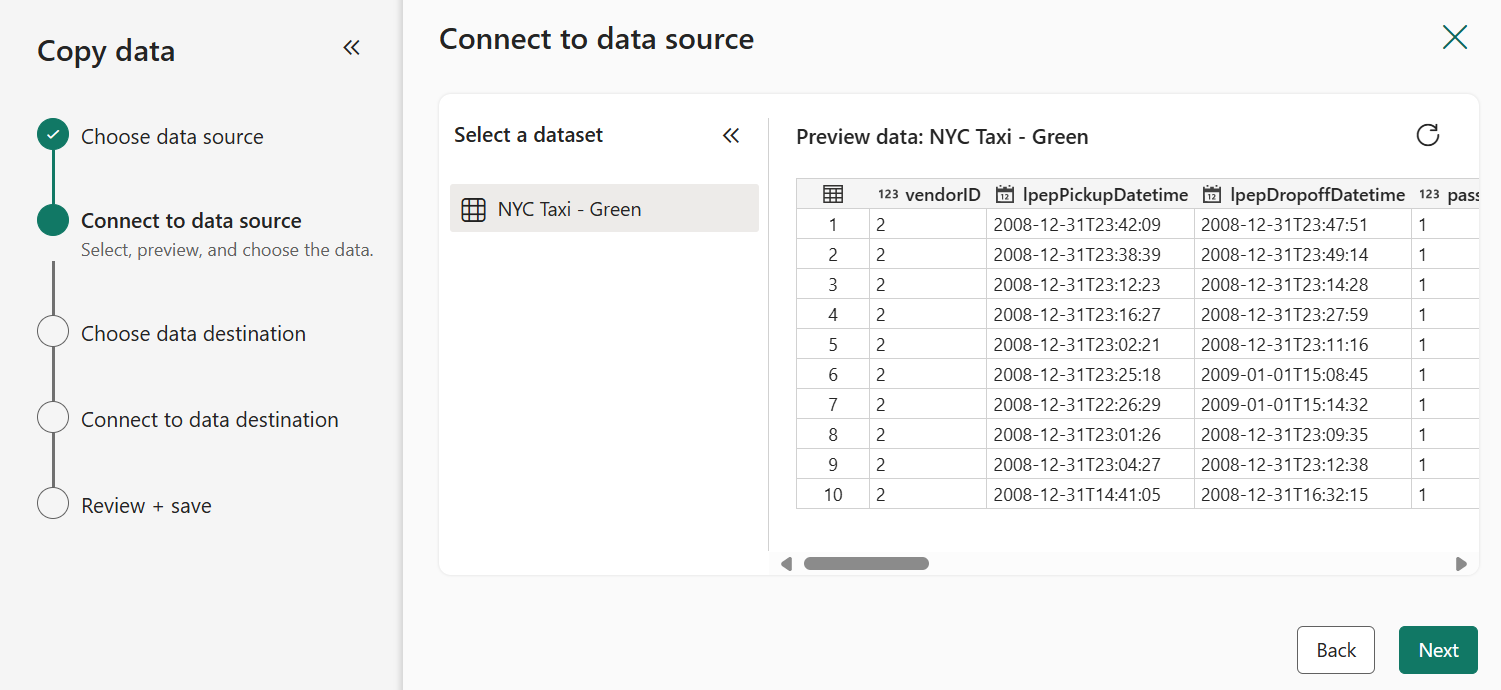
V časti Pripojiť k zdroju údajov časti Kopírovať údaje asistent, je zobrazená ukážka vzorových údajov NYC Taxi - zelená. Výberom položky Ďalej prejdete na cieľové umiestnenie údajov.
Krok č. 3: Konfigurácia cieľa
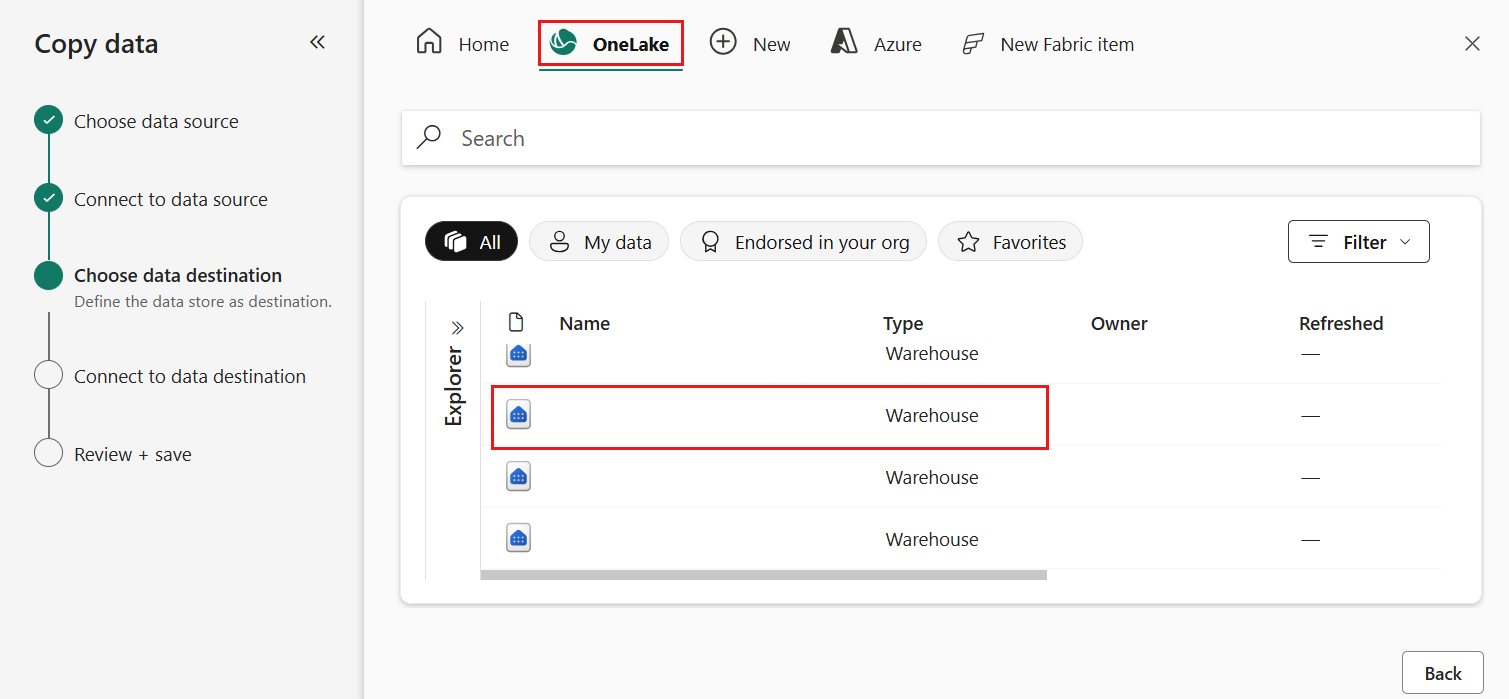
Vyberte kartu OneLake a vyberte existujúcu Warehouse.
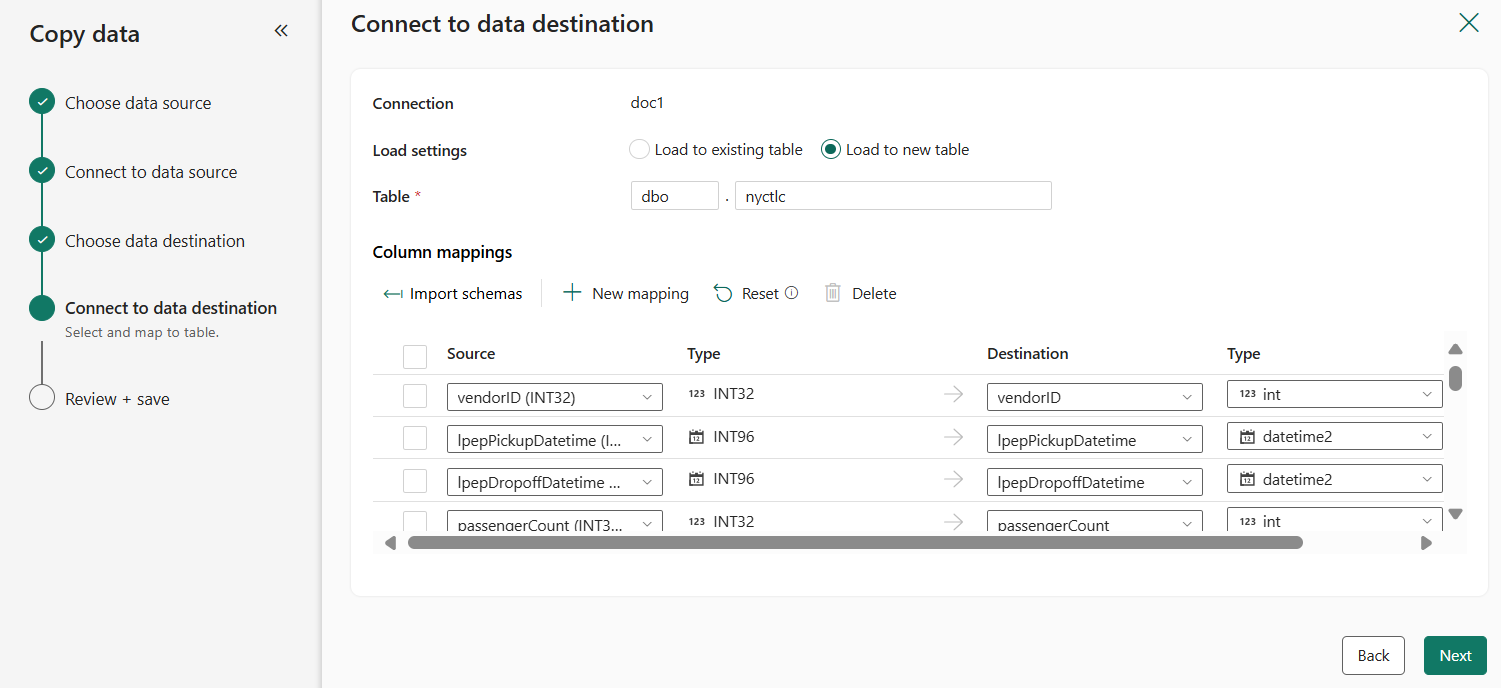
Nakonfigurujte a priraďte svoje zdrojové údaje k cieľovej tabuľke Warehouse tak, že zadáte Tabuľku, a potom ešte ďalšie.
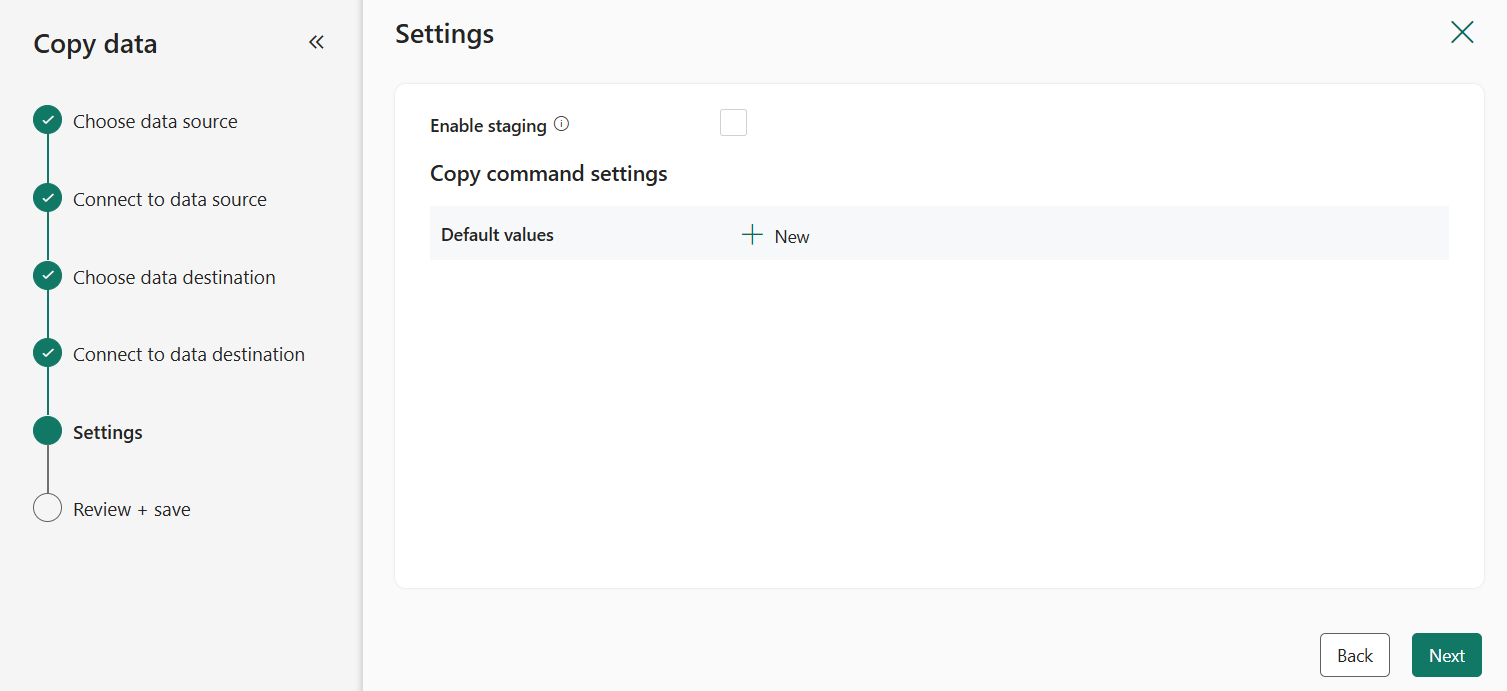
Nakonfigurujte ďalšie nastavenia na stránke Nastavenia . V tomto kurze vyberte položku Ďalej priamo, pretože nemusíte používať príkaz na fázovanie a kopírovanie.
Krok č. 4: Kontrola a spustenie aktivity kopírovania
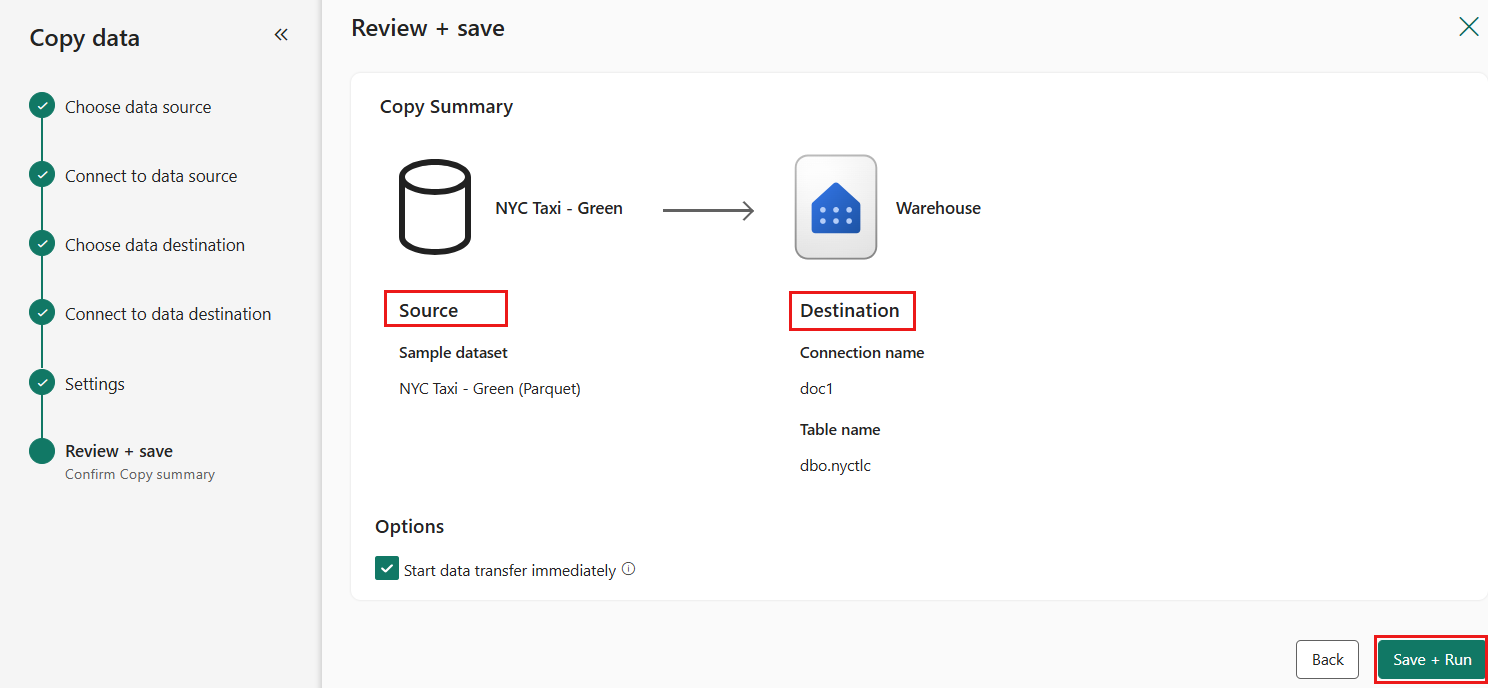
Prečítajte si nastavenia aktivity kopírovania v predchádzajúcich krokoch a výberom položky Uložiť + Spustiť spustite aktivitu. Ak je to potrebné, môžete sa vrátiť k predchádzajúcim krokom v nástroji a upraviť nastavenia.
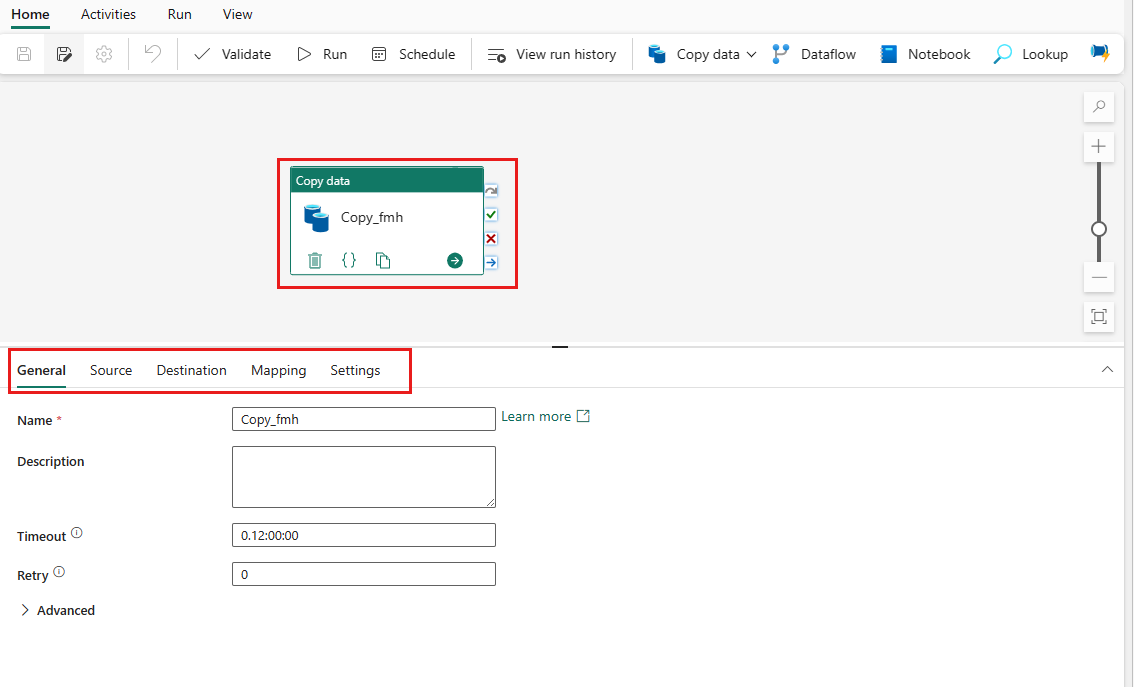
Aktivita kopírovania sa pridá na nové plátno kanála. Po výbere vytvorenej aktivity kopírovania údajov sú všetky nastavenia vrátane rozšírených nastavení aktivity k dispozícii na kartách pod plátnom kanála.
Naplánujte si kanál
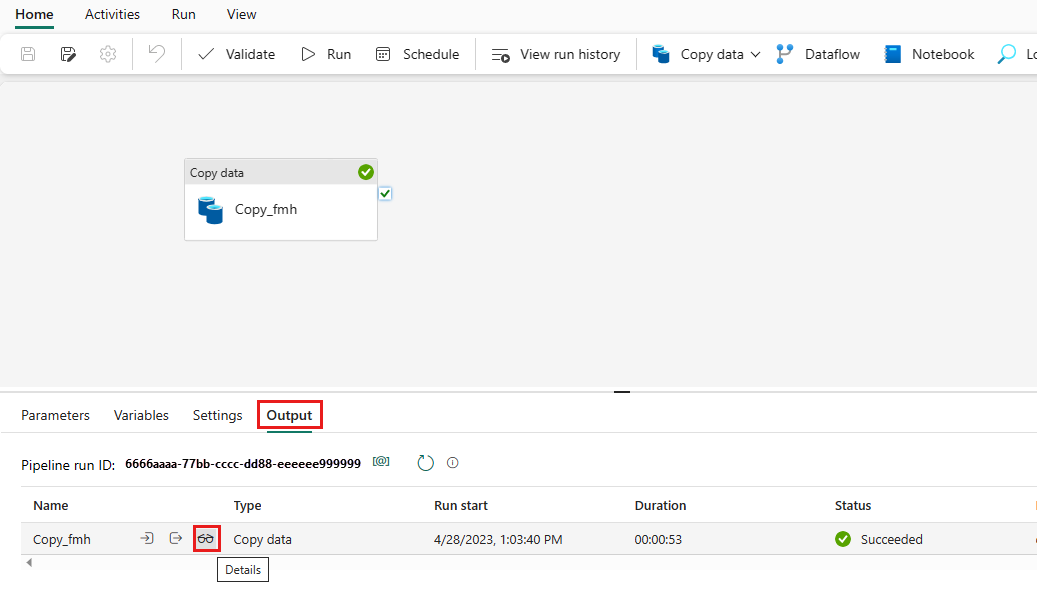
Spustený proces môžete sledovať a výsledky môžete skontrolovať na karte Output ( Výstup ) pod plátno kanála. Ak chcete zobraziť podrobnosti o spustení, vyberte tlačidlo Podrobnosti spustenia (so zvýraznenou ikonou okuliarov).
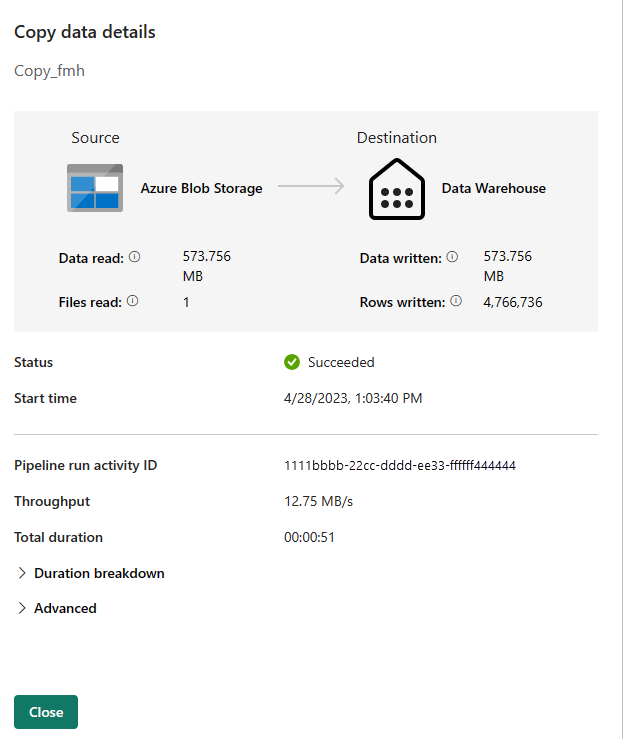
Podrobnosti o spustení ukazujú, koľko údajov sa čítalo a napísalo, a rôzne ďalšie podrobnosti o spustení.
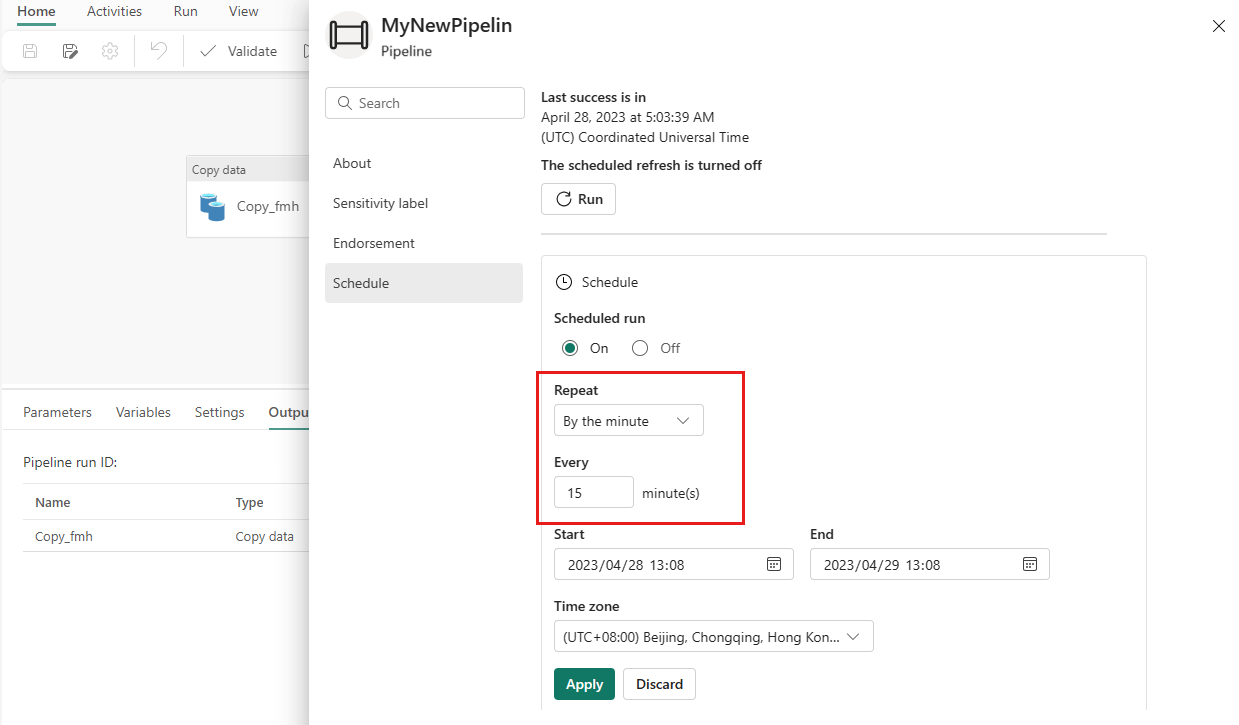
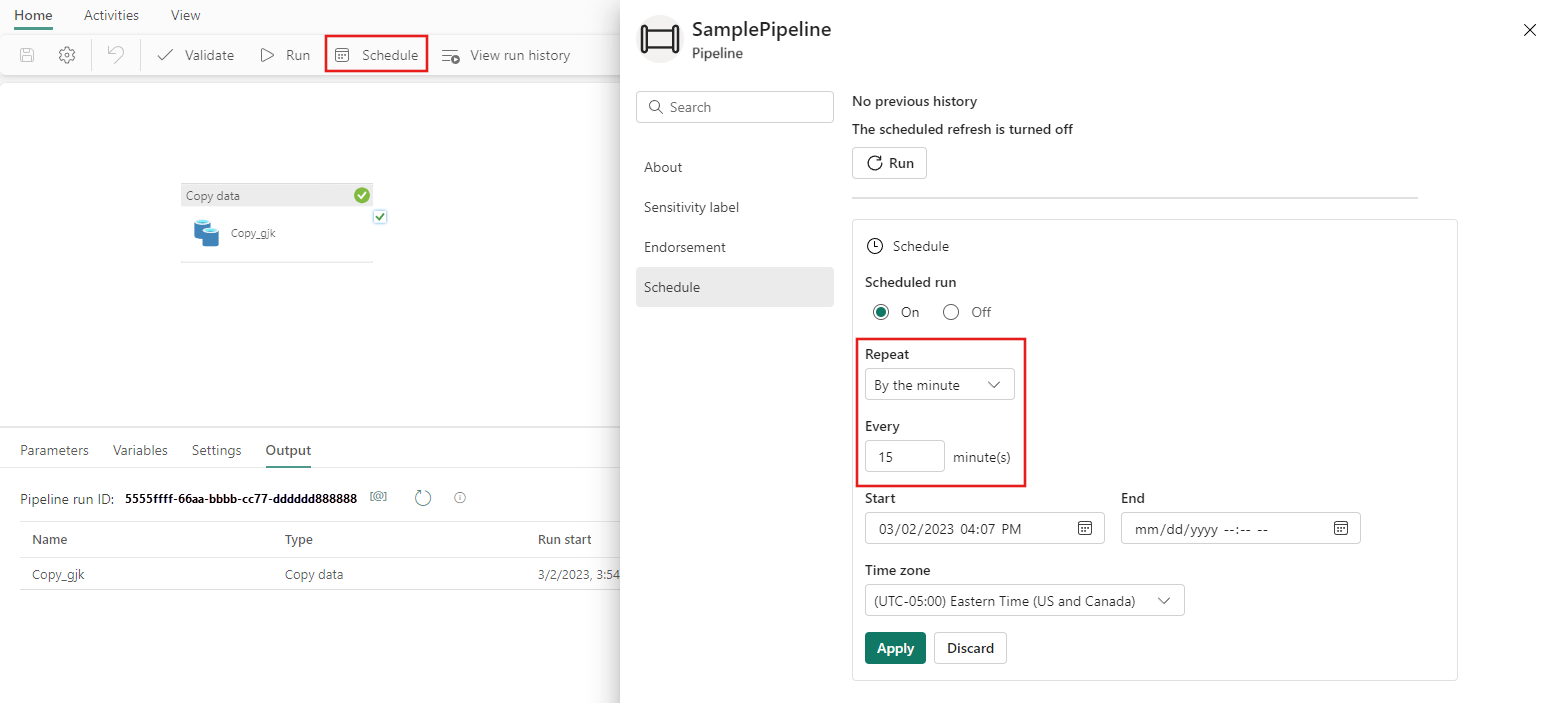
Podľa potreby môžete tiež naplánovať spustenie kanála s konkrétnou frekvenciou. Nižšie je uvedený príklad plánovania spustenia kanála každých 15 minút. Môžete tiež pre svoj plán zadať čas začatia a čas ukončenia. Ak nezadáte čas začatia, čas začatia je čas, na ktorý sa plán vzťahuje. Ak nezadáte čas ukončenia, spustenie kanála sa bude opakovať každých 15 minút.
Súvisiaci obsah
V tejto ukážke sa dozviete, ako načítať vzorové údaje do skladu údajov pomocou služby Data Factory v službe Microsoft Fabric. Naučili ste sa:
- Vytvorte kanál.
- Kopírovanie údajov pomocou kanála.
- Spustite a naplánujte svoj kanál.
V ďalšom kroku sa dozviete viac o monitorovaní spustení kanála.