Poznámka
Na prístup k tejto stránke sa vyžaduje oprávnenie. Môžete sa skúsiť prihlásiť alebo zmeniť adresáre.
Na prístup k tejto stránke sa vyžaduje oprávnenie. Môžete skúsiť zmeniť adresáre.
Microsoft Copilot Studio je grafická platforma s minimálnym použitím kódu na vytváranie vlastných agentov AI, ktorí rozumejú prirodzenému jazyku, odpovedajú na otázky používateľov a vykonávajú akcie, ako napríklad automatizáciu úloh. Títo agenti môžu byť následne nasadení v rámci kanálov, ako sú napríklad Microsoft Teams, webové lokality a Microsoft 365 Copilot.
Jedným zo spôsobov, ako využitie údajového agenta služby Fabric je jeho pridanie do vlastného agenta AI v aplikácii Microsoft Copilot Studio ako pripojeného agenta. Toto nastavenie pripojených agentov umožňuje spoluprácu agenta s agentom a agenta, vďaka čomu môže vlastný agent AI v aplikácii Copilot Studio bezpečne pristupovať k podnikovým údajom prostredníctvom údajového agenta služby Fabric a zdôvodniť odpovede v údajoch organizácie s cieľom zlepšiť presnosť, relevantnosť a kontext.
Important
Táto funkcia je ukážky.
Prerequisites
- Platená kapacita F2 alebo vyššej služby Fabric alebo kapacita Power BI Premium na kapacitu (P1 alebo vyššia) so zapnutou službou Microsoft Fabric
- nastavenia nájomníka agenta údajov služby Fabric sú povolené.
- povolené spracovanie krížovej geografickej polohy pre umelej inteligencie.
- ukladanie krížovej geografickej polohy pre umelej inteligencie je povolené.
- Aspoň jeden z nich s dátami: sklad, jazerný dom, jeden alebo viac sémantických modelov Power BI, databáza KQL alebo ontológia.
- sémantických modelov služby Power BI prostredníctvom prepínača nájomníka koncového bodu XMLA, je povolené pre zdroje údajov sémantických modelov Power BI.
- Licencia Microsoft 365 Copilot a používateľská licencia pre každého jednotlivca, ktorý vytvára a spravuje vlastných agentov.
Predpoklady na sprístupnenie dátových agentov Fabric v Copilot Studio
Pred pripojením agenta údajov Fabric k Microsoft Copilot Studio sa uistite, že sú nakonfigurované nasledujúce nastavenia:
Pripravenosť dátového agenta: Skontrolujte, či dátový agent funguje podľa očakávania a reaguje na dotazy.
Publikovanie agenta údajov služby Fabric: Údajový agent musí byť publikovaný s bohatým a podrobným popisom.
Zarovnanie nájomníka: Agent údajov Fabric aj agent Microsoft Copilot Studio musia byť v rovnakom nájomníkovi.
Overovanie: Prihláste sa do Microsoft Fabric aj Microsoft Copilot Studio pomocou rovnakého konta, ktoré má prístup k dátovému agentovi.
Povolenia: Uistite sa, že máte nasledujúce povolenia:
- Aspoň prístup na čítanie k dátovému agentovi Fabric. Tu si prečítajte o rôznych povoleniach pre agenta údajov Fabric.
- Povolenie na vytváranie a úpravu agentov v aplikácii Microsoft Copilot Studio
- Prístup k základným zdrojom údajov, ktoré používa agent údajov služby Fabric
Ako pridať agenta údajov služby Fabric do vlastného agenta AI v copilot Studiu
Prejdite do aplikácie Microsoft Copilot Studio a vyberte požadované prostredie.
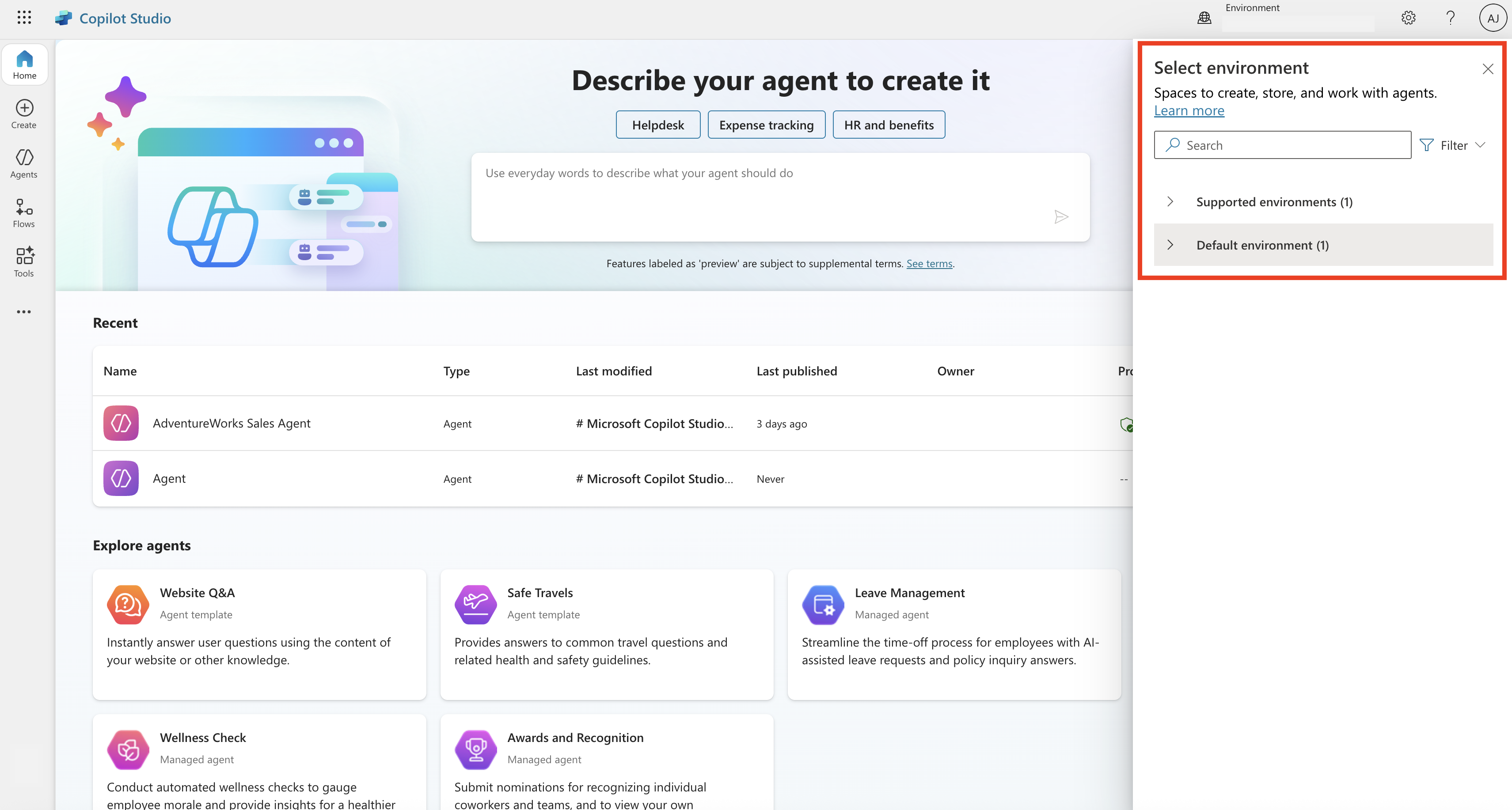
Po výbere požadovaného prostredia na ľavej table vyberte položku Vytvoriť a potom výberom položky + Nový agent začnite vytvárať vlastného agenta AI. Ak už máte vlastného agenta AI, môžete vynechať kroky 2 a 3.

Nakonfigurujte svojho agenta tak, že mu dáte názov a popis , ktorý popisuje jeho účel a rolu. Uistite sa, že ste zmeny uložili.
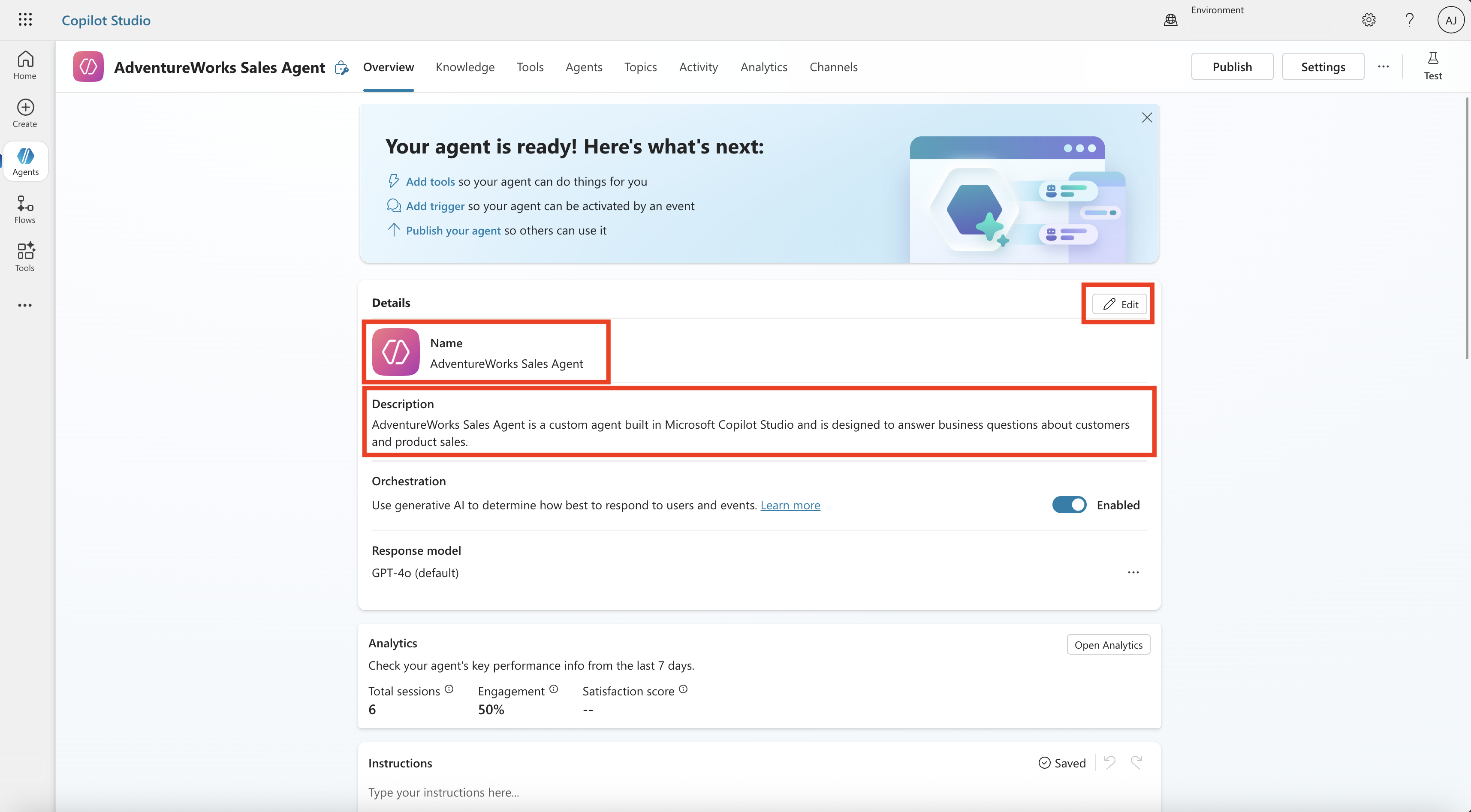
Po nastavení základných podrobností môžete napredovať pridaním:
- Zdroje vedomostí , ako sú SharePoint, verejné webové lokality alebo nahrané súbory.
- Nástroje , ktoré umožňujú agentovi vykonávať špecifické úlohy alebo pristupovať k externým systémom.
- Pripojenia k iným agentom a umožňujú zložitejšie scenáre, v ktorých spolupracujú viacerí agenti.
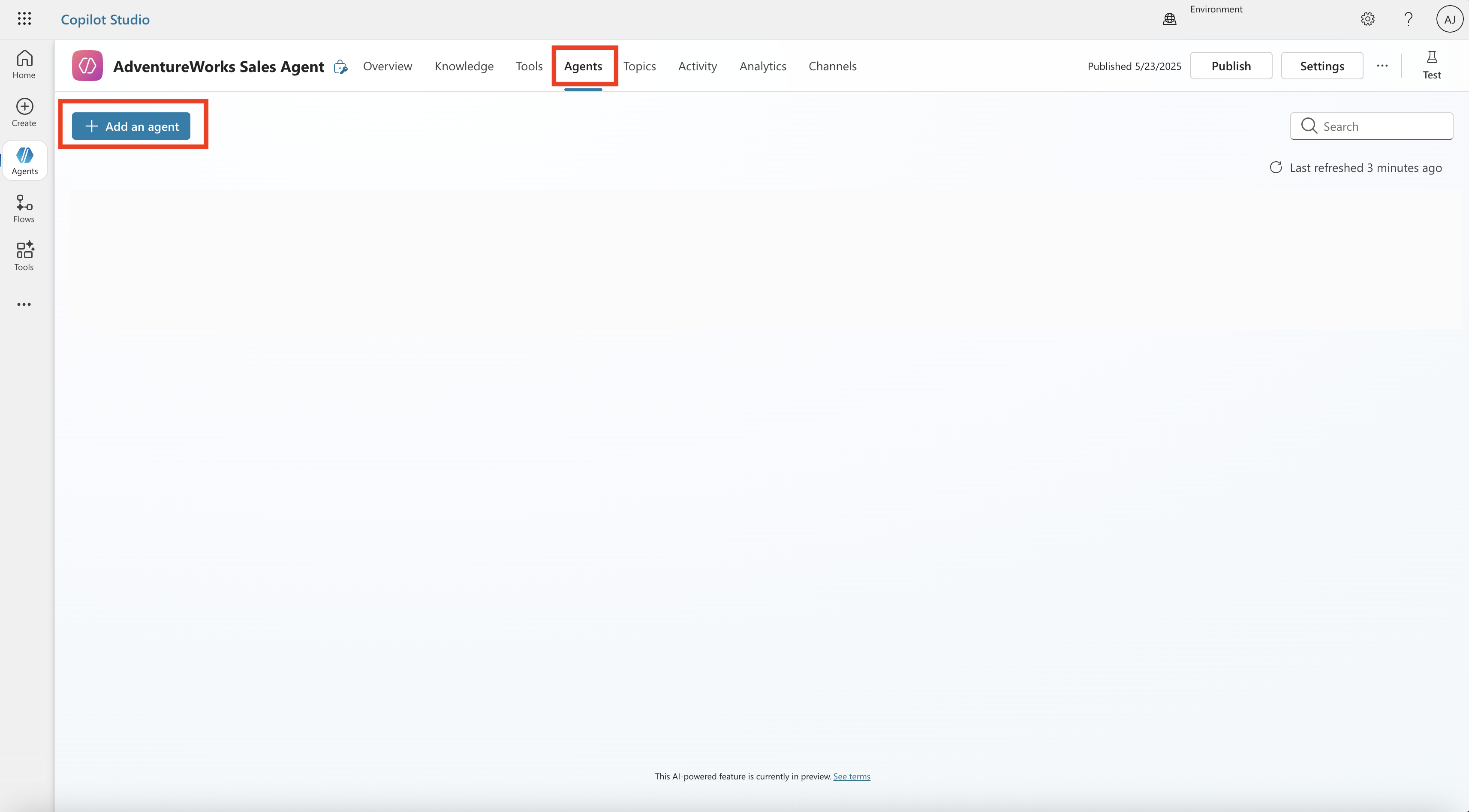
Ak chcete pridať agenta údajov Fabric do vlastného agenta AI v Copilot Studio, prejdite na Agenti na hornej table a potom výberom položky + Pridať pridajte agentov do vlastného agenta AI.
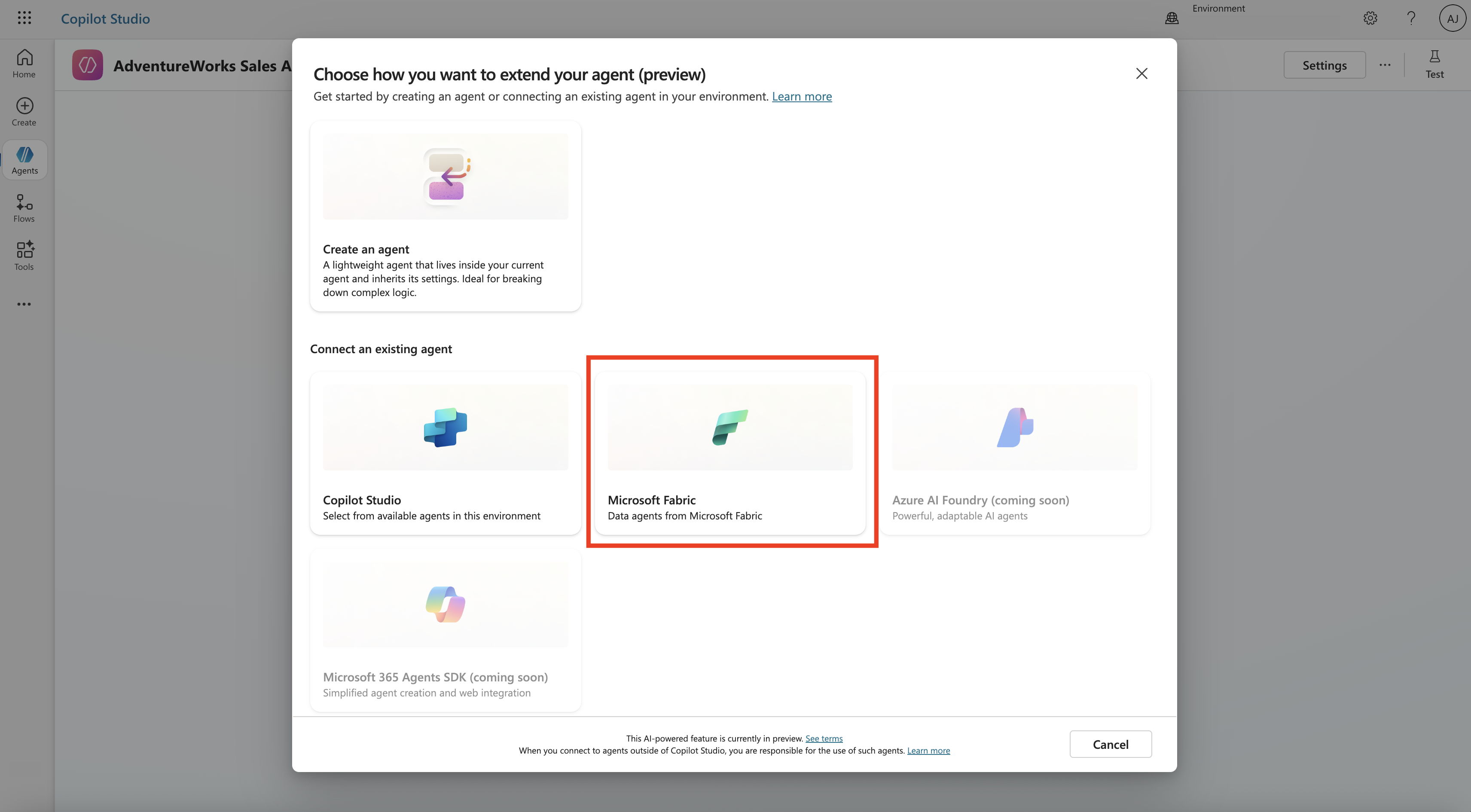
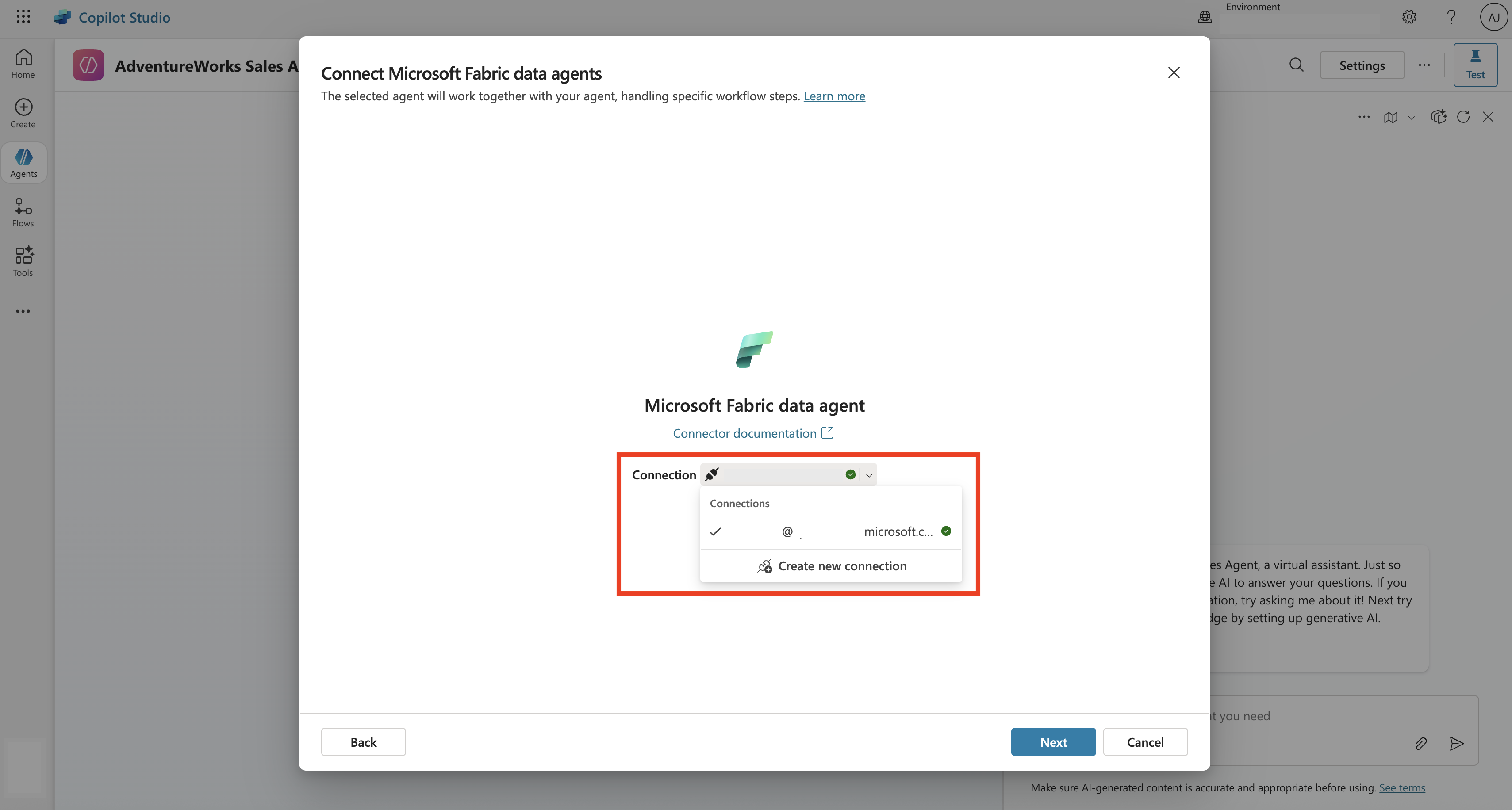
Vyberte položku Microsoft Fabric v časti Vybrať, ako chcete rozšíriť kategóriu agenta .
Ak už existuje prepojenie medzi Microsoft Fabric a vlastným agentom AI, môžete vybrať položku Ďalej a prejsť na ďalší krok. V opačnom prípade vyberte rozbaľovací zoznam a vyberte položku Vytvoriť nové pripojenie na vytvorenie pripojenia medzi službami Microsoft Fabric a Copilot Studio.
Note
Pred pridaním do vlastného agenta AI v Copilot Studio nezabudnite publikovať svojho agenta údajov Fabric. Dátový agent služby Fabric a prostriedky Microsoft Copilot by mali byť v rovnakom nájomníkovi a Microsoft Fabric aj Microsoft Copilot by mali byť prihlásené pomocou rovnakého konta.
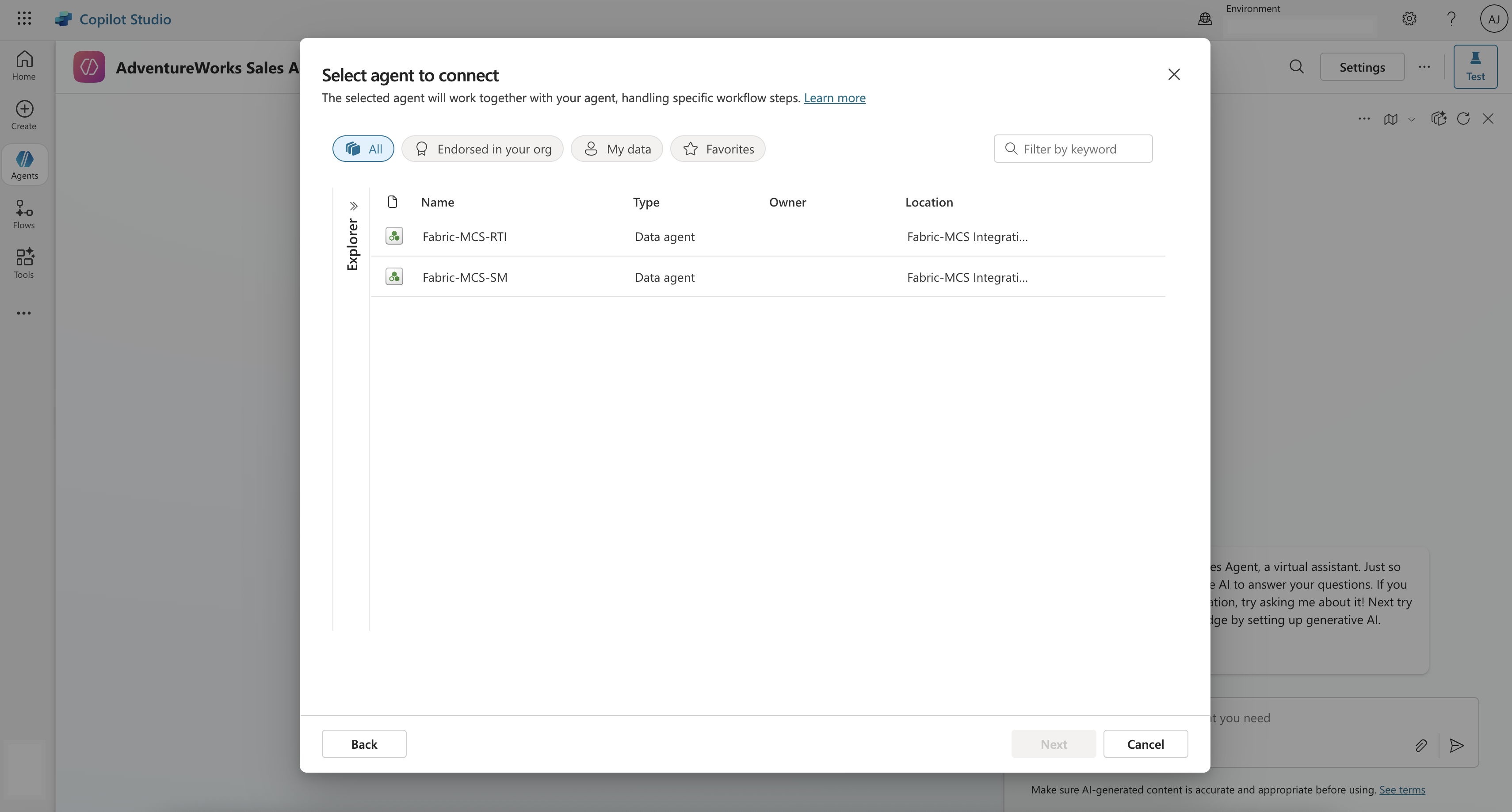
V zozname agentov údajov Fabric, ku ktorým máte prístup, vyberte dátového agenta, ktorého chcete pripojiť k vlastnému agentovi AI v Copilot Studio, a vyberte Ďalej. Vybratý dátový agent spolupracuje s vlastným agentom AI na spracovaní konkrétnych pracovných postupov.
Prepitné
Ak sa dátový agent služby Fabric v zozname nezobrazuje, overte, či:
- Dátový agent je publikovaný a spustený v Microsoft Fabric.
- Ste prihlásení so správnym kontom, ktoré má prístup k dátovému agentovi.
- Dátový agent a Copilot Studio sú v rovnakom nájomníkovi.
- Máte potrebné povolenia na prístup k pracovnému priestoru Fabric.
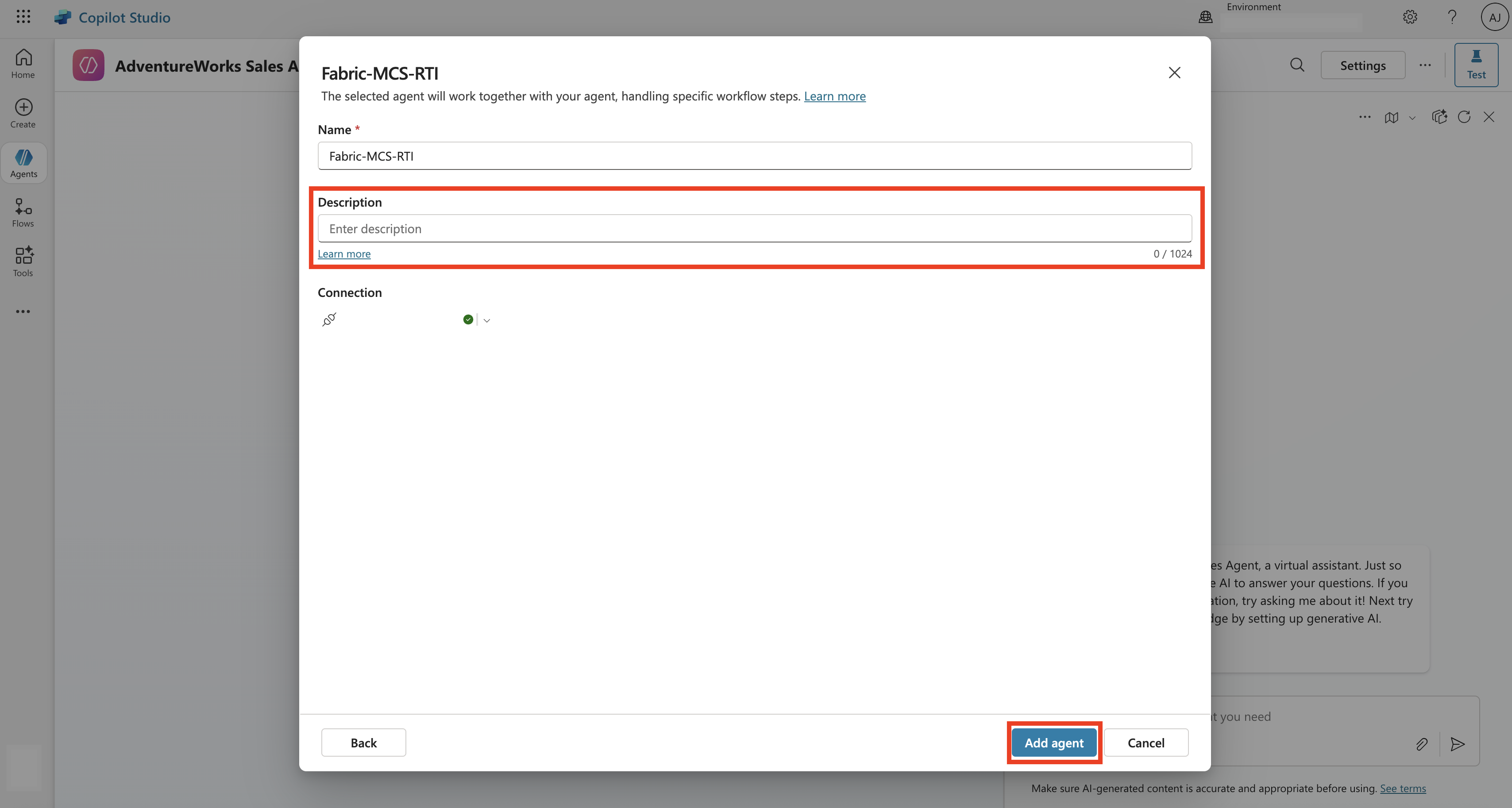
Môžete upraviť popis agenta údajov zložiek, ktorý vyberiete, a potom vybrať položku Pridať agenta. Tento krok pridá dátového agenta Fabric do vlastného agenta AI v Microsoft Copilot Studio.
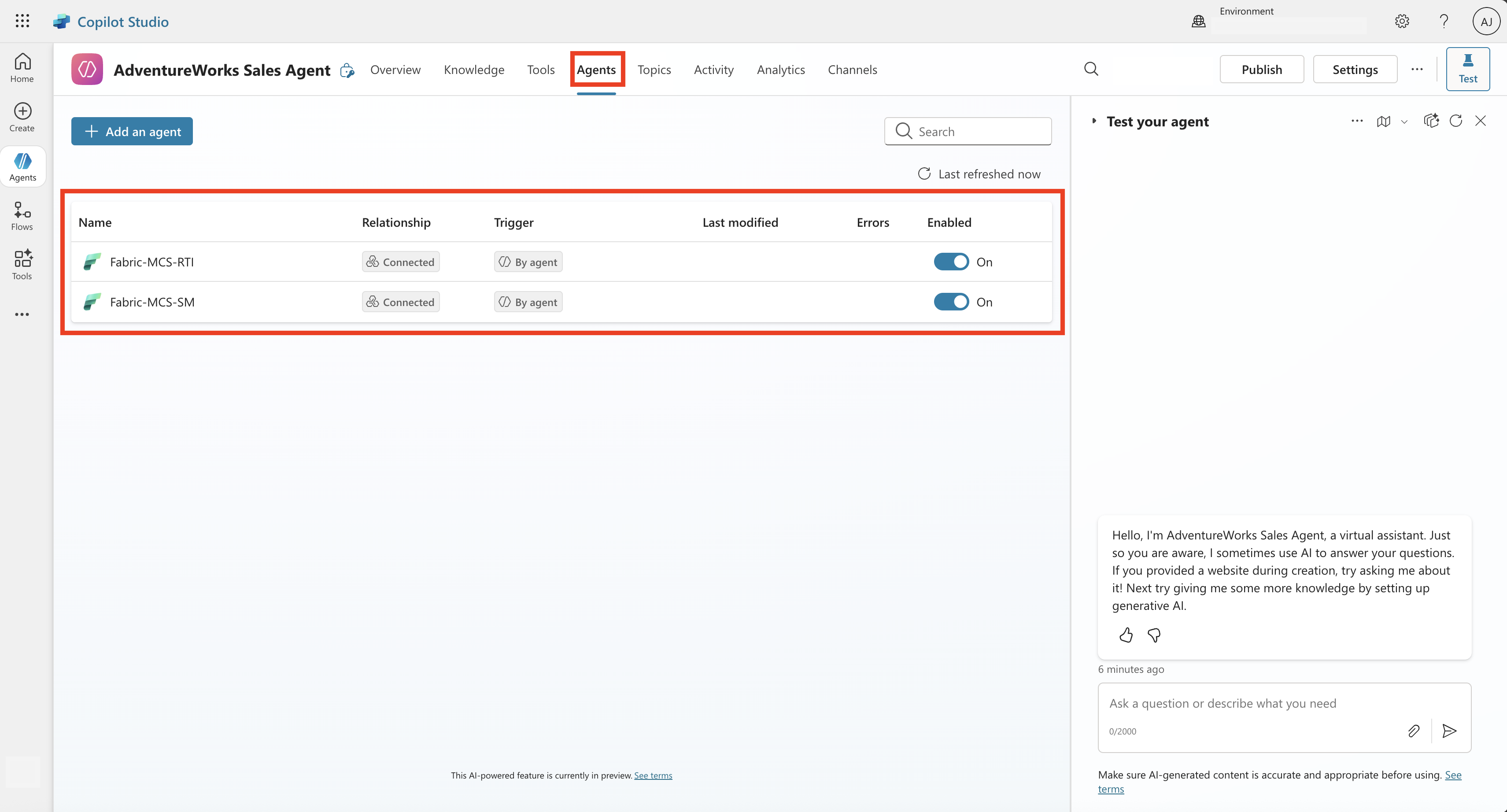
Po dokončení prejdite späť na Agenti z hornej tably a medzi agentmi, ktorí sú pripojení k vlastnému agentovi AI, by ste mali vidieť agenta údajov Fabric.
Vyberte pripojeného agenta údajov služby Fabric. V časti Ďalšie podrobnosti môžete voliteľne rozhodnúť, že overenie agenta údajov Fabric bude overenie používateľa alebo overenie autora agenta. Ak ako overenie vyberiete overenie používateľa , musíte zabezpečiť, aby používatelia mali prístup k agentovi údajov Fabric a jeho základným zdrojom údajov.
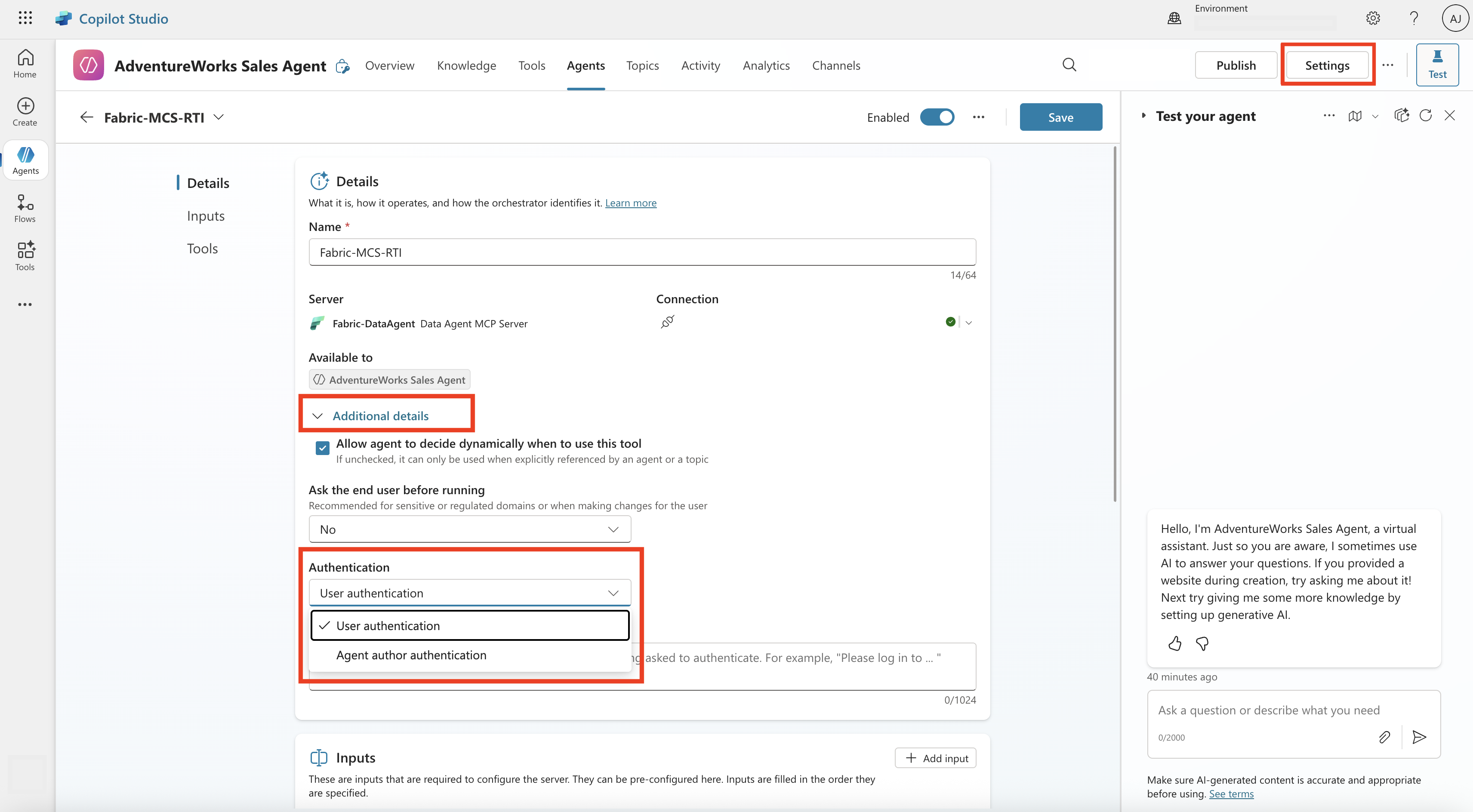
Ak chcete ešte viac zlepšiť odozvu svojho vlastného agenta AI, môžete definovať, ako agent zareaguje používateľom prostredníctvom pridávania tém a spúšťacích fráz.
Môžete použiť vstavanú tablu testovacieho chatu vpravo na kladenie otázok a získanie odpovedí. Pomôže vám to overiť výkon vlastného agenta AI, aby sa zabezpečilo, že vyvoláva pripojené údajové agenti služby Fabric na získanie odpovedí a ďalšie doladenie jeho správania.
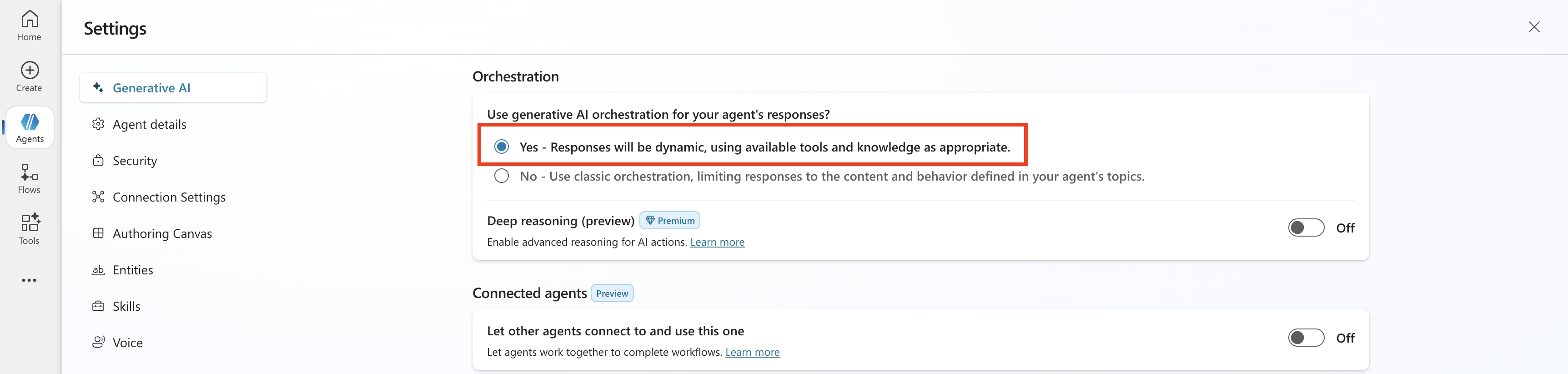
Uistite sa, že ste povolili generatívnu orchestráciu AI. Ak to chcete urobiť, vyberte Nastavenia , ktoré sa nachádzajú v hornej časti tably chatu, a v časti Orchestrácia vyberte prvé.
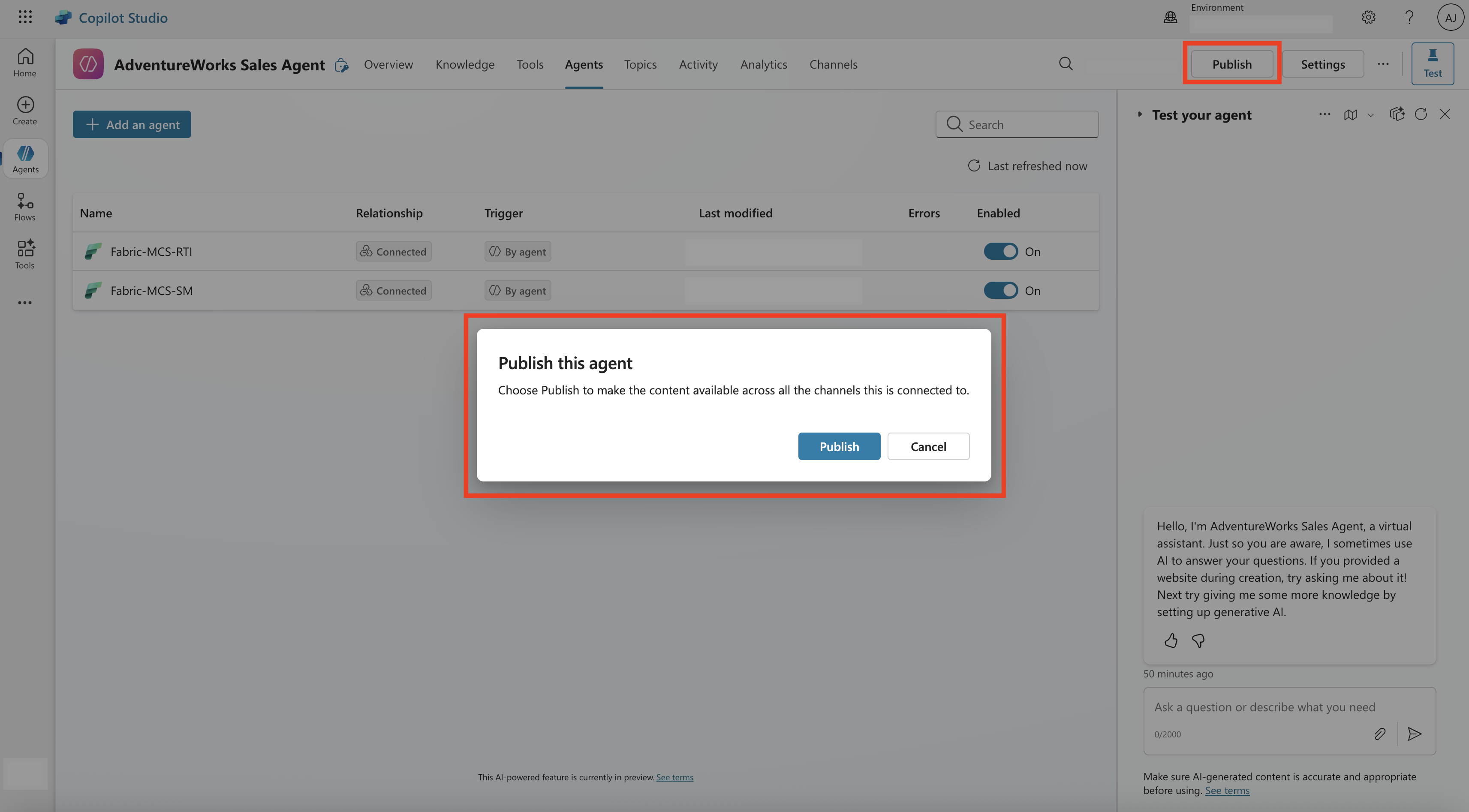
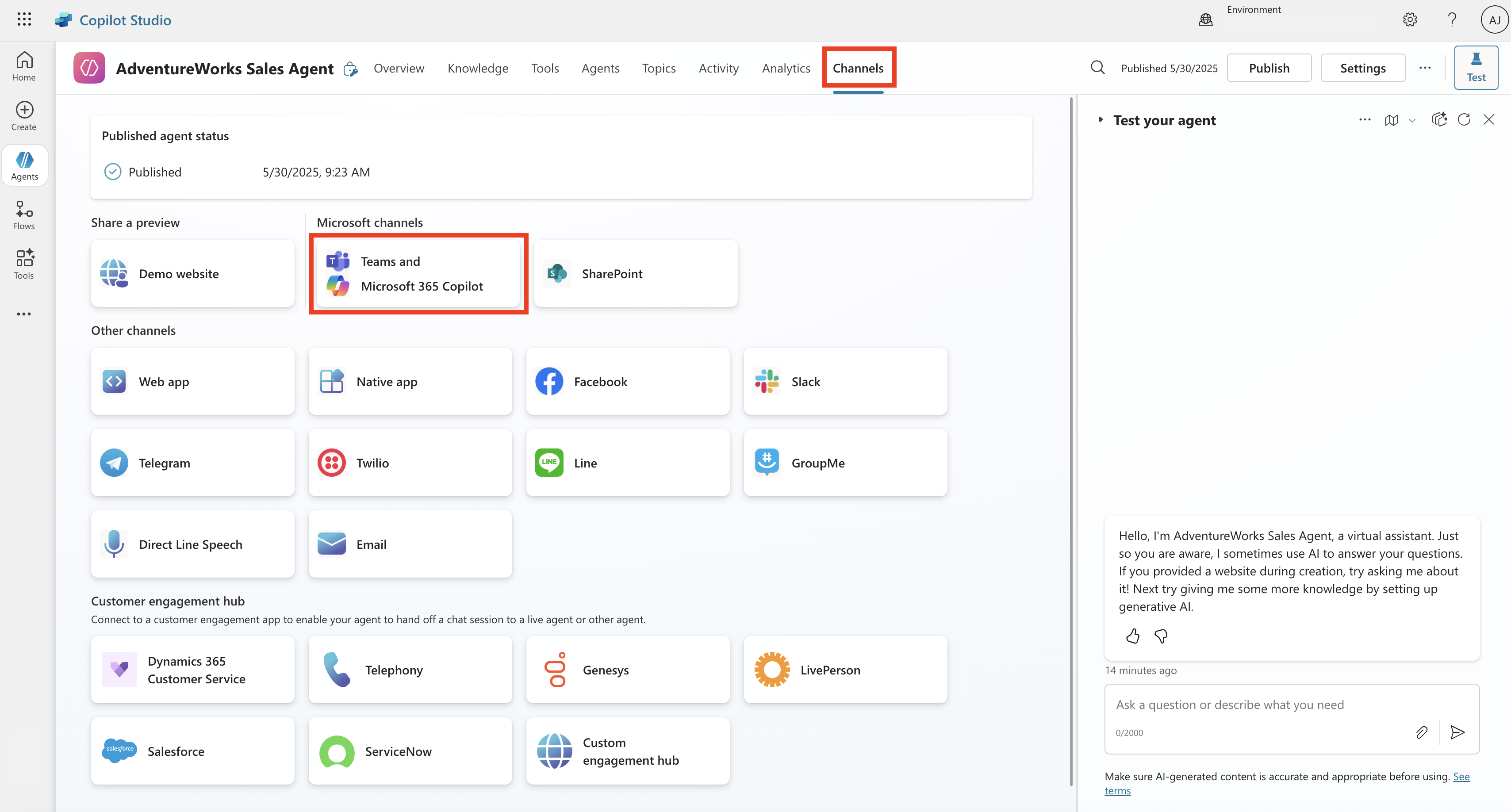
Môžete publikovať vlastného agenta AI a potom prejsť na kanály a vybrať požadovaný kanál spotreby.
Note
Možnosť používať vlastného agenta s pripojeným dátovým agentom Fabric momentálne nie je podporovaná v Microsoft 365 Copilot.
Ak chcete publikovať v službe Teams, zo zoznamu kanálov vyberte položku Teams a Microsoft 365 Copilot. Tým sa otvorí okno vľavo. Výberom položky Pridať kanál povoľte tento kanál. Po dokončení je agent See v Teams aktívny. Môžete ho vybrať, čím sa zobrazí výzva na otvorenie Microsoft Teams.
Note
Ak zdieľate vlastného agenta AI s ostatnými, musia mať aspoň prístup na čítanie k agentovi údajov Fabric a potrebné povolenia pre všetky základné zdroje údajov.
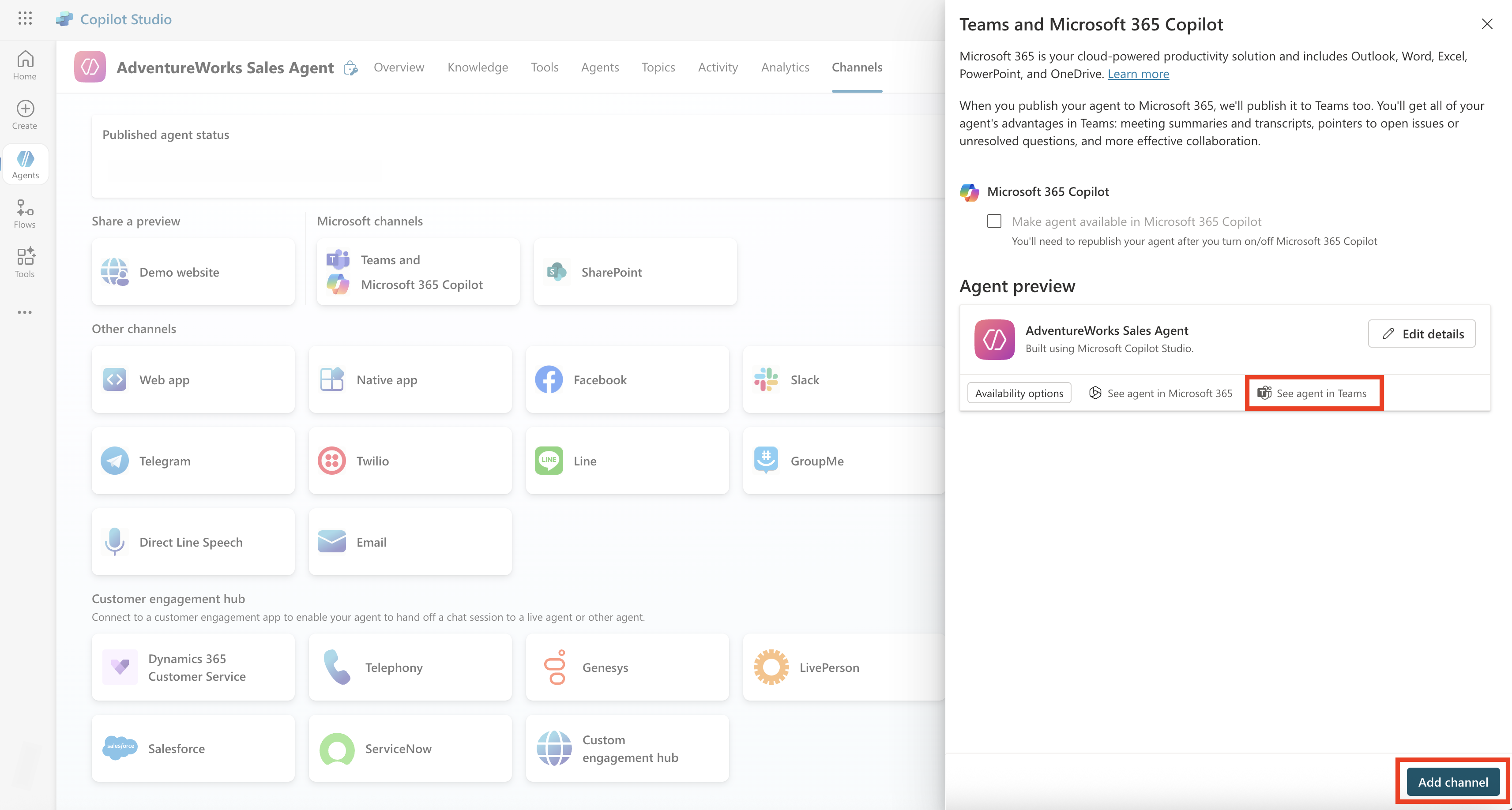
Tým sa potom spustí Microsoft Teams, kde môžete klásť otázky od vlastného agenta AI a získať odpovede.

