Poznámka
Na prístup k tejto stránke sa vyžaduje oprávnenie. Môžete sa skúsiť prihlásiť alebo zmeniť adresáre.
Na prístup k tejto stránke sa vyžaduje oprávnenie. Môžete skúsiť zmeniť adresáre.
V tomto kurze vytvoríte zostavu služby Power BI z údajov predpovedí, ktoré ste vygenerovali v 4. časti: Vykonávanie dávkového skóre a uloženie predpovedí do jazera.
Naučíte sa, ako:
- Vytvorenie sémantického modelu z údajov predpovedí
- Pridanie nových mierok do údajov zo služby Power BI
- Vytvorenie zostavy služby Power BI
- Pridanie vizualizácií do zostavy
Požiadavky
Získajte predplatné Microsoft Fabric . Alebo sa zaregistrujte na bezplatnú skúšobnú verziu Microsoft Fabric.
Prihláste sa do Microsoft Fabric.
Prepnite na Fabric pomocou prepínača skúseností v ľavom dolnom rohu domovskej stránky.
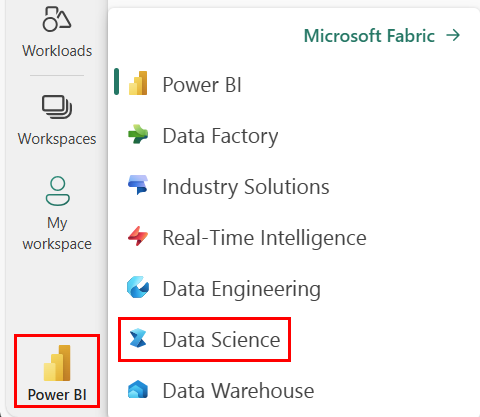
Tento tutoriál je 5. časťou z 5 v sérii tutoriálov. Ak chcete dokončiť tento kurz, najskôr dokončite tieto kroky:
- Časť 1: Importovať dáta do Microsoft Fabric jazerného domu pomocou Apache Spark.
- Časť 2: Preskúmajte a vizualizujte dáta pomocou Microsoft Fabric zápisníkov aby ste sa dozvedeli viac o dátach.
- Časť 3: Trénovať a registrovať machine learning modeloch.
- Časť 4: Vykonávanie dávkového bodovania a uloženie predpovedí do jazera.
Vytvorenie sémantického modelu
Vytvorte nový sémantický model prepojený s údajmi predpovedí, ktoré ste vytvorili v 4. časti:
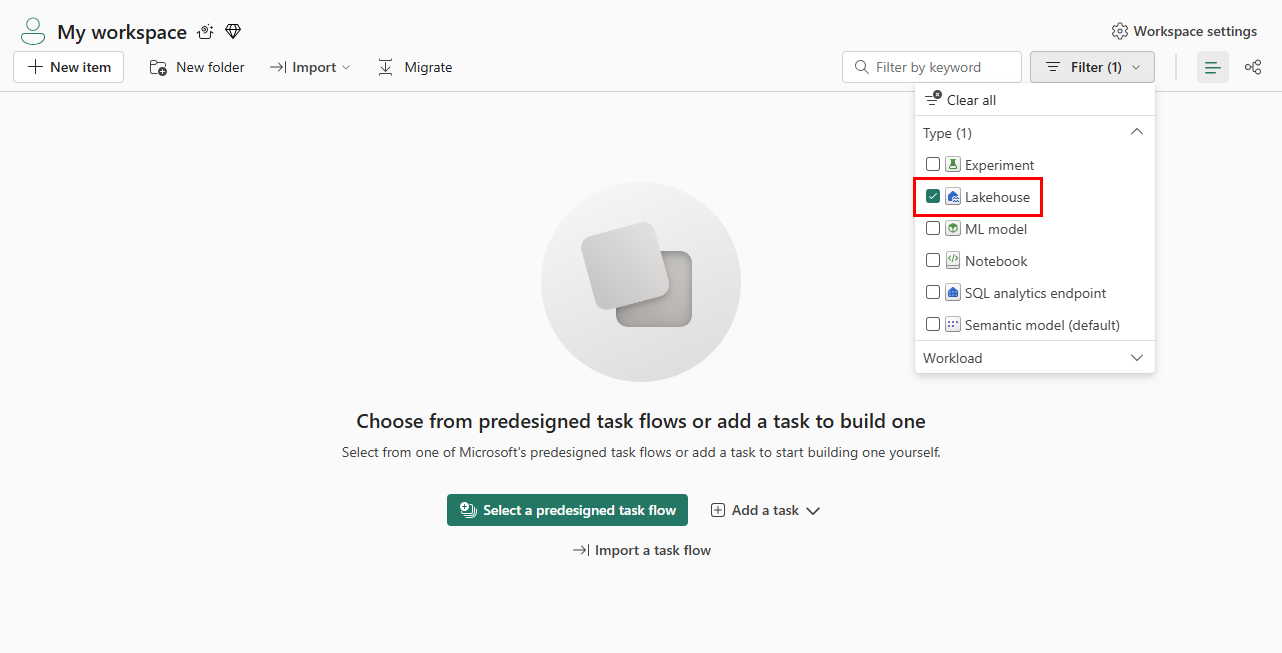
Na ľavej strane vyberte pracovný priestor.
V pravom hornom rohu vyberte ako filter lakehouse , ako je to znázornené na nasledujúcej snímke obrazovky:
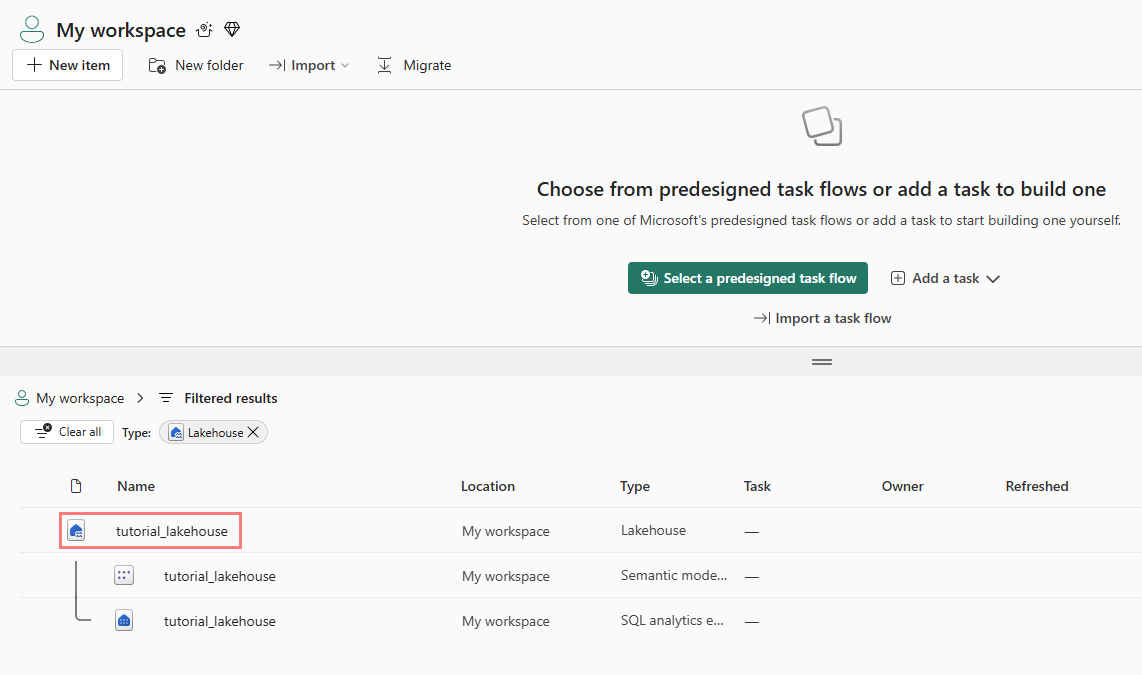
Vyberte domov jazera, ktorý ste používali v predchádzajúcich častiach série kurzov, ako je to znázornené na nasledujúcej snímke obrazovky:
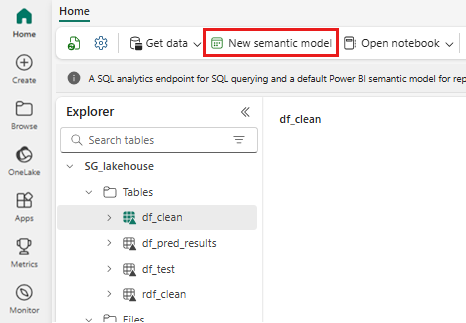
Na hornom páse s nástrojmi vyberte položku Nový sémantický model , ako je to znázornené na nasledujúcej snímke obrazovky:
Zadajte názov sémantického modelu, napríklad "predpovede bankovej výpovede". Potom vyberte customer_churn_test_predictions množinu údajov, ako je to znázornené na nasledujúcej snímke obrazovky:
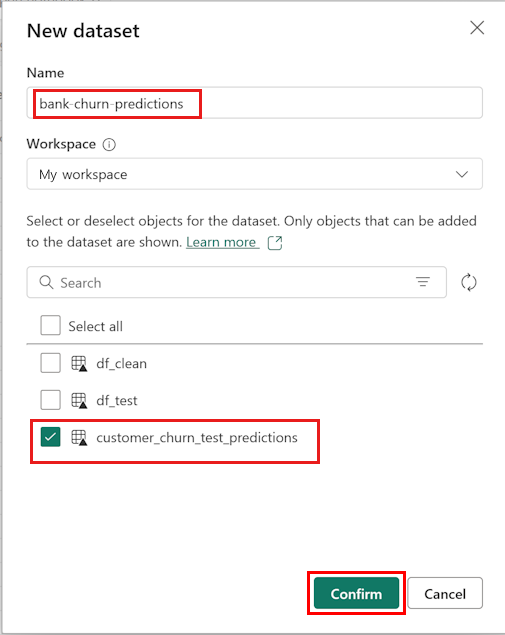
Vyberte položku Potvrdiť.
Pridanie nových mierok
Pridajte niektoré mierky do sémantického modelu:
Pridajte novú mierku pre sadzbu výpovede.
Na hornom páse s nástrojmi vyberte položku Nová mierka . Táto akcia pridá do customer_churn_test_predictions množiny údajov novú položku s názvom Measure a otvorí riadok vzorcov nad tabuľkou, ako je to znázornené na nasledujúcej snímke obrazovky:
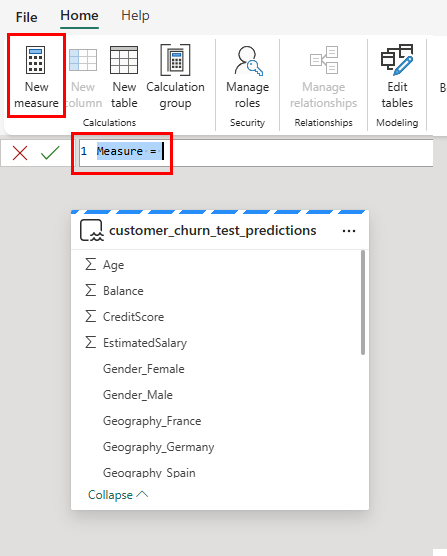
Ak chcete zistiť priemernú mieru predpovedaných churn, nahraďte
Measure =v riadku vzorcov nasledujúcim úryvkom kódu:Churn Rate = AVERAGE(customer_churn_test_predictions[predictions])Ak chcete použiť vzorec, začiarknite políčko v riadku vzorcov, ako je to znázornené na nasledujúcej snímke obrazovky:
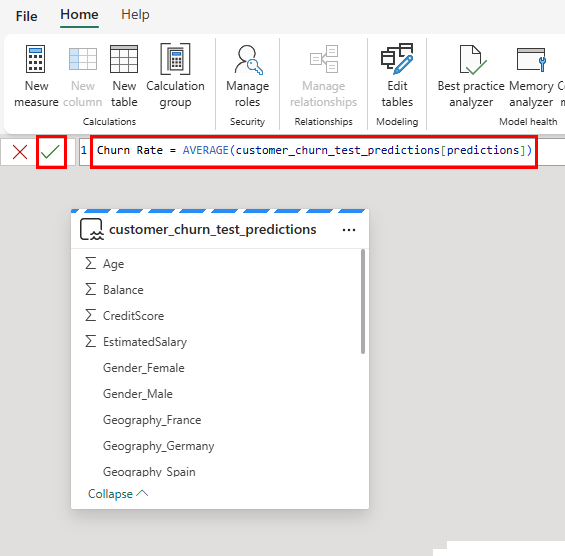
Nová mierka sa zobrazí v tabuľke údajov, ako je to znázornené na nasledujúcej snímke obrazovky:
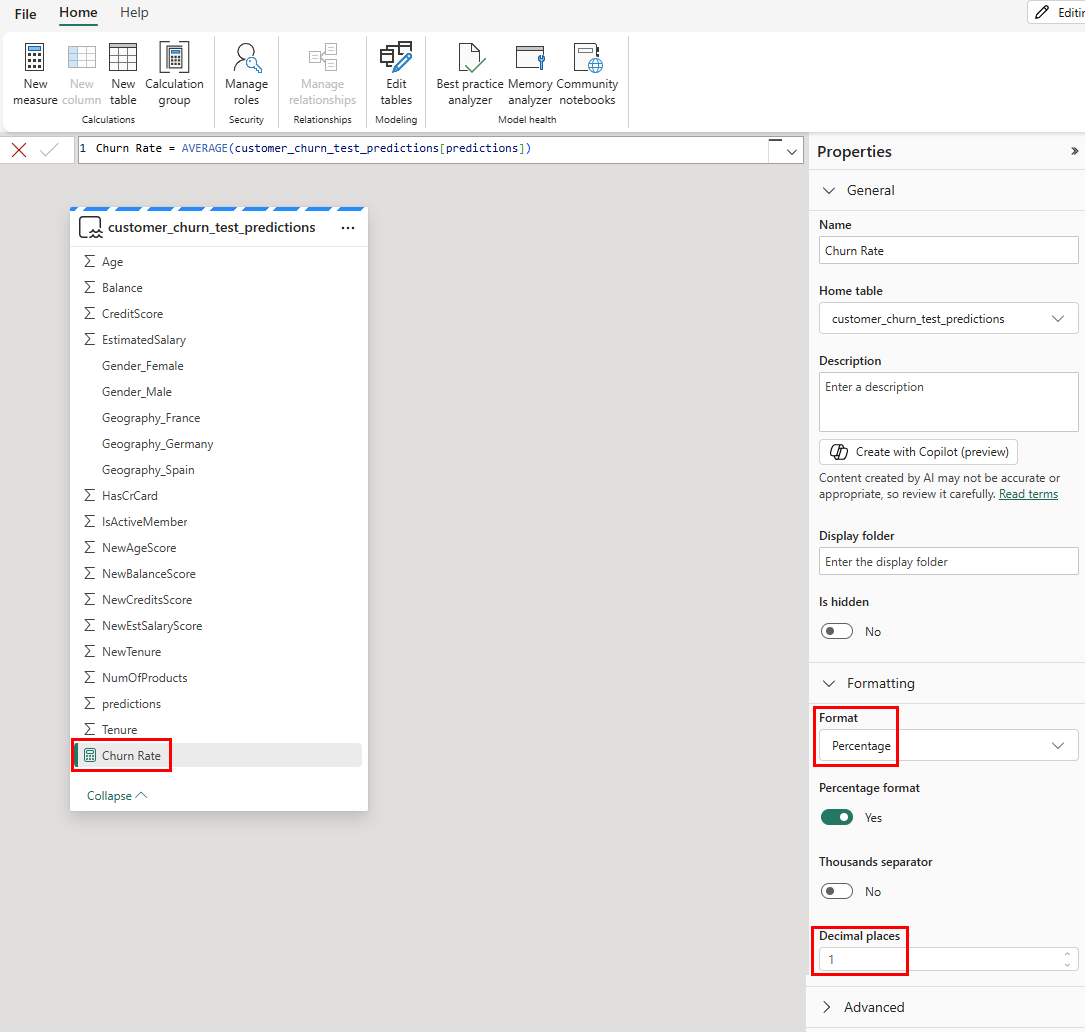
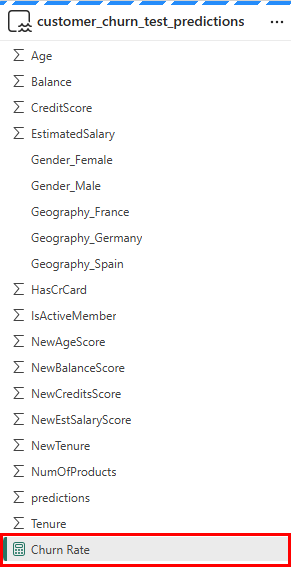 Ikona kalkulačky označuje, že bola vytvorená ako mierka. V tabuľke údajov vyberte mierku Churn Rate (Sadzba vypovedania zmluvy). Potom vyberte nasledujúce možnosti, ako je to znázornené na nasledujúcej snímke obrazovky:
Zmeňte formát z možnosti Všeobecné na percentá na paneli Vlastnosti .
Posuňte sa nadol na paneli Vlastnosti a zmeňte hodnotu Desatinné miesta na 1.
Pridajte novú mierku, ktorá vypočíta celkový počet zákazníkov banky. Ostatné nové mierky ju potrebujú.
Na hornom páse s nástrojmi vyberte položku Nová mierka a do množiny údajov pridajte novú položku s názvom . Táto akcia otvorí riadok vzorcov nad tabuľkou.
Každá predpoveď predstavuje jedného zákazníka. Ak chcete určiť celkový počet zákazníkov, nahraďte
Measure =v riadku vzorcov nasledovným:Customers = COUNT(customer_churn_test_predictions[predictions])Ak chcete použiť vzorec, začiarknite políčko v riadku vzorcov.
Pridajte sadzbu výpovedí pre Nemecko.
Na hornom páse s nástrojmi vyberte položku Nová mierka a do množiny údajov pridajte novú položku s názvom . Táto akcia otvorí riadok vzorcov nad tabuľkou.
Ak chcete určiť sadzbu výpovedí pre Nemecko, v riadku vzorcov nahraďte
Measure =:Germany Churn = CALCULATE(AVERAGE(customer_churn_test_predictions[predictions]),FILTER(customer_churn_test_predictions, customer_churn_test_predictions[Geography_Germany] = TRUE()))Týmto príkazom sa extrahujú riadky, ktorých geografia má Nemecko (Geography_Germany sa rovná jednému).
Ak chcete použiť vzorec, začiarknite políčko v riadku vzorcov.
Zopakujte predchádzajúci krok a pridajte sadzby výpovedí pre Francúzsko a Španielsko.
Sadzba španielska za výpovede:
Spain Churn = CALCULATE(AVERAGE(customer_churn_test_predictions[predictions]),FILTER(customer_churn_test_predictions, customer_churn_test_predictions[Geography_Spain] = TRUE()))Sadzba za výpovede vo Francúzsku:
France Churn = CALCULATE(AVERAGE(customer_churn_test_predictions[predictions]),FILTER(customer_churn_test_predictions, customer_churn_test_predictions[Geography_France] = TRUE()))
Vytvorenie novej zostavy
Po dokončení všetkých vyššie opísaných operácií vyberte možnosť Vytvoriť novú správu v hornom zozname možností súborov na páske, aby ste otvorili stránku na tvorbu Power BI reportu, ako je vidieť na nasledujúcom snímke obrazovky:
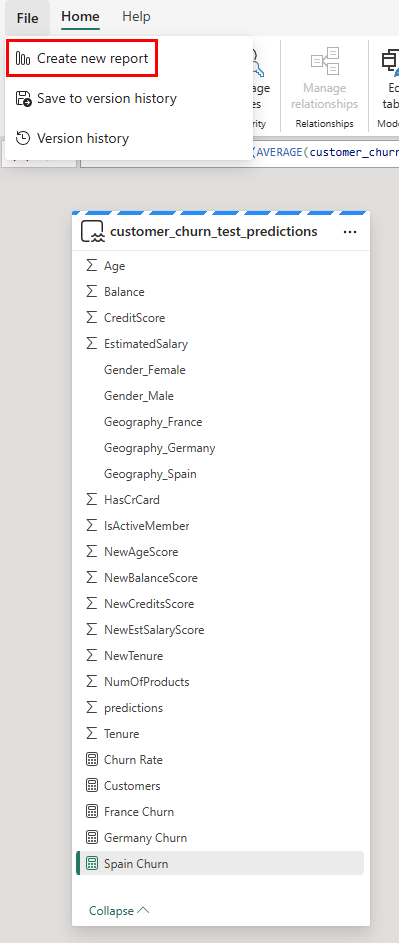
Strana zostavy sa zobrazí na novej karte prehliadača. Pridajte do zostavy tieto vizuály:
Vyberte textové pole na hornom páse s nástrojmi, ako je to znázornené na nasledujúcej snímke obrazovky:
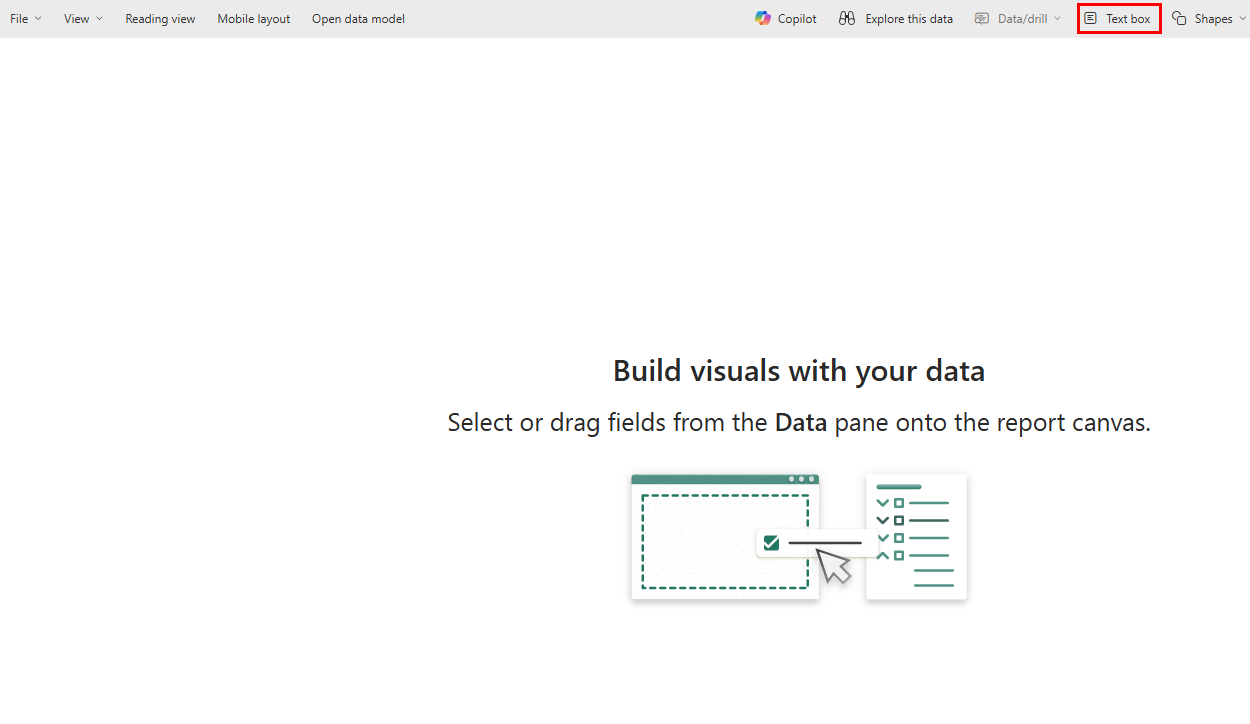
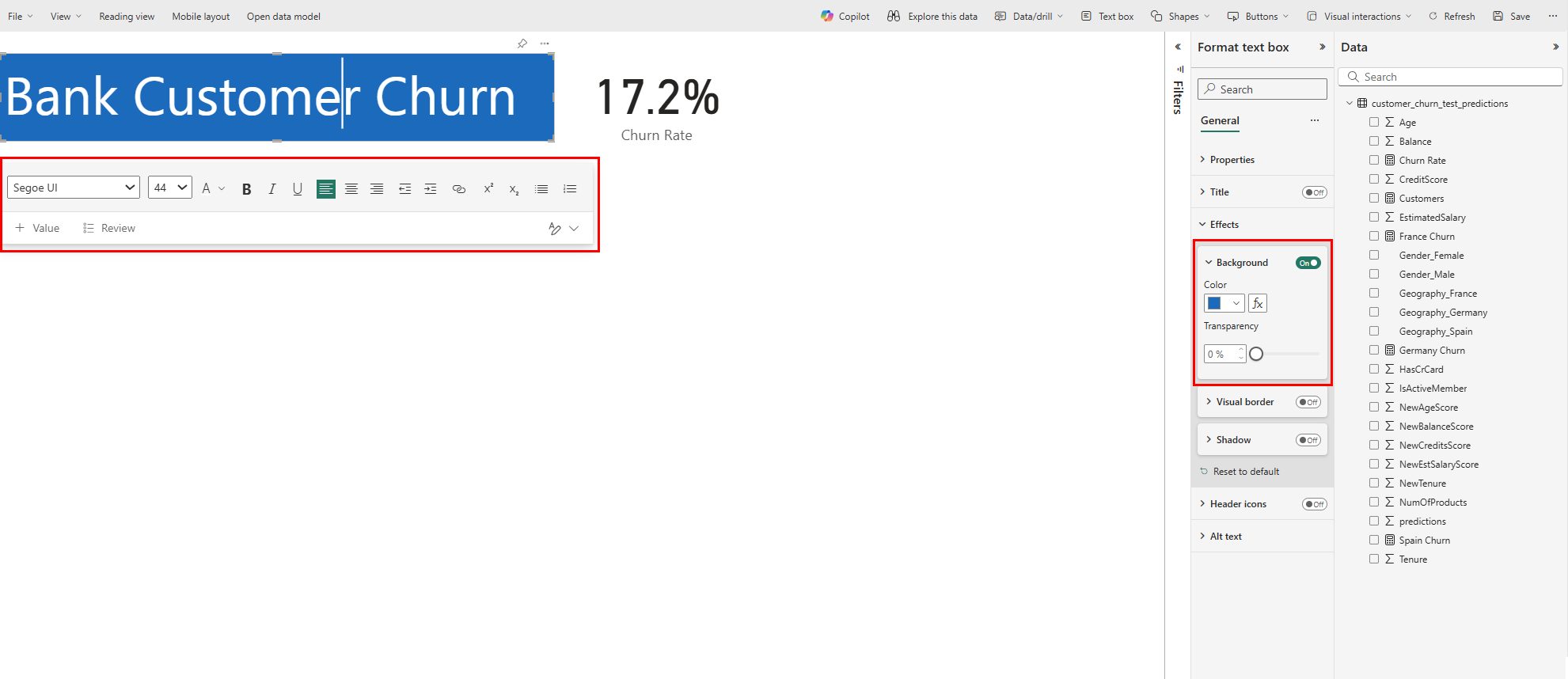
Zadajte názov zostavy, napríklad "Bank Customer Churn" (Vypovedať zmluvy bankového zákazníka), ako je to znázornené na nasledujúcej snímke obrazovky:

Zmeňte veľkosť písma a farbu pozadia na paneli Formát. Upravte veľkosť a farbu písma výberom textu a pomocou panela formátu.
Na paneli Vizualizácie vyberte ikonu Karta , ako je to znázornené na nasledujúcej snímke obrazovky:
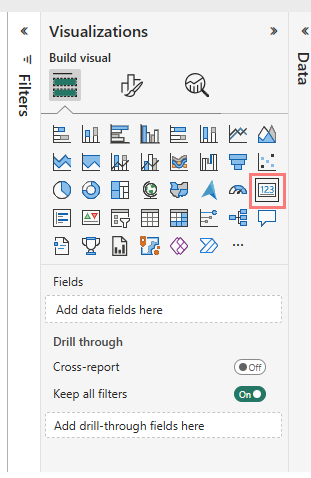
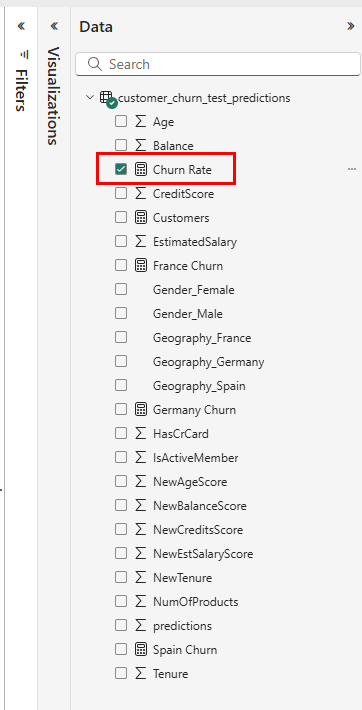
Na table Údaje vyberte položku Pomer vypovedania zmluvy, ako je znázornené na nasledujúcej snímke obrazovky:
Zmeňte veľkosť písma a farbu pozadia na paneli Formát, ako je to znázornené na nasledujúcej snímke obrazovky:
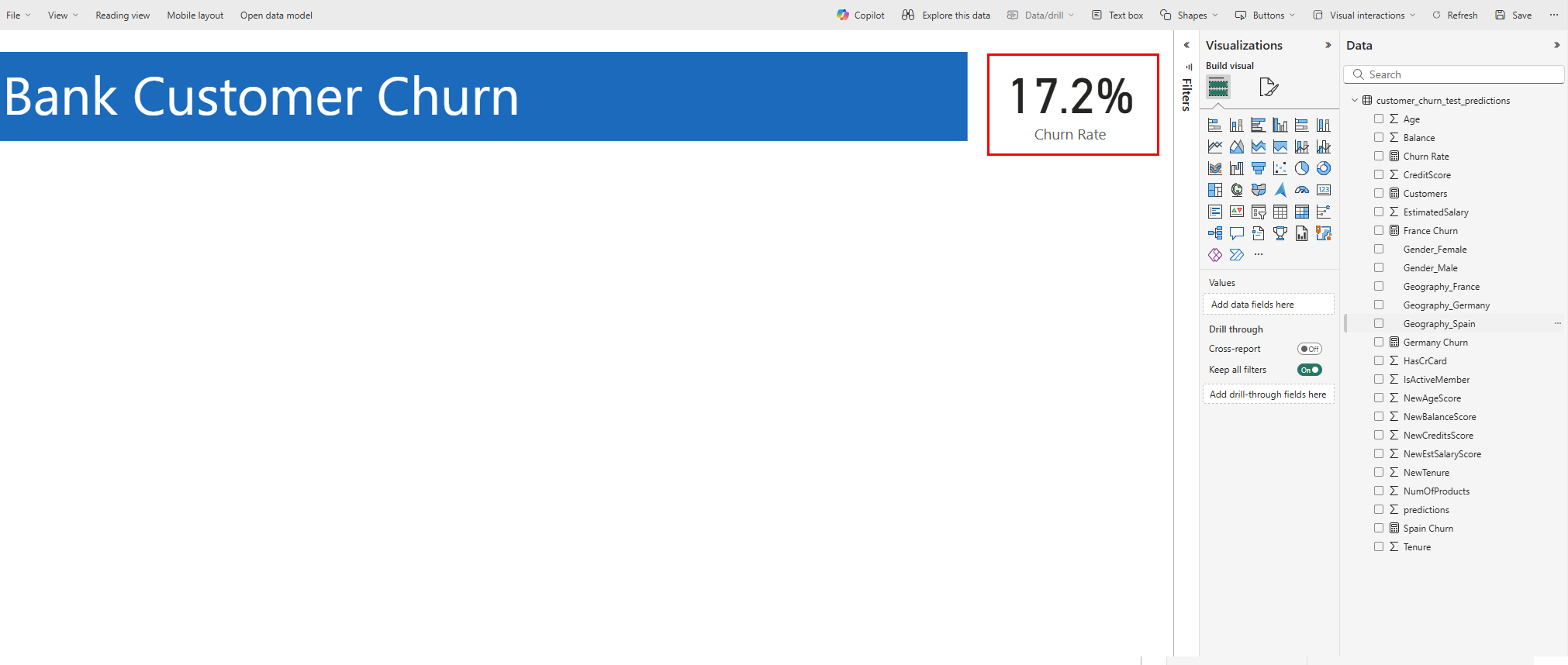
Presuňte kartu Churn Rate (Sadzba churn Rate) do pravého horného rohu zostavy, ako je to znázornené na nasledujúcom obrázku:
Na paneli Vizualizácie vyberte čiarový a skladaný stĺpcový graf, ako je to znázornené na nasledujúcej snímke obrazovky:
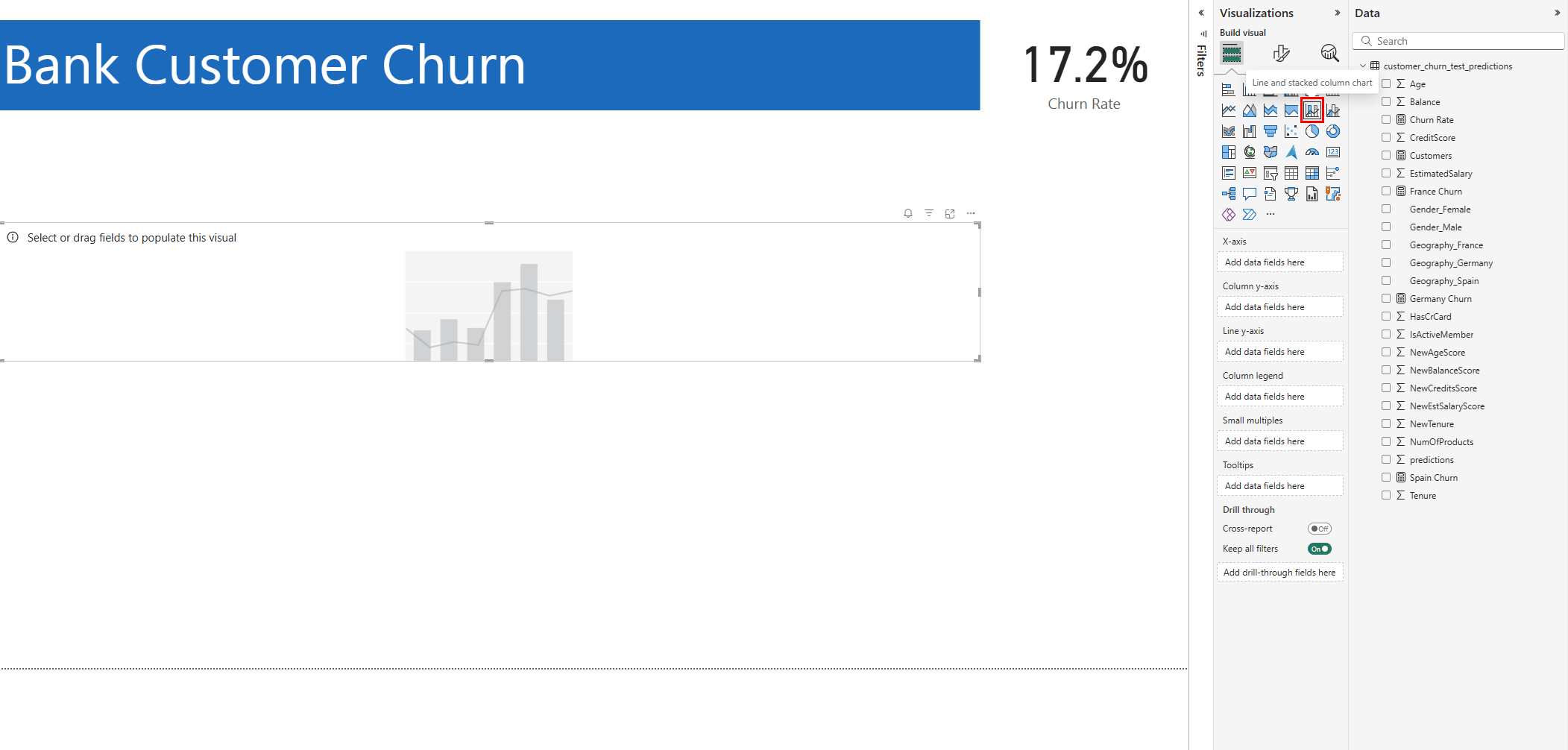
Graf sa zobrazí v zostave. Na table Údaje vyberte
- Vek
- Miera výpovedí
- Zákazníci
ako je to znázornené na nasledujúcej snímke obrazovky:
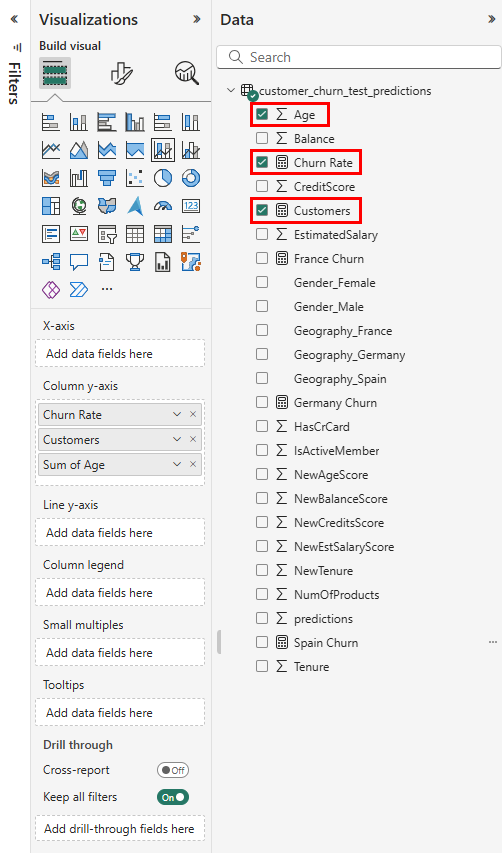
Nakonfigurujte čiarový a skladaný stĺpcový graf tak, ako je to znázornené na nasledujúcej snímke obrazovky.
- Presuňte položku Age (Vek ) z tably Údaje do poľa osi x na table Vizualizácie.
- Presuňte položku Customers (Zákazníci ) z tably Údaje do poľa Os riadka y na table Vizualizácie.
- Presuňte položku Miera výpovede z tably Údaje do poľa Os stĺpca y na table Vizualizácie.
Uistite sa, že pole Os stĺpca y má iba jednu inštanciu miery vypovedania zmluvy. Odstráňte z tohto poľa všetko ostatné.
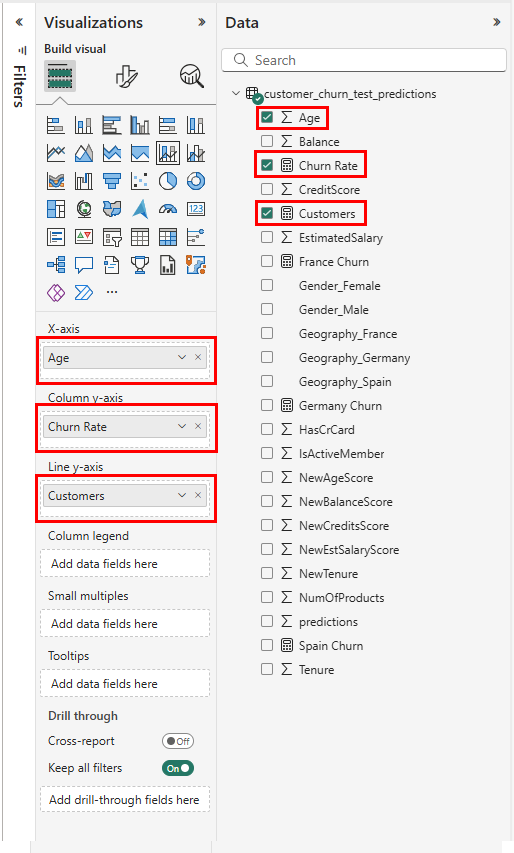
Na paneli Vizualizácie vyberte ikonu Čiarový a skladaný stĺpcový graf . S krokmi podobnými predchádzajúcej konfigurácii čiarového a skladaného stĺpcového grafu vyberte položky NumOfProducts pre os x, sadzbu churn pre os y stĺpca a zákazníkov pre os y riadka, ako je znázornené na nasledujúcom obrázku:
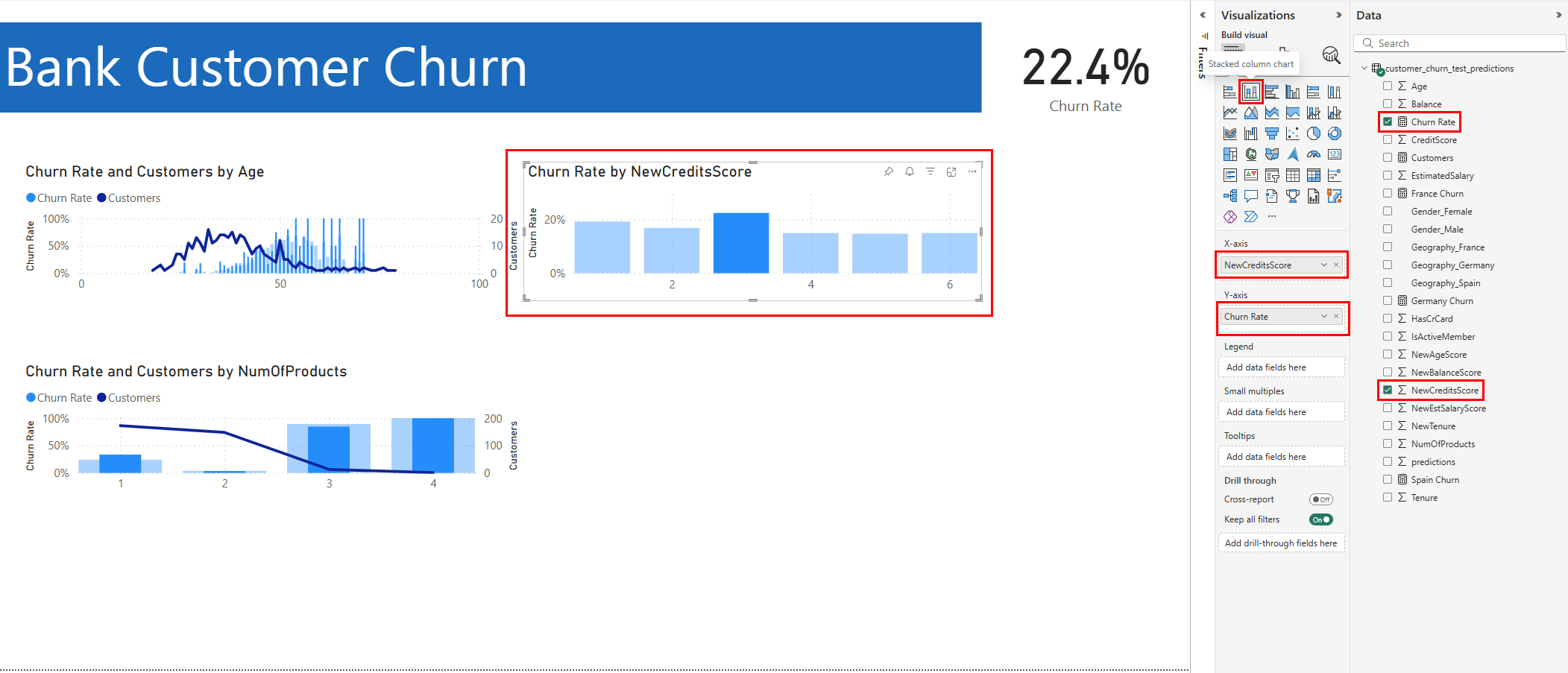
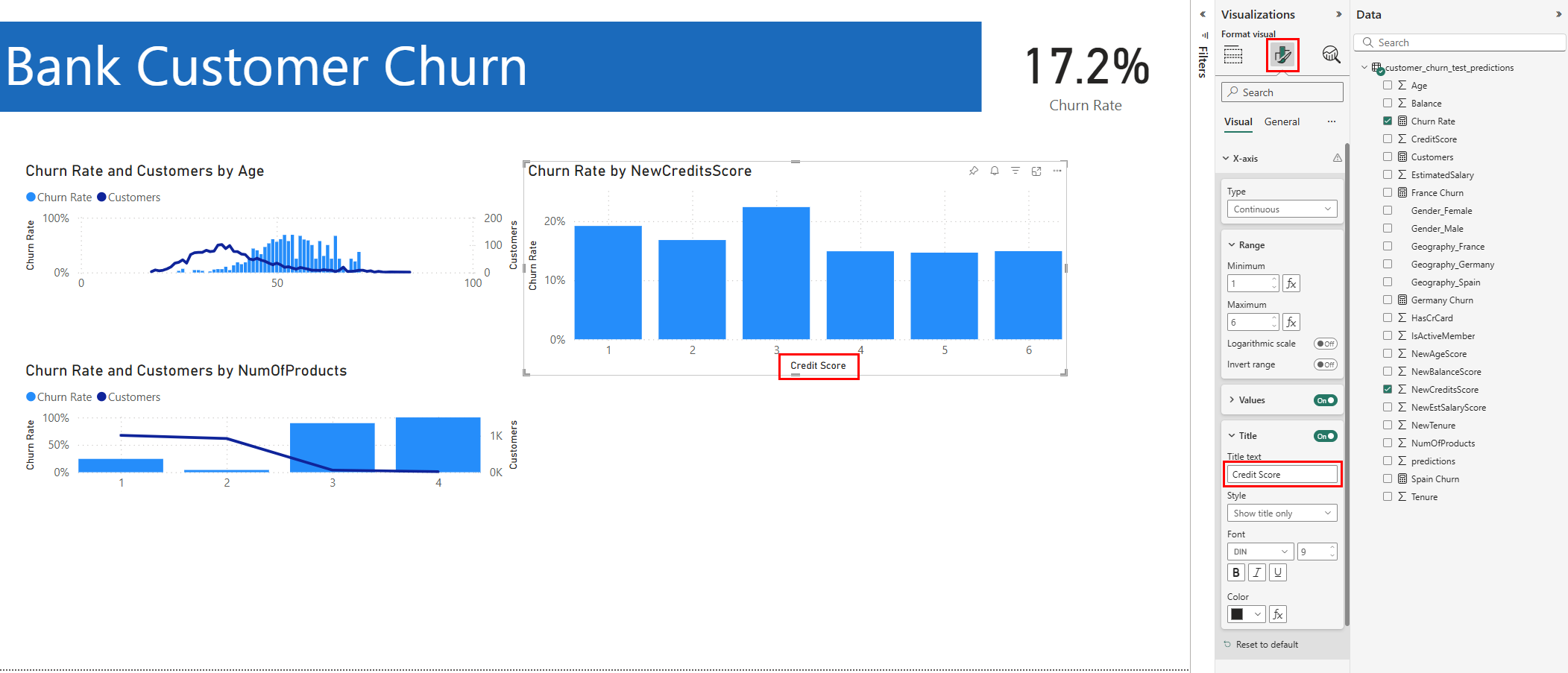
Na paneli Vizualizácie presuňte pravú stranu dvoch grafov doľava, aby ste priestor pre ďalšie dva grafy mohli vytvoriť. Potom vyberte ikonu Skladaný stĺpcový graf . Vyberte položky NewCreditsScore pre os x a Frekvenciu churn pre os y, ako je to znázornené na nasledujúcom obrázku:
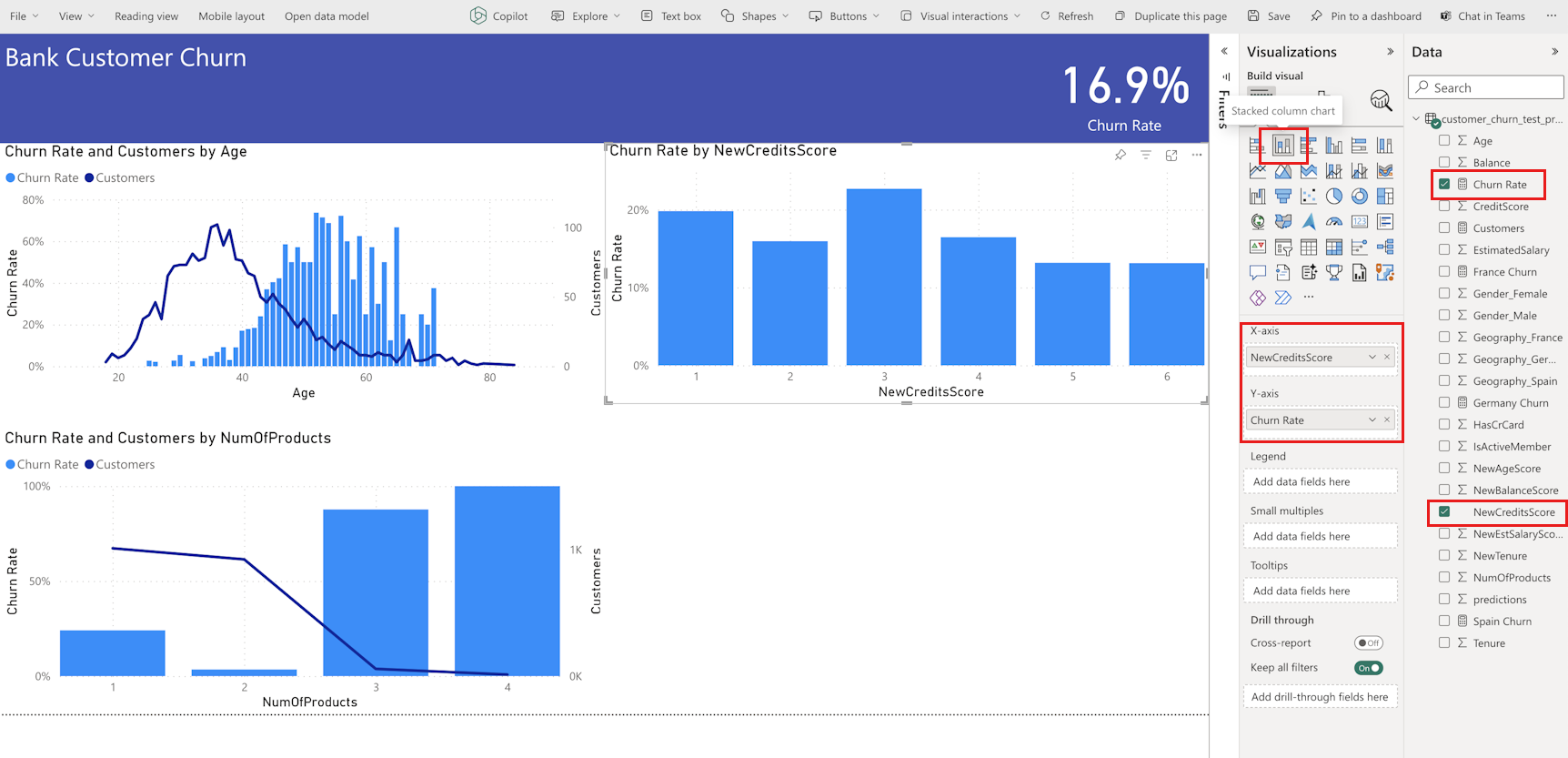
Zmeňte názov NewCreditsScore na Credit Score na paneli Formát, ako je znázornené na nasledujúcej snímke obrazovky. V tomto kroku možno budete musieť rozbaliť veľkosť osi x grafu.
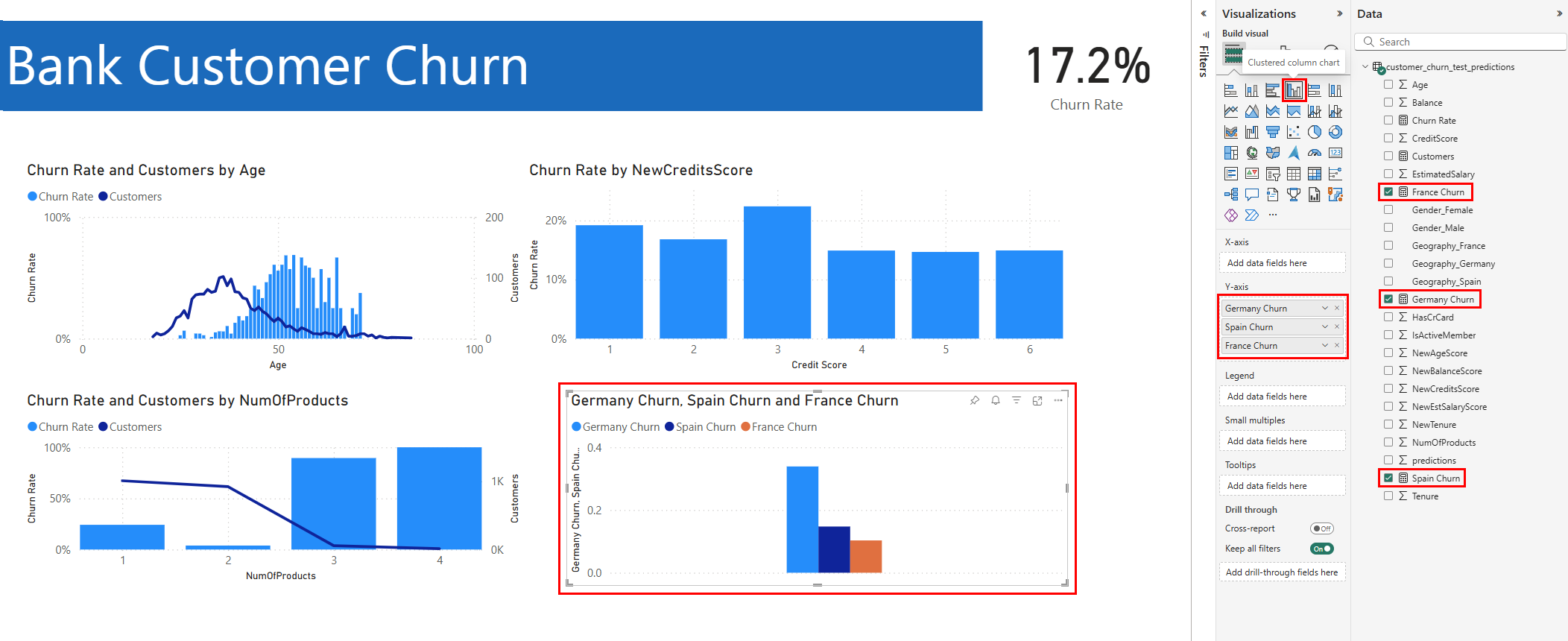
Na paneli Vizualizácie vyberte kartu Skupinový stĺpcový graf . Ako môžete vidieť na nasledujúcej snímke obrazovky, vyberte položky Germany Churn, Spain Churn, France Churn (Vypovedať zmluvy z Nemecka, Španielsko Churn, Francúzsko churn ) v tomto poradí pre os y. Zmeňte veľkosť jednotlivých grafov zostavy podľa potreby.
Poznámka
Tento kurz popisuje, ako môžete analyzovať uložené výsledky predpovede v službe Power BI. Na základe odborných znalostí v danej oblasti však môže konkrétny zákazník, ktorý vypovedanie zmluvy vyžaduje, potrebovať podrobnejší plán konkrétnych vizualizácií, ktoré vaša zostava vyžaduje. Ak váš tím podnikovej analýzy a firma vytvorili štandardizované metriky, tieto metriky by sa tiež mali stať súčasťou plánu.
Zostava Power BI ukazuje, že:
- Zákazníci banky, ktorí používajú viac ako dva z bankových produktov, majú vyššiu sadzbu výpovedí, hoci len málo zákazníkov malo viac ako dva produkty. Banka by mala zhromažďovať viac údajov a tiež preskúmať ďalšie funkcie, ktoré korelujú s viacerými produktmi (skontrolujte vykreslenie na ľavom dolnom paneli).
- Zákazníci bánk v Nemecku majú vyššiu sadzbu výpovedí v porovnaní so zákazníkmi vo Francúzsku a Španielsku (skontrolujte vykreslenie na pravom dolnom paneli). Tieto sadzby o odchodoch naznačujú, že skúmanie faktorov, ktoré povzbudzovali zákazníkov k odchodu, by mohlo byť užitočné.
- Existuje viac zákazníkov v strednom veku (medzi 25 a 45) a zákazníci vo veku 45 až 60 majú tendenciu opustiť viac.
- Nakoniec, zákazníci s nižšími úverovými skóre by s najväčšou pravdepodobnosťou opustiť banku pre iné finančné inštitúcie. Banka by mala hľadať spôsoby, ako povzbudiť zákazníkov s nižšími úverovými skóre a zostatkami na konte, aby zostali v banke.
Ďalší krok
Táto séria tutoriálov je kompletná. Pre ďalšie ukážkové návody od začiatku do konca pozri: