Poznámka
Na prístup k tejto stránke sa vyžaduje oprávnenie. Môžete sa skúsiť prihlásiť alebo zmeniť adresáre.
Na prístup k tejto stránke sa vyžaduje oprávnenie. Môžete skúsiť zmeniť adresáre.
Skôr než začnete s komplexnou sériou kurzov pre dátovú vedu, získajte informácie o požiadavkách, o tom, ako pridať poznámkové bloky (.ipynb) do pracovného priestoru a ako k týmto poznámkovým blokom pripojiť jazerný dom.
Predpoklady
Získajte predplatné služby Microsoft Fabric . Alebo si zaregistrujte bezplatnú skúšobnú služby Microsoft Fabric.
Prihláste sa do služby Microsoft Fabric.
Prepnite na Fabric pomocou prepínača skúseností v ľavom dolnom rohu domovskej stránky.
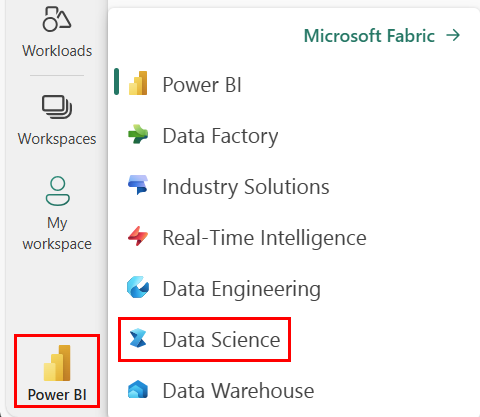
- Ak nemáte domovské jazero služby Microsoft Fabric, vytvorte ho pomocou krokov uvedených v téme Vytvorenie úzla v službe Microsoft Fabric.
Vytvorenie poznámkového bloku
Každý kurz v komplexnej sérii Začíname je k dispozícii ako súbor poznámkového bloku Jupyter v GitHube. Mnoho ďalších kurzov je k dispozícii aj ako ukážky vo vyťažení Data Science. Na prístup k kurzom použite jednu z nasledujúcich metód:
Vytvoriť nový poznámkový blok, potom skopírujte a prilepte kód z kurzu.
Nahrajte poznámkový blok (.ipynb) z GitHubu do svojho pracovného priestoru:
Stiahnite si poznámkové bloky. Súbory si určite stiahnete pomocou prepojenia Nespracovaný súbor v službe GitHub.
Ak chcete Začať poznámkové bloky, stiahnite súbory notebook(.ipynb) z nadradeného priečinka: kurz pre vedu o údajoch. Séria kurzov Začíname používa nasledujúce poznámkové bloky:
V prípade poznámkových blokov Návody stiahnite súbory poznámkových blokov (.ipynb) z nadradeného priečinka ai-samples.
Vo webovej aplikácii Fabric prejdite do svojho pracovného priestoru.
Na paneli príkazov pracovného priestoru vyberte položku Nahrať a potom vyberte stiahnutý súbor poznámkového bloku (.ipynb).
Po dokončení nahrávania budú poznámkové bloky k dispozícii vo vašom pracovnom priestore na použitie.
Ak nahraný poznámkový blok obsahuje výstup, vyberte ponuku Upraviť a potom vyberte položku Vymazať všetky výstupy.

Prepitné
Nevidíte možnosť nahrať poznámkový blok (.ipynb) vo svojom pracovnom priestore?
- Použite Vytvoriť nový poznámkový blok a potom skopírujte a prilepte kód z kurzu.
- Alebo použite možnosť Otvoriť ukážkový poznámkový blok vo vyťažení Data Science (ak je k dispozícii).
- Ak má vaša organizácia povolenú integráciu služby Git, poznámkové bloky môžete preniesť aj z pripojeného odkladacieho priestoru.
Vyťaženie dátovej vedy otvorte vzorový poznámkový blok (ak je k dispozícii):
Na ľavej table vyberte položky Vyťaženia.
Vyberte data science.
Na karte Preskúmať ukážku vyberte položky Vybrať.
Vyberte príslušnú vzorku:
- Ak je ukážka kurzu jazyka Python, v predvolenom na karte Pracovné postupy jazyka Python (End-to-end).
- Ak je ukážka kurzu R, na karte Koncové pracovné postupy (R).
- Ak sa ukážka používa na karte Rýchle kurzy, na tejto karte slúži rýchly kurz.
Pripojte k notebooku lakehouse
Ak chcete preukázať funkcie Fabric lakehouse, mnohé z kurzov vyžadujú pripojenie predvoleného lakehouse na notebooky. Nasledujúce kroky ukazujú, ako pridať domov lakehouse do poznámkového bloku v pracovnom priestore, ktorý umožňuje štruktúru Fabric.
Nota
Pred spustením každého poznámkového bloku je potrebné vykonať tieto kroky v tomto poznámkovom bloku.
Otvorte poznámkový blok v pracovnom priestore.
Na ľavej table vyberte položku Pridať lakehouse.
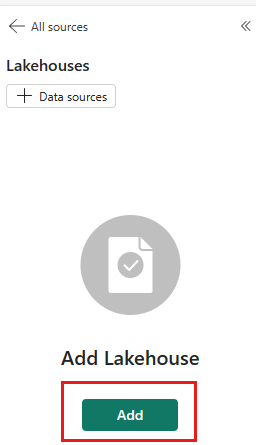
Vytvorte nový lakehouse alebo použite existujúci lakehouse.
- Ak chcete vytvoriť nový domov jazier, vyberte Nový. Pomenujte lakehouse a vyberte Vytvoriť.
- Ak chcete použiť existujúci domov lakehouse, vyberte položku Existujúce lakehouse a otvorte dialógové okno centra data hub. Vyberte jazero, ktoré chcete použiť, a potom vyberte položku Pridať.
Po pridaní lakehouse je viditeľný na table lakehouse a môžete zobraziť tabuľky a súbory uložené v lakehouse.
