Poznámka
Na prístup k tejto stránke sa vyžaduje oprávnenie. Môžete sa skúsiť prihlásiť alebo zmeniť adresáre.
Na prístup k tejto stránke sa vyžaduje oprávnenie. Môžete skúsiť zmeniť adresáre.
Vzťahuje sa na: ✅ sklad v Microsoft Fabric
Naučte sa, ako nastaviť databázový projekt pre Fabric Data Warehouse vo Visual Studio Code. Vytvoríte nový projekt, definujete objekty schémy, vytvoríte a overíte projekt a publikujete ho vo svojom sklade.
Dôležité
Táto funkcia je vo verzii Preview.
Požiadavky
Skôr než začnete, uistite sa, že:
- Mať prístup k existujúcej položke skladu v pracovnom priestore služby Fabric s povoleniami prispievateľa alebo vyššími.
- Pre vytvorenie nového skladu vzoriek pozri Vytvoriť sklad vzoriek v Microsoft Fabric.
- Nainštalujte Visual Studio Code na svoju pracovnú stanicu.
- Nainštalujte SDK .NET na tvorbu a publikovanie databázových projektov.
- Nainštalujte dve Visual Studio Code rozšírenia: SQL Database Projects a SQL Server (mssql).
- Potrebné rozšírenia si môžete nainštalovať priamo z Visual Studio Code marketplace vyhľadaním "SQL Database Projects" alebo "SQL Server (mssql)".
Vytvorenie nového databázového projektu
Môžete vytvoriť databázový projekt od nuly alebo z existujúceho skladu.
Možnosť 1: Vytvoriť nový databázový projekt z Command Palette vo Visual Studio Code
Otvorte Visual Studio Code.
Otvorte paletu príkazov (
Ctrl+Shift+PaleboCmd+Shift+Pna Macu).Vyhľadávanie databázových projektov: Nové.
Vyberte Typ projektu databázy ako SQL Server Databáza.
Vyberte názov projektu a vyberte umiestnenie lokálneho priečinka.
Vyberte Data Warehouse Synapse v Microsoft Fabric ako cieľovú platformu.
Po zobrazení výzvy vyberte Áno (odporúča sa) pre projekt v štýle súpravy SDK.
Dôležité
Pre Fabric Data Warehouse sú podporované len projekty SDK-štýlu.
Vyberte položku Áno na otázku Chcete nakonfigurovať zostavu projektu SQL ako predvolenú konfiguráciu zostavy pre tento priečinok?
Výberom položky Áno môžete dôverovať autorom súborov v tomto priečinku.
Možnosť 2: Vytvorenie nového databázového projektu z rozšírenia Databázové projekty
V Visual Studio Code vyberte ikonu rozšírenia Database Projects z Activity Bar.
Na table Databázové projekty vyberte položku Vytvoriť nové.
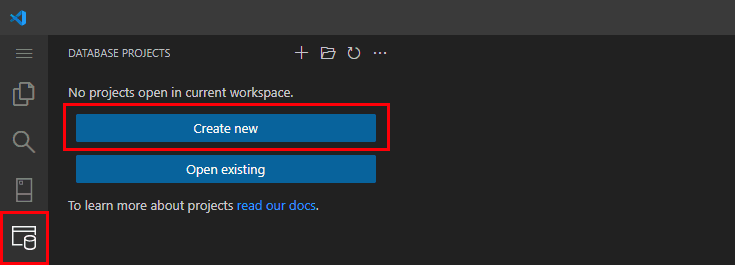
Vyberte Typ projektu databázy ako SQL Server Databáza.
Vyberte názov projektu a vyberte umiestnenie lokálneho priečinka.
Vyberte Data Warehouse Synapse v Microsoft Fabric ako cieľovú platformu.
Po zobrazení výzvy vyberte Áno (odporúča sa) pre projekt v štýle súpravy SDK. Pre Fabric Data Warehouse sú podporované len projekty SDK-štýlu.
Vyberte položku Áno na otázku Chcete nakonfigurovať zostavu projektu SQL ako predvolenú konfiguráciu zostavy pre tento priečinok?
Výberom položky Áno môžete dôverovať autorom súborov v tomto priečinku.
Možnosť 3: Vytvorenie databázového projektu z existujúceho skladu
Najprv vytvorte nový profil pripojenia pre váš sklad vo Visual Studio Code.
- Vyberte rozšírenie SQL Server v Visual Studio Code z Activity Bar.
- Zadajte názov profilu. Vyberte položku Parametre.
- Zadajte názov servera. V Fabric portáli, v nastaveniach vášho skladu, vyberte SQL endpoint a skopírujte poskytnutý reťazec. Tento názov servera je pre váš sklad a líši sa od SQL analytics endpointu. Vyzerá to ako
<server unique ID>.datawarehouse.fabric.microsoft.com. - Pre Authentication type použite Microsoft Entra ID - Universal s podporou MFA. Overte sa pomocou svojho Microsoft Entra ID.
- Zadajte ďalšie informácie ako predvolené alebo želané a vyberte Pripojiť.
V Visual Studio Code vyberte ikonu rozšírenia Database Projects z panela aktivít.
Vyberte tlačidlo
...možností na table Databázové projekty a vyberte možnosť Vytvoriť projekt z databázy .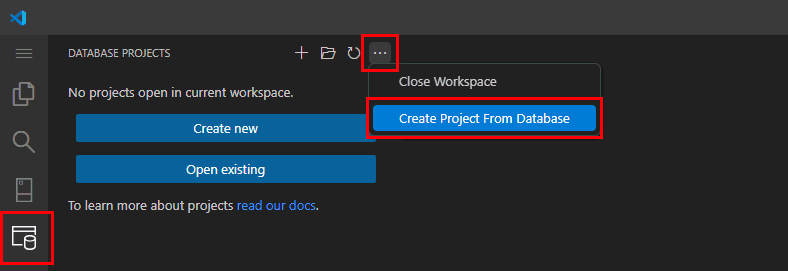
Vyberte si svoj sklad z existujúcich profilov pripojenia.
Zadajte názov projektu a vyberte priečinok projektu na vašej pracovnej stanici.
Pre štruktúru priečinkov vyberte Schéma/Typ objektu (odporúča sa).
V časti Zahrnúť povolenia do projektu vyberte položku Nie (predvolené).
Pre projekt v štýle SDK vyberte Áno (odporúča sa).
Vyberte položku Áno na otázku Chcete nakonfigurovať zostavu projektu SQL ako predvolenú konfiguráciu zostavy pre tento priečinok?
Visual Studio Code extrahuje projektové súbory z warehouse projektu.
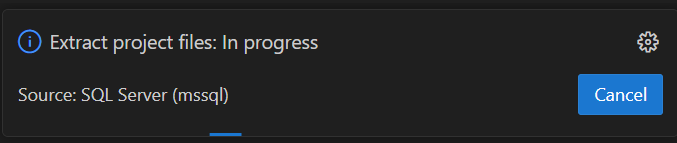
Po úspešnom rozbalení uvidíte nasledujúce upozornenie: "Extrahovať projektové súbory: Úspešné. Dokončené".
Výberom položky Áno môžete dôverovať autorom súborov v tomto priečinku.
Nový databázový projekt pre váš sklad
Nový databázový projekt pre váš sklad sa zobrazí v ponuke SQL Database Projects.
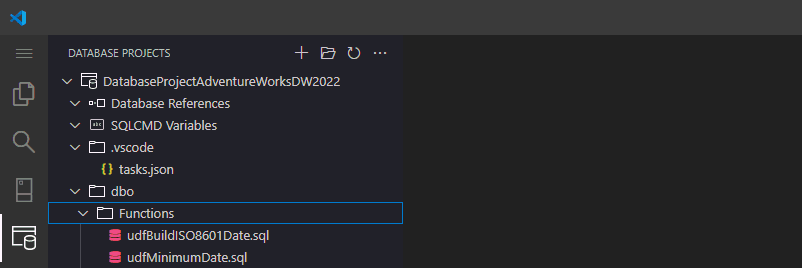
Štruktúra vášho projektu vyzerá takto:
 | Project Name
 ├── Database References
 ├── SQLCMD Variables
 ├── .vscode/
 └── schema/
     ├── Functions
     ├── Tables
     └── Views
Konfigurácia databázového projektu
Kliknite pravým tlačidlom myši na projekt a vyberte položku Upraviť súbor .sqlproj.
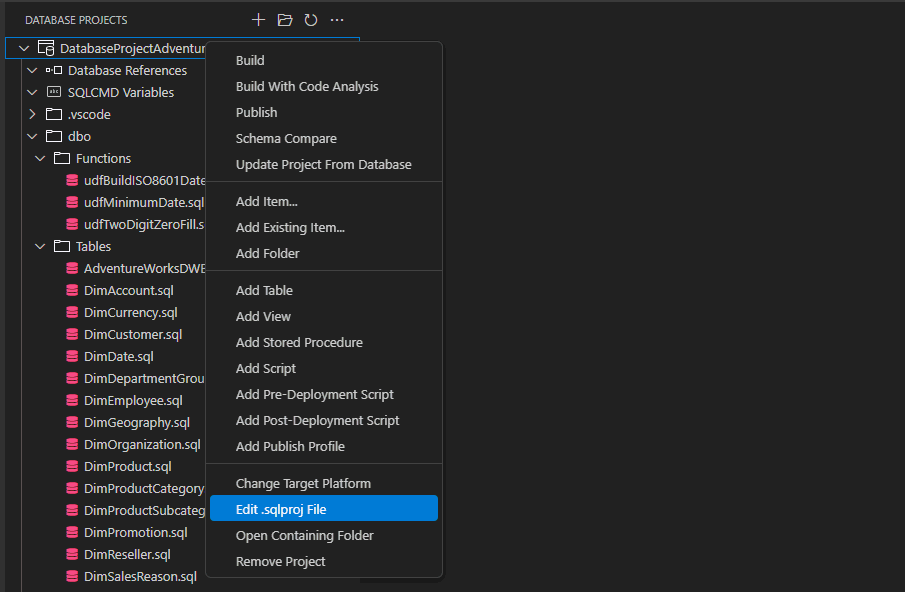
Overte, či súbor obsahuje najnovšiu verziu Microsoftu. Build.SQL SDK. Napríklad zmeniť verziu pre na
Microsoft.Build.Sqlv2.2.0súbore.sqlproj.<Sdk Name="Microsoft.Build.Sql" Version="2.2.0" />Overte najnovšiu verziu Microsoft.SqlServer.Dacpacs.FabricDw a pridajte odkaz do uzla
Project/ItemGroupXML. Príklad:<PackageReference Include="Microsoft.SqlServer.Dacpacs.FabricDw" Version="170.0.2" />Takto by mal vyzerať váš databázový projekt pre sklad po aktualizáciách.
 <?xml version="1.0" encoding="utf-8"?>
 <Project DefaultTargets="Build">
   <Sdk Name="Microsoft.Build.Sql" Version="2.2.0" />
   <PropertyGroup>
     <Name>DatabaseProject715wh</Name>
     <ProjectGuid>{2E278BCC-F118-4DDB-9255-94697F2930B4}</ProjectGuid>
     <DSP>Microsoft.Data.Tools.Schema.Sql.SqlDwUnifiedDatabaseSchemaProvider</DSP>
     <ModelCollation>1033, CI</ModelCollation>
   </PropertyGroup>
   <ItemGroup>
     <None Include=".vscode\tasks.json" />
     <PackageReference Include="Microsoft.SqlServer.Dacpacs.FabricDw" Version="170.0.2" />
   </ItemGroup>
   <Target Name="BeforeBuild">
     <Delete Files="$(BaseIntermediateOutputPath)\project.assets.json" />
   </Target>
 </Project>
Uložte
.sqlprojsúbor. Vo výzve na opätovné načítanie databázového projektu vyberte položku Áno.
Dôležité
Tím Fabric Data Warehouse často vydáva nové verzie balíkov NuGet. Keďže predvolené hodnoty verzií v súbore .sqlproj sa môžu časom meniť, aktualizujte ich vo svojom lokálnom projekte, aby zostali zosúladené s najnovšími verziami dostupnými od NuGetu pre Microsoft. SqlServer.Dacpacs.FabricDw.
Pridanie alebo aktualizácia databázových objektov
V rámci projektu skladu môžete definovať alebo upraviť databázové objekty, ako sú tabuľky, zobrazenia, uložené procedúry a funkcie.
V priečinku pre schému, napríklad dbo, pridajte alebo odstráňte alebo vykonajte zmeny v definíciách T-SQL objektov vo vašom sklade. Ak chcete upraviť existujúci objekt, otvorte jeho .sql príslušný súbor a podľa potreby aktualizujte definíciu.
Pri vytváraní projektu sa všetky nové a aktualizované objekty overia a zahrnú do vygenerovaného súboru dacpac v {project folder location}/bin/debug/{project name}.dacpac súbore.
Zmeny tu sú len v databázovom projekte a neprejavujú sa v Microsoft Fabric, kým neBuild a Publish svoj projekt.
Zostavenie a overenie projektu
Otvorte databázový projekt, ak ešte nie je otvorený.
Kliknite pravým tlačidlom na projekt a vyberte Build na vytvorenie databázového projektu.
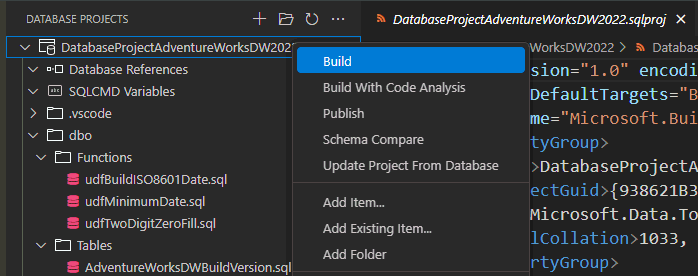
Stavba by mala byť úspešná. Opravte akékoľvek chyby založené na správach poskytnutých vo výstupe build eventu.
Poznámka
Momentálne musí byť váš predvolený terminál Visual Studio Code v PowerShelle, aby bol proces zostavovania v rozšírení Database Projects úspešný. V Príkazovej palete vyberte Terminál: Vyberte predvolený profil a potom PowerShell.
Publikovať do Fabric Data Warehouse
Po vytvorení projektu ho publikujte v cieľovom sklade. Publikovanie vytvorí skript na vyriešenie rozdielu medzi databázovým projektom a skutočným skladom a spustí skript, aby sa sklad zhodoval s projektom. Skompilovaný model skladovej schémy môžete nasadiť v .dacpac súbore do cieľového skladu.
Kliknite pravým tlačidlom myši na projekt a vyberte položku Publikovať.
Vyberte položku Publikovať na existujúcom serveri SQL.
V časti Vybrať profil publikovania, ktorý sa má načítať, pri prvom publikovaní vyberte položku Nepoužívať profil.
- Uložte si možnosti publikovania skladu do profilu na publikovanie. Notifikácia Visual Studio Code vám dáva možnosť uložiť publikačné možnosti, ktoré ste použili, do súboru s profilom publikovať.
- Profil publikovania použite znova v budúcnosti, keď budete publikovať svoj projekt vo svojom sklade. Môžete mať rôzne možnosti profilu pre rôzne sklady alebo pre rôzne prostredia vo vývojových prostrediach vývoja/testovania/prijímania/výroby.
Vyberte profil pripojenia Fabric Data Warehouse zo zoznamu.
Vyberte názov cieľového skladu.
V možnosti Vybrať akciu môžete buď vygenerovať skript na kontrolu skriptu pred publikovaním, alebo publikovať projekt do skladu. - Prvýkrát, keď chcete nasadiť zmeny, starostlivo vygenerujte skript a skontrolujte výsledný T-SQL na aplikáciu v cieľovom sklade. Generovanie skriptu nezmení cieľový sklad.
- Ak zvolíte Publikovať, proces zapíše zmeny do vášho cieľového skladu.

V oznámení Chcete uložiť nastavenia do profilu (.publish.xml)??, vyberte Áno a uložte svoje možnosti profilu publikovania pre ďalšie zverejnenie.
Dôležité nastavenia nasadenia pre skladové projekty
Keď nasadzujete databázové projekty na Fabric Data Warehouse, niekoľko nastavení ovplyvňuje zmeny schémy a môže ovplyvniť bezpečnosť dát. Používajte opatrne.
BlockOnPossibleDataLoss- Čo robí: Zabraňuje nasadeniu, ak hrozí strata dát (napríklad vynechanie stĺpca alebo tabuľky obsahujúcej dáta).
-
Odporúčanie: Vždy nastavené na
Trueprodukciu na ochranu kritických dát. -
Opatrnosť: Nastavenie na
Falsepovolenie nasadenia aj v prípade, že sa dáta môžu stratiť. Používajte len v kontrolovaných prostrediach (napríklad vývoj/testovanie).
DropObjectsNotInSource- Čo robí: Vyhadzuje objekty do cieľovej databázy, ktoré nie sú prítomné v zdrojovom kóde projektu.
- Odporúčanie: Použitie vo vývojových/testovacích prostrediach na čistenie zvyšných objektov.
-
Opatrnosť: Použitie
DropObjectsNotInSourcev produkcii môže vymazať dôležité objekty a dáta. Pred povolením si to dôkladne overte.
PreDeploypre skript pred nasadením-
Funkcia
- Spúšťa vlastné SQL skripty pred nasadením schémy.
-
Bežné použitia
- Archivujte alebo zálohujte dáta pred ukončením tabuliek
- Dočasne vypnúť obmedzenia alebo spúšťače
- Čistenie starých objektov
-
Opatrnosť
- Uistite sa, že skripty sú idempotentné a nezavádzajú zmeny schémy, ktoré by boli v rozpore s nasadením.
-
Funkcia
Tip
Keď je proces nasadenia alebo dotaz idempotentný, môžete príkaz spustiť viackrát bez spôsobenia logických problémov alebo zlyhaní. Príkaz idempotentu je tiež napísaný tak, aby ho bolo možné nasadiť do viacerých databáz bez potreby predurčenia ich stavu.
PostDeploypre post-nasadený skript- Čo robí: Po nasadení schémy vykonáva vlastné SQL skripty.
-
Bežné využitie:
- Seed vyhľadávanie alebo referenčné dáta
- Opätovné povolenie obmedzení alebo spúšťačov
- História nasadenia v denníku
- Upozornenie: Vyhnite sa ťažkým operáciám na veľkých stoloch vo výrobe. Uistite sa, že skripty môžu bezpečne bežať viackrát, ak je to potrebné.
Dôležité
Vždy si pred publikovaním preštudujte skripty a nastavenia nasadenia. Najskôr testujte vo vývojárskom alebo testovacom prostredí, aby ste predišli neúmyselnej strate dát. Pre viac informácií a príkladov pozri skripty pred nasadením a po nasadení pre Fabric Data Warehouse.
Overenie publikovania
Pripojte sa k skladu a skriptujte objekty, ktoré sa zmenili, alebo overte spustením systémových katalógových objektov.