Poznámka
Na prístup k tejto stránke sa vyžaduje oprávnenie. Môžete sa skúsiť prihlásiť alebo zmeniť adresáre.
Na prístup k tejto stránke sa vyžaduje oprávnenie. Môžete skúsiť zmeniť adresáre.
Vzťahuje sa na: ✅ sklad v Microsoft Fabric
V tomto tutoriáli sa naučíte, ako importovať vzorkové dáta do skladu pomocou Copy úlohy alebo T-SQL skriptov. Vytvoríte tabuľku zo vzorkového dátového súboru a naplníte ju vzorkovými dátami.
Nota
Tento kurz je súčasťou koncového scenára. Ak chcete dokončiť tento kurz, musíte najprv absolvovať tieto kurzy:
- Vytvorenie pracovného priestoru
- vytvorenie v sklade
Príjem údajov
V tejto úlohe sa naučíte, ako importovať dáta do skladu na vytváranie tabuliek pomocou Data Factory kopírovacej úlohy alebo T-SQL.
Uistite sa, že pracovný priestor, ktorý ste vytvorili v prvom kurze , je otvorený.
Na table prvého kontaktu pracovného priestoru vyberte položky + Nová položka, čím sa zobrazí úplný zoznam dostupných typov položiek.
Zo zoznamu v sekcii Získať dáta vyberte typ úlohy Kopírovať .
V okne úlohy Nová kopírovacia úloha, v poli Meno, zadajte .
Load Customer DataVyberte položku Vytvoriť. Provisioning je dokončený, keď sa otvorí stránka úlohy Kopírovanie .
Na prvej stránke okna úlohy Kopírovanie si môžete vybrať z rôznych zdrojov dát alebo si vybrať z jedného z poskytnutých vzorov a začať. Pre tento tutoriál vyberte Sample data v menu na tejto stránke. Pre tento tutoriál používame vzorku Retail Data Model od Wide World Importers . Vyberte túto možnosť pre prechod na ďalšiu stránku
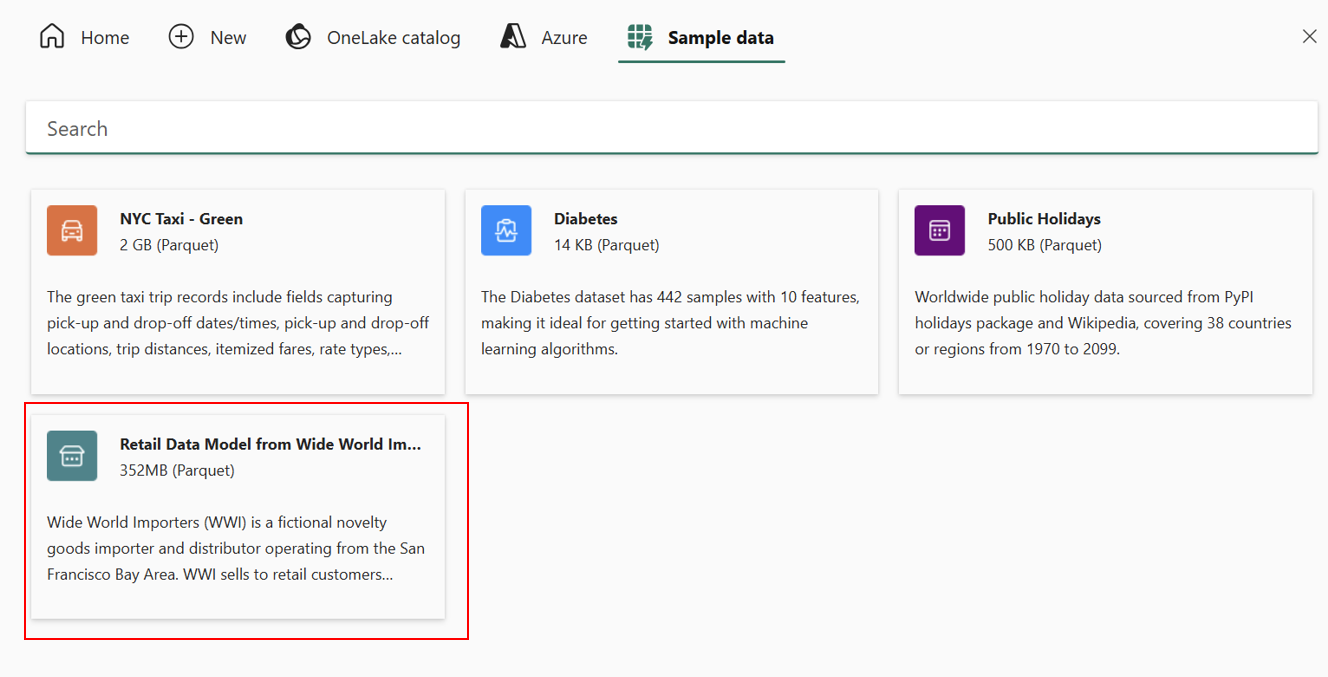
Načíta sa náhľad dát zo vzorky. Na stránke Vybrať dáta si môžete prezrieť vybranú dátovú sadu. Po prezretí dát vyberte Ďalej.
Stránka Choose data destination vám umožňuje nastaviť typ položky. V katalógu OneLake vyberte sklad
Wide World Importersvytvorený v predchádzajúcom tutoriálovom kroku a vyberte Ďalej.Stránka Choose copy job mode umožňuje konfigurovať, ako chcete, aby sa dáta kopírovali: plná kópia alebo inkrementálne kópie, ktoré vykonávajú iba nasledujúce kópie pri zmene zdrojových dát. Pre tento príklad vyberte Full copy a vyberte Ďalej.
Posledným krokom pri konfigurácii cieľa je zadanie názvu cieľovej tabuľky a konfigurácia mapovania stĺpcov. Môžete načítať dáta do novej alebo existujúcej tabuľky, poskytnúť schému a názvy tabuliek, zmeniť názvy stĺpcov, odstrániť stĺpce alebo zmeniť ich mapovanie.
Pre tento príklad dajte tabuľke nový názov. Nahraďte text názvom tabuľky podľa vlastného výberu, napríklad .
WWI TutorialVyberte Ďalej.
Na stránke Recenzia + uloženie si pozrite Zdroj a Cieľ.
Nechajte zaškrtnuté políčko Spustiť prenos dát okamžite , to spustí kopírovaciu úlohu hneď, ako bude pripravená na spustenie.
Vyberte položku Uložiť a spustiť.
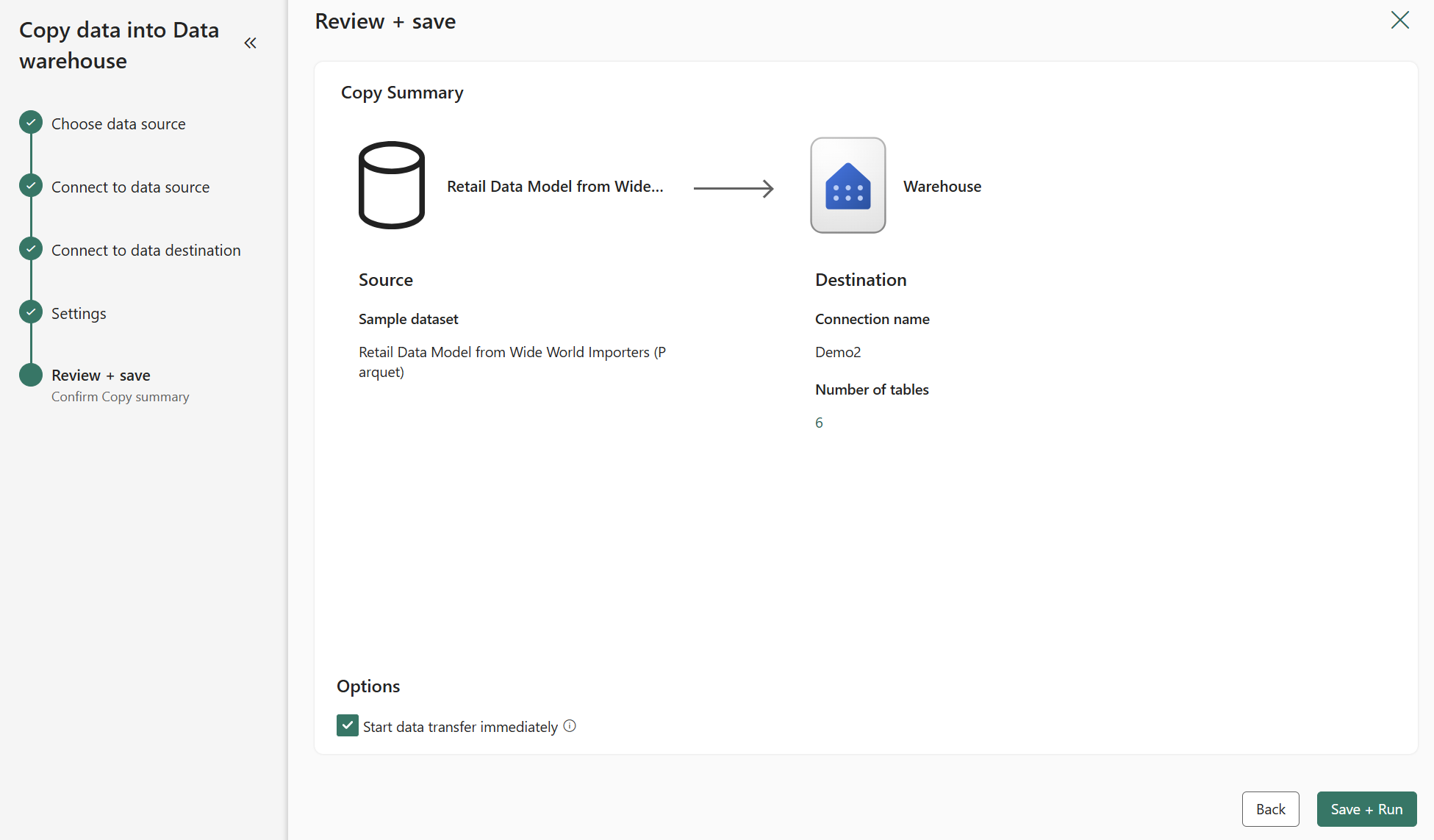
Copy úloha bude vytvorená a portál Fabric otvorí nové plátno na návrh objektu Load Customer Data , keď bude pripravené.
Použite záložku Výsledky na monitorovanie vykonávania úlohy Kopírovanie.
Po dokončení úloha kopírovania zobrazí oznámenie o úspechu a stav. Teraz uvidíte šesť nových tabuliek z datasetu Wide World Importers vo vašom sklade.

