Poznámka
Na prístup k tejto stránke sa vyžaduje oprávnenie. Môžete sa skúsiť prihlásiť alebo zmeniť adresáre.
Na prístup k tejto stránke sa vyžaduje oprávnenie. Môžete skúsiť zmeniť adresáre.
V tomto rýchlom štarte vytvoríte databázu HorizonDB v Microsoft Fabric HorizonDB a overíte ju pomocou dotazu PostgreSQL.
Important
Fabric HorizonDB je vo verejnej náhľadovej verzii. Schopnosti, limity a správanie sa môžu pred všeobecnou dostupnosťou zmeniť. Pre viac informácií pozrite si funkcie náhľadu Microsoft Fabric.
Prerequisites
- Nájomca Fabric a oprávnený pracovný priestor priradený k aktívnej kapacite Fabric.
- Prístup prispievateľa alebo administrátora k pracovnému priestoru a oprávnenie vytvárať položky databázy PostgreSQL.
- Dostupnosť Fabric HorizonDB v oblasti pracovného priestoru.
- Pre náhľad je povolená identita Microsoft Entra.
Používajte vyhradené vývojové alebo testovacie pracovné prostredie a syntetické, necitlivé dáta. Potvrďte povolenie nájomcu, pracovného priestoru, kapacity a regiónu so svojím administrátorom alebo kontaktom pre ukážku.
Vytvorenie databázy
Prihláste sa do portálu Fabric.
Otvorte cieľový pracovný priestor.
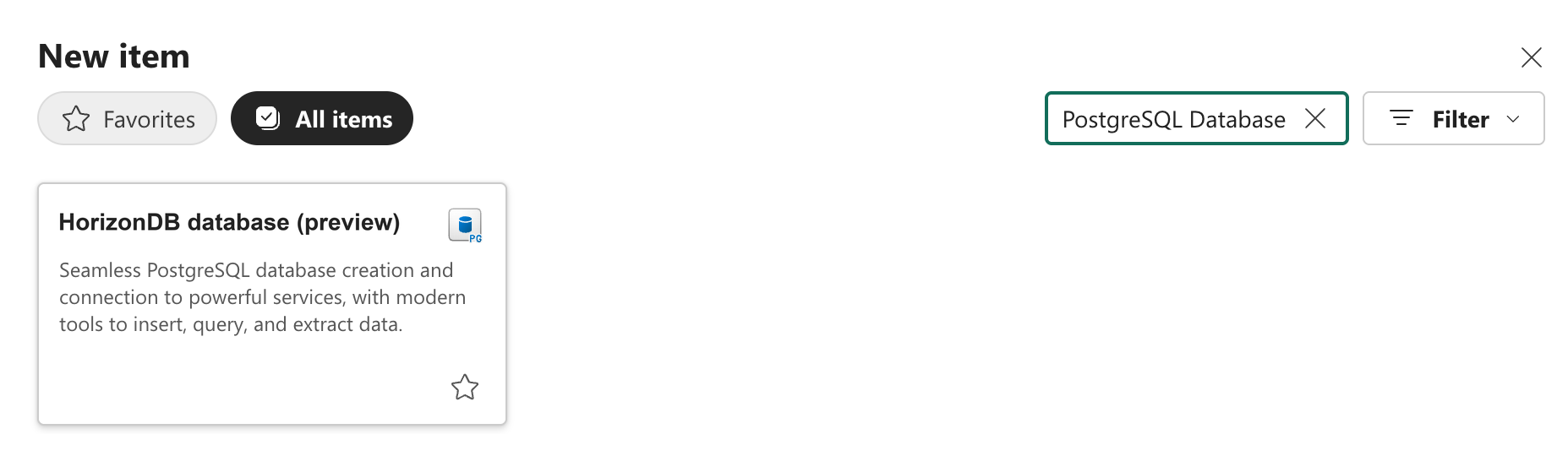
Vyberte položku + Nová položka.
Vyhľadajte databázu HorizonDB.
Vyberte databázu HorizonDB (náhľad).
Zadajte jedinečný názov položky, napríklad
contoso-horizondb.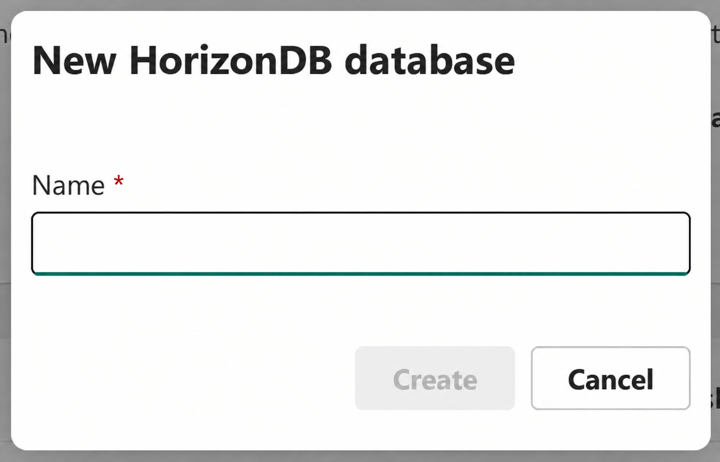
Vyberte Vytvoriť a počkajte, kým sa položka zobrazí ako Online alebo Ready.
Tvorba prebieha asynchrónne. Nevytvárajte duplicitnú položku, ak operácia stále prebieha. Otvorte detaily položky a zaznamenajte jej prevádzkové alebo korelačné ID, ak provisioning hlási zlyhanie.
Databáza je použiteľná až po tom, čo položka nahlási stav pripravenosti a jej PostgreSQL koncový bod prijme autorizovaný dotaz. Fabric integrácie môžu pokračovať v inicializácii nezávisle.
Overiť databázu
Otvorte položku databázy.
Vyberte Nový dotaz.
Vložte nasledujúci dotaz PostgreSQL, vyberte celý príkaz a vyberte Spustiť:
SELECT
    current_database() AS database_name,
    current_user AS signed_in_user,
    current_setting('server_version') AS server_version,
    current_setting('server_version_num') AS server_version_number,
    pg_backend_pid() AS session_id,
    clock_timestamp() AS validated_at;
Potvrďte, že:
-
database_namezodpovedá názvu databázy PostgreSQL v detailoch pripojenia položky. V aktuálnom náhľade je topostgres, nie zobrazovaný názov položky Fabric. -
signed_in_userpredstavuje očakávaného Microsoft Entra hlavného používateľa. -
server_versionZobrazuje verziu enginu používanú vo vašej náhľadovej databáze. - Dotaz vráti jedno ID relácie a časovú pečiatku.
-
V aktuálnom náhľade sa môže pripojiť iba identita Microsoft Entra, ktorá vytvorila databázu. Zdieľanie položky neumožňuje pripojenie ďalšiemu používateľovi alebo subjektu. Pozrite si Overenie prístupu PostgreSQL.
Skontrolujte informácie o pripojení
Vyberte Visual Studio Code na paneli nástrojov databázy pre otvorenie panela pripojenia. Zaznamenajte necitlivé hodnoty, ktoré váš klient potrebuje:
- PostgreSQL hostiteľ.
- Prístav.
- Názov databázy.
- Microsoft Entra používateľský formát.
- Bol uvoľnený režim TLS a pokyny k certifikátom.
Nekopírujte token do dokumentu, výstupu z poznámkového bloku, histórie shellu alebo zdrojového súboru. Nepoužívajte SQL analytics endpoint pre operačné pripojenie PostgreSQL.
Pochopte počiatočný stav výpočtu
Platforma spravuje výpočtové zdroje. Používajte iba ovládacie prvky zobrazené vo vašej databázovej položke. Ak je povolená škála na nulu, nečinná databáza sa môže pozastaviť a pripojenie cez ten istý koncový bod ho obnoví. Počítať s oneskorením pri štarte; nepredpokladajte pevný interval nečinnosti ani čas pokračovania.