Poznámka
Na prístup k tejto stránke sa vyžaduje oprávnenie. Môžete sa skúsiť prihlásiť alebo zmeniť adresáre.
Na prístup k tejto stránke sa vyžaduje oprávnenie. Môžete skúsiť zmeniť adresáre.
V databázovom centre v portáli Fabric môžete rýchlo identifikovať postihnuté zdroje, pochopiť dopad a určiť priority vyšetrovania.
Prepitné
💡 Nastavenie agenta pre Database Hub
Začnite využívať zručnosti agentov Database Hub na pochopenie a interakciu s Database Hub v Fabric:
- Use [Database Hub skills](https://github.com/microsoft/microsoft-sql/tree/main/plugins/microsoft-sql-fdh).
- Review [Database Hub in Fabric documentation](https://learn.microsoft.com/fabric/database/hub/)
  and use the [Microsoft Learn MCP server](https://learn.microsoft.com/api/mcp) for official docs.
Dôležité
Táto funkcia je vo verzii Preview.
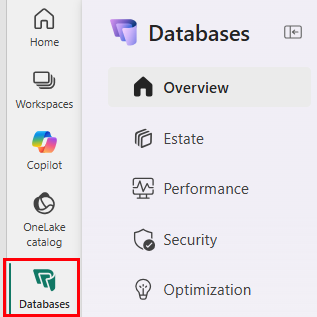
Ak chcete začať zadarmo, otvorte Databázový hub. V navigačnom paneli vyberte Databázy. Databázový hub sa otvorí v Prehľade, ktorý je obmedzený na vaše oprávnenia. Začnite s bezplatným zážitkom prihlásením sa cez svoj pracovný alebo školský účet. Môžete vstúpiť cez Azure portál alebo priamo z Microsoft Fabric, aj keď ste Fabric ešte nepoužívali.
V databázovom centre môžete prehliadať svoj databázový inventár na jednom mieste, zúžiť ho na zdroje, ktoré spravujete, a rozšíriť databázu na prehliadanie Návrhov a Problémov bez nutnosti prechádzať viacerými portálmi.
- V pohľade Estate sa pod každým zdrojom zobrazujú Issues v farebných žetónoch, zatiaľ čo Suggestions sa zobrazujú v čipoch s ikonou žiarovky.
-
Problémy si vyžadujú včasnú pozornosť.
- Detail Issue ukazuje zistenie, zdrojové dôkazy, dotknutý zdroj, zhrnutie a odporúčané kroky. Zdrojom môže byť systémový agent, používateľský agent, Activator alert, Azure Resource Graph alebo telemetrický pipeline.
- Návrhy vám pomôžu identifikovať zdroje na preskúmanie, doladenie alebo prispôsobenie veľkosti.
-
Problémy si vyžadujú včasnú pozornosť.
Požiadavky
V aktuálnej náhľadovej verzii požiadajte Fabric administrátora, aby vášho tenanta prihlásil do preview zážitku Database Hub v administrátorskom portáli Fabric. V nastaveniach nájomcu môžu povoliť Používatelia pristupovať k databázovému uzlu (náhľad).
Prístup k Microsoft Fabric a skúsenostiam s databázami. Nie je potrebná žiadna kapacita, stačí vám Fabric licencia alebo kapacita priradená k vášmu pracovnému priestoru. Potrebujete aspoň bezplatnú licenciu Fabric. Database Hub je úplne zadarmo.
Povolenie na zobrazenie zdroja. Niektoré detailné polia a spojovacie reťazce vyžadujú čítací prístup k samotnému zdroju, nielen k inventáru.
Pre Open in VS Code a Open in SSMS musí byť nástroj nainštalovaný priamo na vašom zariadení.
Ak ste nikdy predtým nepoužívali Microsoft Fabric, stále môžete použiť Databázový hub.
- V Azure portáli otvorte Azure SQL hub na aka.ms/azuresqlhub.
- Nájdite sekciu Zlepšiť bezpečnosť, výkon a náklady.
- Na karte Optimalizovať dedičstvo databázy vyberte Otvoriť v Fabric (Náhľad).
- Zadajte svoju pracovnú alebo školskú e-mailovú adresu.
- Postupujte podľa pokynov na dokončenie nastavenia licencie Microsoft Fabric free.
- Po dokončení nastavenia vyberte Začať.
Vyšetrite problémy vo vašej databáze
Prehľad zhrňuje zistenia v rámci vášho aktuálneho databázového rozsahu. Vyberte zistenie, ktoré sa presunie do dedičstva bez straty kontextu, potom preskúmajte dotknutý zdroj a dôkazy stojace za konkrétnym zistením.
- V prehľade si prečítajte zhrnutia problémov a návrhov pre bezpečnosť, výkon a optimalizáciu.
- Vyberte typ problému , aby ste otvorili Estate filtrovaný do dotknutých databáz, alebo vyberte Zobraziť postihnuté zdroje , aby ste otvorili Estate s rovnakým filtrom. Vaše filtre pretrvávajú medzi prehľadom a dedičstvom.
- V zobrazení Dedičstva vyberte názov zdroja na otvorenie detailného panelu. Panel detailov obsahuje užitočné zdroje na identifikáciu, prepojenie, lokalizáciu a správu zdroja.
- V zobrazení Dedičstva , pri rozšírenej položke, si prejdite Problémy a Návrhy spojené s týmto zdrojom.
- Vyberte zistenie na otvorenie Detaily problému. Preskúmajte zistenie a dôkazy, vrátane jeho zhrnutia a odporúčaných opatrení. Zistenia môžu pochádzať z agentov, upozornení, metadát zdrojov alebo telemetrie. Odporúčacia akcia obsahuje užitočné odporúčania, odkazy alebo vzorový kód na ďalšie preskúmanie.
- Pokračujte vo výskume na platformách a nástrojoch špecifických pre produkt, využívajúc špecifické monitorovacie usmernenia pre platformu. Použite rozbaľovaciu menu Open in... na priame otvorenie zdroja v správnom kontexte.
Uložiť vlastný pohľad
Uložte si vlastný pohľad, keď vytvoríte filtrovaný stav, ktorý očakávate opätovné použitie. Vaše filtre pretrvávajú medzi prehľadom a dedičstvom a môžu byť v budúcnosti opätovne použité a zdieľané s kolegom.
- Nastavte rozsah, kategóriu, relevantnosť, metadátové filtre a vyhľadávanie. Štítok Zobraziť zobrazuje hviezdičku, ktorá označuje neuložené zmeny.
- Vyberte Zobrazenie, potom pod Spravovať vlastné zobrazenia vyberte Uložiť.
- V dialógovom okne Uložiť zobrazenie vyberte Uložiť ako nový vlastný pohľad.
- Zadajte vlastný názov Zobraziť pre svoj vlastný pohľad. Používajte názvy, ktoré popisujú rozsah a zámer, aby zoznam zobrazení zostal užitočný, keď rastie, a aby názov dával zmysel v prehľade, kde filtre nie sú viditeľné. Vyberte položku Použiť.
- Môžete zdieľať svoj vlastný pohľad ako odkaz, ktorý nesie vaše aktuálne filtre dedičstva . Vyberte rozbaľovacie menu Zobrazenie , potom pod Spravovať vlastné pohľady vyberte Zdieľať a potom Kopírovať odkaz. Príjemca, ktorý otvorí odkaz, skončí na Estate s rovnakým rozsahom a filtrami a rozšíreným alebo zrušeným stavom. Zdieľanie odkazu neudeľuje oprávnenia. Zoznam databáz sa hodnotí v porovnaní so zdrojmi, ku ktorým má príjemca prístup.
Podeľte sa o vlastný pohľad na svoj majer
Zdieľanie odkazu na server alebo filtrované zobrazenie dedičstva príjemcovi neposkytuje prístup, ktorý už nemá. Môžete zdieľať vlastné zobrazenie s kolegom.
- Z dedičstva aplikujte filtre alebo vyberte server, ktorý odráža rozsah, ktorý chcete zdieľať.
- Skopírujte odkaz na stránku a pošlite ho osobe, ktorá ho potrebuje.
- Keď otvoria odkaz, uvidia rovnaký filtrovaný pohľad Estate zobrazenia, hodnotený podľa ich vlastných oprávnení Azure alebo Fabric RBAC. Môžu vidieť viac alebo menej zdrojov ako vy, ak majú odlišné povolenia.
Skontrolujte si bezpečnosť databázy a úroveň súladu
Prehľad zhrňuje zistenia o bezpečnosti a dodržiavaní predpisov v celom majetku. Signály môžu zahŕňať autentifikáciu Microsoft Entra, zákaznícky spravované kľúče (CMK) a pokrytie auditu.
- Vyberte nález na otvorenie dotknutých zdrojov v Estate, skontrolujte detaily problému a pokračujte k autoritatívnej sanačnej ploche.
- Vyberte typ problému alebo Zobraziť postihnuté zdroje , aby ste otvorili filtrovaný pohľad dedičstva .
- Rozšírte postihnutú databázu a vyberte bezpečnostný nález na otvorenie Detailov problému.
- Použite poskytnutú akciu na otvorenie databázy, kde môžete konfiguráciu opraviť.
Nájdite príležitosti na optimalizáciu
Databázový hub identifikuje príležitosti na návrhy z podporovaných pamäťových signálov, výpočtov a pamäte.
- V prehľade si preštudujte Optimalizačné návrhy a podporované výkonnostné signály.
- Vyberte typ návrhu alebo odkaz na ovplyvnený zdroj, aby ste otvorili dedičstvo s použitím príslušného filtra.
- Rozšírte riadok databázy a otvorte návrh, aby ste si prezreli jeho dôkazy, očakávaný dopad, odporúčané kroky a ďalší krok.
Sledujte výkonnosť estate pomocou výkonnostného dashboardu
Použite vstavaný dashboard Výkonnosť na kontrolu výkonu databázy v rámci majetku.
- Otvorte stránku Výkon v Databázovom hube. Nastavte časový rozsah a filtre zdrojov.
- Skontrolujte nedávne zmeny signálov pre položky, ktoré by mohli vyžadovať vašu pozornosť.
- Skontrolujte celkový výkon CPU, pamäte a úložiska .
- Prejdite myšou nad graf a vyberte jeho informačnú ikonu, aby ste si prezreli, ako sa metrika vypočíta.
Osvedčené postupy
Porovnajte metriky s rovnakým časovým rozpätím, agregáciou a výberom zdrojov. Priemer pozostalosti môže skryť jednotlivý server s vysokou mierou využitia. Graf, ktorý priemeruje vrchol každého servera, sa líši od priemeru cez všetky vzorky a ani jeden by sa nemal čítať ako aktuálne využitie každého servera.
Chýbajúca telemetria nie je nulové využitie ani dôkaz, že server je zdravý. Skontrolujte, či server generoval dáta počas vybraného intervalu a či sa na jeho konfiguráciu vzťahuje nejaká metrika. Historické využitie a aktuálny stav servera odpovedajú na rôzne otázky.
Výber Žiadne spolu s Issues alebo Suggestions rozširuje vrstvu relevantnosti namiesto toho, aby ju zužoval, pretože zdroj buď má zistenia, alebo nie. Použite Žiadnu samostatne na zoznam zdrojov, ktoré momentálne nepotrebujú žiadnu pozornosť.
Monitorovacie usmernenia špecifické pre platformu
- Monitor an Azure Database for PostgreSQL flexible server in the Database Hub (preview)
- Monitorovanie účtu Cosmos DB v databázovom centre (náhľad)
- Monitorovanie databázy Microsoft SQL v Database Hub (náhľad)