Poznámka
Na prístup k tejto stránke sa vyžaduje oprávnenie. Môžete sa skúsiť prihlásiť alebo zmeniť adresáre.
Na prístup k tejto stránke sa vyžaduje oprávnenie. Môžete skúsiť zmeniť adresáre.
Platí na: ✅SQL databázu v Microsoft Fabric
V tomto kurze sa dozviete, ako používať viacero nástrojov na analýzu údajov uložených v databáze SQL v službe Fabric alebo koncovom bode analýzy SQL.
Požiadavky
- Vykonajte všetky predchádzajúce kroky v tomto kurze.
Vyhľadanie reťazec pripojenia do databázy SQL
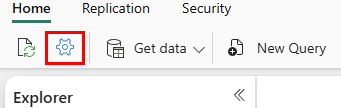
Ak chcete získať názov servera a databázy, otvorte databázu SQL v zobrazení portálu služby Fabric a vyberte tlačidlo Nastavenia na paneli s ikonami.
Poznámka
Databáza SQL v službe Fabric a jej koncový bod analýzy SQL majú rôzne reťazec pripojenia. V tomto kroku kurzu sa pripojte k databáze SQL. Koncový bod analýzy SQL použijete v ďalšom kroku kurzu.
Vyberte položku Reťazce pripojenia a zobrazí sa dlhý reťazec, ktorý začína reťazcom Zdroj údajov... Odtiaľ vyberte text medzi znakmi tcp: cez znaky ,1433. Uistite sa, že ste vybrali celú množinu znakov a nič viac pre názov servera.
Pre názov databázy vyberte všetky znaky medzi znakmi Initial Catalog= a ; MultipleActiveResultSets.
Teraz môžete tieto SQL reťazce použiť vo svojej oblasti pripojenia pre nástroje ako Power BI alebo SQL Server Management Studio. Pre Visual Studio Code s rozšírením MSSQL môžete vložiť celý connection string do prvého textového poľa, kde vytvárate spojenie s databázou, takže nemusíte vyberať len názvy serverov a databáz.
Tvorba vizualizácie Power BI
Pri práci s koncovým bodom analýzy SQL sa vytvorí dátový model majetku. Toto je abstraktné zobrazenie vašich údajov a spôsob ich zobrazenia a vzťah medzi entitami. Niektoré predvolené nastavenia, ktoré systém využíva, nemusia byť podľa vdanej potreby, takže teraz zmeníte jednu časť dátového modelu pre tento koncový bod analýzy SQL, aby ste mali konkrétny výsledok.
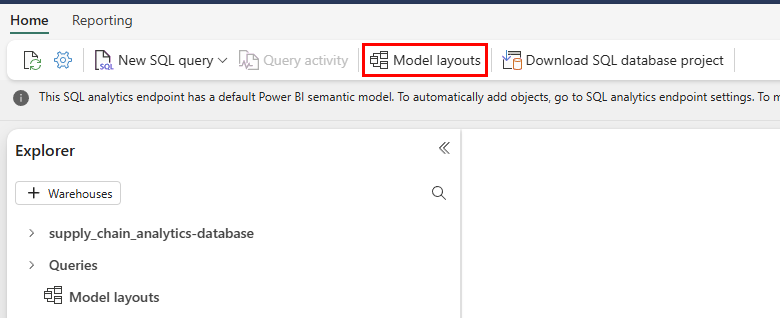
V zobrazení koncového bodu analýzy SQL vyberte tlačidlo Rozloženia modelu na páse s nástrojmi.
Vo výslednom zobrazení môžete objekt priblížiť a posúvať, kým objekt neuvidíte
vTotalProductsByVendorLocation. Vyberte ho.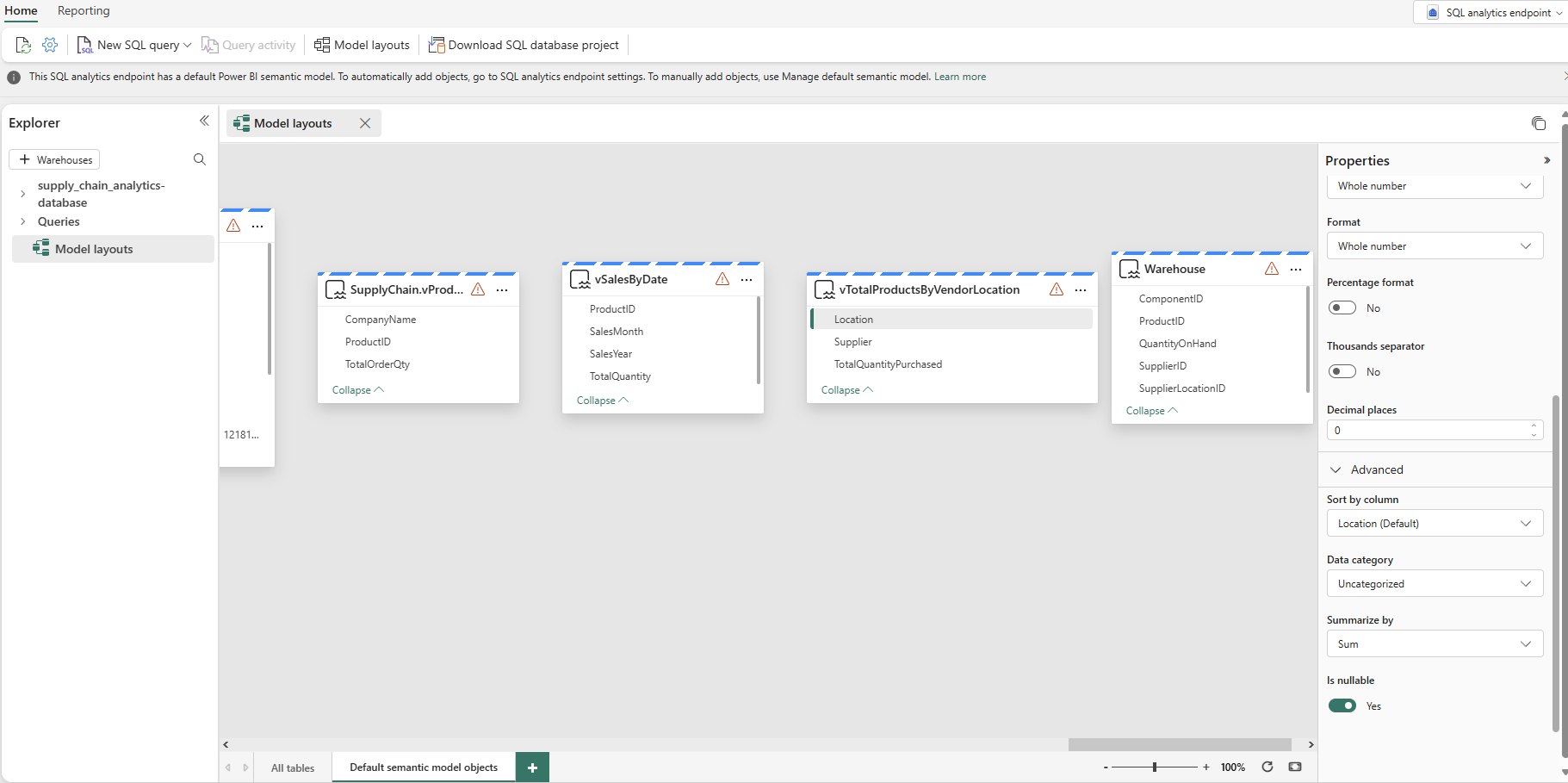
Vo vlastnostiach vyberte pole Umiestnenie a rozbaľte výber rozšírených vlastností. Možno bude potrebné posúvať sa, aby ste ho našli. Nastavte hodnotu vlastnosti Summarize by na hodnotu None (Žiadne). Tým sa zabezpečí, že pri použití poľa ide o diskrétne číslo, nie matematickú sumarizáciu daného čísla.
Vytvorenie zostavy
V zobrazení koncového bodu analýzy SQL máte možnosť ponuky pre vytváranie zostáv. Teraz vytvoríte zostavu na základe zobrazení, ktoré ste vytvorili v koncovom bode analýzy SQL v predchádzajúcom kroku kurzu.
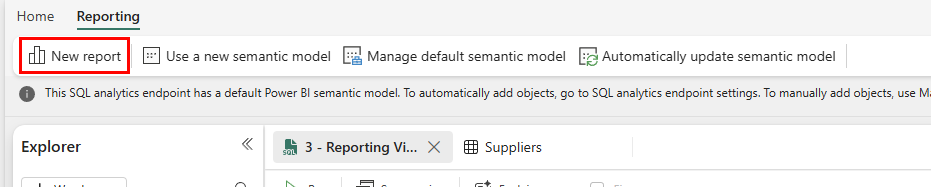
Vyberte tlačidlo Vytváranie zostáv na paneli s ponukami a potom na páse s nástrojmi tlačidlo Nová zostava.
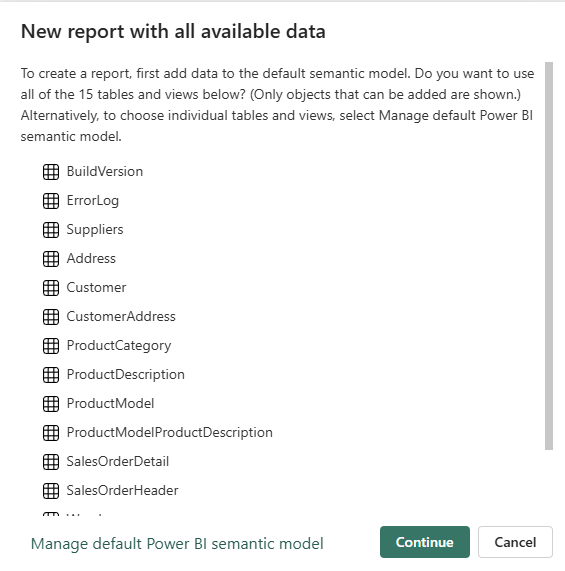
V zobrazenej novej zostave so všetkými dostupnými údajmi vyberte tlačidlo Pokračovať .
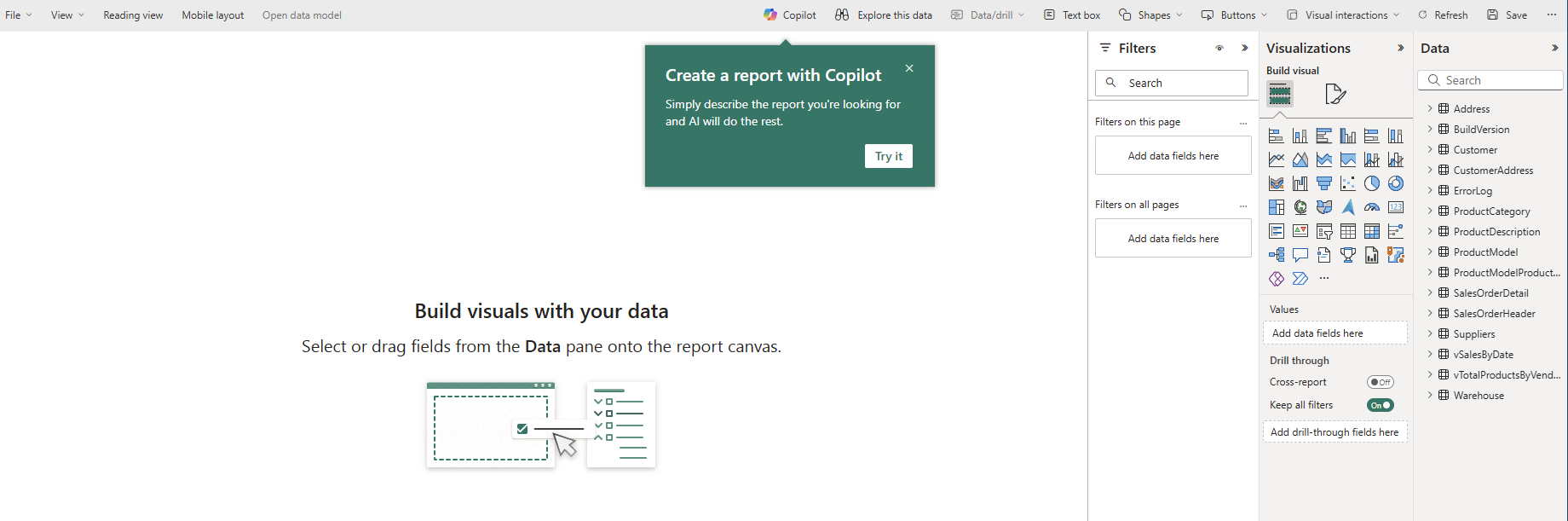
Zobrazí sa plátno Power BI a zobrazí sa vám možnosť použiť Copilot na vytvorenie reportu. Neváhajte preskúmať, čo Copilot dokáže vymyslieť. Do konca tohto kurzu vytvoríme novú zostavu s objektmi z predchádzajúcich krokov.
Rozbaľte údajový
vTotalProductsByVendorobjekt. Vyberte každé pole, ktoré sa tam zobrazuje. Zostava chvíľu trvá, kým sa výsledky zhromaždia do textového zobrazenia. Ak chcete, môžete toto textové pole zväčšiť.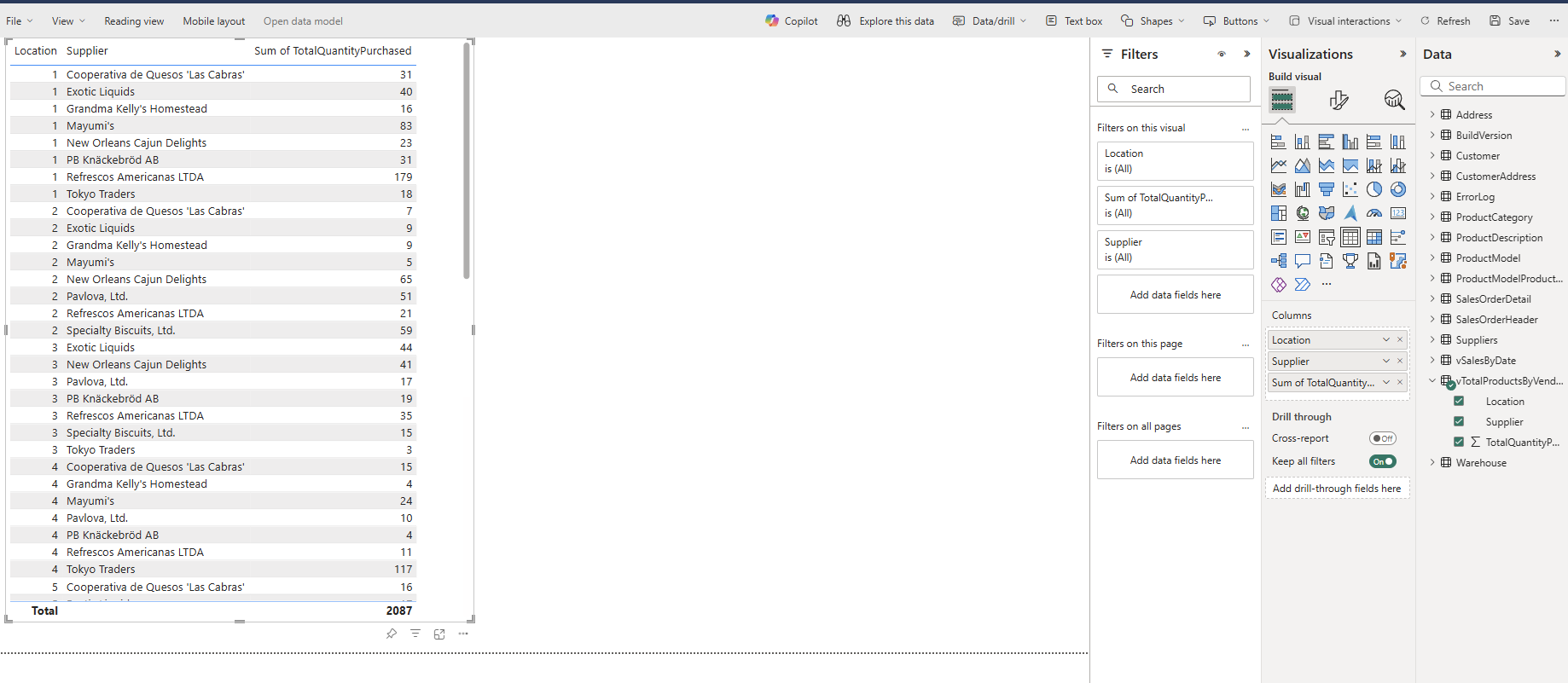
Vyberte položku v prázdnej oblasti plátna na vytváranie zostáv a potom vyberte položku Umiestnenie v oblasti Údajové polia.
Vyberte hodnotu v poli, ktoré ste práve vytvorili – všimnite si, ako sleduje prvý výber hodnôt výber, ktorý ste vybrali v druhom poli. Ak chcete výber vymazať, znova vyberte tú istú hodnotu.

Vyberte prázdnu oblasť na plátne na vytváranie zostáv a potom vyberte pole Dodávateľ .
Opäť môžete vybrať meno dodávateľa a pri prvom výbere sa zobrazia len výsledky daného dodávateľa.

Uložte položku Power BI na zdieľanie
Zostavu môžete uložiť a zdieľať s ostatnými ľuďmi v organizácii.
Vyberte tlačidlo Uložiť v poli s ikonami a pomenujte suppliers_by_location_report zostavy. Uistite sa, že vyberiete správny pracovný priestor pre tento kurz.
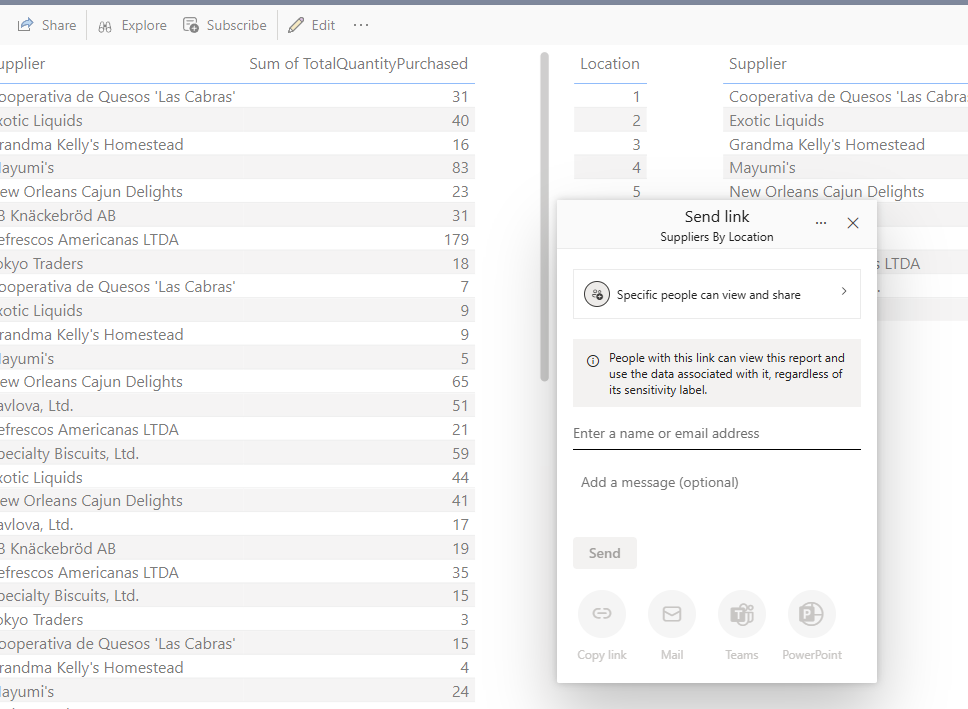
Ak chcete zostavu zdieľať s ľuďmi vo svojej organizácii, ktorí majú prístup k potrebným prvkom údajov, vyberte tlačidlo Zdieľať na paneli s ikonami.