Poznámka
Na prístup k tejto stránke sa vyžaduje oprávnenie. Môžete sa skúsiť prihlásiť alebo zmeniť adresáre.
Na prístup k tejto stránke sa vyžaduje oprávnenie. Môžete skúsiť zmeniť adresáre.
Keď budete mať prístup ku kódu (či už v Codespaces alebo lokálne) podľa návodu Getting Started, postupujte podľa týchto krokov:
Tip
Ak nechcete postupovať podľa krokov ručne, požiadajte GitHub Copilot, aby vám pomohol s prácou. Starter-Kit repozitár je podporený AI a Copilot vás môže interaktívne viesť procesom nastavenia. Skúste túto výzvu: "Pomôžte mi začať s týmto repozitárom a spustiť vzorku HelloWorld."
Krok 1: Spusťte nastavovací skript
Inštalačný skript automatizuje väčšinu konfigurácií (registrácia aplikácie, predvolené nastavenia atď.).
# From the repo root
pwsh ./scripts/Setup/Setup.ps1 -WorkloadName "Org.MyWorkload"
Poznámky k nastavovaciemu skriptu:
- Názov_pracovného zaťaženia sa musí riadiť vzorom Organization.WorkloadName. Na vývoj použite
Org.[YourWorkloadName]. - Ak znova používate existujúcu aplikáciu Microsoft Entra, uistite sa, že identifikátory URI presmerovania SPA sú nakonfigurované tak, ako je popísané v príručke manuálneho nastavenia odkladacích priestorov.
- V systéme macOS/Linux použite
pwshna spúšťanie skriptov. - Uistite sa, že politika spúšťania prostredia PowerShell je nastavená na hodnotu Neobmedzené a súbory sú odblokované, ak sa zobrazí otázka, či sa majú spustiť súbory prostredia PowerShell.
- Postupujte podľa pokynov skriptu, aby ste všetko nastavili
Inštalačný skript je možné spustiť niekoľkokrát. Ak sú hodnoty už prítomné, zobrazí sa otázka, či by sa mali prepísať. Ak chcete všetko prepísať, použite parameter Force.
Poznámka
Ak narazíte na chyby v nastavení, pozrite si chybu nastavenia PowerShell v sekcii o riešení problémov nižšie.
Tip
Ak máte problémy s automatizovaným nastavovacím skriptom, môžete postupovať podľa Manual Setup Guide pre krok za krokom manuálnu konfiguráciu.
Krok 2: Začnite vývojové prostredie
Spustite vývojársky server (front-end + rozhrania API) a zaregistrujte lokálnu inštanciu v službe Fabric prostredníctvom služby DevGateway.
# Terminal 1: start local dev server
pwsh ./scripts/Run/StartDevServer.ps1

# Terminal 2: start DevGateway to register your local instance with Fabric
pwsh ./scripts/Run/StartDevGateway.ps1
Krok 3: Povolte vývojárske funkcie v Fabric
Prejdite do portálu Fabric a nastavte požadované nastavenia:
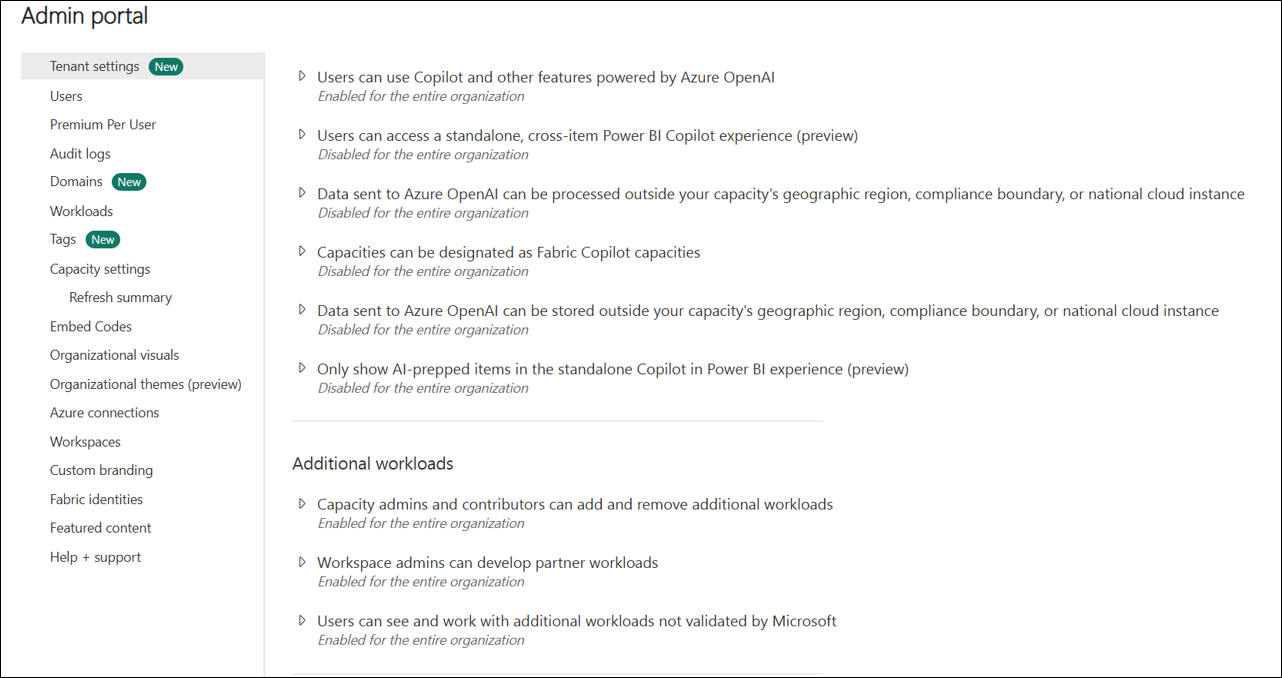
3.1 Nastavenie nastavení tenanta v Admin Portale:
Prejdite do nastavení portálu na správu a povoľte nasledujúce nastavenia nájomníka:
- Správcovia kapacity a prispievatelia môžu pridávať a odstraňovať ďalšie vyťaženia
- Správcovia pracovného priestoru môžu vyvíjať pracovné zaťaženia partnerov
- Používatelia môžu vidieť a pracovať s ďalšími vyťaženiami, ktoré nie sú overené spoločnosťou Microsoft
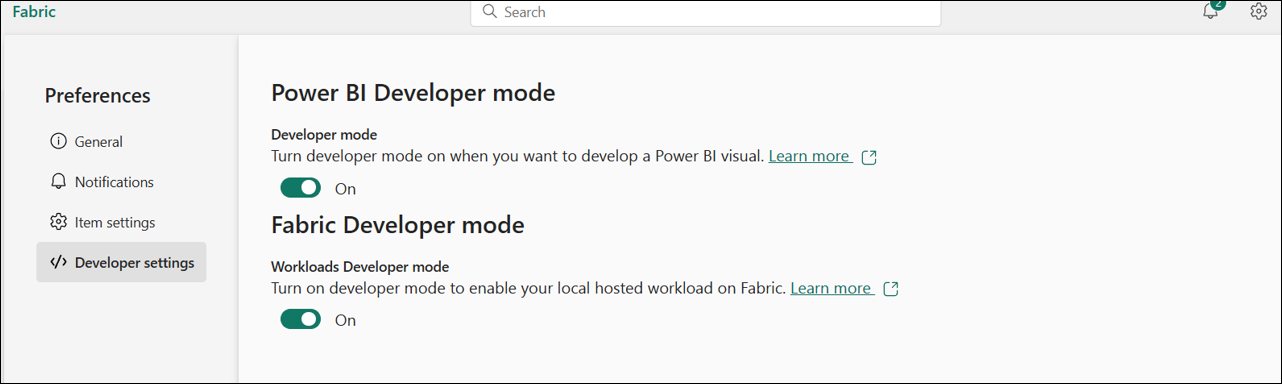
3.2 Zapnite režim Fabric Developer:
Prejdite do nastavení Fabric Developer a zapnite režim Fabric Developer:
Teraz ste pripravení vytvoriť svoj prvý Hello World kúsok z látky.
Krok 4: Otestujte položku HelloWorld
K vyťaženiu môžete pristupovať z centra vyťaženia (vyhľadajte názov vyťaženia) alebo prejsť priamo. Potom vytvorte položku Hello World.
Kroky:
Open Fabric Workload Hub: Nájdite svoju pracovnú záťaž (napríklad,
Org.MyWorkload).-
Priama navigácia:
https://app.fabric.microsoft.com/workloadhub/detail/<WORKLOAD_NAME>?experience=fabric-developer - Nahraďte
<WORKLOAD_NAME>to skutočným názvom pracovnej záťaže (napr.Org.MyWorkload)
-
Priama navigácia:
Vytvorte novú položku: Vyberte typ položky Hello World a zvoľte svoj vývojový pracovný priestor.
Overiť funkčnosť: Editor sa otvorí; Potvrďte, že predmet funguje podľa očakávaní a v pracovnom priestore sa objavuje ako natívny artefakt.
Congratulations! Vytvorili ste svoj prvý predmet priamo vo vývojovom prostredí.
Krok 5: Začnite programovať
Keď už máte všetko nastavené, môžete začať vytvárať vlastné položky. Postupujte podľa nášho komplexného sprievodcu, aby ste sa naučili, ako vytvárať vlastné látky na mieru:
📖 Sprievodca vytváraním vlastných látkových predmetov – Tento sprievodca ponúka dva prístupy k tvorbe predmetov:
- AI-Assisted prístup: Použite GitHub Copilot na interaktívne poradenstvo (odporúčané pre nových vývojárov)
- Manuálny skriptovaný prístup: Používajte automatizované PowerShell skripty na rýchle nastavenie (odporúčané skúseným vývojárom)
Rýchle možnosti začiatku:
- Aktualizujte existujúci editor HelloWorld:
Workload/app/items/HelloWorldItem/HelloWorldItemEditor.tsx - Alebo lešenie novej položky so skriptom:
./scripts/Setup/CreateNewItem.ps1
Šťastné kódovanie! 🚀
Osvedčené postupy
- Forkujte repozitár: Forkujte Starter-Kit repozitár a použite svoj fork ako základ projektu.
- Zostaňte v súlade: Udržujte svoj fork synchronizovaný s upstreamom, aby ste mohli zachytiť vylepšenia.
- Udržiavajte konzistentnosť štruktúry projektu: Zachovajte štruktúru projektu a organizačné vzory Starter-Kitu, aby ste zabezpečili kompatibilitu s budúcimi aktualizáciami a zachovali jasnosť kódu.
- Pravidelná integrácia Starter-Kit: Pravidelne integrujte zmeny kódu z Starter-Kit do svojho projektu, aby ste mohli využiť opravy chýb, nové funkcie a bezpečnostné aktualizácie. Nastavte proces na pravidelné prehodnocovanie a zlučovanie zmien v upstream sektore (mesačne alebo štvrťročne).
- Overujte manifesty včas: Overte manifest práce včas a dodržiavajte povolenia s najnižšími oprávneniami.
- Používajte vývojové kontajnery: Používajte vývojový kontajner alebo Codespaces pre konzistentné, jednorazové prostredie.
- Používajte poskytnuté skripty: Používajte poskytnuté skripty (Setup, StartDevServer, StartDevGateway) na automatizáciu nastavenia a každodenného pracovného postupu.
Riešenie bežných problémov
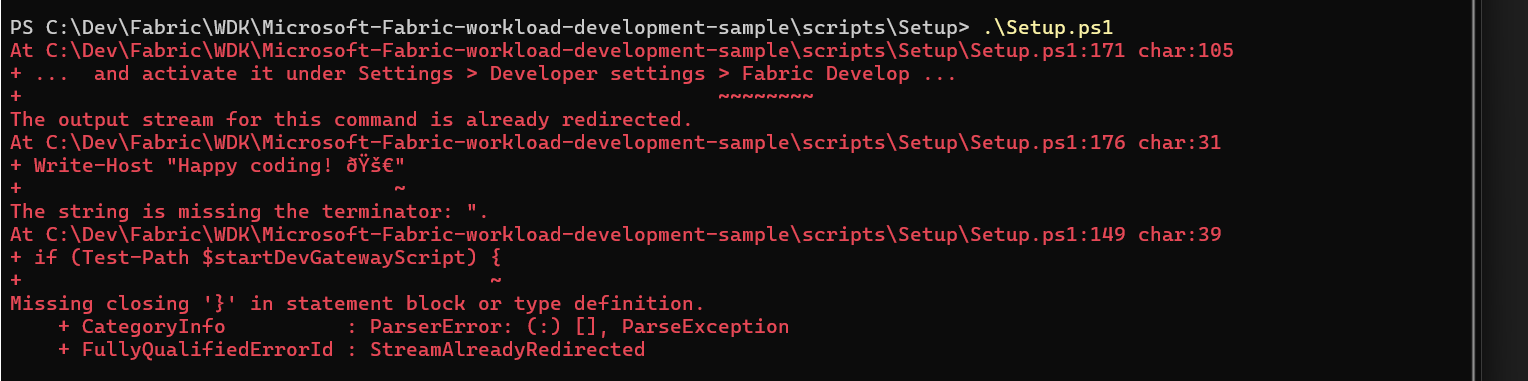
Chyba nastavenia PowerShell
Ak narazíte na chybu počas spustenia skriptu, uistite sa, že máte nainštalovaný a nakonfigurovaný najnovší PowerShell v prostredí, kde skript spúšťate.
Chyba politiky vykonávania skriptov
Ak sa stretnete: cannot be loaded because the execution policy is unrestricted:
Set-ExecutionPolicy -ExecutionPolicy RemoteSigned -Scope CurrentUser
Port 5173 je v prevádzke
Ak DevServer nemôže začať na porte 5173, nájdite a ukončite proces:
# Find process using port
Get-Process -Id (Get-NetTCPConnection -LocalPort 5173).OwningProcess

# Terminate process
Stop-Process -Id <ProcessId> -Force
Chyby závislostí
Ak narazíte na chyby týkajúce sa chýbajúcich závislostí:
# From Workload folder
cd Workload
npm install
Problémy s autentifikáciou DevGateway
Ak autentifikácia zlyhá pri spustení DevGateway:
- Overte URI presmerovania registrácie aplikácie v Microsoft Entra
- Skontrolujte, či nastavenia tenantu umožňujú požadované vývojárske funkcie
- Uistite sa, že ste prihlásení k správnemu nájomcovi v DevGateway
Pre komplexné informácie o riešení problémov si pozrite Starter-Kit Repository README.
Dôležité poznámky
Nové obmedzenia lokálneho prístupu do siete Chrome
Google zaviedol nové obmedzenia Local Network Access (LNA) v Chrome, ktoré narušia lokálny vývoj s DevServerom. Tieto obmedzenia bránia webovým stránkam pristupovať k lokálnym sieťovým zdrojom bez výslovného povolenia používateľa.
Potrebné kroky pre lokálny vývoj: Musíte zmeniť konfiguráciu Chrome, aby ste mohli pokračovať vo vývoji pracovných záťaží lokálne:
- Prejdite do
chrome://flags/#local-network-access-checkChrome - Nastavte vlajku na "Disabled"
- Reštartujte Chrome
Prečo je to potrebné: Nové obmedzenia blokujú komunikáciu medzi vaším workloadom bežiacim v Fabric a lokálnym DevGateway serverom, čo je nevyhnutné pre vývojový workflow.
Ďalšie zdroje:
- Lokálny prístup k sieti - Vývojári Chrome - Oficiálna dokumentácia Chrome o zmenách v Lokálnom prístupe k sieti
Dôležité
Bez vypnutia tohto príznaku nebude lokálny vývoj s DevGateway v Chrome fungovať. Táto zmena konfigurácie je potrebná iba pre vývojové prostredia.
Ďalšie kroky
- Získajte architektúru a interakciu hostiteľa, aplikácie a služieb Fabric
- Prečítajte si prehľad manifestu pre schému a najvhodnejšie postupy
- Pochopte štruktúru a konfiguráciu manifestu pracovnej záťaže
- Vyvíjajte s DevGateway na lokálne testovanie
- Zverejnite svoju pracovnú záťaž , keď budete pripravení ju široko zdieľať