Poznámka
Na prístup k tejto stránke sa vyžaduje oprávnenie. Môžete sa skúsiť prihlásiť alebo zmeniť adresáre.
Na prístup k tejto stránke sa vyžaduje oprávnenie. Môžete skúsiť zmeniť adresáre.
V tomto tutoriálovom kroku si stiahnete vzorkové dáta Adventure Works z GitHub a načítate ich do jazerného domu. Ak už máte chatu pri jazere s dátami (napríklad z vlastnej organizácie), tento krok môžete preskočiť.
Dátová sada obsahuje tabuľky vo formáte Parquet. Tabuľky predstavujú rôzne entity vo fiktívnej spoločnosti na výrobu bicyklov, ako sú zákazníci, produkty, objednávky a dodávatelia. V neskorších tutoriálových krokoch použijete tieto dáta na vytvorenie a dotazovanie grafu, ktorý odhalí, ako sa tieto entity prepájajú. Napríklad môžete zistiť, ktorí zákazníci kúpili ktoré produkty, alebo ktorí dodávatelia ponúkajú konkrétne kategórie produktov.
Stiahnutie vzorových údajov
Prejdite na graph v Microsoft Fabric príkladových dátových sadách GQL na GitHub.
Vyberte adventureworks_docs_sample.zip súbor a stiahnite ho na svoj lokálny počítač.
Tip
Ak chcete stiahnuť súbor z GitHub, vyberte súbor a potom vyberte ikonu Download raw file.
Rozbalte stiahnutý adventureworks_docs_sample.zip súbor do priečinka na vašom miestnom počítači.
Tip
V Prieskumníku súborov kliknite pravým tlačidlom na zip súbor a vyberte Extract All, potom vyberte cieľový priečinok.
Vytvorenie jazera
Ak ešte nemáte chatu pri jazere, vytvorte si ju na ukladanie vzorkových dát:
- V Microsoft Fabric vyberte pracovný priestor, kde chcete vytvoriť lakehouse.
- Vyberte položku + Nová položka.
- Vyberte Uložiť dáta>Lakehouse.
- Zadajte názov (napríklad "AdventureWorksLakehouse"), vymažte možnosť schém Lakehouse a vyberte Vytvoriť.
Pre podrobnejšie pokyny pozri Vytvoriť jazerný dom.
Nahrajte vzorkové dáta do jazerného domu
Vo vašom Lakehouse Explorer prejdite kurzorom na Súbory. Vyberte trojitú elipsiu (...), ktorá sa zobrazí, a potom vybertepriečinok> Upload.
Poznámka
Nemôžete nahrať celý priečinok pomocou Upload súborov.
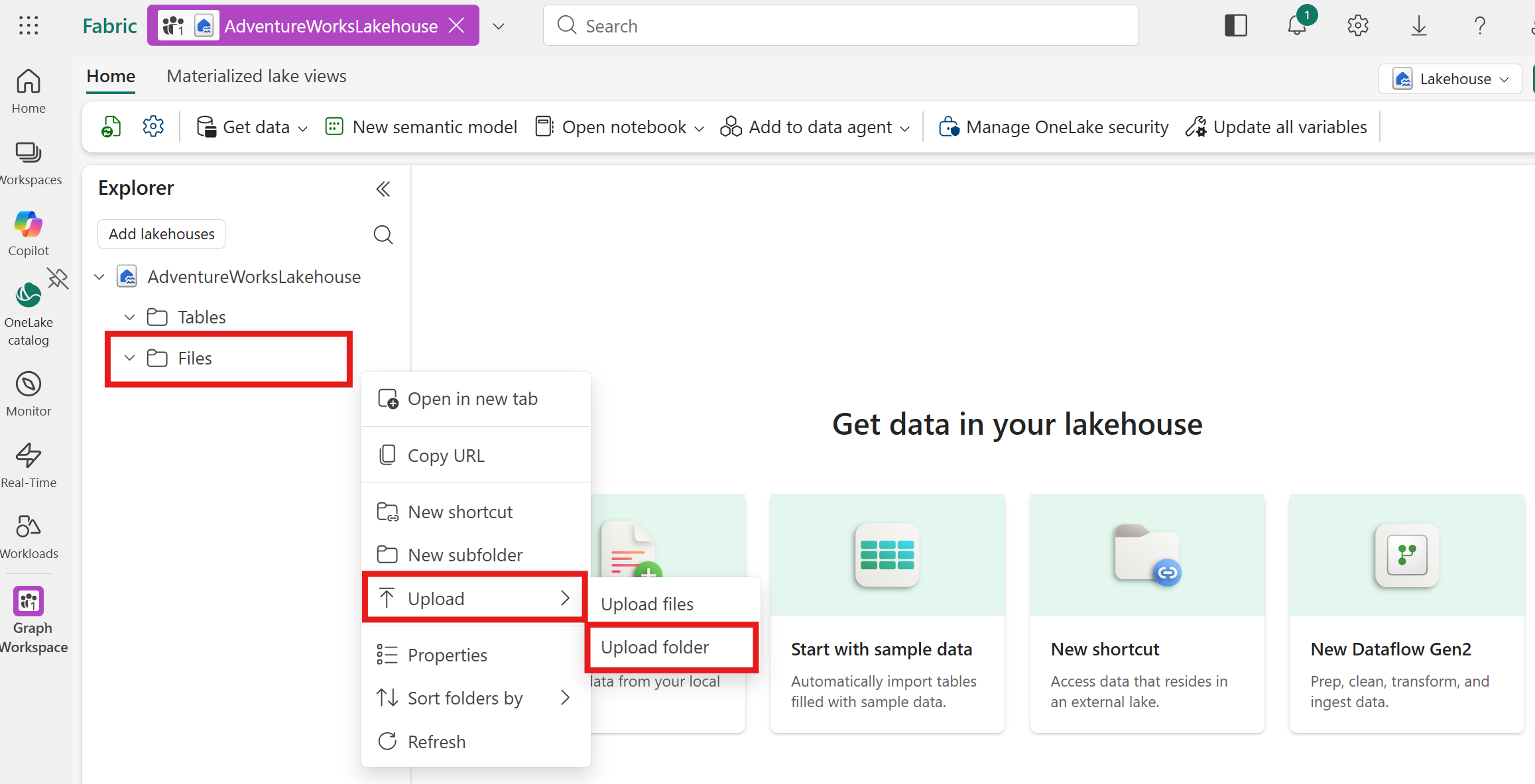
V dialógovom okne Nahrať priečinok prejdite na miesto, kde ste priečinok rozbalili, a vyberte ho. Potom vyberte položku Nahrať.
Môže sa objaviť vyskakovacie okno, ktoré vás požiada o potvrdenie počtu súborov na nahranie. Vyberte Upload v tom okne a potom v dialógovom okne Upload zvoľte Upload.
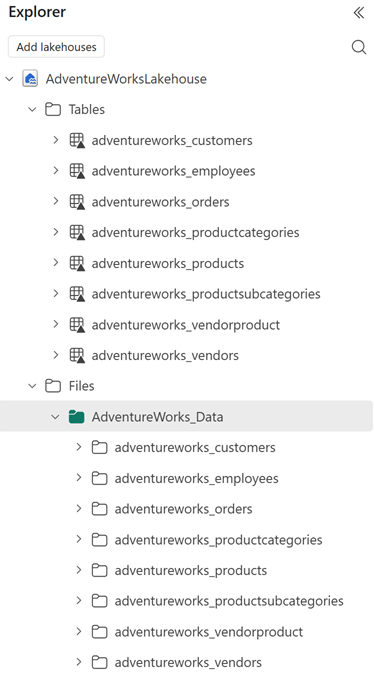
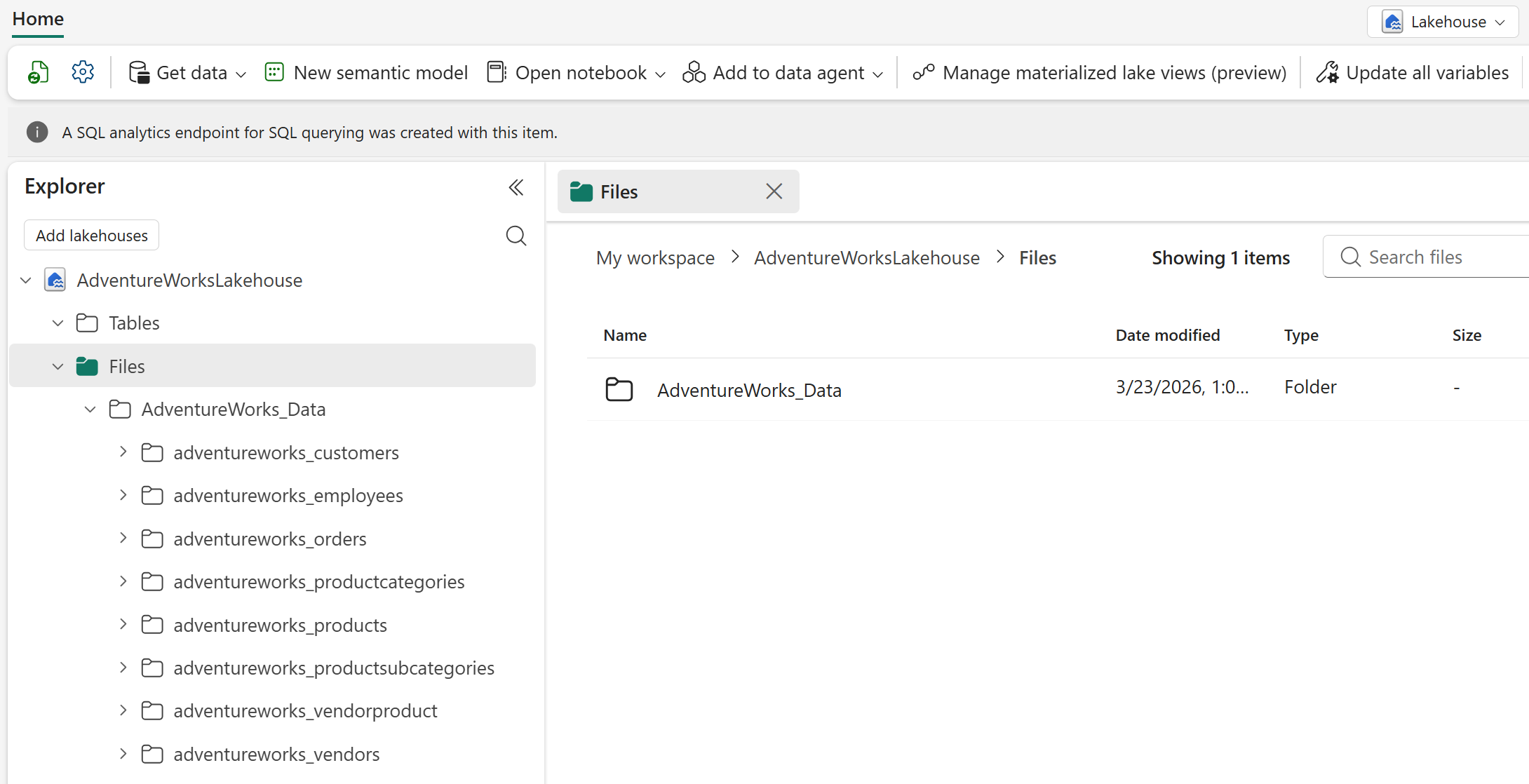
Váš lakehouse by teraz mal obsahovať nahraný AdventureWorks_Data priečinok s dátovými súbormi.
Načítajte dáta do tabuliek
Po nahraní súborov ich nahrajte do tabuliek. Tabuľky sú zdrojové dáta z jazerného domu, ktoré používate na vytváranie typov uzlov a hrán vo vašom grafovom modeli.
Pre každý podpriečinok v nahranom priečinku AdventureWorks_Data postupujte podľa týchto krokov na načítanie dát do tabuliek:
Pretiahnite a pustite podpriečinok (napríklad adventureworks_customers) zo sekcie Súbory do sekcie Tabuľky v Lakehouse Exploreri.
V dialógovom okne Načítať priečinok do novej tabuľky zadajte názov tabuľky (predvolený je názov priečinka), nastavte typ súboru na parket a potom vyberte Načítať.
Po načítaní všetkých tabuliek vám Lakehouse Explorer zobrazí osem tabuliek. Jazerný dom vo vašom pracovnom priestore je teraz pripravený s ukážkovými údajmi z Adventure Works. V ďalšom kroku vytvoríte graf, ktorý využíva tieto údaje.